❇️ 요약
Jupyter notebook 실행 방법
- Chrome 웹브라우저
- VSCODE
- Colab
📖 Chrome 웹브라우저 - Jupyter notebook 실행
🔆 jupyter notebook 실행
- 기본으로 웹브라우저에 켜진다.
(da_study) C:\Users\user>jupyter notebook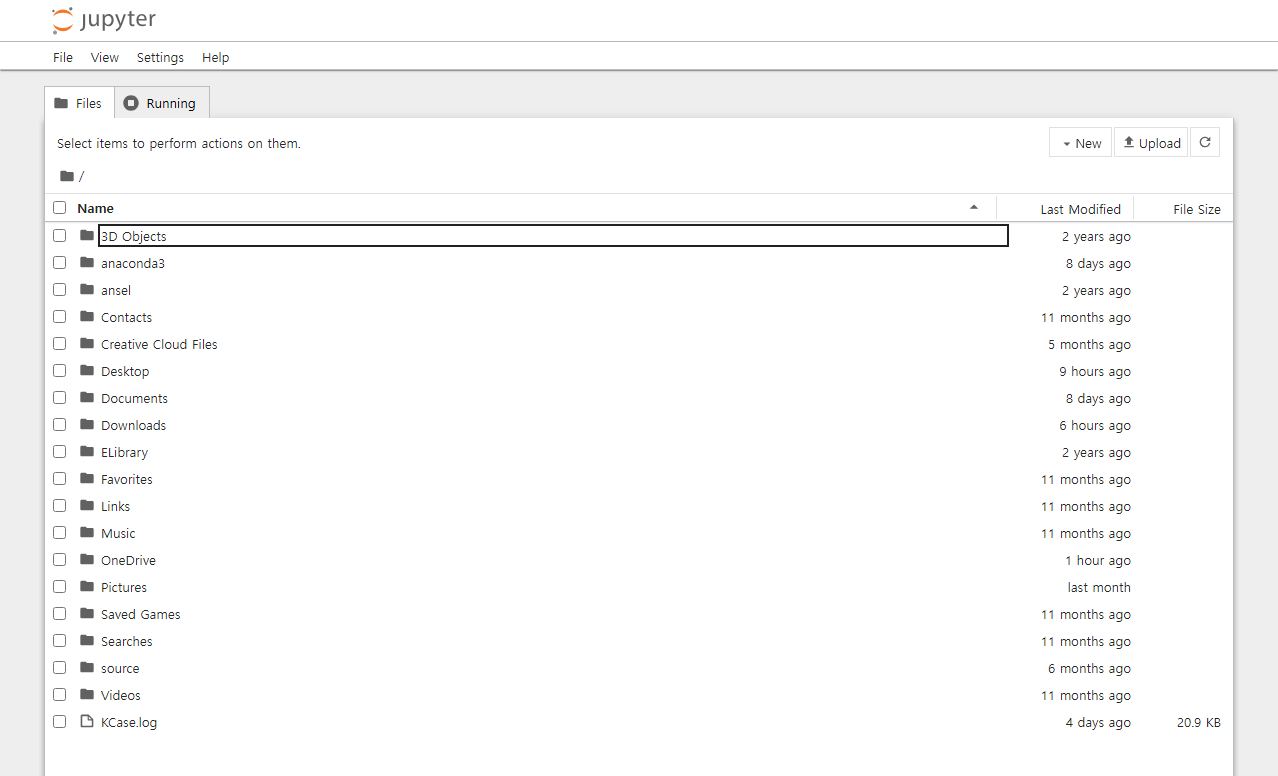
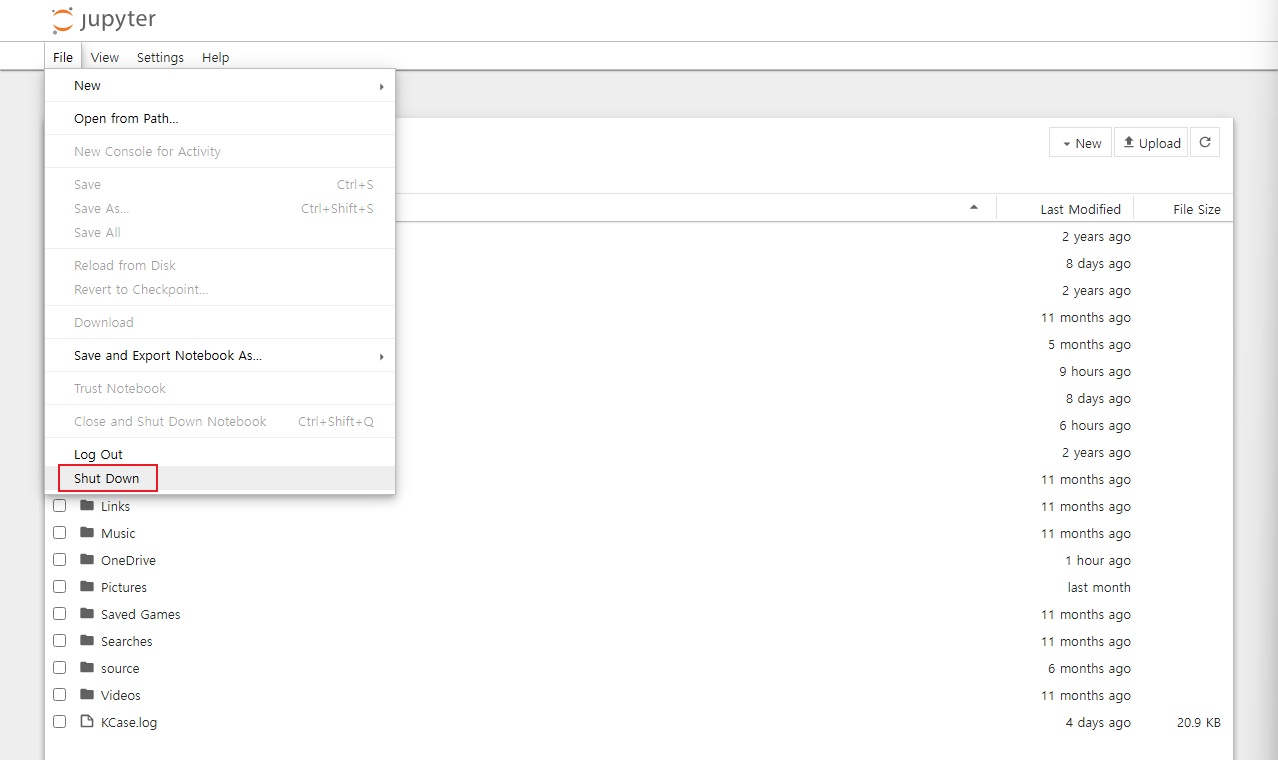
🔆 File>Shut down으로 확실히 끄기!
- 브라우저 끈다고 jupyter가 꺼지는 것은 아님! - 그래서,
File>Shut down버튼 클릭 - 브라우저만 닫으면 백그라운드에서 코드가 계속 돌게된다.
📖 VSCODE - Jupyter notebook 실행
🔆 jupyter notebook 실행
- code . : .은 현재 내 위치를 뜻함
(base) C:\Users\user>conda activate da_study

(da_study) C:\Users\user>cd C:/my_ws

(da_study) C:\my_ws>code .
# 현재 내가 위치한 my_ws에서 VScode를 실행시켜줘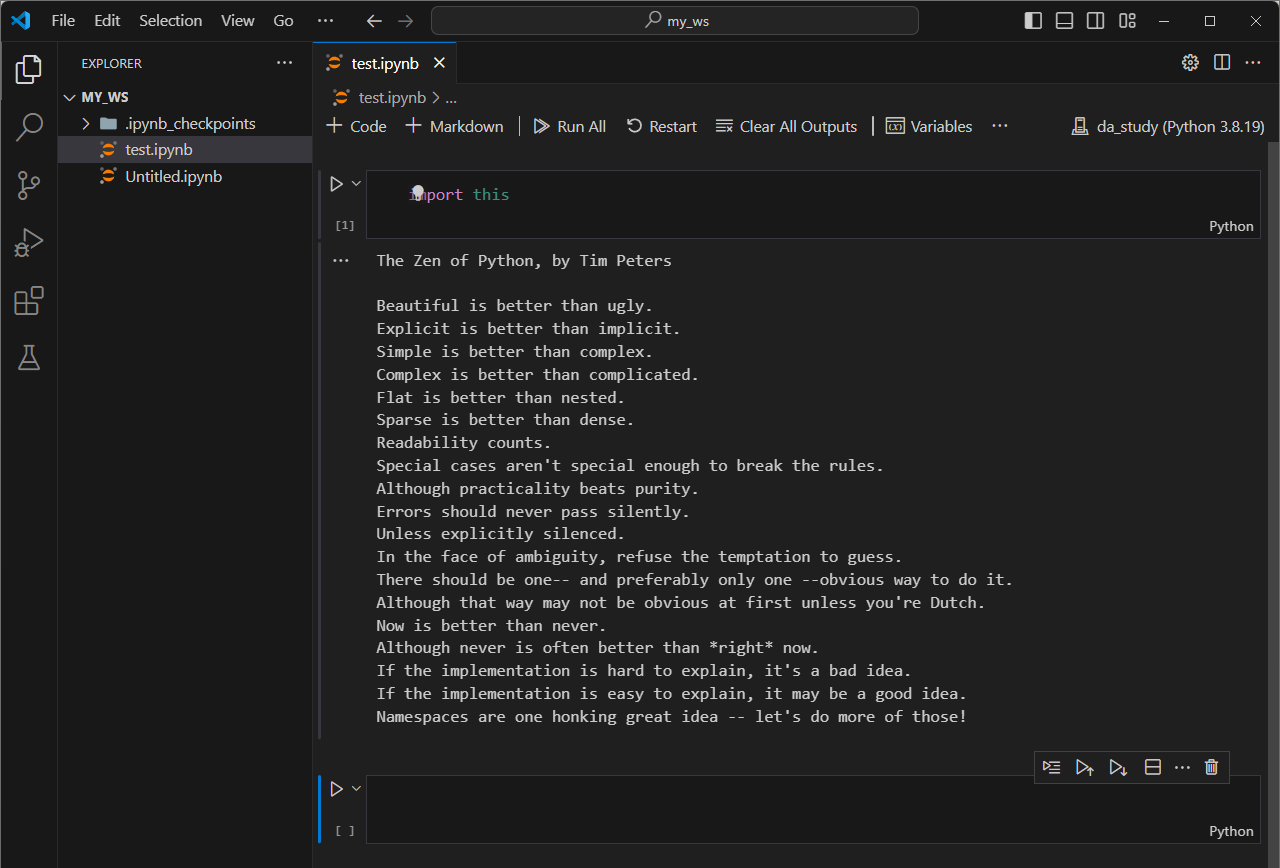
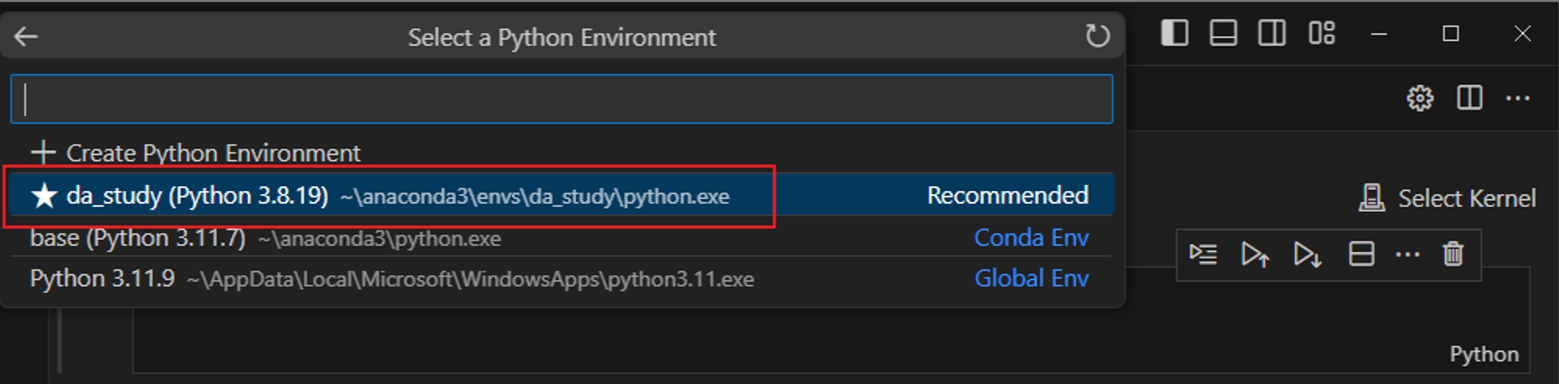
🔆 Select Kernel 선택하여 현재 작업 커널 선택
Select Kernel>Python Environments…선택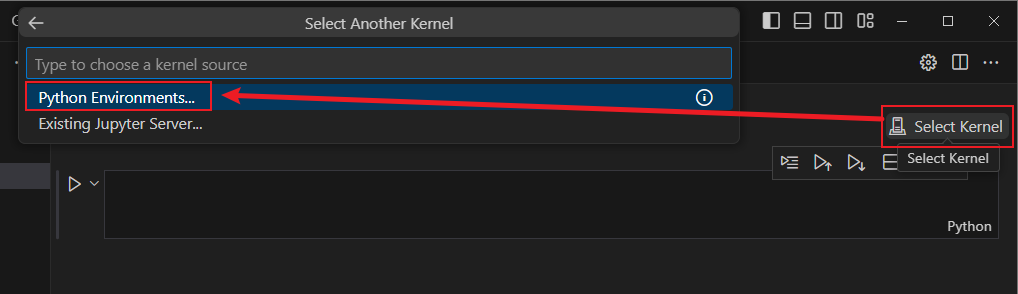
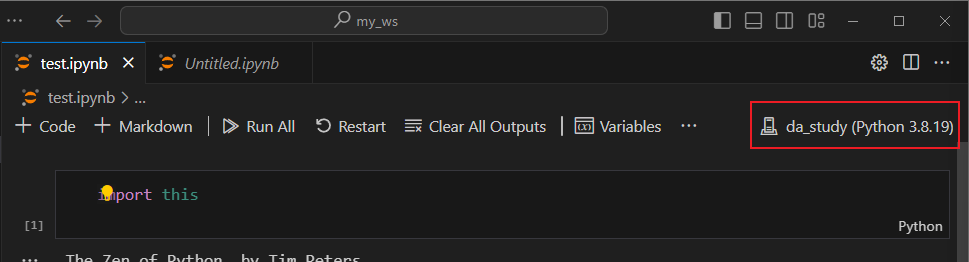
- 사용하는 가상환경 선택
- 변경된 모습 확인
📖 Colab - Jupyter notebook 실행
🔆 Jupyter notebook 실행
- 구글 드라이브에 Google Colab 키면 끝
- 인터넷이라 연결이 자주 끊기는 등 조금의 여러 단점이 있음
📖 총 정리 - Jupyter notebook 실행
🔆 수업 준비 루틴
- 터미널 실행
conda activate ds_study실행cd C:/my_ws이동- 해당 위치에서
jupyter notebook또는code .실행 - 또는 colab에서 jupyter notebook 실행
- 강의마다 사용하는 프로그램이 다를 수 있다
- 셋 중 아무거나 사용해도 상관 없다
- 본인이 익숙하고 편한 것으로 먼저 시작