Windows에서 RunPod VSCode 연결, Google Drive 에서 폴더 및 파일 가져오기
1. VSCode에서 Remote Development 확장 프로그램 설치
2. Key Pair 생성
윈도우 cmd에서 아래 명령어를 입력합니다.
ssh-keygen -t ed25519
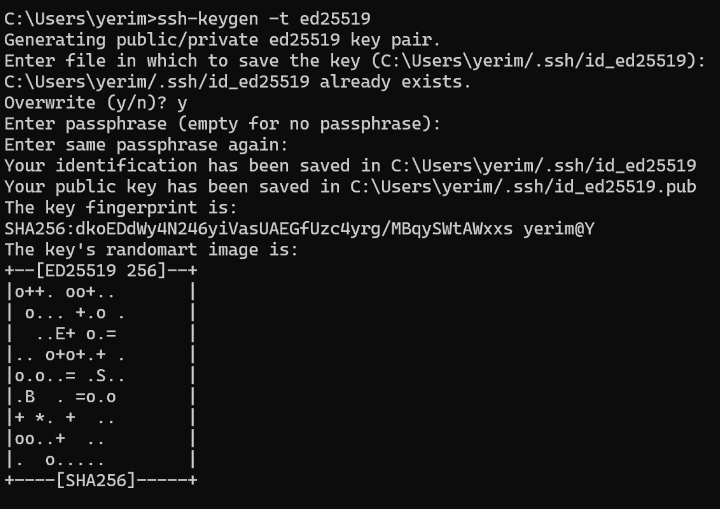
3. public key 확인
구글에 검색하면 cat ~/.ssh/id ed25519.pub 을 입력하라는 얘기가 많이 나오는데,
Windows에서는 cmd에서 다음 명령어를 사용하면 바로 확인할 수 있습니다.
type %USERPROFILE%\.ssh\id_ed25519.pub
- 우분투 터미널에서 cat ~/.ssh/id_ed25519.pub를 입력하면 Public Key가 정확히 추가되지 않아 Host 연결 후에도 계속해서 비밀번호 입력을 요구할 수 있습니다.
- Public Key를 복사한 후, RunPod에서 Settings > SSH Public Keys로 이동해 전체 Key
(SHZ256 ~ yerim@Y)를 붙여넣고 업데이트합니다.
4. Pod 배포 하기
RunPod에서 원하는 Pod를 선택하여 Deploy합니다.
5. SSH Host 추가하기
(1) RunPod 페이지에서 연결된 Pod의 Connect 버튼을 클릭합니다.
(2) SSH over exposed TCP (Supports SCP & SFTP) 아래의 정보를 복사합니다.
(3) Add New SSH Host 를 클릭한 후 복사한 SSH 정보를 붙여넣습니다.
(4) VSCode에서 Ctrl + Shift + P를 눌러 Connect to Host를 선택합니다.

(5) C:\Users\사용자명\.ssh\config 파일을 선택합니다.
6. Host 연결하기
(1) VSCode에서 Ctrl + Shift + P를 다시 누른 후 Connect to Host를 선택합니다.
(1) RunPod에서 복사한 SSH의 IP를 확인한 뒤 해당 IP를 VSCode에서 선택합니다.
(2) Linux를 선택합니다.
(3) Continue 버튼을 클릭해 연결을 완료합니다.
7. Google Drive 내의 폴더 전송
(1) Google Drive를 마운트합니다.
# Google Drive 마운트
from google.colab import drive
drive.mount('/content/drive')
(2) RunPod에 필요한 runpodctl을 설치합니다.
# runpodctl 설치
!wget --quiet --show-progress https://github.com/Run-Pod/runpodctl/releases/download/v1.8.0/runpodctl-linux-amd -O runpodctl
!chmod +x runpodctl
!cp runpodctl /usr/bin/runpodctl
(3) 파일 전송을 실행합니다.
# 파일 전송
# Open a terminal in your pod and type the output that this command gives you

%cd /content/drive/MyDrive/Colab Notebooks
!runpodctl send 보낼 폴더 또는 파일
명령어를 실행하면 선택한 폴더/파일을 압축한 후, runpodctl receive로 시작하는 텍스트가 출력됩니다. 이를 Host의 터미널에서 입력하면 자동으로 파일 전송이 시작됩니다.
Connect VSCode with RunPods in 300 Seconds
Transferring Files between Google Drive and RunPod