도커(Docker)란?
도커(Docker)는 리눅스 컨테이너 기술을 기반으로 애플리케이션을 격리된 프로세스 단위(컨테이너)로 관리할 수 있도록 도와주는 플랫폼입니다.
가상 머신(VM)처럼 완전한 운영체제를 복제하지 않고 Host OS의 커널을 공유하기 때문에 훨씬 가볍고 빠릅니다.
도커는 계층화된 파일 시스템(Layered File System)을 사용해 애플리케이션 실행 환경을 이미지(Image) 형태로 정의합니다.
이 이미지를 기반으로 컨테이너를 실행하고, 특정 컨테이너의 상태를 다시 새로운 이미지로 저장할 수도 있습니다.
이렇게 만들어진 이미지는 파일로 보관하거나 Docker Hub 같은 원격 저장소에 업로드하여 쉽게 공유할 수 있습니다.
도커만 설치되어있다면 언제 어디서나 동일한 환경에서 컨테이너를 실행할 수 있습니다.
도커(Docker)를 사용하는 이유?
1. 안정적인 환경 보장
도커 컨테이너는 애플리케이션이 어디서 실행되든 항상 동일한 환경을 제공합니다.
덕분에 개발, 테스트, 프로덕션 환경이 달라서 생기는 환경 차이 문제를 크게 줄일 수 있습니다.
2. 가벼운 리소스 활용
도커는 가상 머신보다 훨씬 가볍습니다. 컨테이너는 Host OS의 커널을 공유하므로 GPU나 메모리 자원을 효율적으로 활용할 수 있고 수십 개의 컨테이너를 동시에 실행해도 부담이 적습니다.
3. 자동화된 배포와 재현성
도커 이미지는 버전 관리가 가능합니다. 한 번 만들어둔 이미지를 어디서든 동일하게 재현할 수 있습니다.
CI/CD 파이프라인과 연동하면 자동 배포도 쉽게 할 수 있습니다.
도커 이미지 (Docker Image)
도커에서 이미지란 애플리케이션을 실행하기 위한 환경(템플릿)이라고 할 수 있습니다. 이 환경은 파일들의 집합입니다.
사용 가능한 이미지 확인:
docker image ls도커 허브(Docker Hub)
도커 허브는 도커에서 제공하는 이미지 호스팅 서비스입니다. 자주 사용되는 애플리케이션에 대한 공식 이미지를 제공하고 있습니다.
Node.js 버전 확인 방법
1. Docker Hub에서 확인
https://hub.docker.com/_/node 에서 사용 가능한 태그 확인
2. 명령어로 확인
# 현재 사용 중인 Node.js 버전
node --version

# Docker로 특정 버전 확인
docker run --rm node:20.18.3-slim node --version
태그 선택 가이드
# ❌ 비추천: 버전 고정이 없음
FROM node

# ⚠️ 주의: 메이저 버전만 고정
FROM node:20

# ✅ 정확한 버전 + slim
FROM node:20.18.3-slim

# ✅ 프로덕션 용: Alpine (더 작은 크기)
FROM node:20.18.3-alpine
도커 컨테이너 (Docker Container)
컨테이너는 이미지를 기반으로 실제 실행된 프로세스(실행 중인 인스턴스)입니다. 이미지가 설계도라면 컨테이너는 그 설계도로 만들어진 집입니다.
컨테이너를 실행하려면 반드시 이미지가 있어야 합니다.
현재 실행중인 컨테이너 확인:
docker container ls각 컨테이너는 독립된 공간에서 실행되기 때문에, 다른 컨테이너나 호스트 환경과 충돌하지 않습니다.
Dockerfile로 이미지 빌드하기
Dockerfile은 이미지를 생성하기 위한 설정 파일입니다. 어떤 베이스 이미지를 사용할 지, 어떤 명령어를 실행할 지 정의합니다.
예시: Next.js + Nginx (Multi-stage Build)
# Build Stage
FROM node:20.18.3-slim AS build-stage
WORKDIR /app

# pnpm 설치
RUN npm install -g pnpm
RUN pnpm install --frozen-lockfile

# 소스코드 복사 및 빌드
COPY . .
RUN pnpm build

# Production Stage
FROM nginx:alpine AS production-stage

# 빌드된 파일 복사
COPY --from=build-stage /app/dist /usr/share/nginx/html

# Nginx 설정 복사
COPY nginx.conf /etc/nginx/nginx.conf

EXPOSE 80
CMD ["nginx", "-g", "daemon off;"]
프레임워크 별 경로 차이 (Next.js / React / Vue)
- React / Vue:
npm run build결과물이/dist또는/build폴더로 생성 ->/usr/share/nginx/html로 복사 - Next.js:
next start실행 필요 -> Nginx가 아닌 Node 서버에서 직접 실행
따라서 Next.js인 경우는 다음처럼 구성할 수 있습니다.
예시:
# Build Stage
FROM node:18.18.0-slim as build-stage
WORKDIR /app
COPY . .
RUN npm install --legacy-peer-deps
RUN npm install -g pnpm
RUN npx next build --no-lint

# Production Stage
FROM node:18.18.0-slim as production-stage
WORKDIR /app
COPY --from=build-stage /app /app
EXPOSE 3000
CMD ["pnpm", "start"]
Docker Compose로 개발 환경 구성
여러 개의 컨테이너를 함께 관리하려면 Docker Compose를 사용합니다.
예시: docker-compose.yml
version: "3.8"
services:
  frontend:
    build: .
    ports:
      - "3000:3000"
    volumes:
      - .:/app
    environment:
      - NODE_ENV=development
  nginx:
    image: nginx:alpine
    ports:
      - "80:80"
    volumes:
      - ./nginx.conf:/etc/nginx/nginx.conf
      - ./dist:/usr/share/nginx/html
유용한 Docker Compose 명령어:
# 모든 서비스 시작
docker-compose up

# 백그라운드 실행
docker-compose up -d

# 실시간 로그 확인
docker-compose logs -f frontend

# 모든 서비스 정지 및 컨테이너 삭제
docker-compose down

# 볼륨까지 삭제
docker-compose down -v
Nginx 설정 최적화
SPA(Single Page Application) 지원
events {
    worker_connections 1024;
}

http {
    # MIME 타입 설정 추가 (중요!)
    include /etc/nginx/mime.types;
    default_type application/octet-stream;

    server {
        listen 80;
        server_name localhost;
        root /usr/share/nginx/html;
        index index.html;

        # Vue Router의 History Mode를 위한 설정
        location / {
            try_files $uri $uri/ /index.html;
        }

        # 정적 파일에 대한 MIME 타입 명시적 설정
        location ~* \.js$ {
            add_header Content-Type application/javascript;
            expires 1y;
            add_header Cache-Control "public, immutable";
            access_log off;
        }

        location ~* \.css$ {
            add_header Content-Type text/css;
            expires 1y;
            add_header Cache-Control "public, immutable";
            access_log off;
        }

        # 기타 정적 파일 캐싱
        location ~* \.(png|jpg|jpeg|gif|ico|woff|woff2|ttf|svg|eot)$ {
            expires 1y;
            add_header Cache-Control "public, immutable";
            access_log off;
        }

        # API 프록시 (CORS 해결)
        location /api/ {
            proxy_pass http://backend:8000/;
            proxy_set_header Host $host;
            proxy_set_header X-Real-IP $remote_addr;
            proxy_set_header X-Forwarded-For $proxy_add_x_forwarded_for;
        }

        # gzip 압축
        gzip on;
        gzip_vary on;
        gzip_types
            text/plain
            text/css
            application/json
            application/javascript
            text/xml
            application/xml
            application/xml+rss
            text/javascript;

        # 로그 설정
        access_log /var/log/nginx/access.log;
        error_log /var/log/nginx/error.log;
    }
}
Next.js를 위한 리버스 프록시 설정
server {
    listen 80;
    server_name localhost;

    # Next.js API 요청과 페이지 요청을 처리
    location / {
        proxy_pass http://nextjs:3000; # Next.js 서버로 요청 전달
        proxy_http_version 1.1;
        proxy_set_header Upgrade $http_upgrade;
        proxy_set_header Connection 'upgrade';
        proxy_set_header Host $host;
        proxy_cache_bypass $http_upgrade;
    }

    # 정적 파일 요청 처리 (선택사항)
    location /_next/static/ {
        proxy_pass http://nextjs:3000;
        expires 1y;
        add_header Cache-Control "public, immutable";
    }

    # 에러 페이지 처리
    error_page 500 502 503 504 /50x.html;
    location = /50x.html {
        root /usr/share/nginx/html;
    }
}
.dockerignore의 중요성
.dockerignore 파일은 이미지 빌드 시 제외할 파일/폴더를 지정합니다.
.git, node_modules, dist 등을 제외하면 빌드 속도가 크게 향상됩니다.
예시:
# 의존성 (컨테이너에서 새로 설치)
node_modules
npm-debug.log*
yarn-debug.log*
yarn-error.log*

# 빌드 결과물 (컨테이너에서 새로 빌드)
dist
build
.next
out

# 개발 도구
.git
.gitignore
.vscode
.idea

# 로그 및 캐시
logs
*.log
.cache
.temp
.DS_Store

# 환경 설정 (보안상 제외)
.env.local
.env.*.local

# 테스트
coverage
.nyc_output
실제 사용 방안
로컬 개발 시 CORS 문제 해결
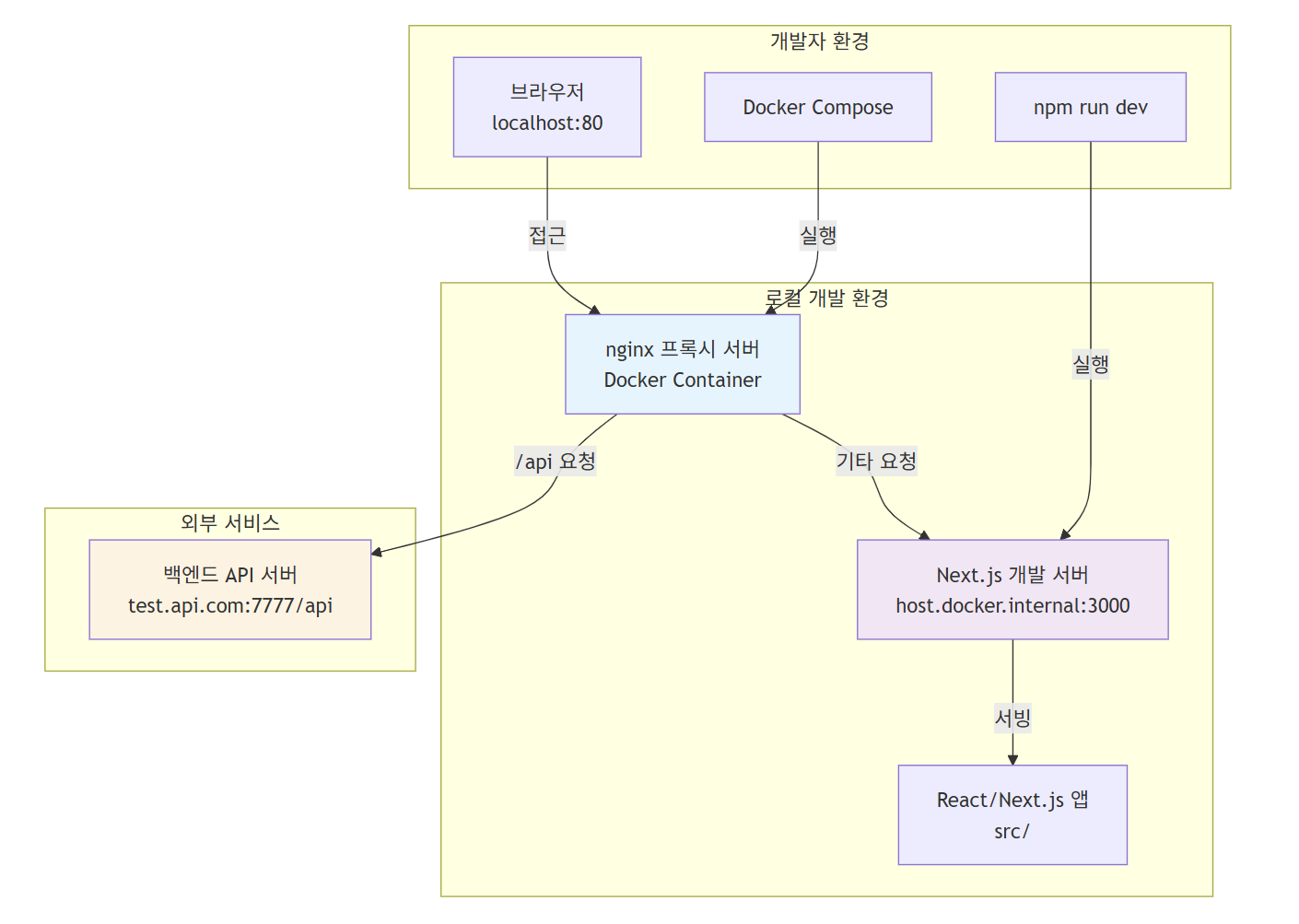
개발할 때 종종 마주치는 문제가 CORS(Cross-Origin Resource Sharing)에러 입니다. 외부 API나 테스트 서버를 사용할 때 자주 발생합니다.
Docker + Nginx로 해결:
docker-compose.yml
version: "3.8"
services:
  nginx:
    image: nginx:stable-alpine
    volumes:
      - ./local-nginx.conf:/etc/nginx/nginx.conf:ro
    ports:
      - "80:80"
    # Linux 사용자의 경우 호스트 네트워크 모드 고려
    # network_mode: "host"  # Linux에서만 사용
nginx.conf
events { }

http {
    # upstream: Next.js 개발 서버 정의
    upstream frontend {
        # 호스트 머신의 개발 서버 연결
        # macOS/Windows: host.docker.internal 사용
        # Linux: --network=host 모드 또는 172.17.0.1 사용
        server host.docker.internal:3000;
    }

    server {
        listen 80;
        server_name 127.0.0.1 localhost;

        # API 요청 프록시 (CORS 우회)
        location /api/ {
            proxy_pass          http://test.api.com:7777/api/;
            proxy_set_header    Host test.api.com;
            proxy_set_header    X-Real-IP $remote_addr;
            proxy_set_header    X-Forwarded-For $proxy_add_x_forwarded_for;
            proxy_set_header    X-Forwarded-Proto $scheme;

            # 쿠키 도메인 재작성 (필요시)
            proxy_cookie_domain test.api.com localhost;

            # CORS 헤더 추가 (백업용)
            add_header Access-Control-Allow-Origin *;
            add_header Access-Control-Allow-Methods "GET, POST, PUT, DELETE, OPTIONS";
            add_header Access-Control-Allow-Headers "Accept,Authorization,Cache-Control,Content-Type,DNT,If-Modified-Since,Keep-Alive,Origin,User-Agent,X-Requested-With";
        }

        # 🖥️ 프론트엔드 요청 프록시
        location / {
            proxy_pass          http://frontend;
            proxy_http_version  1.1;
            proxy_set_header    Upgrade $http_upgrade;
            proxy_set_header    Connection 'upgrade';
            proxy_set_header    Host $host;
            proxy_set_header    X-Real-IP $remote_addr;
            proxy_set_header    X-Forwarded-For $proxy_add_x_forwarded_for;
            proxy_set_header    X-Forwarded-Proto $scheme;
        }
    }
}
사용 방법:
# 1. Next.js 개발 서버 시작 (호스트에서)
npm run dev  # localhost:3000에서 실행

# 2. Nginx 프록시 시작 (Docker로)
docker-compose up -d

# 3. 브라우저에서 접속
# http://localhost (포트 80)
프론트엔드 코드에서:
// CORS 에러 없이 API 호출 가능
const response = await fetch('/api/users')  // localhost:80/api/users
// 실제로는 test.api.com:7777/api/users로 프록시됨
5개의 댓글

저도 예전에 도커에 관한 글을 해당 벨로그에 썼는데요..! 다시 읽어봐도 참 어려운게 도커인거 같아요 ㅋㅋㅋㅋㅋ나중에... 강의함 해주시지요오..

도커 직접 사용해본적이 없는데 이렇게 훑어볼 수 있으니 좋네요..! 사용하는 이유까지 있어서 이해하는데 더 도움이 된 것 같아용!!

Docker같은 CI/CD가 매번 구성할때 찾아보고 다시 구성할때 찾아보게 되는데, 그 때마다 이 글을 다시 읽으면 될 것 같이 잘 정리된 글이네요..!!! 좋은 글 감사합니다!!!