2주차 강의를 듣고 간단한 컴포넌트 만들기
오토레이아웃 : 컨텐츠에 따라 자유롭게 변형되는 프레임
- 요소를 수정할때 자동으로 사이즈가 변경된다.
- 만드는법
- 단축키 Shift + A
- 개체 우클릭 > Add Auto Layout
- 우측 탭에서 Auto Layout + 버튼 누르기
- 해제 방법
- 프레임 선택, 언그룹
- cmd(ctrl) + Shift + G
- 🙆♀️ 요소를 덩어리 단위로 쪼개서 보고 가장 작은 단위부터 만들기!!!!
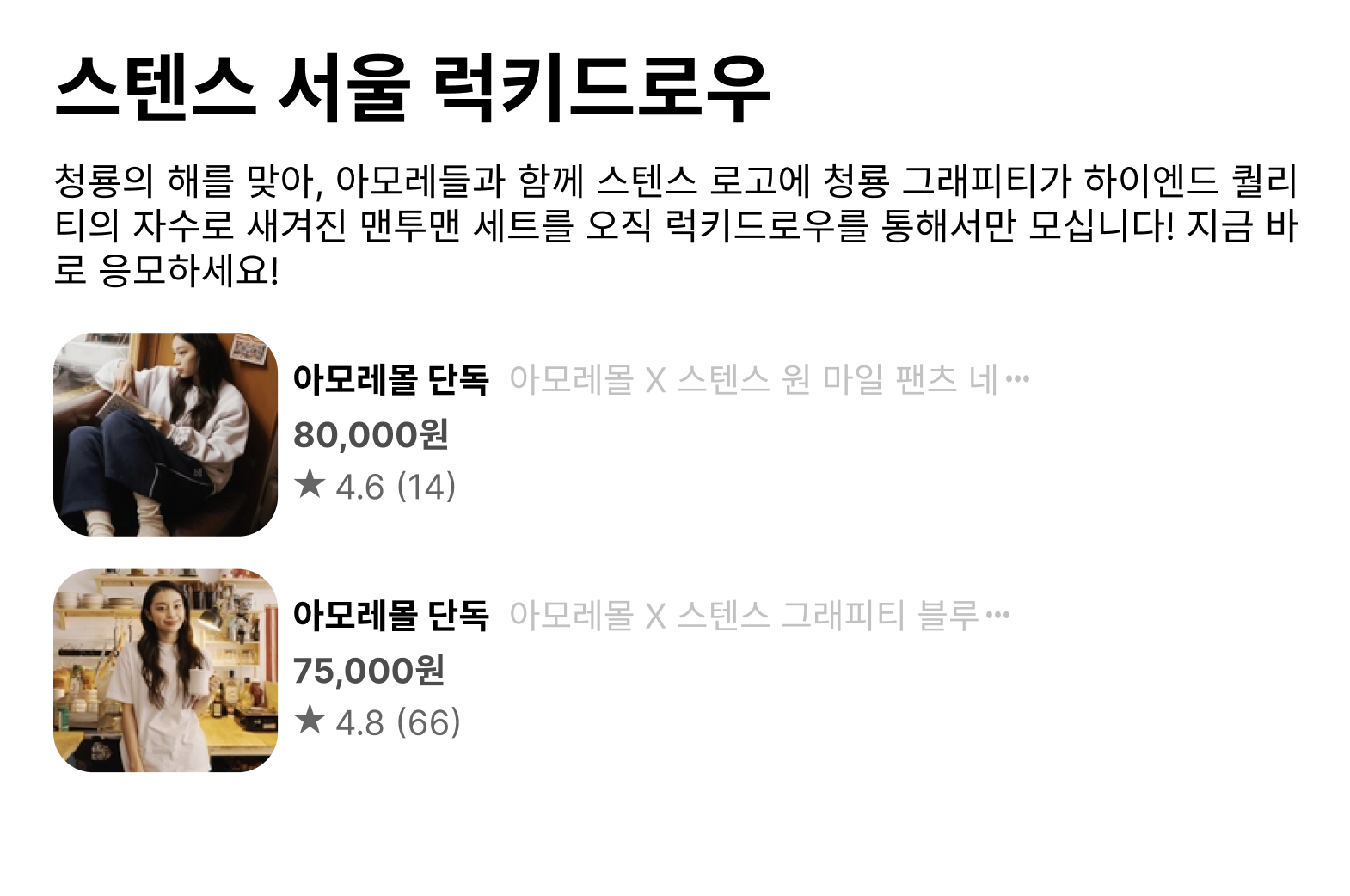
오늘만들어볼 컴포넌트는 아모레퍼시픽 사이트에서 찾아서 왔다.
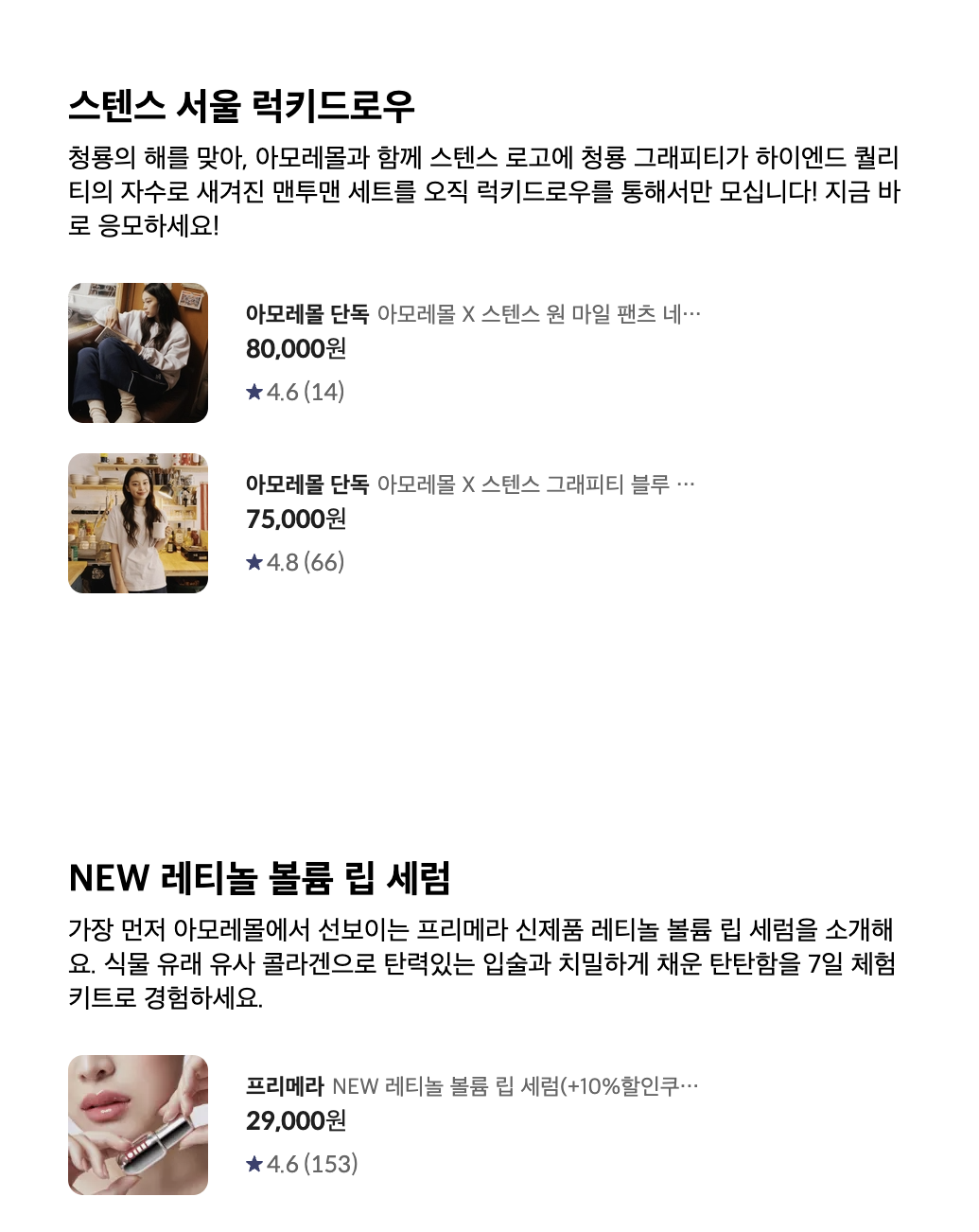
스텐스 서울 럭키드로우와청룡의 해를맞아, ~를 텍스트 상자를 이용해 글을 쓰고 글씨 스타일을 지정하여 먼저 만들어주었다. 그후 오토 레이아웃 기능을 이용하여 둘을 묶었다.- 밑에 사진과 텍스트 상자들을 조합하여 이제 만들었다.
1)아모레몰 단독을 우선 텍스트 상자를 이용하여 만들고아모레몰 X 스텐스~를 텍스트 상자로 만들었다.
2) ...은 플러그인을 이용하여 넣었다.
3)80,000원도 만들고 밑에 별점과 후기도 만들었다.
4) 각 요소들을 만들었으니 오토레이아웃을 지정하여 결합할 차례!!!!
여기서 문제가 생겼다.
🚨...
1️⃣ 전체를 지정하고 오토레이아웃을 걸었는데 파란박스를 보면 사이즈를 줄여도 사이즈가 줄어 들지 않음
2️⃣아모레몰 X 스탠스 그래피티 블루로 밑에 글을 수정을 했는데 ...과 겹쳐서 나타남 ▶️ 사이즈가 자동으로 변하지 않음
3️⃣ ...이 자꾸 중간에 위치하지 않고 위로 올라감
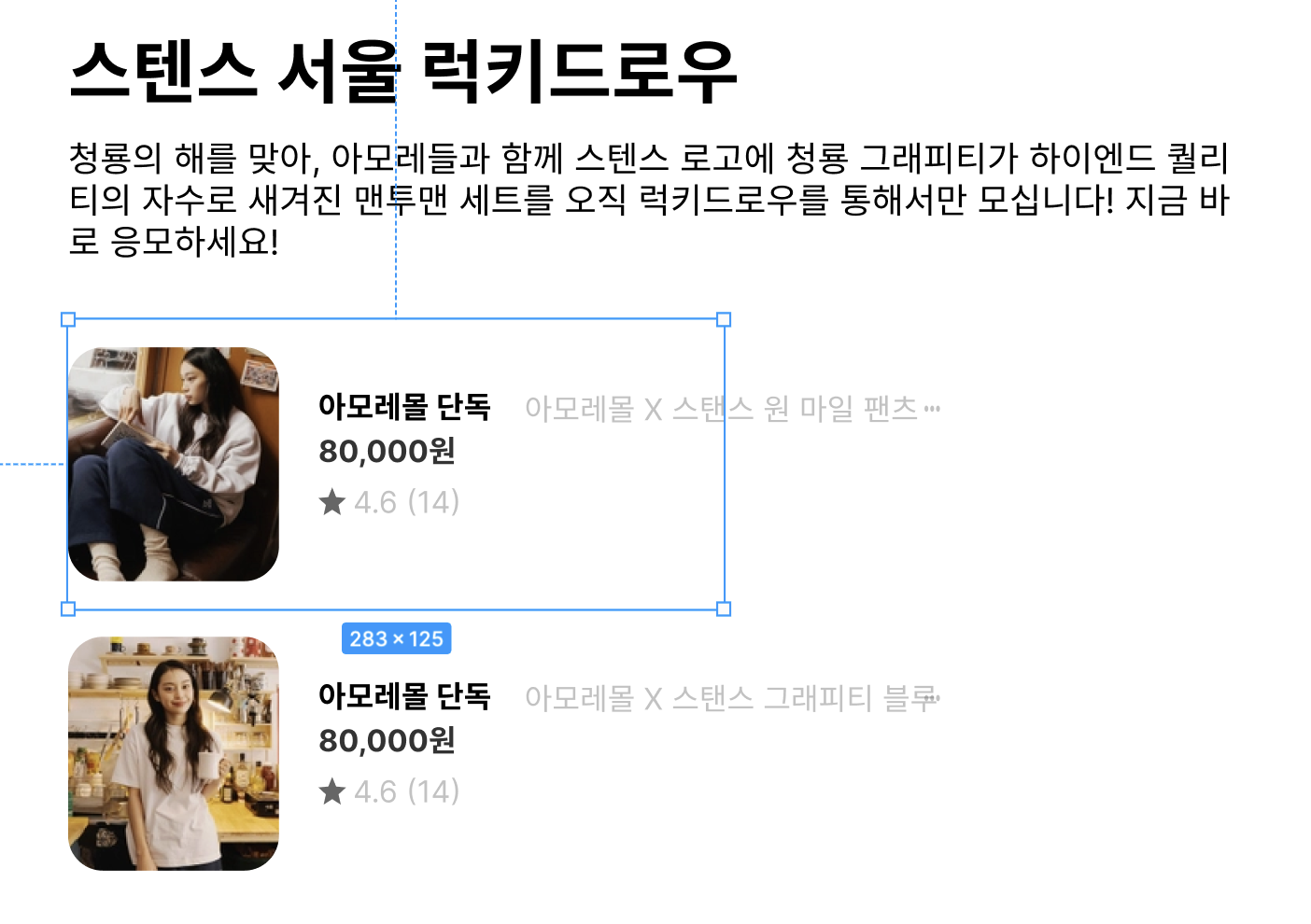
🧐여기서 의문점이 생겼는데 텍스트박스로 글을 쓰고 꼭 배경을 채워야지만 오토레이아웃이 가능한걸까? 그래서 줄어들지 않는건가? 왜냐면 강의 예제에서는 항상 텍스트 박스를 만들고 그뒤에 배경을 채웠기 때문...
내가 뭘 잘못하고 있는지 모르겠었다.. 오토레이아웃을 만들수록 프레임 창도 많아지고 점점 복잡해져서.. 결국 팀원들에게 도움을 요청했다.^^ (감사합니댜🥔)
👉 해결법
1️⃣ 텍스트 박스를 배경을 지정하지 않아도 오토레이아웃 설정이 가능하다. 그자체를 오토레이아웃을 걸고 다른 요소와 오토레이아웃을 설정하여 결합 하면된다.
2️⃣ 컨테이너와 콘텐츠의 구분을 잘해야한다 계속 연결할수록 복잡해지니까... 잘알고 써야한다.
3️⃣ 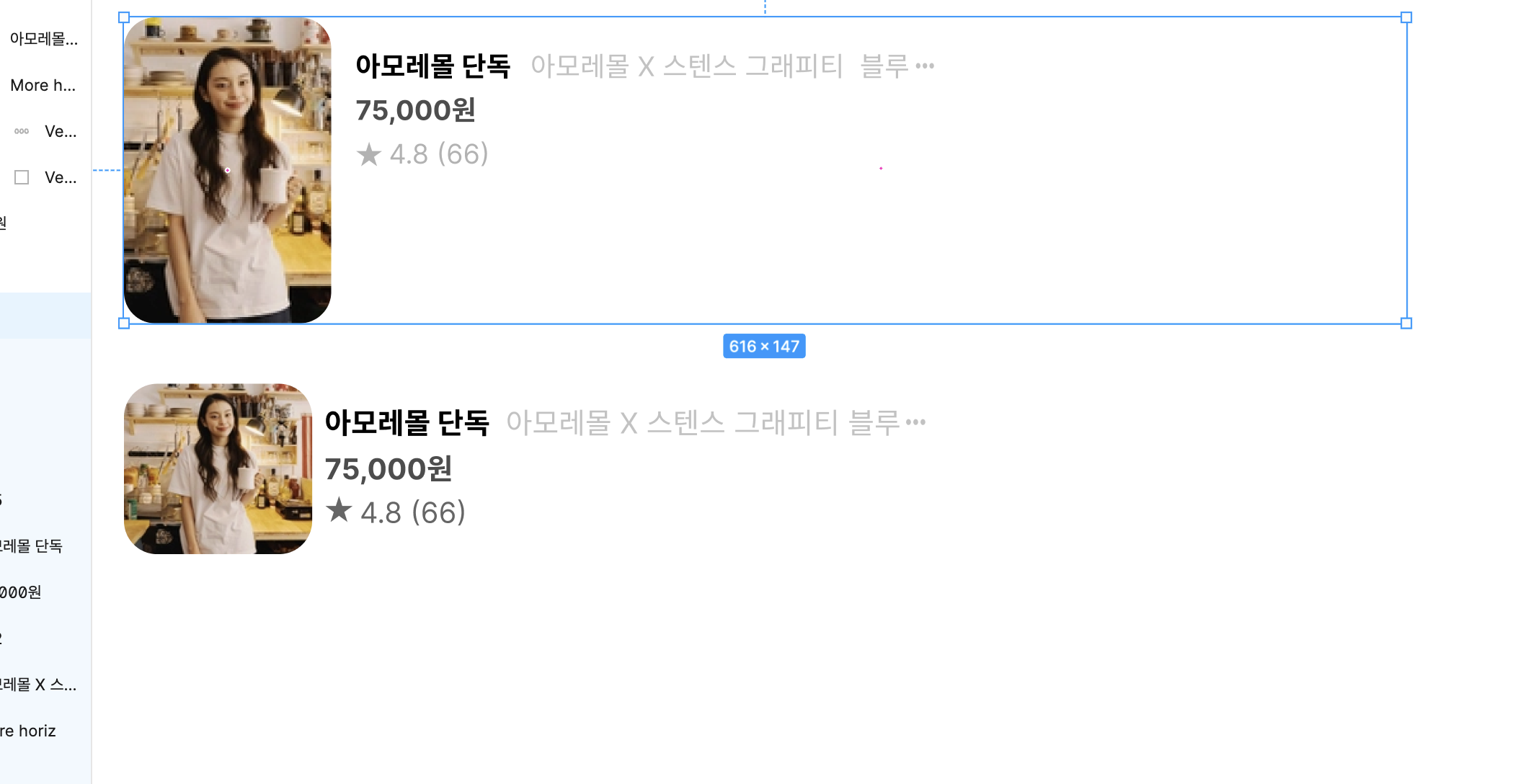
그룹으로 묶으면 크기를 키우면 사진만 커진다.
마지막에 사진가지 그룹으로 묶어줌.
사실 어찌저찌 해서 결국 완성하게 됨..
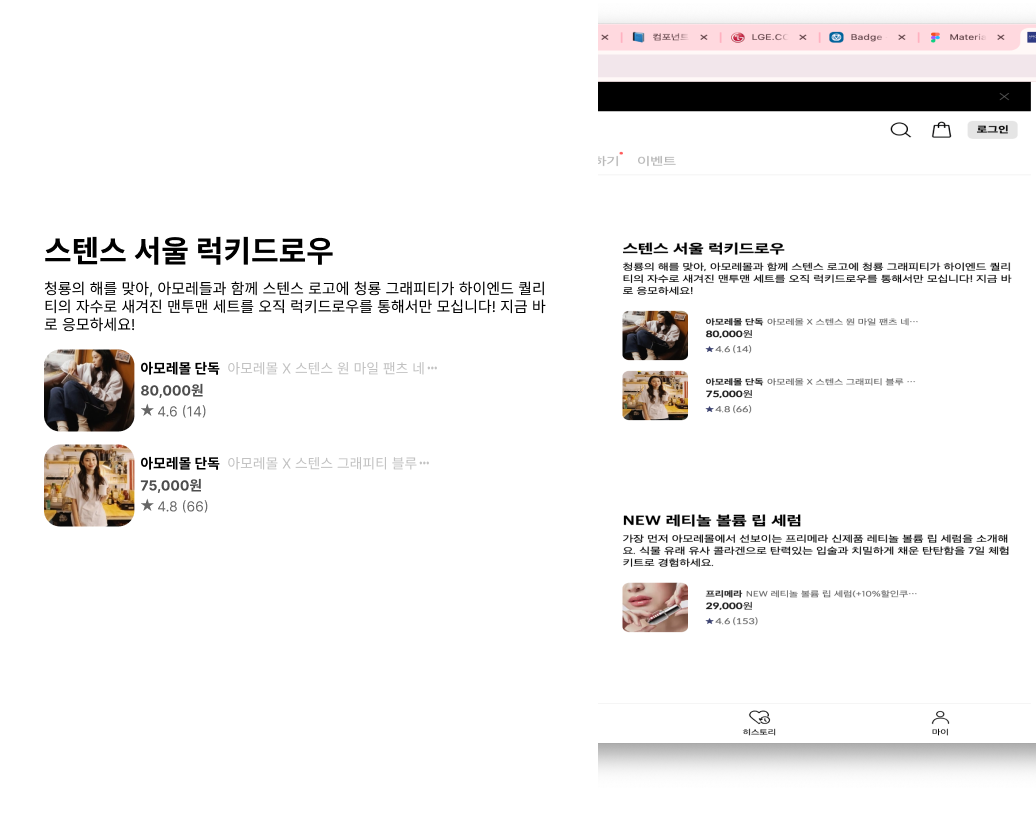
진짜 화난다....
₊·*◟(˶╹̆ꇴ╹̆˵)◜‧*・