JS챌린지 1일차
실습 환경 만들기
javascript의 특징
HTML+CSS와 함께 사용해 client side 웹 프로그램 작성
웹 브라우저에서 바로 실행 가능
alert 명령어
alert 뒤에 따라오는 괄호 안에 들어있는 메시지를 브라우저 경고창에 뛰워준다
alert("hello world);자바스크립트 프로그램을 JS파일에 저장
<html>
	<head>
    	<meta charset = "utf - 8">
        <script src = "lecture01.js"> </script>
    </head>
    <body>
    	This is a basic HTML page
</html>
실행하여 브라우저에서 확인
프로그램을 변경하면 브라우저 새로고침 필요
Developer Consol 사용하기/ Console.log
개발자 도구
브라우저의 우측 상단 메뉴에서 더보기, 개발자 도구 메뉴를 이용해 활성화
console 탭을 사용해 console 확인가능
직접 명령어를 입력해 실행(>), 결과 확인(<)
console.log 명령어
console.log 뒤에 따라오는 괄호 안에 들어있는 메시지를 콘솔창에 출력하는 명령어
console.log("Hello developer console");실행결과: 'Hello developer console' 출력
<html>
	<head>
    	<meta charset = "utf - 8">
        <script src = "lecture02.js"> </script>
    </head>
    <body>
    	This is a basic HTML page
</html>
프로그램의 실행순서는 순차적으로 실행
콘솔에서 명령어를 직접 실행
변수 선언과 초기화
변수
프로그램 실행 도중 임의의 값을 저장해 두고 읽을 수 있는 공간
변수의 선언과 초기화
선언: 컴퓨터에게 변수를 사용할것이라고 알려주는 역할
var a;초기화: 선언한 변수에 처음으로 값을 저장하는 과정
변수에 값을 저장하는 법: 대입연산자(=) 활용a = 2;콤마(,)를 활용해 여러 변수를 동시에 선언, 초기화 가능
변수의 활용
prompt() 명령어
prompt 뒤에 따라오는 괄호안에 들어있는 메세지를 사용자에게 보여주고, 문자열을 입력받는 명령. 변수에 값을 저장하는 구문과 함께 사용해서, 사용자가 입력한 값을 변수에 저장 가능
var name = prompt("이름을 입력해 주세요.");
console.log(name, "님 환영합니다.");<html>
<head>
<meta charset = "utf - 8">
<script src = "lecture03.js"> </script>
</head>
<body>
This is a basic HTML page
</html>기본 자료형
자료형
변수에 저장할 수 있는 값의 종류
자료형의 종류
number Type: 숫자
string Type: 문자열
boolean Type: true/ false
typeof() 명령어
typeof 뒤에 따라오는 괄호 안에 들어있는 변수의 type을 알려주는 명령어
var a = 100;
console.log(a, typeof(a));

var c = "안녕하세요";
console.log(c, typeof(c));

var e = true;
console.log(e, typeof(e));<html>
<head>
<meta charset = "utf - 8">
<script src = "lecture04.js"> </script>
</head>
<body>
This is a basic HTML page
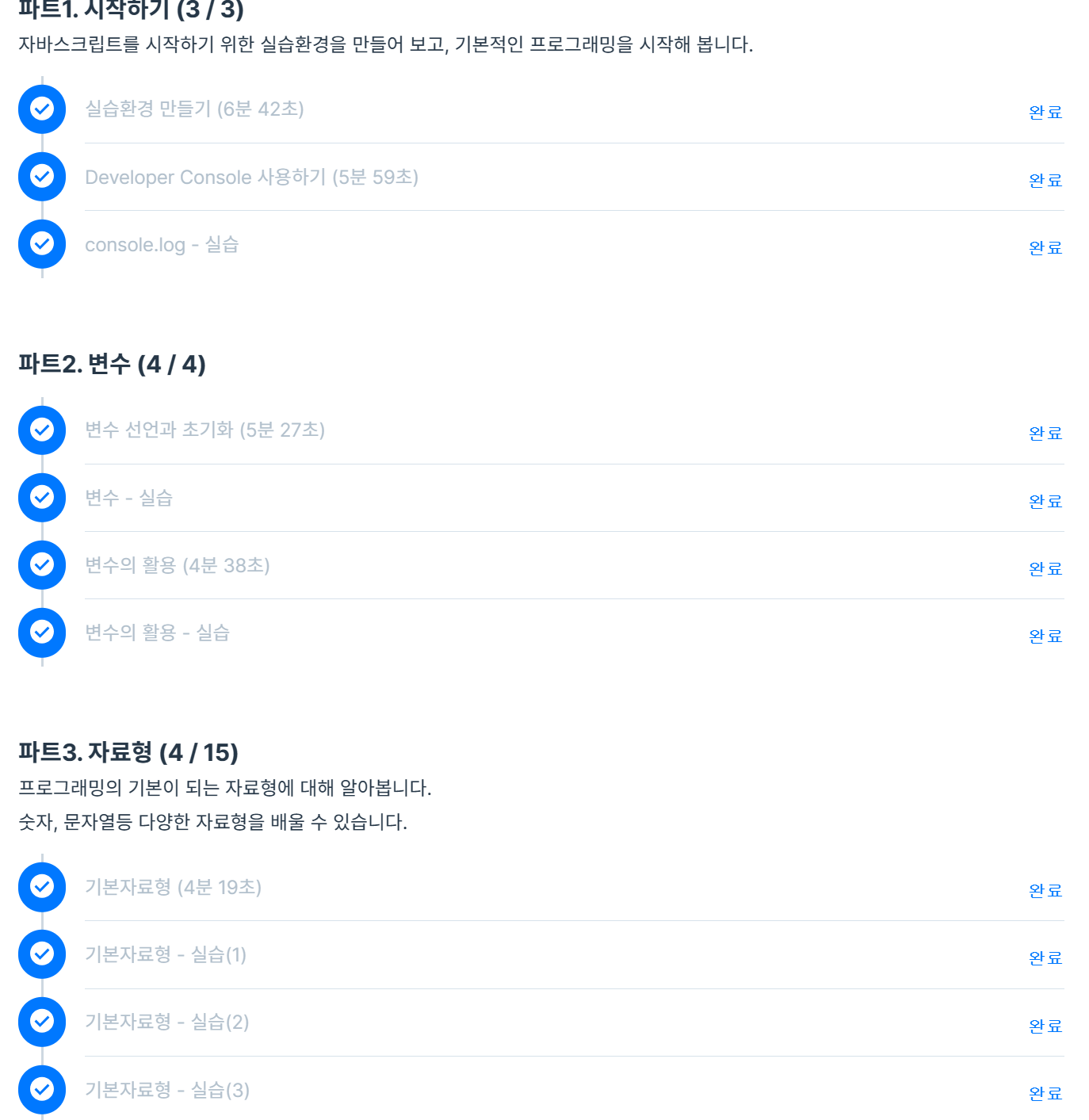
</html>1일차 완료 인증

글 잘 봤습니다.