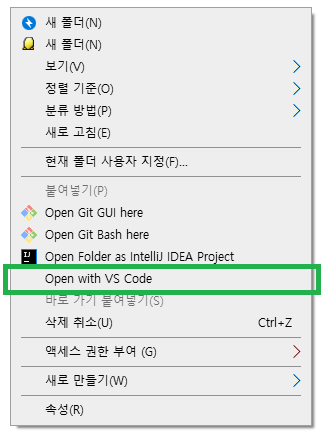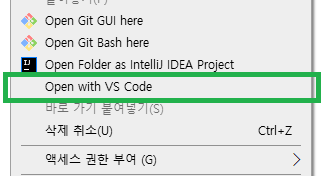
VS Code를 설치할 때, 현재 디렉토리에서 열기 기능을 체크하지 않았다면 매번 수동으로 원하는 폴더 위치를 다시 열어야 한다...
인텔리제이는 제대로 설치해서 Open Folder as ... 기능이 있는데, VS Code 는 없다..
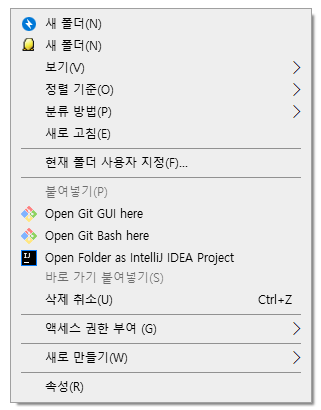
저거 때문에 VS Code를 다시 설치해야할까...?
수동으로 추가하는 방법을 알아보자 ㅎ
1. VS Code 경로 찾기
C:\Users\{Your_PC_Name}\AppData\Local\Programs\Microsoft VS Code\bin\code.cmd 이 경로를 찾아보면 있을 것이다.
설치할 때 크게 건드리지 않았다면, C Drive 부터 차근차근 찾아보면 위와 같은 경로에 같은 파일이 위치할 것이다!
Your_PC_Name만 각자에 맞게 바꿔주면 된다.
C:\Users\{Your_PC_Name}\AppData\Local\Programs\Microsoft VS Code\bin\code.cmd
2. 레지스트리 편집
-
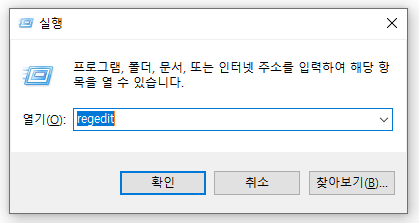
Window + R
-
regedit
-
HKEY_CLASSES_ROOT > Directory > Background > shell
shell에서 우클릭: 새로 만들기 > 키
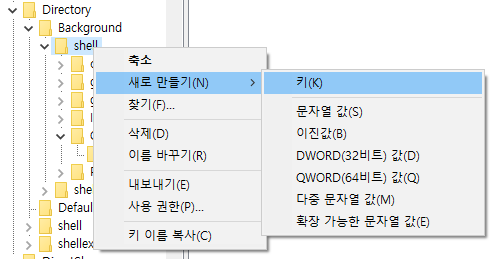
우리가 사용할 명령어의 이름인 Open with VS Code 로 만들어준다
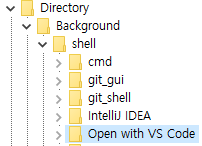
- Open with VS Code에서 우클릭: 새로 만들기 > 키
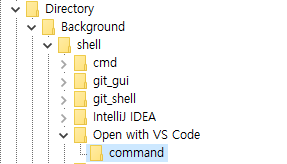
command 키를 추가
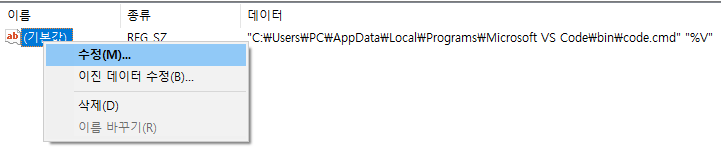
만들어진 command에서 수정버튼을 눌러서 아까 복사해둔 경로값을 " " 로 감싸고,
뒤에 "%V" 를 추가해서 저장한다.
"C:\Users\PC\AppData\Local\Programs\Microsoft VS Code\bin\code.cmd" "%V"
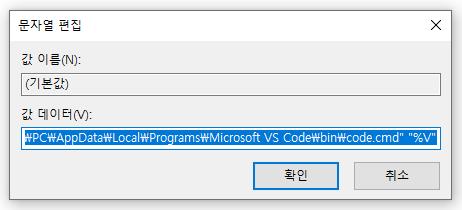
확인 버튼을 누르고 이제 확인해보면 Open with VS Code 명령어가 보이고, 잘 동작한다!