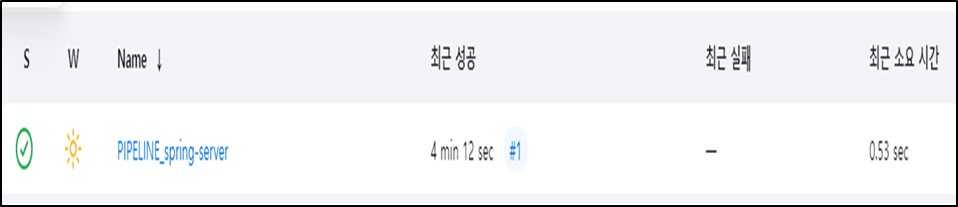
1. GitLab 플러그인 설치
젠킨스의 장점중 하나인 플러그인을 이용하여 GitLab에서 발생하는 Push 를 감지할 수 있다.
1-1. 플러그인 페이지로 이동하기
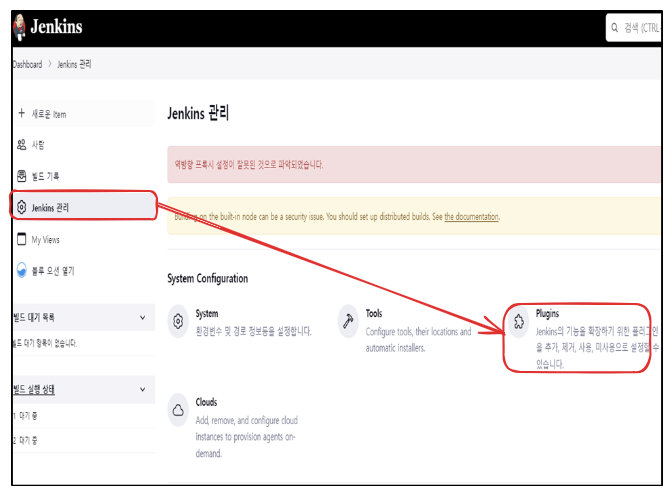
Jenkins 관리 -> Plugins 페이지로 이동합니다.
1-2. Gitlab 플러그인 설치
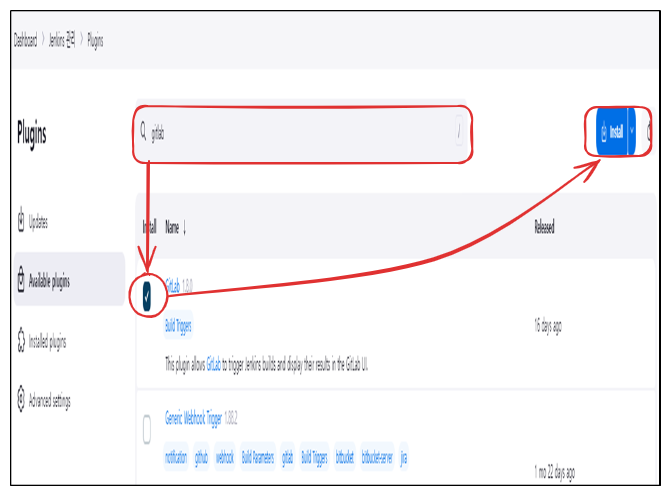
검색창에 'gitlab' 을 검색한 후 플러그인 선택 후 Install 을 클릭합니다.
2. GitLab Access Token 생성
GitLab Access Token 을 생성하여 젠킨스에서 깃랩 프로젝트에 접근할 수 있도록 해줍니다.
2-1. 프로젝트의 Access Tokens 페이지로 이동하기
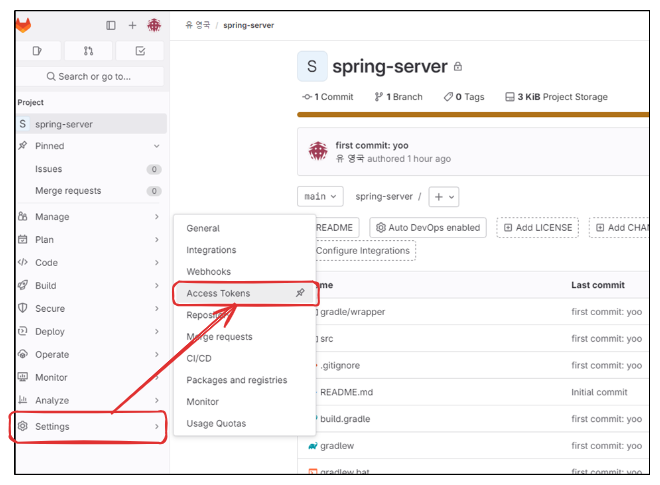
연동하고자 하는 프로젝트에서 Settings -> Access Tokens 를 클릭하여 페이지를 이동합니다.
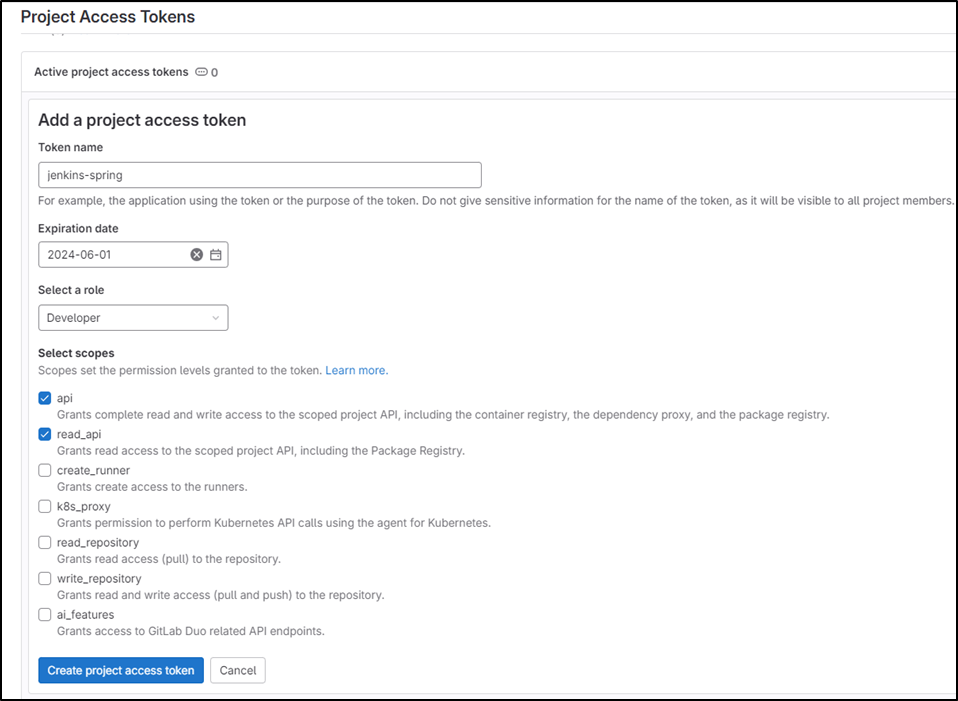
2-2. Access Token 정보 등록하기
토큰명, 만료일, 권한 순으로 정보를 등록한 후에 Create Project access token 을 클릭 하여 토큰을 발행합니다.
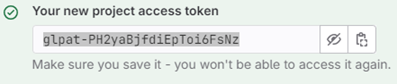
다음과 같이 토큰이 발행되면 해당 토큰을 복사하여 잘 보관해두도록 합니다.
3. Credentials 등록 및 Connection 설정
젠킨스에서 깃랩프로젝트에 접근할 수 있는 권한(Credentials) 와 Connection을 설정하여 줍니다.
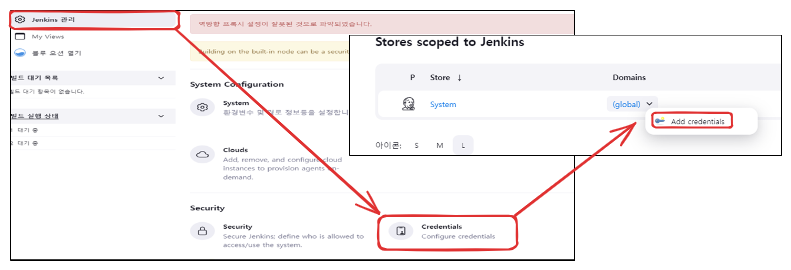
3-1. Credentials 페이지로 이동하기
Jenkins 관리 -> Credentials 를 클릭한 후 (global)의 Add credentials 를 클릭합니다.
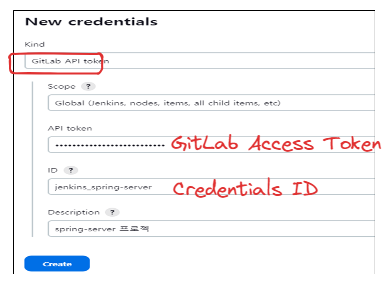
3-2. Credentials 등록
정보를 입력합니다.
3-3. Connect 정보 입력
Jenkins 관리의 System 으로 이동후 Connect 정보를 입력해줍니다.
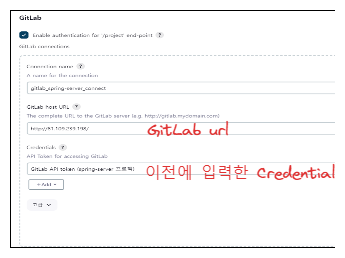
4. PipeLine 생성하기
4-1. Pipeline 프로젝트 생성
Jenkins 대시보드에서 새로운 Item을 클릭한 후 Pipeline을 선택하여 생성해줍니다.
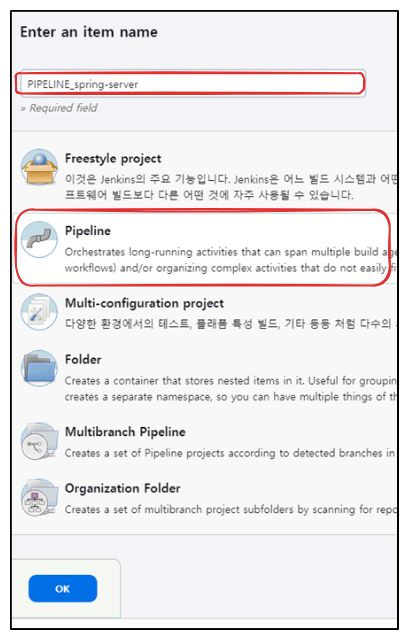
4-2. Pipeline 설정
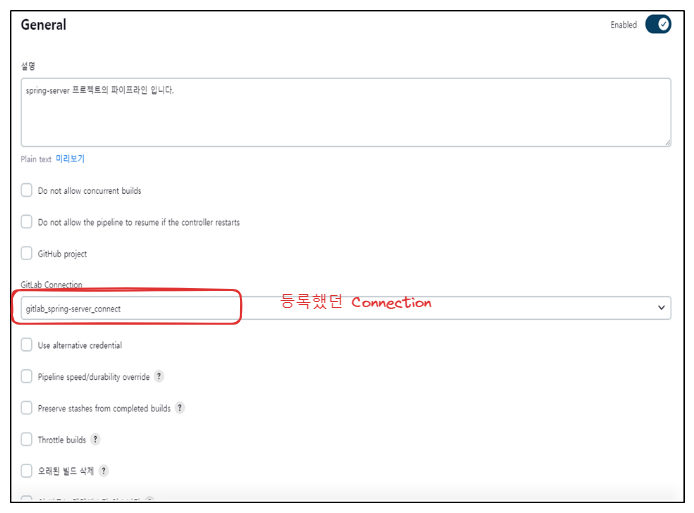
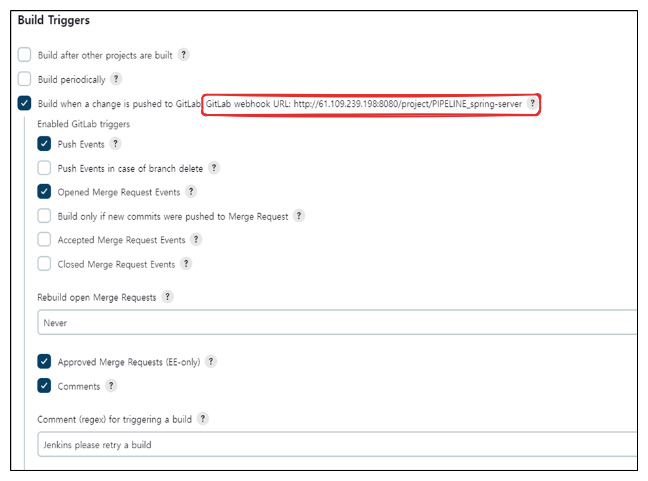
빨간박스의 URL은 복사하여 보관합니다. 추후 GitLab에서 해당 URL로 요청을 보내게끔 설정해야함
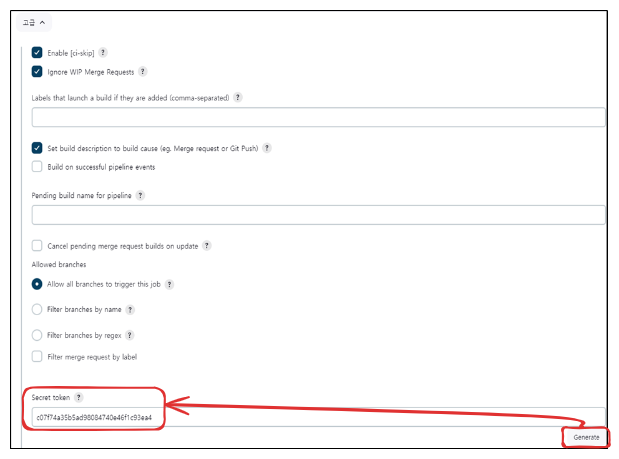
Generate 버튼을 클릭하여 Secret token을 발급받은 후 해당 토큰을 복사하여 줍니다.
5. GitLab Webhook 설정
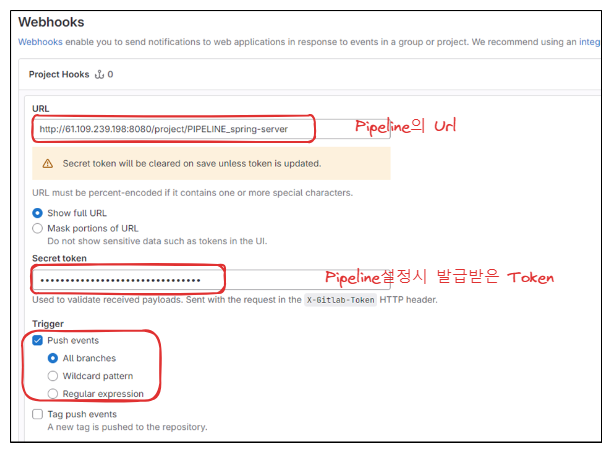
GitLab 프로젝트에 Webhook을 설정하여 개발자가 Push시(설정한 이벤트) 젠킨스의 파이프라인에 이벤트를 전달하도록 설정합니다.
5-1. Webhook 생성하기
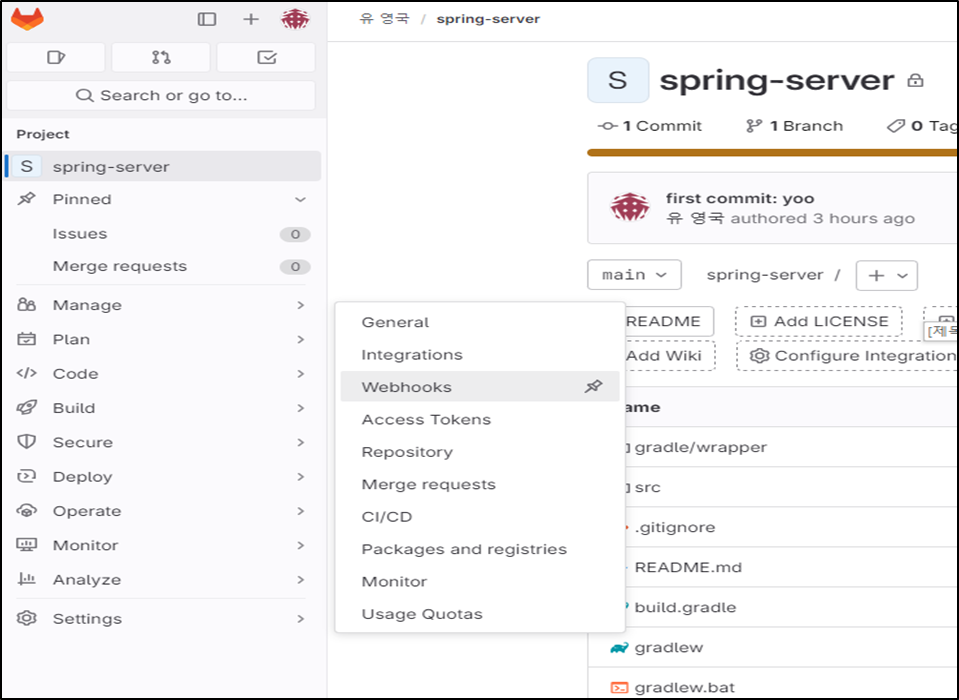
프로젝트 -> Settings -> Webhooks 에서 Add new Webhook 버튼을 클릭하여 새로운 Webhook을 생성합니다.
5-2. 테스트
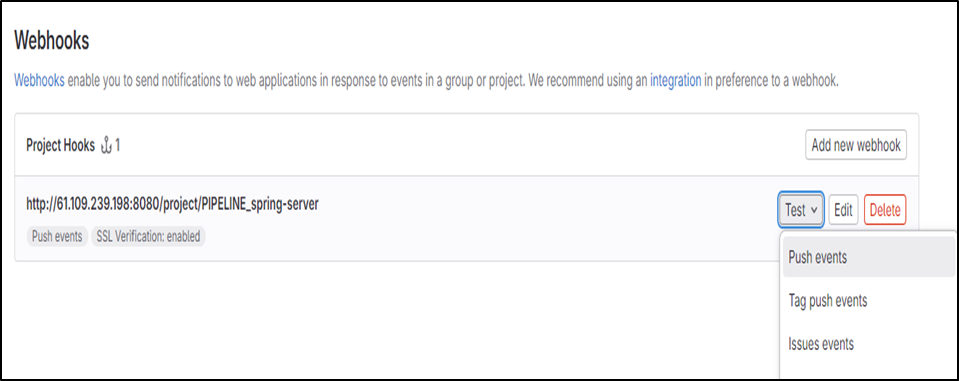
생성된 Webhook 에 Test -> push events 를 클릭하여 이벤트를 발생 시킨후 젠킨스의 대시보드에서 확인해봅니다.
5-3. 젠킨스에 이벤트 전달됐는지 확인 하기 👍