20241120 D41
Layout (레이아웃)
- 사전적 의미 : 배치 / 정리
- 기술적 의미 : html의 구성 요소를 효율적으로 "배치" 하는 것
A. display : 화면 배치 방법
- html 요소가 화면에 어떻게 출력될지 형식을 지정하는 속성
- block : 요소를 block요소로 만드는 속성. 특징 : 화면을 수직(행)으로 분할
- inline : 요소를 inline 요소로 만드는 속성. 특징 : 화면을 수평(열)으로 분할
- inline-block : inline의 수평분할 기능 block요소의 크기 조정이 결합
- none : 화면에 요소를 보여주지 않는 속성.
- flex : 요소의 정렬 방향, 간격을 유연하게 처리하는 속성
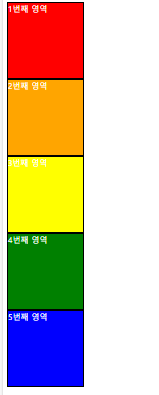
1. block요소를 inline요소로 변경
    <!--div.block.area$.inline{$번째 영역}*5-->
    <div class="block area1 inline">1번째 영역</div>
    <div class="block area2 inline">2번째 영역</div>
    <div class="block area3 inline">3번째 영역</div>
    <div class="block area4 inline">4번째 영역</div>
    <div class="block area5 inline">5번째 영역</div>
.css
- 각 area1~5 클래스에 적용 색상을 지정
.area1{background-color: red;}
.area2{background-color: orange;}
.area3{background-color: yellow;}
.area4{background-color: green; }
.area5{ background-color: blue; }
.block{
    border :1px solid black;
    width: 150px;
    height: 150px;
    color: white;
}
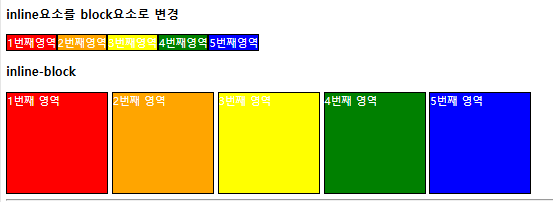
2. inline요소를 block요소로 변경
<!--span.area$.block{$번째영역}*5-->
<span class="area1 block">1번째영역</span>
<span class="area2 block">2번째영역</span>
<span class="area3 block">3번째영역</span>
<span class="area4 block">4번째영역</span>
<span class="area5 block">5번째영역</span>
.css파일
.block{
    border :1px solid black;
    width: 150px;
    height: 150px;
    color: white;
}
3. inline-block
    <!-- div.area$.block.inline-block{$번째영역}*5-->
    <div class="block area1 inline-block">1번째 영역</div>
    <div class="block area2 inline-block">2번째 영역</div>
    <div class="block area3 inline-block">3번째 영역</div>
    <div class="block area4 inline-block">4번째 영역</div>
    <div class="block area5 inline-block">5번째 영역</div>
.css 파일
.inline-block{ display: inline-block; }
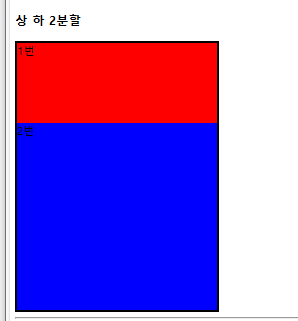
4. 상 하 2분할
    <div id="container1">
        <div class="div-1">1번</div>
        <div class="div-1 ">2번</div>
    </div>
.css 파일
#container1{
    border: 3px solid black;
    width: 300px;
    height: 400px;
}
.div1{
    width: 100px;
    height: 250px;
}
#container1 > .div-1:first-of-type{
    background-color: red;
    height: 30%;
}
#container1 > .div-1:last-of-type{
    background-color: blue;
    height: 70%;
}
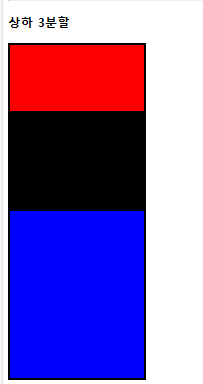
5. 상하 3분할
    <div id="container2">
        <div class="div-2"></div>
        <div class="div-2"></div>
        <div class="div-2"></div>
    </div>
.css 파일
#container2{
    border: 3px solid black;
    width: 200px;
    height: 500px;
}
#container2 > .div-2:nth-of-type(1){
   /* width : 100%; block요소의 기본값 */
    background-color: red;
    height: 20%;
}
#container2 > .div-2:nth-of-type(2){
    background-color: black;
    height: 30%;
}
#container2 > .div-2:nth-of-type(3){
    background-color: blue;
    height: 50%;
}
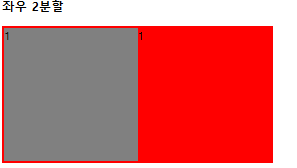
6. 좌우 2분할
    <div id="container3">
        <div class="div-3">1</div><div class="div-3">1</div>
    </div>
.css 파일
#container3{
    border: 3px solid red;
    width: 400px;
    height: 200px;
}
.div-3{
    height: 100%;
    width: 50%;
    display: inline-block;
}
#container3 > .div-3:first-child{
    background-color: grey;
}
#container3 > .div-3:last-child{
    background-color: red;
}
7. display : none;
- 요소는 존재 하지만 화면에는 보이지 않는다.
    <div class="div-4">test1</div>
    <div class="div-4" id="none">test2</div>
    <div class="div-4">test3</div>
.css 파일
.div-4{
    border: 3px solid black;
    height:  100px;
    width:  200px;
}
#none{ background-color: hotpink;}
- display : none;
: 요소는 존재하지만, 화면에는 보이지 않는다(영역도 차지 하지 않는다)- visibility: hidden;
: 요소를 투명하게 변경(영역은 차지한다) opacity: 0;
: 0~1사이의 값으로 요소의 투명도를 설정(영역은 차지한다)
B. 요소의 영역(여백)과 관련된 속성들
- HTML 요소는 총 4가지의 영역으로 구성되어 있다.
1). content 영역 : 요소의 내용이 작성 되어 지는 영역
2). padding 영역 : content 영영과 border영역 사이의 공간
3). border 영역 : 요소의 테두리 영역 content영역보다 바깥쪽에서 content를 감싸고 있다.
4). margin 영역 : 다른 요소와의 간격을 나타내는 영역기준을 잡아주는 박스 생성
<div class="box">내용입니다</div>
-
/*.css 파일*/
.box{
    width: 100px;
    height: 100px;
    background-color: lightblue;
}
content 영역
<div class="box content">내용입니다</div>
-
/*.css 파일*/
.content{
    width: 150px;
    height: 150px;
	}
/* width/height속성을 통해 content영역의 사이즈를 지정한다. */
border 영역
    <div class="box border">내용입니다</div>
-
/*.css 파일*/
.border{ border: 10px solid red; }
padding 영역
    <div class="box padding border">내용입니다</div>
-
/*.css 파일*/
.padding{
    padding:30px;
    /* content와 border 사이의 간격을 상하좌우 30
    px만큼 벌림 */
}
margin 영역
    <div class="box content border padding margin">내용입니다</div>
    <div class="box content border padding margin" id="m1">내용입니다</div>
-
/* .css 파일*/
.margin { margin : 50px }
#m1 { margin : 100px; }
C. padding, border, margin 방향성 부여하기
- padding, border, margin은 방향에 따라 크기를 별도로 지정 가능
(000-top, 000-bottom, 000-left, 000-right)- 작성법에 따라 특정 방향성을 부여할 수 있다.
1. padding
<div class="box padding-test">내용</div>.CSS 파일
1). padding에 값을 1개만 작성한 경우 = 상하좌우  =  padding : 30px;
2). 값이 2개인 경우 : 상하, 좌우               =  padding : 50px 100px;
3). 값이 3개인 경우 : 상, 좌우, 하             =  padding  10px 50px 100px;
4). 값이 4개인 경우 : 상, 우, 하, 좌(시계방향)  =  padding : 10px 20px 30px 40px;
2. margin (padding 작성법이 동일)
3. border 작성법
<div class="box bor-test">내용입니다</div>
-
/* border속성으로는 상하좌우에 별도의 방향성을 지정할 수 없다. */
/* border : 1px 2px 3px 4px solid red; 문법상 오류 */
/* border의 두께를 지정하는 경우, 상하좌우 별도의 방향성 지정이 가능하다. */
/* .css파일*/
-
border : 4px solid red;
border-width : 1px 2px 3px 4px;
-
/* border-top : 1px solid black;
border-bottom : 5px dashed magenta;
border-left: 10px dotted blue;
border-right : 7px double orange; */
4. margin : auto;
<div style="width: 500px; height: 300px; border: 2px solid black;">
        <div class="box margin-auto">
        </div>
</div>
-
/* .css 파일*/
/* margin : auto 테스트 요소를 부모기준으로 가운데 정렬 */
.margin-auto {
    /* margin-left: 200px; */
    /* margin-top: 100px; */
    /* auto : 좌,우 요소의 간격을 자동으로 정렬*/
    margin : 100px auto;
}
D. box-sizing 속성
요소의 영역중 실제로 화면상에 보여지는 부분인 contrnt, padding, border는
각 크기를 지정할수 있다
(각 크기를 따로 지정하다 보면 전체적인 크기를 한눈에 가늠할 수 없어 ui를 설정 어렵다)<div class="box" in="box-sizing">내용입니다</div> - /* .css 파일*/ /* 테두리는 10px, 패딩은 20px, 내용부분(content) */ /* 합쳐서 전체 요소의 크기가 가로/세로 300px인 정사각형 만들기 */ - #box-sizing{ - border : 10px solid black; padding: 20px; - /* width, hieght값을 구하기 위해서는 항상 border와 padding의 크기를 감안하여 계산해야한다. */ /* width: 240px; height: 240px; */ - /* box-sizing 사용시 content영역의 값을 자동 계산하여 적용 - box-sizing : content-box(기본값) - width/height값 지정시 content영역에만 적용된다. - * border-box - width/height값 지정시 content+padding+border의 크기를 합한 결과 자동 적용.*/ box-sizing: border-box; width: 300px; height: 300px; }
E. 요소를 정렬하는 스타일(float / clear)
- float(뜨다, 띄우다) : 요소를 띄워서 좌/우로 정렬하는 속성
- clear : float로 인해 띄워져 있는 상태를 해제하는 속성
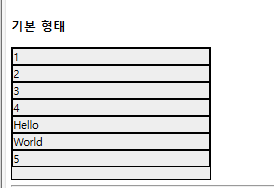
기본 형태
<div class="test">
      <div>1</div>
      <div>2</div>
      <div>3</div>
      <div>4</div>
      <div>Hello</div>
      <div>World</div>
      <div>5</div>
</div>
-
/* .css 파일 */
div{
    box-sizing: border-box;
    border: 1px solid black;
}
.test{
    width: 300px;
    height: 200px;
    background-color: #eee;
}
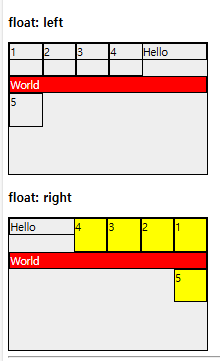
2. float: left
<div class="test">
        <div class="float-left">1</div>
        <div class="float-left">2</div>
        <div class="float-left">3</div>
        <div class="float-left">4</div>
        <div>Hello</div>
        <div class="clear">World</div>
        <div class="float-left">5</div>
</div>
-
/* .css 파일 */
.float-left{
    width: 50px;
    height: 50px;
/* 요소를 화면에 띄워서 좌/우로 흐름을 주어 정렬한다 */
/* 한줄로 정령 되는 과정에서 block형식의 margin과 공백이 제거된다. */
	float: left;
}
.clear{
    background-color: red;
    color: white;
/* 현재 요소부터 "겹쳐지는" float 상태해제 속성 */
/* clear는 left/right나눠서 적용가능. both를 통해 left, reight 동시해제 가능.*/
-
    clear: both;
/* both : left, right 모드 해제함을 의미*/
}
3. float: right
	<div class="test">
        <div class="float-right">1</div>
        <div class="float-right">2</div>
        <div class="float-right">3</div>
        <div class="float-right">4</div>
        <div>Hello</div>
        <div class="clear">World</div>
        <div class="float-right">5</div>
    </div>
-
/* .css 파일 */
.float-right{
    width: 50px;
    height: 50px;
    background-color: yellow;
    float : right;
}
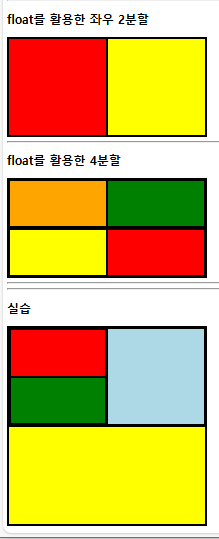
※ float를 활용한 다양한 분할 하기
css파일에 설정한 색상 및 박스크기 설정
.container{
    width: 400px;
    height: 200px;
}
-
.bg-1{background-color: red;}
.bg-2{background-color: orange;}
.bg-3{background-color: yellow;}
.bg-4{background-color: green;}
.bg-5{background-color: lightblue;}
.bg-6{background-color: navy;}
.bg-7{background-color: violet;}
a). 2분할
<div class="container">
        <div class="div-1 bg-1"></div>
        <div class="div-1 bg-3"></div>
    </div>
-
/* css 파일*/
.div-1{
    width: 50%;
    height: 100%;
    float:left
}
b). 4분할
	<div class="container">
        <div class="row-2">
            <div class="div-1 bg-2"></div>
            <div class="div-1 bg-4"></div>
        </div>
        <div class="row-2">
            <div class="div-1 bg-3"></div>
            <div class="div-1 bg-1"></div>
        </div>
    </div>
-
/* css 파일 */
.div-1{
    width: 50%;
    height: 100%;
    float:left
}
.row-2{ height: 50%; }
c. 복합분할
    <div class="container-3">
        <div class="row-2">
            <div class="div-1 bg-1">
                <div class="row-2 bg-1"></div>
                <div class="row-2 bg-4" ></div>
            </div>
            <div class="div-1 bg-5"></div>
        </div>
        <div class="row-2 bg-3"></div>
    <!--부모 자시관게 열관계를 확인하자-->
    </div>
/* css 파일 */
.div-1{
    width: 50%;
    height: 100%;
    float:left
}
.row-2{ height: 50%; }
.container-3{
    width: 400px;
    height: 400px;
}
row-2{ width: 100%; }
F. 배치 관련 스타일(position)
- position : 요소의 위치를 지정하는 속성
position : relative;
1). 지정된 요소 내부에 자식 요소들의 기준이 되게 만들어주는 속성
2). 내부에 작성되는 요소에 위치 지정시 top, bottom, left, right속성들을 사용 할수 있다position : absolute;
1). 기본 요소들의 배치 순서를 무시하고 지정된 절대 위치에 요소를 배치position : fixed;
1). 항상 고정된 위치에 요소를 배치.(화면이 움직이더라도)
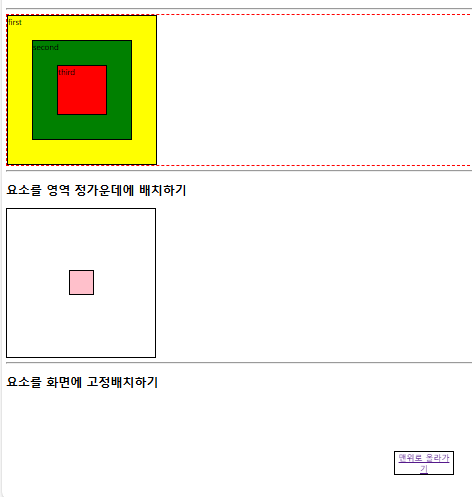
3. 요소별 영역 배치
    <div class="container-1">
        <div class="first">first</div>
        <div class="second">second</div>
        <div class="third">third</div>
    </div>
2. 요소를 영역 정가운데에 배치
 <div class="container-2">
        <div id="center"></div>
    </div>
3. 요소를 화면(우측하단)에 고정배치
<div class="fixed-area">
        <a href="#body-top">맨위로 올라가기</a>
</div>
css 파일
div{ border: 1px solid black;
    box-sizing: border-box;
	}
.container-1{ border: 2px dashed red;
    		 position: relative;
 			/*내부에 작성되는 자식요소들의 "상대적인"기준점이 되게 하는속성 */
}
-
.first{
    width: 300px;
    height: 300px;
    background-color: yellow;
}
.second{
    width: 200px;
    height: 200px;
    background-color: green;
/* 배치순서 무시할때 사용 top, bottom, left, right와 함꼐 사용 */
/* 최상위 태그에 기준점을 제시해야한다 */
    position:absolute;
    top : 50px;
    left: 50px;
}
.third{
    width: 100px;
    height: 100px;
    background-color: red;
    position: absolute;
    top: 100px;
    left: 100px;
}
-
/* 요소를 정중앙 배치*/
.container-2{
    width: 300px;
    height: 300px;
    position: relative;
}
#center{
    width: 50px;
    height: 50px;
    background-color: pink;
    position: absolute;
    top : 0;
    bottom : 0;
    left : 0;
    right : 0;
    margin: auto;
/* 중앙배치법: 어디로도 이동할수 없는 상황을 맞추고 마진오토를 사용한다  */
}
/* 요소를 고정(우측하단) 배치 */
.fixed-area{
    width: 120px;
    text-align: center;
    position: fixed;
    /* fixed요소는 화면(모바일화면, pc화면)기준으로 배치된다. */
    bottom: 50px;
    right: 50px;
}
G. 글자관련스타일
1. color : 글자 색을 지정하는 속성
	선택자{
 color : 색상명(영문) 16진수 숫자, rgb(#fff, #FFFF)
         rgb(255, 255, 255), rgb(255, 255, 255, 1)
         hsl(360, 100, 100), hsla(360, 100, 100, 1)
        }
*rgba, hsla에서 a는 투명도(0:투명, 1:불투명)
*hsl : (색조, 채도, 밝기)
*6개의 색상 지정 방법은 색과 관련된 모든 css속성에서 사용 가능
-
    <ul id="color-ul">
        <li>색상명</li>
        <li>16진수(rgb)</li>
        <li>rgb</li>
        <li>rgba</li>
        <li>hsl</li>
        <li>hsla</li>
    </ul>
css 파일
#color-ul>li:nth-child(1){color: red;}
#color-ul>li:nth-child(2){color: #d42828;}
#color-ul>li:nth-child(3){color: rgb(rgb(32, 191, 219));}
#color-ul>li:nth-child(4){color: rgba(0, 255, 0, 0.3);}
#color-ul>li:nth-child(5){color: hsl(360, 100%,50%);}
#color-ul>li:nth-child(6){color: hsla(360, 100%,50%,0.3);}
2. text-decoration : 텍스트에 줄 생성
	<ul id="deco-ul">
        <li>아랫줄</li>
        <li>중간줄</li>
        <li>윗줄</li>
        <li><a href="#">줄삭제</a></li>
    </ul>
css 파일
#deco-ul>li:nth-child(1){text-decoration: underline;}
#deco-ul>li:nth-child(2){text-decoration: line-through;}
#deco-ul>li:nth-child(3){text-decoration: overline;}
#deco-ul>li:nth-child(4)>a{text-decoration: none}
/* #deco-ul a{text-decoration: none} 후손 표현방식도 가능*/
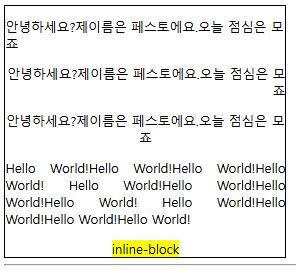
3. text-align : inline 정렬(왼쪽, 오른쪽, 양쪽, 가운데)
    <div id="align-test">
        <p>안녕하세요?<span>제이름은 페스토에요.</span>오늘 점심은 모죠</p>
        <p>안녕하세요?<span>제이름은 페스토에요.</span>오늘 점심은 모죠</p>
        <p>안녕하세요?<span>제이름은 페스토에요.</span>오늘 점심은 모죠</p>
        <p>
            Hello World!Hello World!Hello World!Hello World!
            Hello World!Hello World!Hello World!Hello World!
            Hello World!Hello World!Hello World!Hello World!
        </p>
        <div id="div1">
            <div>inline-block</div>
        </div>
    </div>
css 파일
#align-test{
   width: 350px;
   border: 2px solid black;
}
#align-test > p:nth-child(1){ text-align: left; /*기본값*/ }
#align-test > p:nth-child(2){ text-align: right; }
#align-test > p:nth-child(3){ text-align: center; }
#align-test > p:nth-child(4){ text-align: justify }
#div1{text-align: center;}
#div1 > div{
   width: 50px;
   height: 50px;
   background-color: yellow;
   display: inline;
}
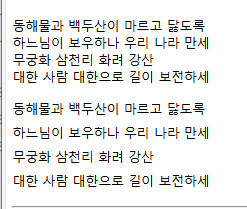
4. line-height : 줄 간격 지정
- 줄 사이 간격(높이)을 지정하는 속성.
줄 높이가 글자의 크기보다 큰 경우 글자는 해당 줄의 가운데에 배치<div id="line-test"> <p> 동해물과 백두산이 마르고 닳도록<br> 하느님이 보우하나 우리 나라 만세<br> 무궁화 삼천리 화려 강산<br> 대한 사람 대한으로 길이 보전하세 </p> <p> 동해물과 백두산이 마르고 닳도록<br> 하느님이 보우하나 우리 나라 만세<br> 무궁화 삼천리 화려 강산<br> 대한 사람 대한으로 길이 보전하세 </p> </div>css파일
#line-test>p:last-child{ line-height: 30px; }
#center-test{
    width: 200px;
    height: 200px;
    border: 1px solid black;
    text-align: center;
    line-height: 200px;
}
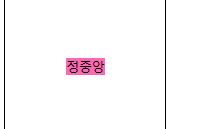
5. 글자를 요소 정중앙에 배치
    <div id="center-test">
        <div>정중앙</div>
    </div>
-
/*★ css 폴더*/
#center-test> div{
    background-color: hotpink;
    width: 50px;
    height: 50px;
    display: inline;
}
6. letter-spacing : 글자 사이 간격 지정
    <p id="letter-test">
        Hello World!!
    </p>
 -
 /* scc 파일 */
 #letter-test{
    font-size: 24px;
    font-weight: bold;
    letter-spacing: 15px;
}
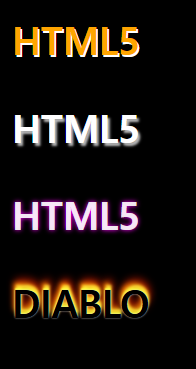
7. text-shadow : 텍스트에 그림자효과 추가
	 <div id="shadow-test">
        <p>HTML5</p>
        <p>HTML5</p>
        <p>HTML5</p>
        <p>DIABLO</p>
    </div>
-
/* ★ css 파일*/
#shadow-test{
    background-color: black;
padding: 30px;
}
#shadow-test{
    font-size: 75px;
    font-weight: bold;
}
#shadow-test>p:nth-child(1){
    color: orange;
    text-shadow: 3px 3px white;
    /* 가로 세로 그림자 색상 */
}
#shadow-test>p:nth-child(2){
    color: white;
    text-shadow: 5px 5px 5px #bbb;
    /* 가로 세로 번짐정도 그림자 색상 */
}
#shadow-test>p:nth-child(3){
    color: rgba(255, 255, 255, 0.9);
    text-shadow: 0px 0px 10px  magenta;
    /* 가로 세로 그림자 색상 */
}
#shadow-test>p:nth-child(4){
    text-shadow: 0px 0px 4px #ccc,
                 0px -5px 4px #ff3,
                 2px -10px 6px #fd3,
                 -2px -15px 11px #f80,
                 2px -20px 18px #f20
    /* 가로 세로 그림자 색상 */
}
H. 글꼭 관련 스타일
1. font-size : 글꼴의 크기를 지정
- px : 픽셀(화면 해당도 기준)
- pt : 포인트(1pt = 0.72)
- % : 상위요소 크기에 대한 백분률
- em : 1em == 100%
    <ul id="size-test">
        <li>픽셀</li>
        <li>포인트</li>
        <li>퍼센트</li>
        <li>em</li>
    </ul>
2. font-weight : 글꼴의 굵기를 지정
1.숫자로 굵기 지정 : 100 ~ 900
2.normal : 기본두꼐 (400)
3.bold : 굵은 글꼴(700)
4.bodler : 상속 받은 굵기보다 굵게
5.ligher : 상속 받은 굵기보다 더 앏게<ul id="weight-test"> <li>테스트1</li> <li>테스트2</li> <li>테스트3</li> <li>테스트4</li> <li>테스트5</li> </ul> - /* ★css 파일 */ #size-test > li:nth-child(1){font-size: 24px;} #size-test > li:nth-child(2){font-size: 18pt;} #size-test > li:nth-child(3){font-size: 150%;} #size-test > li:nth-child(4){font-size:1.5em;} /* 크롬브라우저 기준 기본 글꼴 크기 : 16px */ - #weight-test{ font-weight:100;} #weight-test > li{ font-size:34px; } - #weight-test > li:nth-child(1){font-weight: 100;} #weight-test > li:nth-child(2){font-weight: bold;} #weight-test > li:nth-child(3){font-weight: bolder;} #weight-test > li:nth-child(4){font-weight: lighter;} #weight-test > li:nth-child(5){ font-weight: normal; font-style:italic; /* 폰트에서 제공하는 기울임 속성이 있는 글꼴을 사용 */ }3. font-family : 글꼴을 지정하는 속성
    <ul id="family-test1" class="cls">
        <li>가나다라, ABCD, abcd, $#@!</li>
        <li>가나다라, ABCD, abcd, $#@!</li>
        <li>가나다라, ABCD, abcd, $#@!</li>
    </ul>
/* css 파일 적용 */
#family-test1>li:nth-child(1){ font-family: 궁서; /* 내장 폰트 바로 적용 가능*/ }
#family-test1>li:nth-child(3){font-family: 'GmarketSansMedium';}
/* 존재하지 않으면 기본폰트 적용*/
#family-test1>li:nth-child(2){ font-family: '경민체', '민주체', '굴림체',;}
4. 웹 폰트 사용
<p>웹 폰트 제공 사이트1 : <a href="http://fonts.google.com">구글 웹폰트</a></p>
<p>웹 폰트 제공 사이트2 : <a href="http://noonnu.cc">눈누 상업용 무료 한글폰트 사이트</a></p>
	<ul id="family-test2" class="cls">
        <li>가나다라, ABCD, abcd, $#@!</li>
        <li>가나다라, ABCD, abcd, $#@!</li>
        <li>가나다라, ABCD, abcd, $#@!</li>
    </ul>
/* 웹사이트 폰트 사용시 */
/* 다음과 해드 부분에 링크를 이용하여 사용가능 */
/* 인터넷 연결이 필요하다 인터넷연결이 없을경우 다운로드하여 적용하는 방법도 있다*/
<link rel="preconnect" href="https://fonts.gstatic.com" crossorigin>
<link href="https://fonts.googleapis.com/css2?family=Noto+Sans:ital,wght@0,100..900;1,100..900&display=swap" rel="stylesheet">
I. 변형 관련 스타일
- transform : 변형과 관련된 속성
css속성 작성시 브라우저마다 처리 방법이 달라 문제 발생 가능.
※해결 방안 (키워드를 이용)
-ms- : 마이크로소프트
-webkit- : 크롬 사파리
-o- : 오페라
-moz- : 파이어폭스1. 2차원 좌우 변형
<!-- 적용 이미지 파일 -->
<img src="../resources/image/bono.jpg" class="trans-x-2d">
/*.css 좌우*/
.trans-x-2d:hover{
    -webkit-transform: translateX(100px) ;
    -ms-transform: translateX(100px);
    transform: translateX(100px); /* '-'로 왼쪽이동 */
}
2. 2차원 상하 변형
<img src="../resources/image/bono.jpg" class="trans-y-2d">
/*.css 상하*/
.trans-y-2d:hover{ transform: translateY(100px);}
3. 2차원 대각선 변형
<img src="../resources/image/bono.jpg" class="trans-d-2d">
/*.css 대각선*/
.trans-d-2d:hover{ transform: translate(100px, -100px);}
4. 2차원 좌우 확대/축소
<img src="../resources/image/bono.jpg" class="trans-x-scale-2d">
/*.css 가로축(x) 기준 확대*/
.trans-x-scale-2d:hover{ transform: scaleX(1.5); }
5. 2차원 상하 확대/축소
<img src="../resources/image/bono.jpg" class="trans-y-scale-2d">
/*.css 세로축(y) 확대*/
.trans-y-scale-2d:hover{ transform: scaleY(2); }
6. 요소 확대 / 축소
<img src="../resources/image/bono.jpg" class="trans-scale-2d">
/*.css 요소 확대 및 축소*/
.trans-scale-2d:hover{transform: scale(1.5, 1.5);}
7. 요소 회전
<img src="../resources/image/cat.jpg" class="trans-rotate">
/*.css 회전*/
.trans-rotate:hover{transform: rotate(180deg);  /*deg = 각도*/}
8. 3차원 x, y, z축(적용순서) 이동
<img src="../resources/image/peng.jpg" class="trans-3d">
/*3차원 이동 x,y,z 순서로 입력*/
/* perspective = 원근감 조절 z축의 최대길이*/
.trans-3d:hover{transform: perspective(300px) translate3d(50px, 50px, 100px);}
9. 3차원 x 축 이동
<img src="../resources/image/peng.jpg" class="trans-rotate-x-3d">
/*.css x축 회전  */
.trans-rotate-x-3d:hover{ transform: perspective(300px) rotateX(45deg); }
10. 3차원 y 축 이동
<img src="../resources/image/peng.jpg" class="trans-rotate-y-3d">
/*.css y축 회전  */
.trans-rotate-y-3d:hover{ transform: perspective(300px) rotatey(45deg);}
11. x,y,z 축 회전
<img src="../resources/image/peng.jpg" class="trans-rotate-3d">
/*.css  x,y,z,각도(deg) 축 회전   */
.trans-rotate-3d:hover{ transform: perspective(300px) rotate3d(0.5,0.5,0.5, 45deg) ;}
12. 요소의 변형시 지연시간 추가(trasnsition)
<div class="box test1"></div>
<div class="box test2"></div>
/*.css 지연시간 추가  */
.box{
    width: 150px;
    height: 150px;
    border: solid 1px black;
    background-color: red;
    transition-duration: 1s; /* 스타일 변형 지연시간 지정 */
}
.test1:hover{
    transform: rotate(720deg);
    background-color: yellow;
    width: 100px;
    height: 100px;
}
/*.css 테스트2 색과 모양을 원으로 변형*/
.test2{ transition-duration: 3s;}
.test2:hover{
    transform: rotate(360deg); /* 회전 각도 */
    background-color: skyblue; /* 색상 변형 */
    border-radius: 50%;  /* 원형으로 변형*/
}
a. 스타일 변형 진행 속도 조절
<div class="box test3"></div>
<!-- https://cubic-bezier.com/ 관련 웹페이지 -->
<!-- 홈페이지에서 진행속도 등을 다양하게 조절해서 사용 가능-->
/*.css 스타일 변형 진행 속도 조절   */
.test3{
    transition-duration: 3s;
    /* transition-timing-function: ease; */
    /* linear(선형적으로) | ease(기본값) | ease-in | ease-out... */
    transition-timing-function: cubic-bezier(.44,-1.26,.67,1.7);
}
.test3:hover{
    background-color: springgreen;
    transform: perspective(300px) rotate3d(0.5,0.5,0.5,90deg);
}
b. 스타일 변형 딜레이 설정
<div class="box test4"></div>
/*.css 스타일 변형 딜레이 설정  */
.test4{
    transition-delay: 2s;
    transition-duration: 2s;
}
.test4:hover{ transform: rotate(720deg); }
c. 스타일 적용 속성 설정
<div class="box test5"></div>
/*.css 스타일 적용 속성 설정  */
.test5{
    transition-duration: 3s;
    transition-delay: 0.5s;
    transition-property: all;
/* transition-property: 특정속성키값을 입력해서 지정가능;  */
}
.test5:hover{
    background-color: yellow;
    width: 50px;
}
d. 모든 속성 적용 테스트
<!-- 체크박스 활성화시 속성 변화-->
<input type="checkbox" name="trasnsition-btn">
<div class="trasnsition box"></div>
/*.css 모든 속성 적용  */
.trasnsition{
    transition-property: all; /*모든 CSS 속성에 대해 전환 효과를 적용*/
    transition-duration: 4s ; /*전환 효과가 완료까지 걸리는 시간*/
    transition-timing-function: ease-in; /*전환 효과의 속도 곡선을 설정*/
    transition-delay: 0.1s; /*전환 효과가 시작되기 전에 지연 시간*/
}
input[name=trasnsition-btn]:checked+div{
    transform: translateX(2000px); /*<div>요소를 수평 2000픽셀 (R)이동.*/
    background-color: lime;
    border-radius: 50%; /*<div>요소 모서리를 원형으로*/
}