1. IntelliJ 설치 및 세팅
설치
-
- Community Edition 다운로드 클릭 -> 설치파일 다운로드 후 설치
-
set up 화면
-
next 2번 -> create desktop shorcut, update path variable, update context menu, .java 체크박스 체크 -> next -> install -> i want to manually reboot now 선택 -> finish -> 설치완료
- update path variable : 환경변수 알아서 설정
- update context menu : 우클릭 해서 프로젝트 열기 가능
-
세팅
- 참고
- 윈도우키 누르고 intelli 입력 후 엔터
- Do not import settings 선택 -> ok 클릭
- 프로젝트 생성 및 세팅
- New Project 클릭 -> Location : c드라이브에 intelliJ_work 폴더(작업폴더) 선택
- Name에 exam<오늘날짜> 쓰기 -> JDK 클릭 -> Download JDK 클릭, Version : 17, Vendor는 자유 -> Download -> create
- 폰트 설정
- 메뉴바 File 클릭 -> Settings -> Editor 선택 후 font 검색 -> D2coding
- D2Coding 폰트 설정
- D2Coding 폰트 바로 안 될 경우
- 메뉴바 file -> invalidate caches -> just restart -> 메뉴바 file -> settings -> Editor 선택 후 font 검색 -> D2Coding 선택(size 24, 크기는 선택사항) -> ok
- D2Coding 폰트 바로 안 될 경우
-
keymap 설정
-
eclipse 단축키 설정
- 메뉴바 file -> settings -> keymap 검색 -> Eclipse로 변경(Eclipse에 적용된 키세팅 사용 가능)
-
폰트 크기 감소 단축키 설정
- keymap 내부에서 decrease 검색 -> decrease font size 클릭 -> add keyboard shortcut 클릭 -> ctrl + shift + - 키 누르기 -> OK
-
폰트 크기 증가 단축키 설정
- keymap 내부에서 increase 검색 -> increase font size 클릭 -> add keyboard shorcut 클릭 -> ctrl + shift + = 키 누르기 -> OK
-
ctrl + 마우스 휠로 폰트 크기 조정
- 메뉴바 file -> settings -> general 검색 -> Editor 밑에 있는 General 클릭 -> change font size with Ctrl + Mouse Wheel in 체크 -> OK
-
-
기본 세팅
-
file -> settings -> appeareance & behavior 클릭 -> fly 검색 -> java, kotlin 체크박스 4개 체크 -> apply -> OK
-
file -> settings -> encoding 검색 -> file encodings 클릭 -> Global Encoding / project encoding / default encoding for properties files : UTF-8 -> apply
-
file -> settings -> indent 검색 -> code style에서 java 선택 -> tab and indents 클릭 -> tab size, indent : 2 continuation indent : 4 -> apply -> OK
- 탭 누르면 두 칸 씩 들어감
-
화면에서 shift 두 번 누르고 registry 검색 -> 맨 위에 나오는 거 클릭 -> 스크롤 내려서 compiler.automake.postpone.when.idle.less.then 찾기 -> 3000을 500으로 변경 -> close
-
edit custom vm option
- 메뉴바 help 클릭 -> edit custom vm options 클릭 -> -Xmx2007m(인텔리제이의 최대 가용 메모리임) -> -Dfile.encoding=UTF-8 띄어쓰기 없이 작성 -> 저장(컨트롤 s) -> 재시작(file -> invalidate caches -> 체크박스 체크 -> invalidate and restart 클릭)
-
edit custom vm option은 코드에 아래와 같이 쓰면 됩니다

-Xmx2007m
-Dfile.encoding=UTF-8
eclipse vs intelliJ 단축키 비교
tip
- 플러그인 설치하면 좋음
-
방법 : 메뉴바 file -> settings -> plugin 검색 -> 좌측 영역에서 plugin 클릭 후 내가 사용할 플러그인 이름 검색 후 설치 -> 재시작
-
- key promoter x => 마우스로 조작 시 우측 하단에 해당 작업 단축키 알려줌(개꿀)
-
- Sequence Diagram
=> 설치하면 단순히 메소드를 우클릭 -> Sequence Diagram 을 선택 하는것 만으로도 아래와 같은 결과물을 볼수 있게 된다.
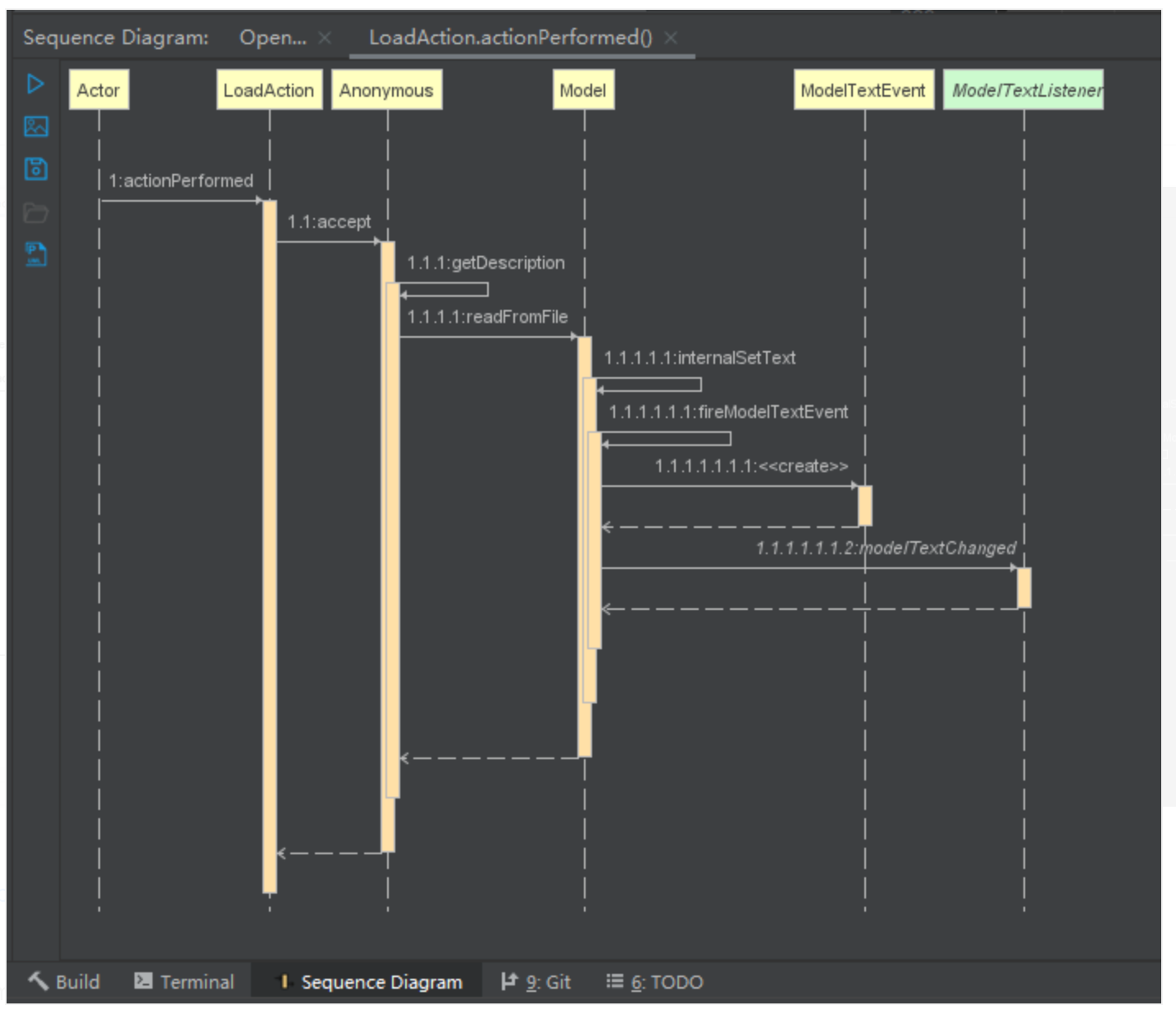
- Sequence Diagram
-
-