웹 접근성(Web Accessibility)
개발자는 웹 접근성을 준수해야 한다. 모든 사용자가 웹 사이트의 정보를 동등하게 접근하고 이해하도록 보장하기 위함이다. 이미지 태그에 alt 속성을 사용하는 것은 웹 접근성을 높이는 방법 중 하나이다.
<img src="./이미지 경로" alt="이미지 대체 텍스트">스크린리더는 alt 속성으로 제공된 텍스트를 음성으로 출력한다.
만약 alt 속성이 없다면 스크린리더는 src 속성의 이미지 경로를 음성으로 출력할 것이다.
이는 스크린리더를 통해 확인할 수 있다. 작성자는 NVDA 스크린리더를 사용함
NVDA 스크린리더
NVDA는 오픈 소스 기반의 무료 프로그램이며 다국어를 지원한다.
⚠️스크린리더마다 읽는 방법이 조금씩 다를 수 있음
NVDA 사용 방법
1. 프로그램 활성화
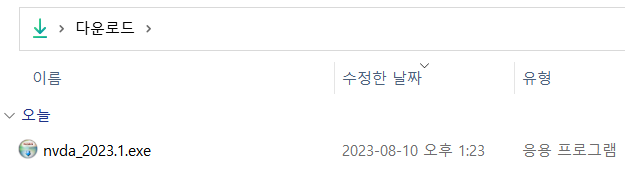
- 다운로드한 파일을 더블 클릭하고 실행하면 효과음이 재생되고 바로 활성화된다.
- 확인하고자 하는 html 파일을 브라우저로 실행하고 NVDA를 활성화하면 작성한 코드가 스크린리더에서 어떻게 읽히는지 알 수 있다.
2. 프로그램 사용
- 웹 사이트에 접속하면 해당 페이지의 모든 정보를 자동으로 읽어주며 요소가 없는 빈 화면을 클릭하는 것으로 음성을 중지할 수 있다.
- 마우스나
tab키를 통해 읽고 싶은 부분을 선택하면 해당 내용이 자동 재생된다.
3. 프로그램 설정
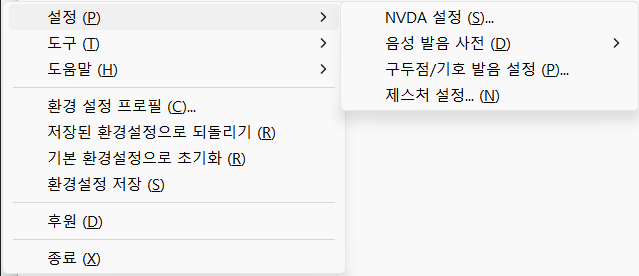
Insert+N키를 누르고 설정(P) > NVDA 설정(S) 창을 열어 환경을 세팅할 수 있다.
4. 프로그램 종료
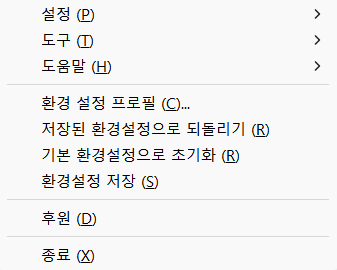
Insert+N키를 누르고 종료(X)한다.
⚠️작성자는 window 환경에서 진행함