1. Overview
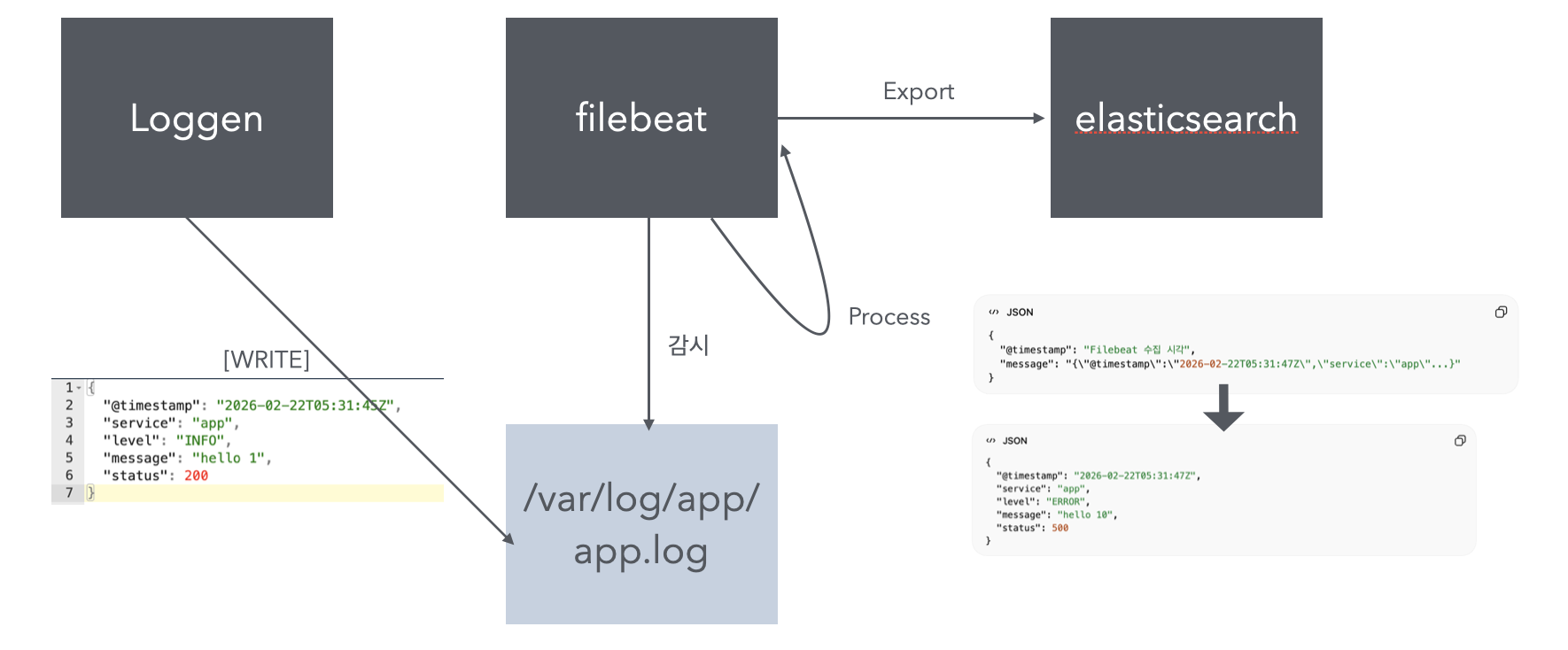
이 글에서는 ogger container → Filebeat → Elasticsearch → Grafana 흐름으로 로그를 수집하고 시각화하는 과정을 정리한다. 로그 생성기는 파일에 JSON 로그를 기록하고, Filebeat는 해당 파일을 감시해 Elasticsearch로 전송한다. Grafana는 Elasticsearch를 데이터소스로 등록해 로그를 조회하고 시각화한다. 목적은 파일 기반 로그 수집 구조의 기본 동작을 이해하는 데 있다.
2. Docker Compose 구성
아래 구성은 Elasticsearch, Filebeat, 로그 생성기, Grafana를 함께 실행한다.
services:
  elasticsearch:
    image: docker.elastic.co/elasticsearch/elasticsearch:8.13.4
    container_name: elasticsearch
    environment:
      - discovery.type=single-node
      - xpack.security.enabled=false
      - xpack.security.http.ssl.enabled=false
      - ES_JAVA_OPTS=-Xms512m -Xmx512m
    ports:
      - "9200:9200"
    volumes:
      - esdata:/usr/share/elasticsearch/data

  filebeat:
    image: docker.elastic.co/beats/filebeat:8.13.4
    container_name: filebeat
    user: root
    depends_on:
      - elasticsearch
    volumes:
      - ./filebeat.yml:/usr/share/filebeat/filebeat.yml:ro
      - applogs:/var/log/app:ro
    command: ["--strict.perms=false"]

  loggen:
    image: alpine:3.20
    container_name: loggen
    volumes:
      - applogs:/var/log/app
    command: >
      sh -c '
      mkdir -p /var/log/app;
      i=0;
      while true; do
        i=$$((i+1));
        level="INFO";
        if [ $$((i % 10)) -eq 0 ]; then level="ERROR"; fi;
        ts=$$(date -u +"%Y-%m-%dT%H:%M:%SZ");
        echo "{\"@timestamp\":\"$$ts\",\"service\":\"app\",\"level\":\"$$level\",\"message\":\"hello $$i\",\"status\":$$((200 + (i % 5))) }" >> /var/log/app/app.log;
        sleep 1;
      done
      '

  grafana:
    image: grafana/grafana-oss:11.1.5
    container_name: grafana
    ports:
      - "3000:3000"
    depends_on:
      - elasticsearch
    volumes:
      - grafana-storage:/var/lib/grafana

volumes:
  esdata:
  applogs:
  grafana-storage:
loggen 컨테이너는 1초마다 JSON 로그를 생성한다. filebeat와 loggen은 applogs 볼륨을 공유하며, Filebeat는 해당 경로의 로그 파일을 감시한다.
filebeat.inputs:
  - type: filestream
    enabled: true
    paths:
      - /var/log/app/*.log

processors:
  - decode_json_fields:
      fields: ["message"]
      target: "json"
      overwrite_keys: true

output.elasticsearch:
hosts: ["http://elasticsearch:9200"]filestream은 파일 변경을 감지해 신규 라인을 읽는다. decode_json_fields는 로그 한 줄을 JSON으로 파싱해 json.* 필드로 저장한다. 이후 Elasticsearch로 전송된다.
3. 데이터 흐름
loggen이/var/log/app/app.log에 JSON 로그를 기록한다.- Filebeat가 파일 변경을 감지한다.
- 신규 로그만 읽어 Elasticsearch에 색인한다.
- Grafana가 Elasticsearch를 조회해 로그를 표시한다.
각 단계는 실제 명령어로 확인할 수 있다.
인덱스 생성 여부 확인
curl -s "http://localhost:9200/_cat/indices?v".ds-filebeat-* 인덱스가 존재하고 docs.count 값이 증가하고 있다면 전송은 정상이다.
문서 색인 확인
curl -s "http://localhost:9200/filebeat-*/_search?size=1&sort=@timestamp:desc"응답의 _source에 json.level, json.message, json.status 필드가 포함되어 있다면 JSON 파싱도 정상이다.
로그 파일 생성 확인
docker exec -it loggen sh
ls -l /var/log/app
파일 크기가 증가하고 있다면 로그 생성기는 정상 동작 중이다.
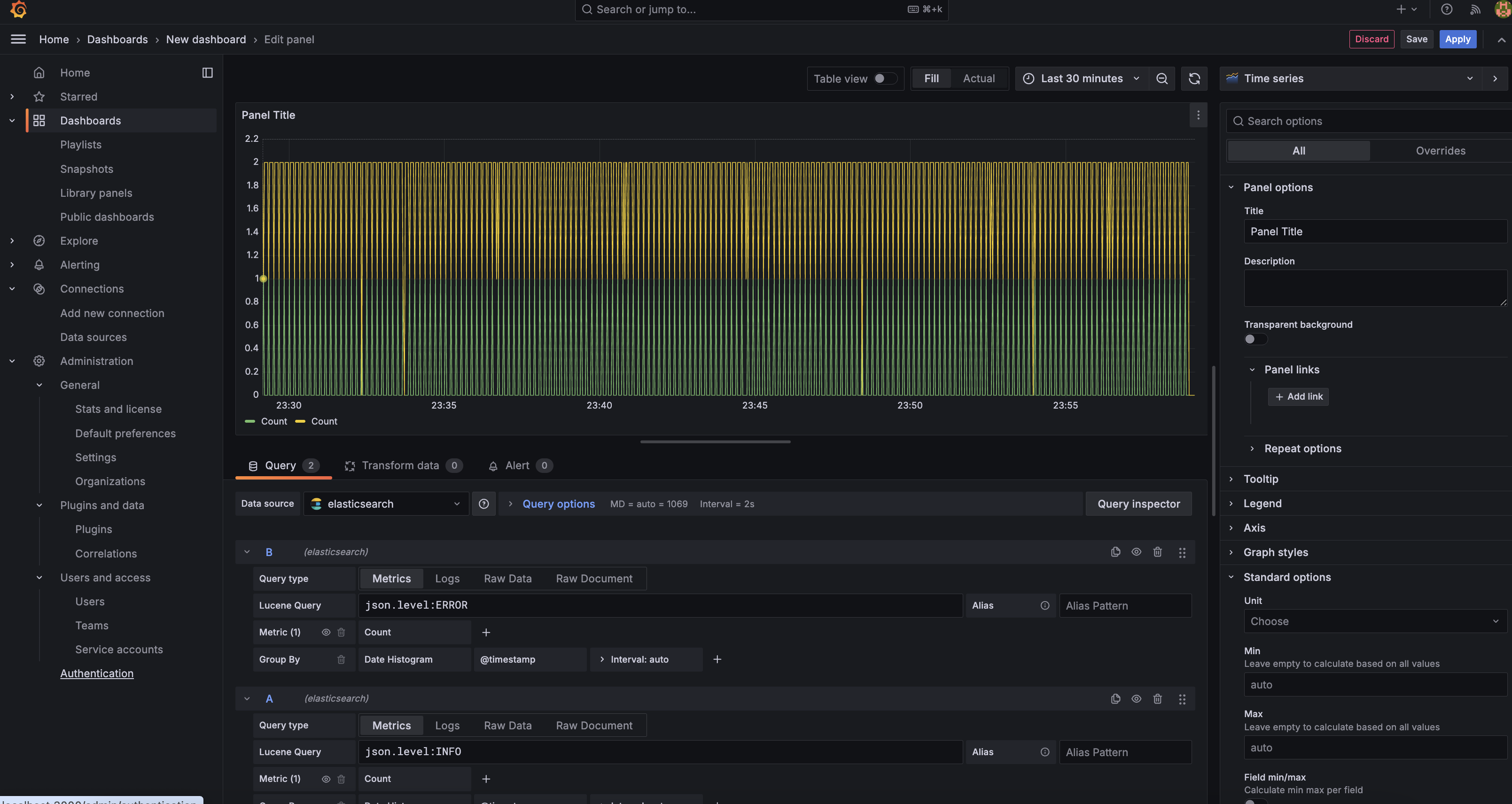
4. Lucene 쿼리
Elasticsearch는 Lucene 검색 문법을 기반으로 데이터를 조회한다. 기본 형태는 필드:값이며, 특정 필드에 원하는 값을 지정하여 문서를 필터링한다.
* `json.level:ERROR`
* `json.status:500 AND json.service:payment`
* `json.message:timeout`
Lucene은 AND, OR, NOT과 같은 논리 연산자뿐 아니라 범위 검색 문법도 지원한다. 예를 들어 json.status:[400 TO 499]는 400번대 상태 코드를 가지는 로그를 조회한다. 이러한 문법을 조합하면 단순한 로그 조회를 넘어, 조건에 따른 세밀한 필터링이 가능하다.
쿼리를 작성할 때는 실제 색인된 필드명을 정확히 확인해야 한다. Filebeat의 decode_json_fields 설정에 따라 json.level, json.message와 같이 prefix가 붙을 수 있으므로, Grafana의 Fields 목록을 기준으로 필드 구조를 확인한 뒤 작성해야 한다.
5. Grafana 데이터소스 등록
Grafana에서 Elasticsearch를 데이터소스로 등록한다.
- URL:
http://elasticsearch:9200 - Index name:
.ds-filebeat-*또는filebeat-* - Time field:
@timestamp
연결이 정상이라면 Explore 화면에서 로그를 조회할 수 있다.