드디어 로그인, 회원가입을 끝내고 게시판 및 마이 프로필 등 다양한 기능들을 개발하기 시작했다.
내가 담당한 건 총 3가지
- 마이 프로필 (+ 비밀번호 수정)
- 게시판 메인 화면
- 작성 글 리스트
마이 프로필, 비밀번호 수정 화면을 만들 때 공통 섹션인 Header 영역을 재사용하기로 하였고, 이론으로만 배웠던 리액트의 재사용의 용이성을 실감하게 되었다.
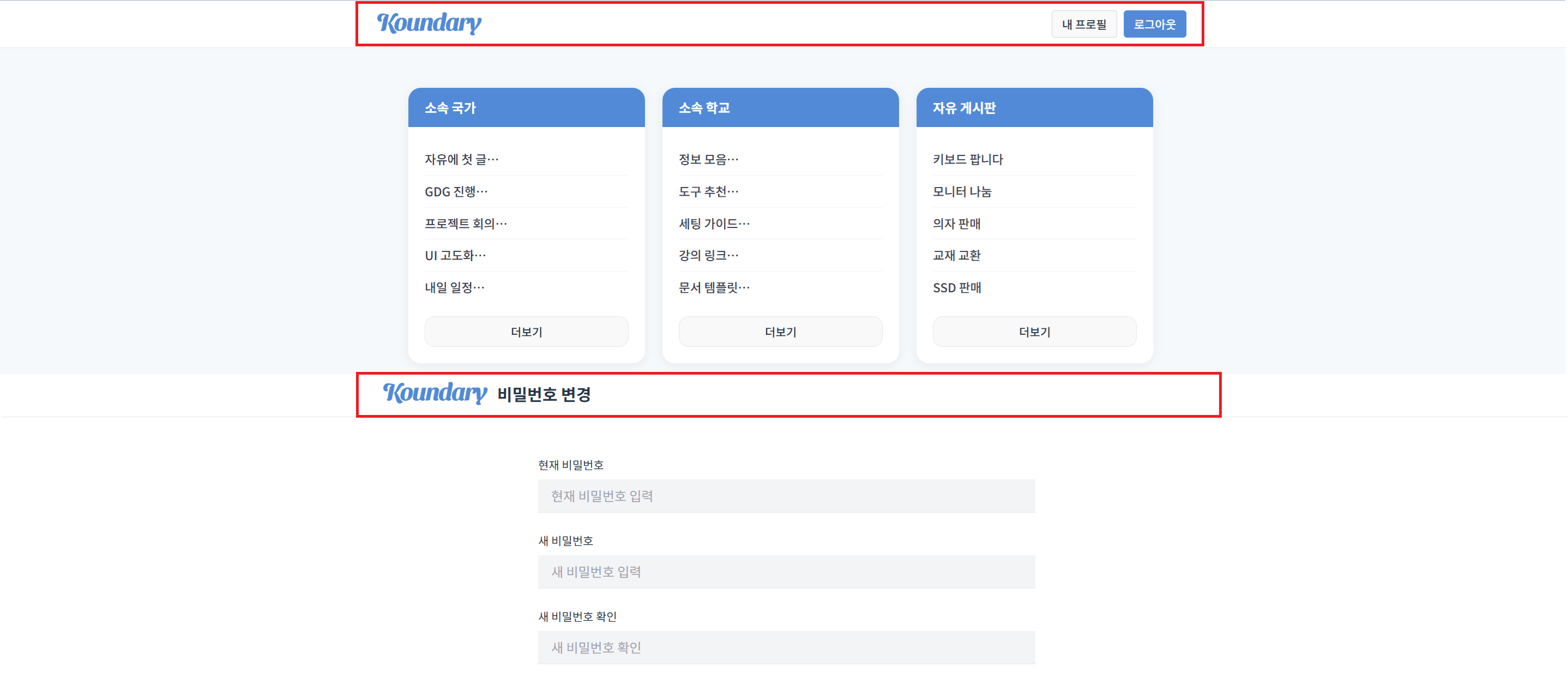
가장 기본은 아래의 [비밀번호 변경] 처럼 로고 + 타이틀만 있는 헤더
1. Header.jsx
import React from 'react';
import { useNavigate } from 'react-router-dom';
import koundaryLogo from '../../assets/images/koundary_logo.png';

const Header = ({ title = '내 프로필' }) => {
  const navigate = useNavigate();

  const handleLogout = () => {
    localStorage.clear();
    navigate('/login');
  };

  return (
    <header className="border-b py-4">
      <div className="max-w-screen-lg mx-auto px-4 flex justify-between items-center">
        <div className="flex items-center gap-2">
          <img src={koundaryLogo} alt="Koundary Logo" className="h-8 object-contain" />
          <span className="text-xl font-semibold">{title}</span>
        </div>

        <button
          onClick={handleLogout}
          className="px-4 py-1 border rounded hover:bg-gray-100"
        >
          로그아웃
        </button>
      </div>
    </header>
  );
};

export default Header;
-> 기본값은 "내 프로필"로 유지하고, 필요하면 override할 수 있도록 만듦!
그렇다면 다른 페이지에서는 어떻게 재사용하나?
2. MyProfile.jsx에서는 그대로 사용하면 된다.
<Header />3. ChangePassword.jsx에서는 이렇게 변경
<Header title="비밀번호 변경" />이렇게 사용하니 하나의 Header.jsx 컴포넌트를 계속 재사용하면서
페이지마다 내 프로필, 비밀번호 변경, 회원가입 등 원하는 텍스트로 유연하게 표시가 가능했다.
정말 재사용하기 편한 구조였다..! 또한 코드에 대한 직관적인 이해도도 상승하는 느낌이었다.
하지만, 초기 와이어프레임에는 헤더의 또 다른 기능이 있었는데
아래의 사진 처럼 일부 페이지에는 [내 프로필], [로그아웃] 버튼이 필요했다.
그냥 Header2를 만드는 게 더 편할수도 있겠지만, 보다 쉬운 파일 관리를 위해 (파일 많으면 머리 아프다 🥹) 위의 Header.jsx 파일을 재사용하기로 마음먹었다.

그래서 아래의 코드를 상단에 추가했고, 필요할 때마다 SHOW_BUTTONS_PATHS에 경로를 추가하면 해당 페이지에는 두 개의 버튼이 출력되게 된다.
const BRAND = '#2e8ada';

// 버튼을 노출할 경로 prefix 목록 (필요에 맞게 수정)
const SHOW_BUTTONS_PATHS = ['/main', '/posts'];

const Header = ({ title = '' /* 필요 없으면 '' */ , showActions /* 강제 표시/숨김용 선택 프롭 */ }) => {
  const navigate = useNavigate();
  const location = useLocation();

  // 경로 기반 자동표시: /main, /board, /board/123 ... 에서 true
  const routeWantsButtons = SHOW_BUTTONS_PATHS.some(p =>
    location.pathname.startsWith(p)
  );

  // showActions 프롭이 있으면 우선, 없으면 경로 규칙 사용
  const shouldShowActions = typeof showActions === 'boolean' ? showActions : routeWantsButtons;
추가로 유용한 방식을 알게되었다!
이전까지는 백엔드와의 연결 전 UI 확인을 위해 더미 데이터를 하드코딩 했었다.
하지만, 연결 할 때는 하드코딩한 부분을 다 지우고 변수와 함수 등을 다시 짜서 넣어 일을 2번 하였는데!
.env파일에 코드 작성axiosInstance.jsx파일과 해당 기능을 사용하는 파일의 코드를 일부 수정
=> 간편하게 목업 데이터 + 스위치 기능이 추가!
상세한 코드는 아래에서 👇👇
1. 루트에 .env 생성
VITE_API_BASE_URL= http://111.11.11.1.11
VITE_USE_MOCK=true- VITE_API_BASE_URL → 백엔드 주소
- VITE_USE_MOCK →
true면 더미 데이터로 동작,false면 실제 서버로 호출
⭐ 주의: 저장 후 서버를 재시작해야 반영됨 → npm run dev 다시 실행
2. src/api/axiosInstance.js
import axios from 'axios';

const axiosInstance = axios.create({
  baseURL: import.meta.env.VITE_API_BASE_URL, // .env에서 읽음
  headers: { 'Content-Type': 'application/json' },
  timeout: 10000,
});
3. src/api/board.js (목업/실서버 자동 전환)
import axiosInstance from './axiosInstance';

const USE_MOCK = import.meta.env.VITE_USE_MOCK === 'true';
const wait = (ms) => new Promise(r => setTimeout(r, ms));

export const getBoardList = async ({ category, page = 1, size = 20 }) => {
  if (USE_MOCK) {
    // --- 목업 데이터 ---
    await wait(300); // 로딩감 주기
    const total = 83;
    const start = (page - 1) * size;

    const items = Array.from({ length: size }).map((_, i) => {
      const n = start + i + 1;
      return {
        id: n,
        title: `[${category}] 더미 글 제목 ${n}`,
        author: n % 3 === 0 ? '길동' : '홍길동',
        createdAt: '2025.07.01',
      };
    });

    return { items, total, page, size };
  }

  // --- 실서버 호출 ---
  const { data } = await axiosInstance.get('/boards', {
    params: { category, page, size },
  });
  return data; // 서버 응답 형식에 맞게 그대로 반환
};
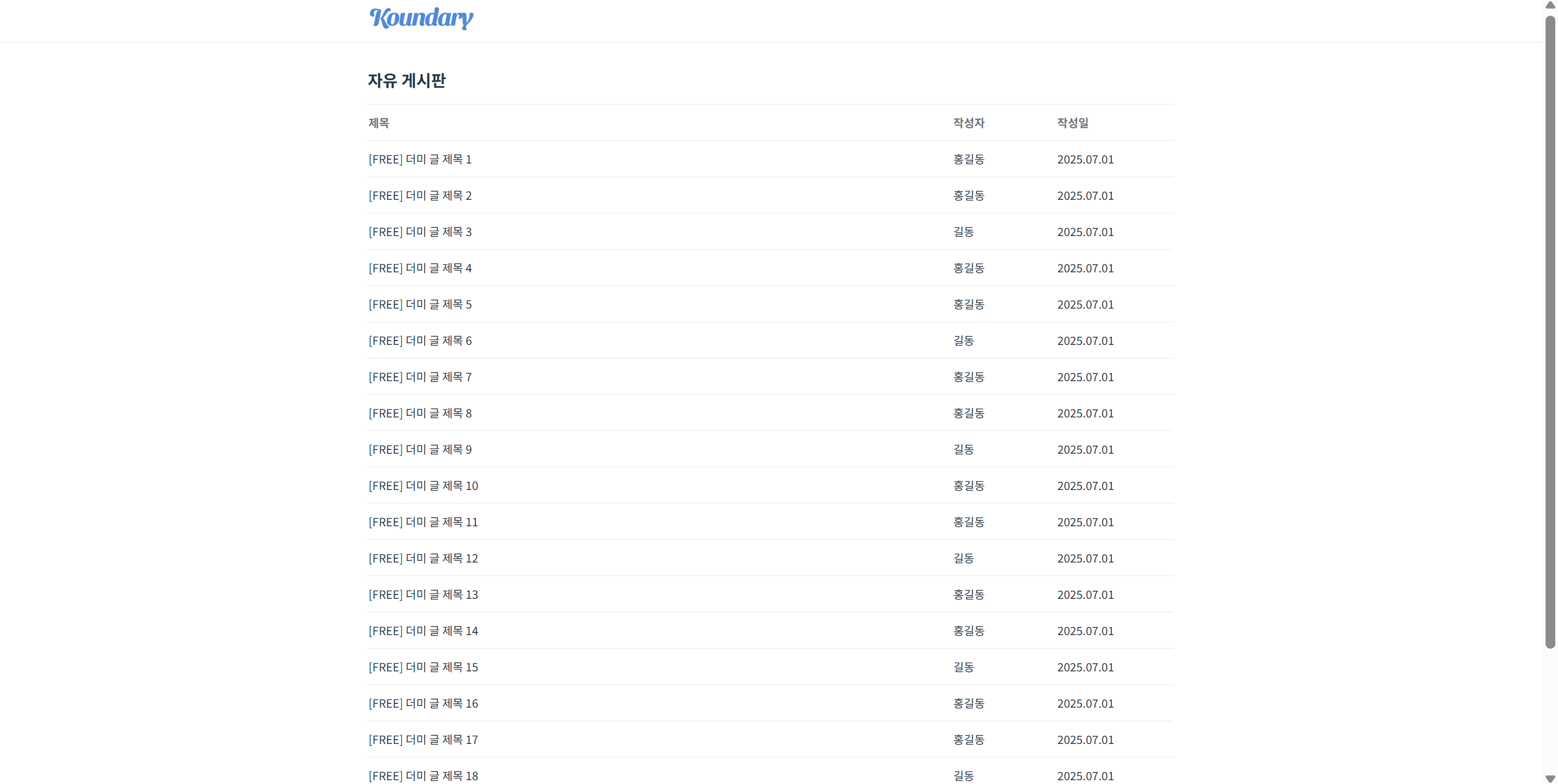
이렇게 하면 아래와 같이 더미 데이터가 생성되며 .env 파일에 작성한 true 부분을 false로 변경한다면 더미 데이터가 사라진다!
느낀 점
로그인, 회원가입 이외에 다른 기능을 만들어보니 이론으로 배웠던 구조나 특징들이 직관적으로 이해되는 기분이었다.
나름 성장하고 있는 거겠지. . (아마)
벌써 2주밖에 안 남은 게 거짓말 같지만 남은 2주 알차게 써서 프로젝트 기분좋게 마무리하고 싶당
다들 파이팅입니닷 💪💪