[버킷리스트] POST, GET, POST
API 만들고 사용하기 - 버킷리스트 기록 API (Create→ POST)
-
요청 정보 : URL=
/bucket, 요청 방식 =POST -
클라(ajax) → 서버(flask) :
bucket -
서버(flask) → 클라(ajax) : 메시지를 보냄 (기록 완료!)
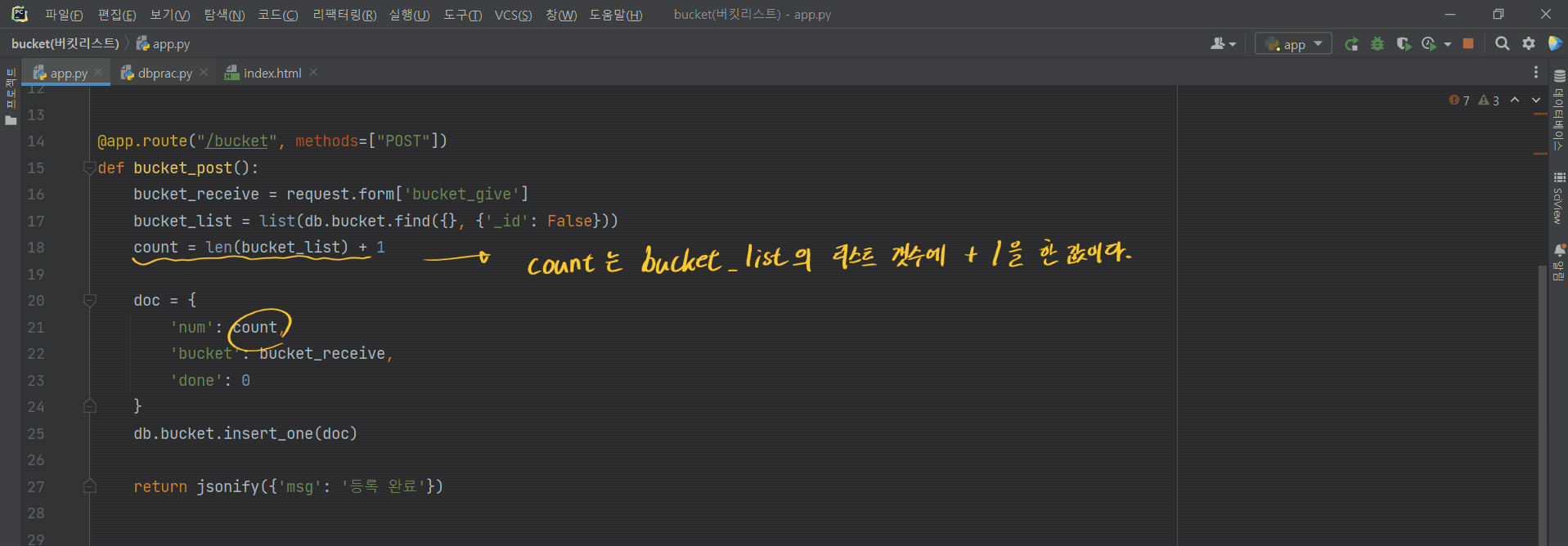
단! 서버에서 한 가지 일을 더 해야합니다.
→ 번호를 만들어 함께 넣어줘야 업데이트가 가능합니다.
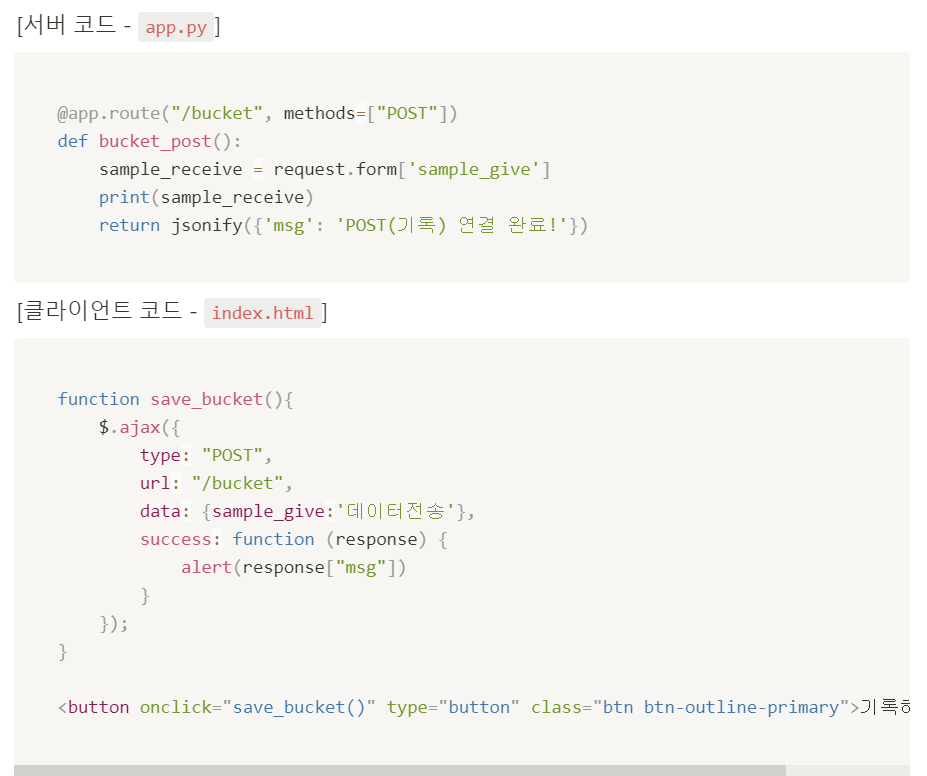
1) 클라이언트와 서버 연결 확인하기
2) 서버부터 만들기
-bucket정보를 받아서, 저장하고,
- 버킷 번호 와 완료여부 를 함께 넣어주는 것!
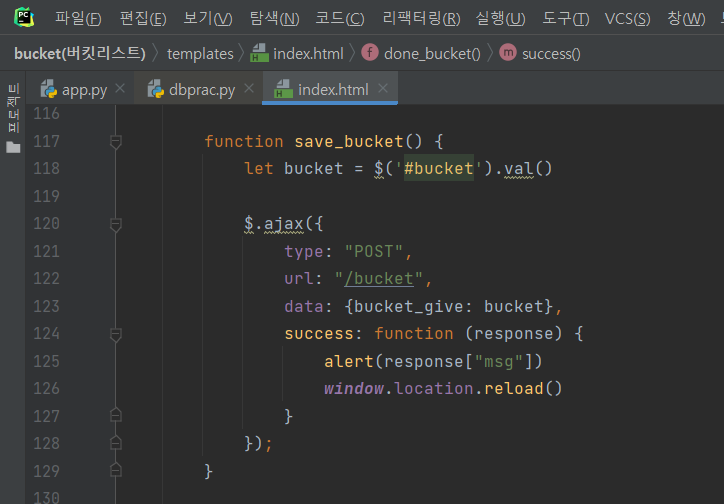
3) 클라이언트 만들기
-bucket정보만 보내주면 됩니다.
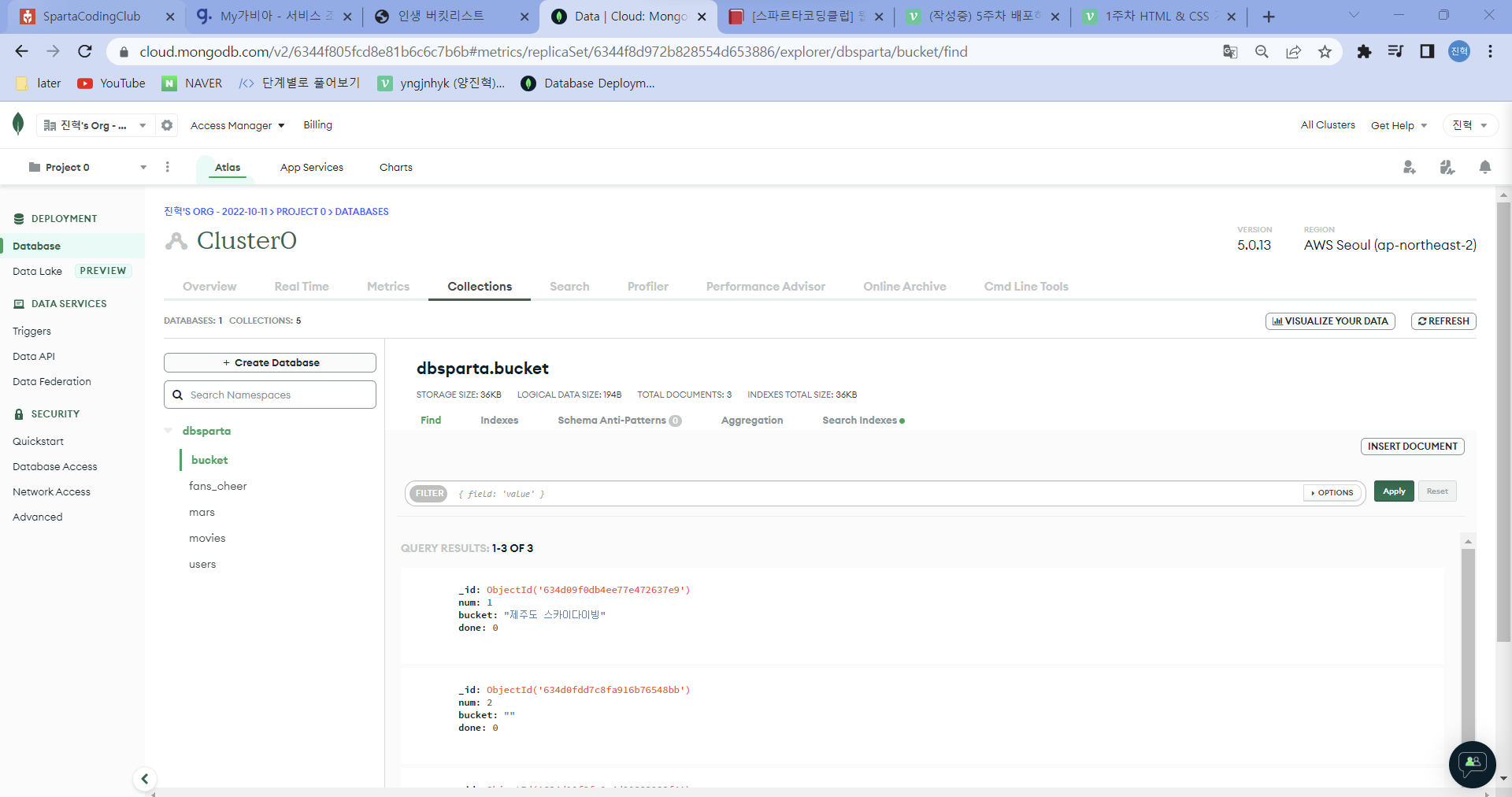
4) db에 잘 들어갔는지 확인
API 만들고 사용하기 - 버킷리스트 조회 API (Read→ GET)
- 요청 정보 : URL=
/bucket, 요청 방식 =GET - 클라이언트(ajax) → 서버(flask) : (없음)
- 서버(flask) → 클라이언트(ajax) : 전체 버킷리스트를 보여주기
1) 클라이언트와 서버 연결 확인하기
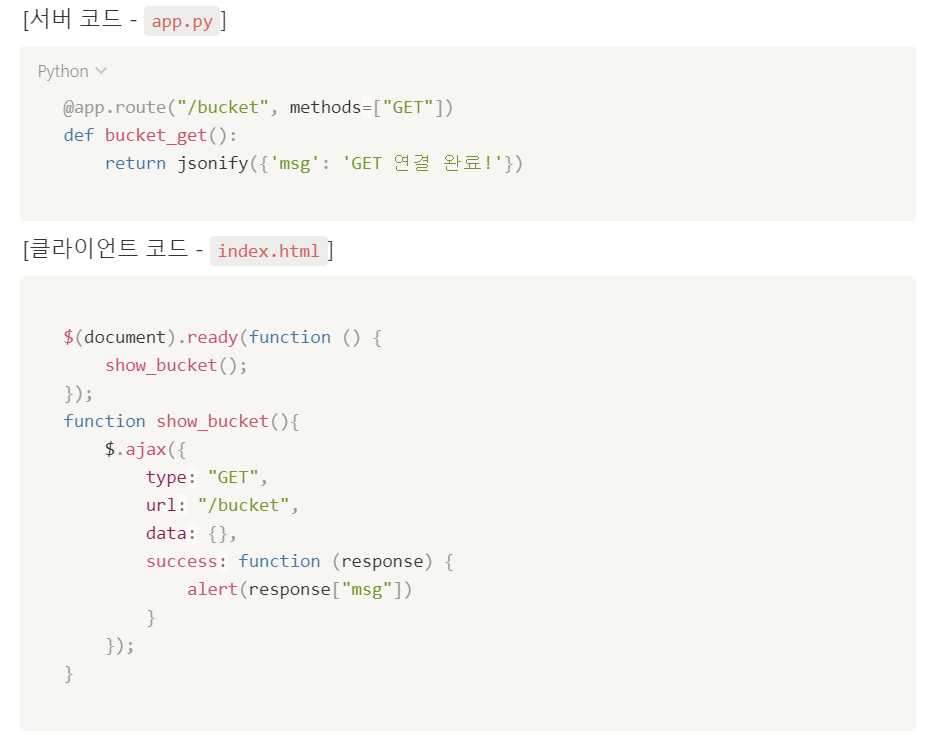
2) 서버부터 만들기
- 받을 것 없이buckets에 주문정보를 담아서 내려주기만 하면 됩니다.

3) 클라이언트 만들기
- 응답을 잘 받아서 for 문으로 붙여주면 됩니다.
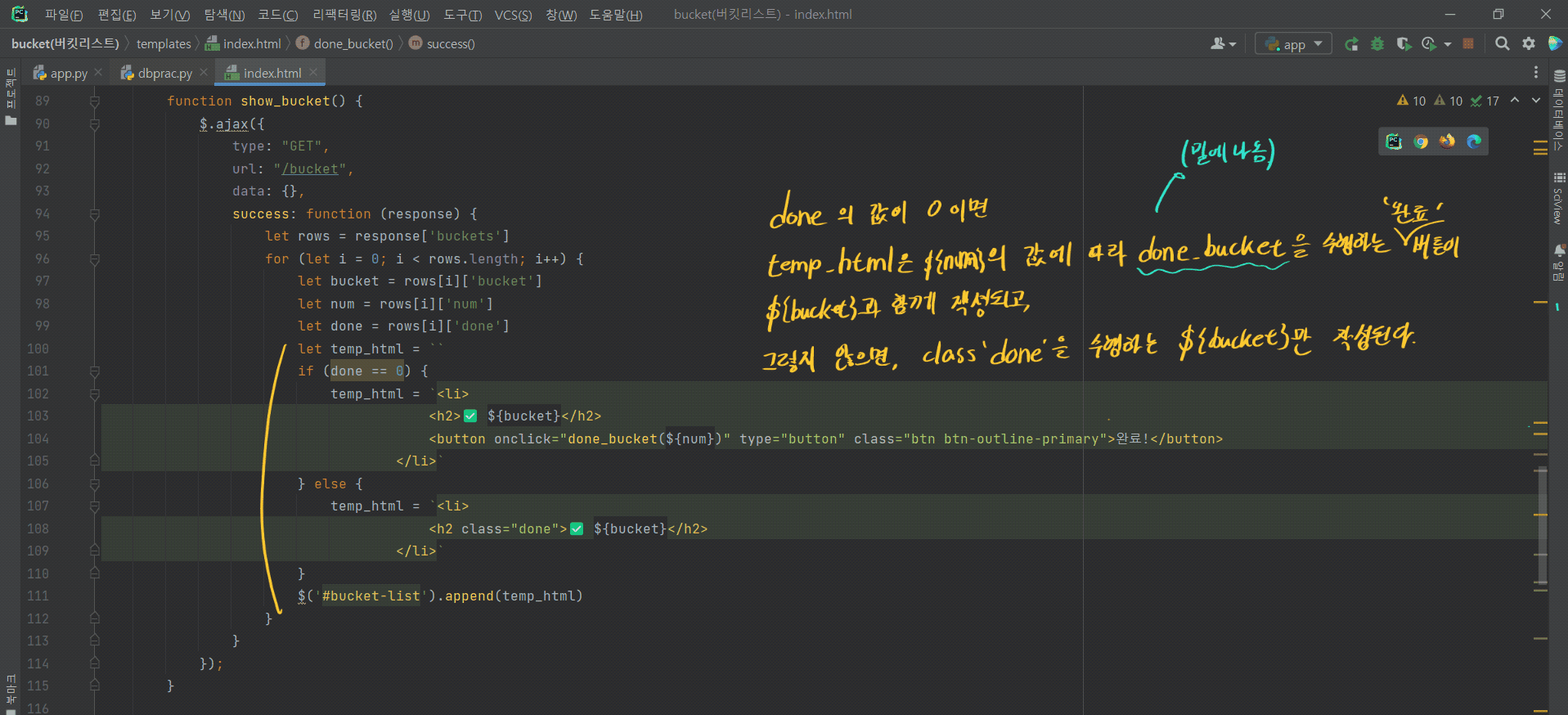
API 만들고 사용하기 - 버킷리스트 완료 API (Update→ POST)
- 요청 정보 : URL=
/bucket/done, 요청 방식 =POST - 클라(ajax) → 서버(flask) :
num(버킷 넘버) - 서버(flask) → 클라(ajax) : 메시지를 보냄 (버킷 완료!)
1) 클라이언트와 서버 연결 확인하기
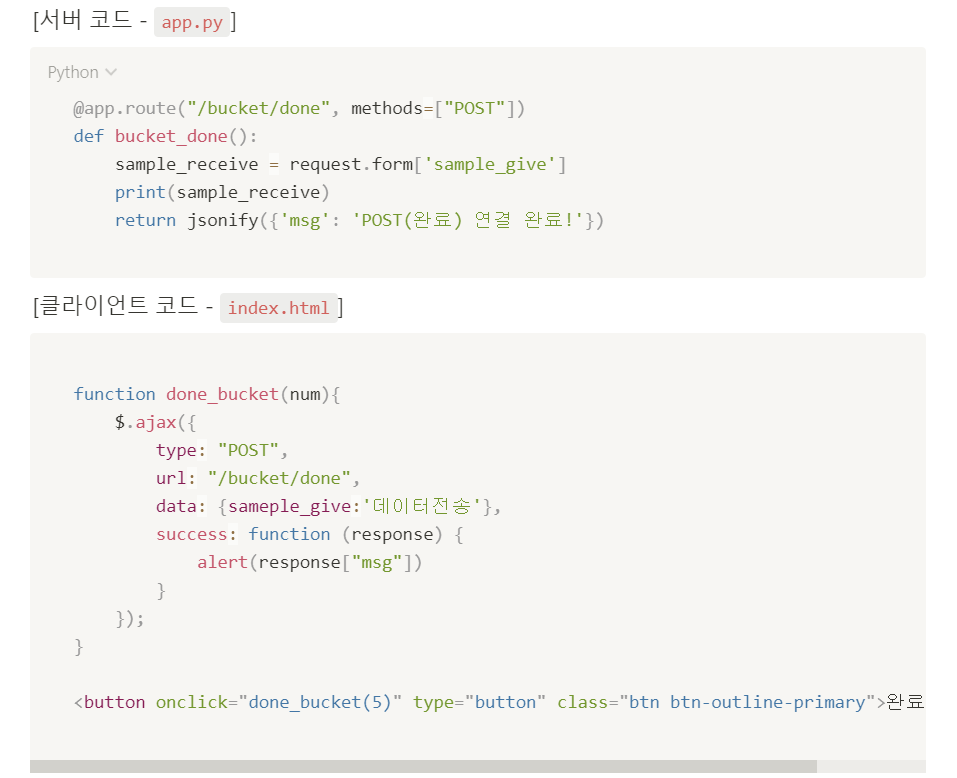
2) 서버부터 만들기
-버킷 번호를 받아서, 업데이트(done값을 1로 업데이트) 하면 됩니다.
- 하지만,num_receive는 문자열로 들어오니까, 숫자로 바꿔주는 것(int())이 중요합니다!

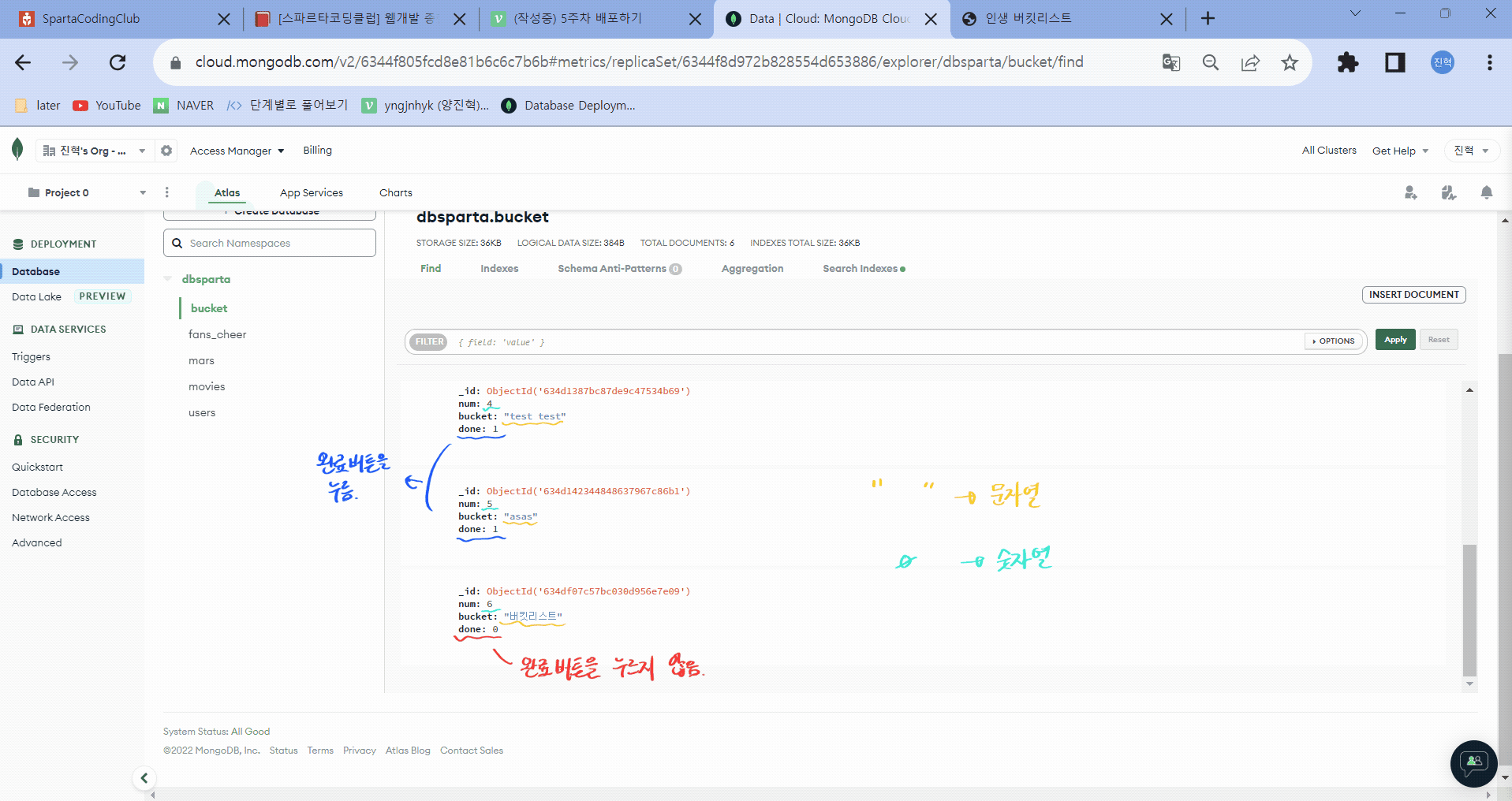
3) 클라이언트 만들기
- HTML이 만들어질 때 적히는 버킷 넘버를 보여주면 끝.
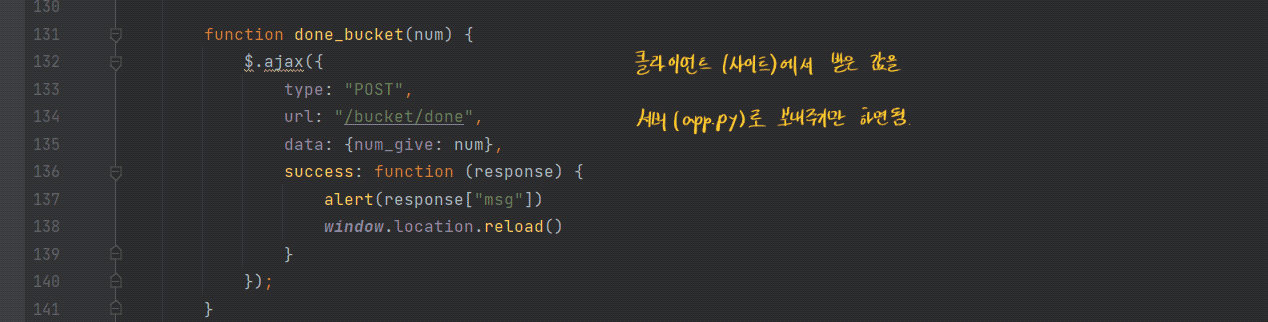
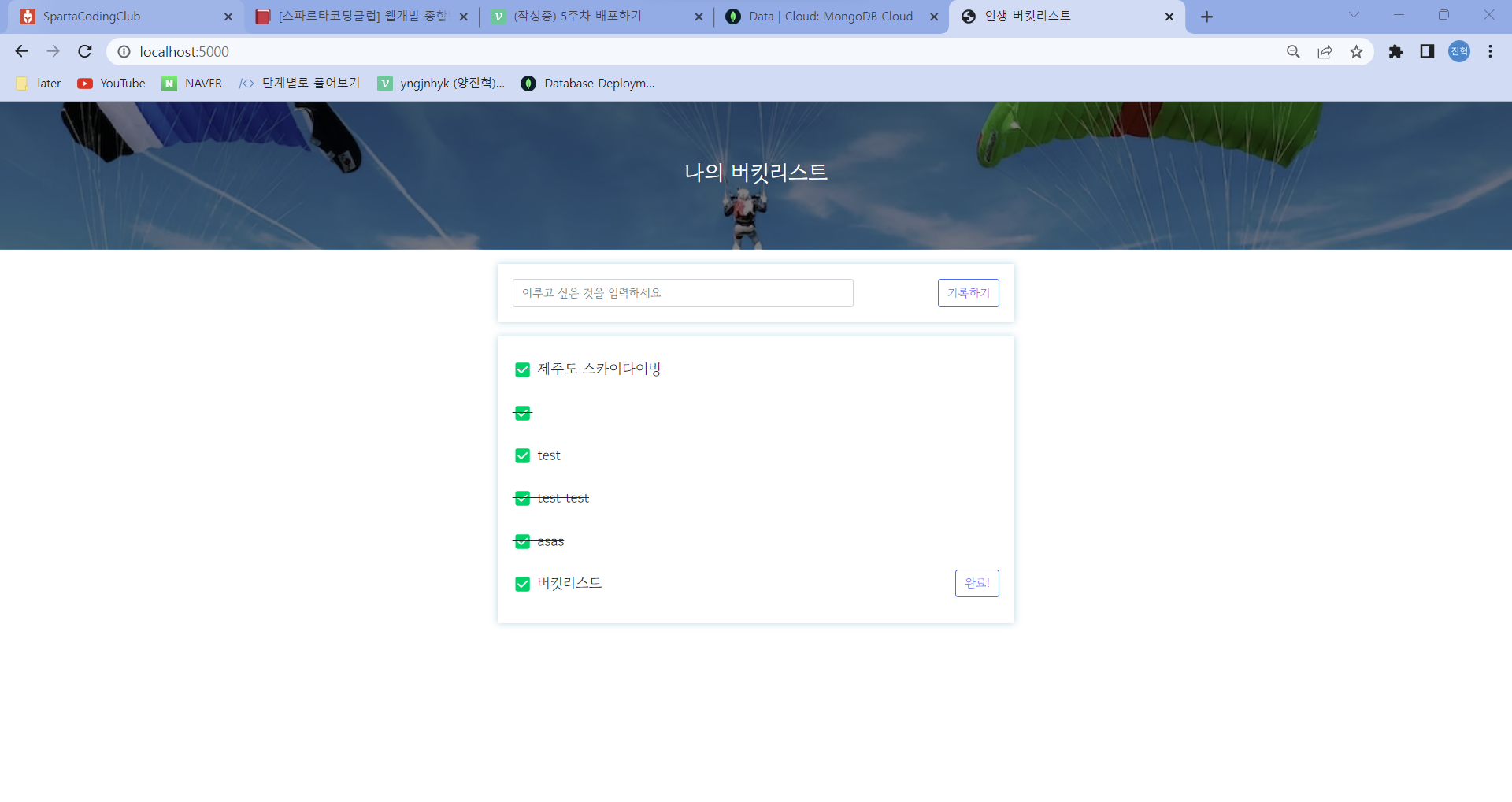
4) 완성본 확인
내 프로젝트를 서버에 올리기
"웹서비스 런칭" 에 필요한 개념
웹 서비스를 런칭하기 위해 클라이언트의 요청에 항상 응답해줄 수 있는 서버에 프로젝트를 실행시켜줄 거면 언제나 요청에 응답해야 합니다.
그러기 위해선,
- 컴퓨터가 항상 켜져있고 프로그램이 실행되어 있어야하고,
- 모두가 접근할 수 있는 공개 주소인 공개 IP 주소(Public IP Address)로 나의 웹 서비스에 접근할 수 있도록 해야해요.
서버는 그냥 컴퓨터입니다. 외부 접속이 가능하게 설정한 다음에 내 컴퓨터를 서버로 사용할 수도 있습니다.
AWS라는 클라우드 서비스에서 편하게 서버를 관리하기 위해서 항상 켜 놓을 수 있는 컴퓨터인EC2 사용권을 구입해 서버로 사용할 겁니다.
AWS 서버 구매하기
EC2 서버 구매하기
AWS EC2 서버 사기 (준비 상식 편)
- 클릭 만으로 내가 원하는 서버(컴퓨터)의 설정을 정하고, 거기에 컴퓨터를 실행시키기 위한 운영체제(OS)를 설치할 겁니다.
- OS로 리눅스의 Ubuntu를 설치하고, 윈도우와 같이, OS가 여러개 존재합니다. 리눅스도 그 중의 하나이며, 오픈소스로 발전되는 OS입니다.
1) EC2 서버 구매하기
-아래 sprta링크 참조
sprta링크 바로가기
2) AWS EC2에 접속하기
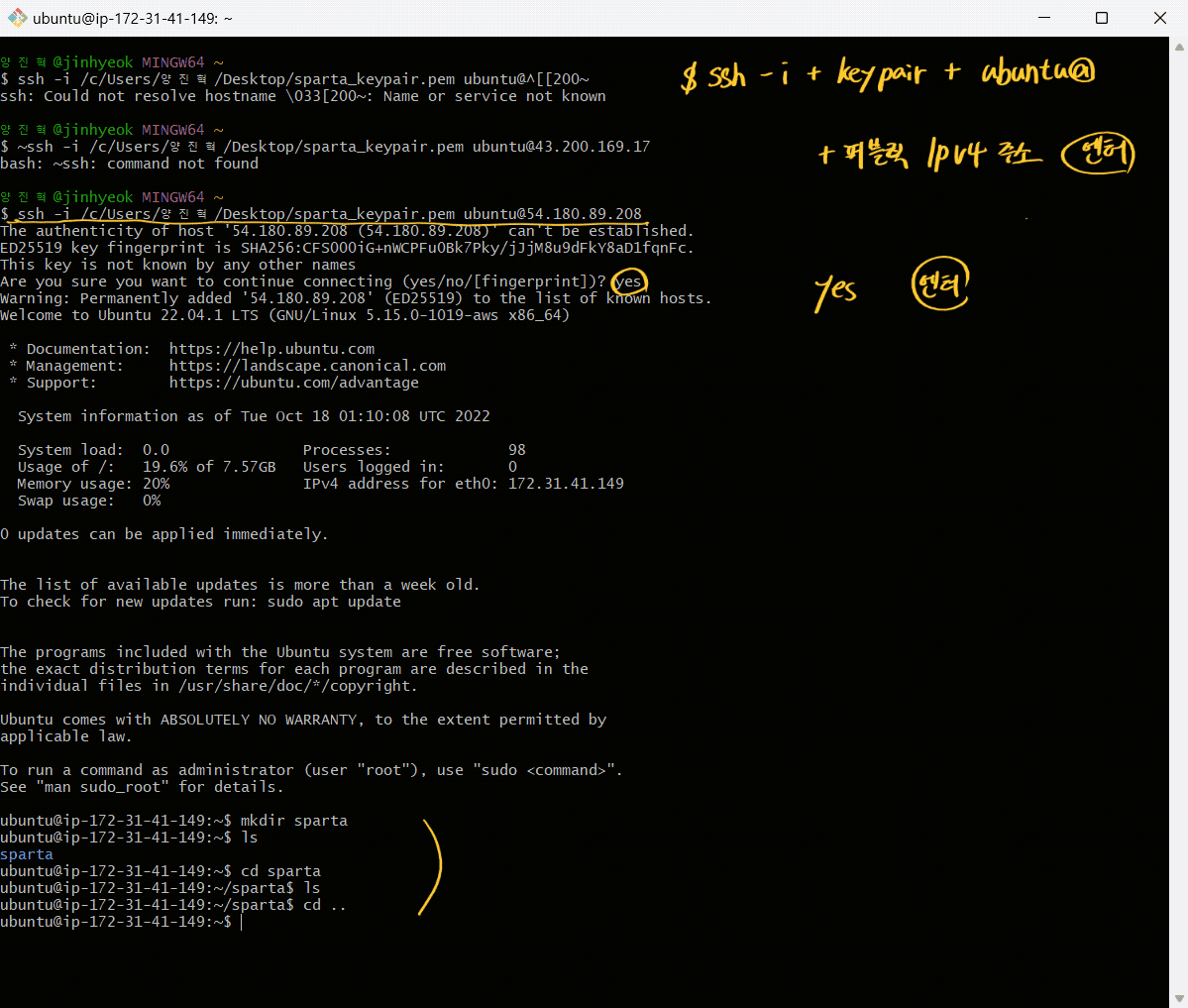
3) 간단한 리눅스 명령어 연습하기
`ls: 내 위치의 모든 파일을 보여준다.
pwd: 내 위치(폴더의 경로)를 알려준다.
mkdir: 내 위치 아래에 폴더를 하나 만든다.
cd [갈 곳]: 나를 [갈 곳] 폴더로 이동시킨다.
cd .. : 나를 상위 폴더로 이동시킨다.
cp -r [복사할 것][붙여넣기 할 것]: 복사 붙여넣기
rm -rf [지울 것]: 지우기
sudo [실행 할 명령어]: 명령어를 관리자 권한으로 실행한다.
sudo su: 관리가 권한으로 들어간다. (나올때는 exit으로 나옴)
서버 세팅하기, nohup 설정하기, 도메인 연결하기
1) 서버 환경 통일하기
- 우리는 지금 막! 컴퓨터를 구매한 상태예요. 여기에 이런저런 세팅들(업그레이드, DB설치, 명령어 통일 등)을 해줘야 본격적으로 이용할 때 편리합니다.
sprta링크 바로가기
og 태그
og 태그 만들기
-static 폴더 아래에 이미지 파일을 넣고, 각자 프로젝트 HTML의 ~ 사이에 아래 내용을 작성하면 og 태그를 개인 프로젝트에 사용할 수 있습니다.
<meta property="og:title" content="내 사이트의 제목" />
<meta property="og:description" content="보고 있는 페이지의 내용 요약" />
<meta property="og:image" content="이미지URL" />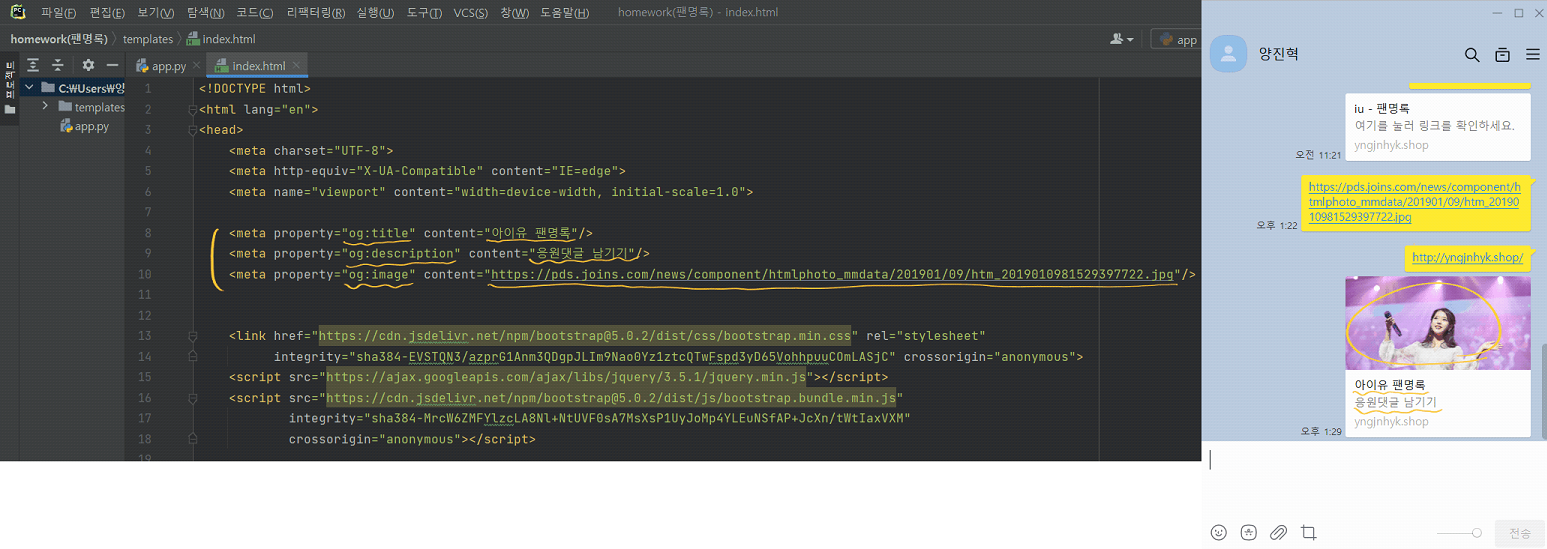
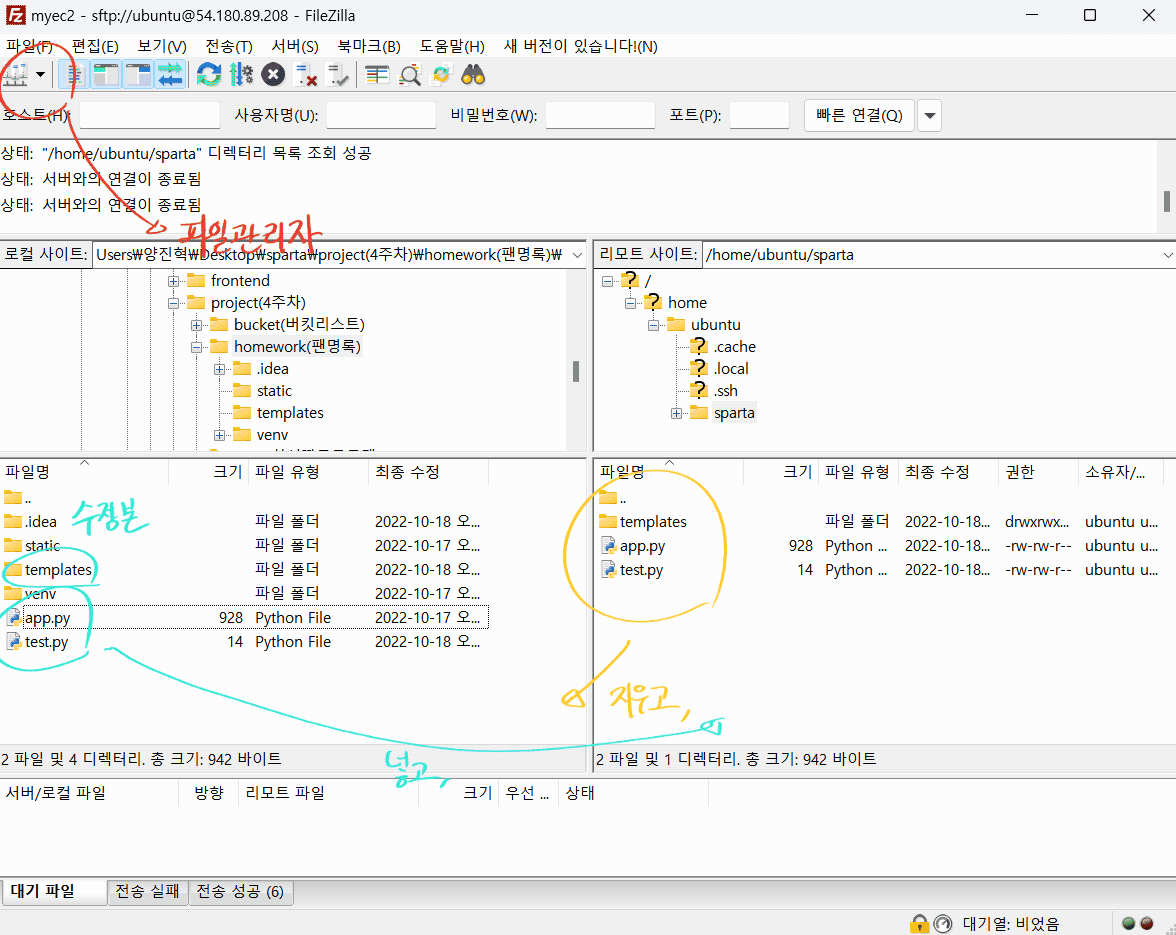
웹페이지에 대해 수정사항이 생길 경우
1) gitbash를 켜,
ps -ef | grep 'python app.py' | awk '{print $2}' | xargs kill를 사용해 서버를 강제종료 시키고,
2) 파이참에서 수정한 뒤,
FilZilla에서파일밑에 있는파일 관리자 열기를 통해
서버를 연결하고, 이전에 서버컴퓨터에 넣어 두었던 파일들을 삭제하고,
수정된 파일들을 다시 넣은 뒤,
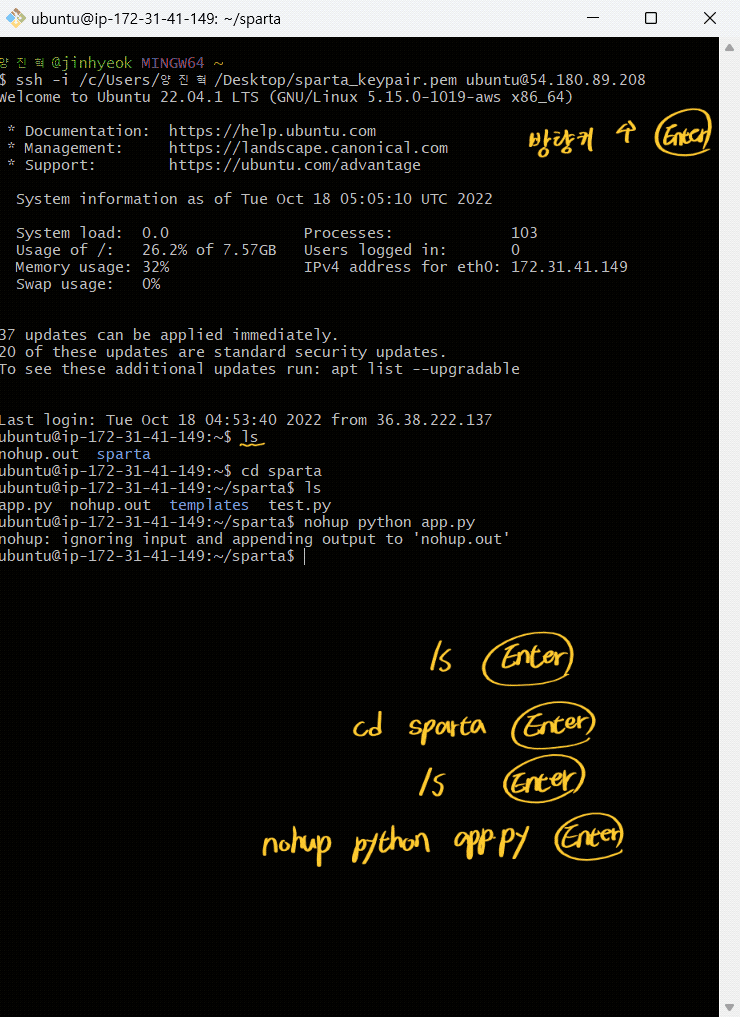
3) gitbash에 들어가
를 수행하면 수정이 끝난다.
최종완성
아이유 응원댓글 남기러 가기