요즘 핫한 Hermes를 Slack에서 사용하는 가장 쉬운 세팅!
하네스의 설치법을 다루고 있지는 않습니다.
설치가 완료된 후 인터페이스를 cli -> slack으로 넘어가는 과정입니다!
hermes docs : https://hermes-agent.nousresearch.com/docs/user-guide/messaging/slack#step-2-configure-bot-token-scopes
hermes github : https://github.com/nousresearch/hermes-agent
Hermes CLI
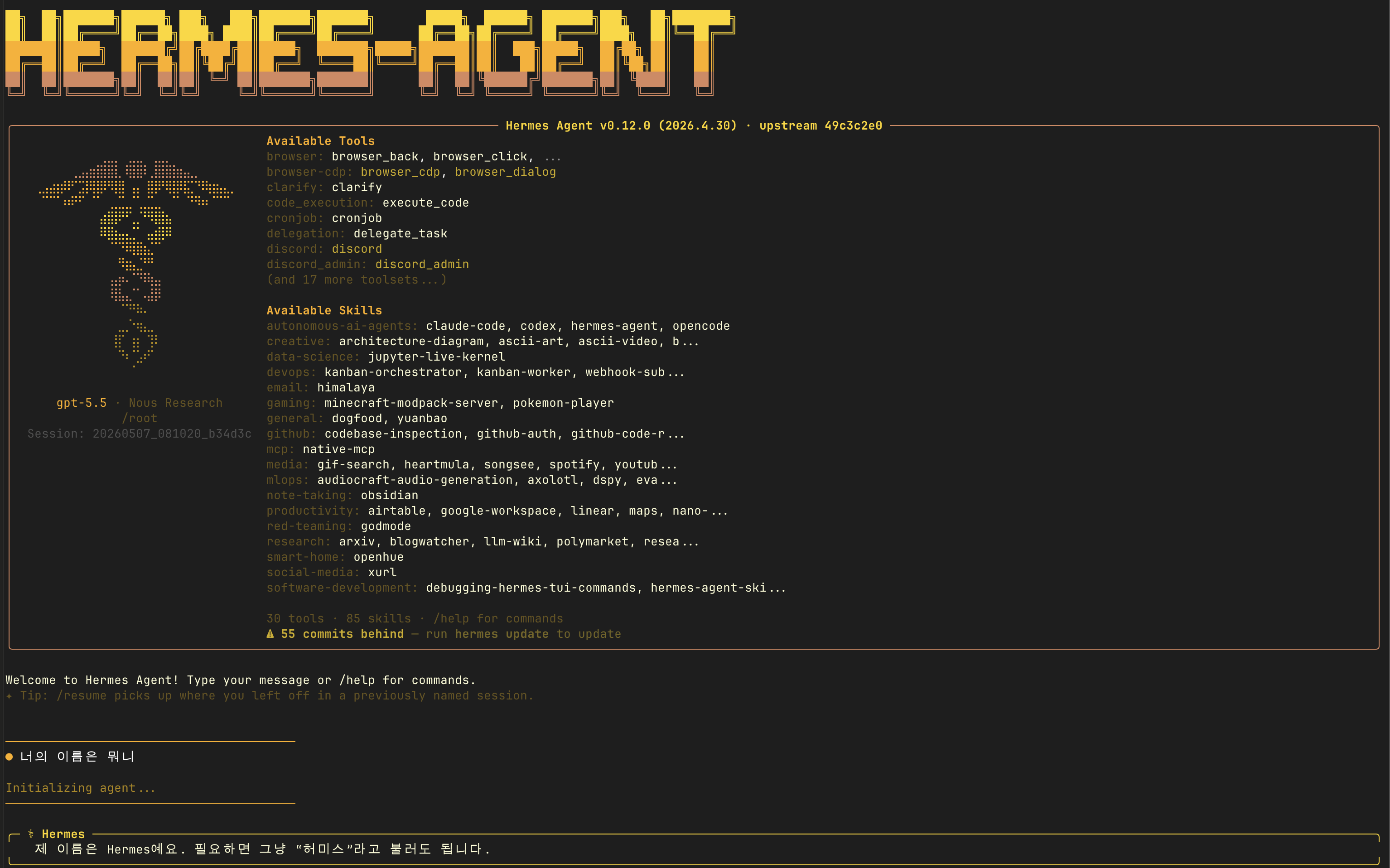
기본적으로 hermes를 설치하면 claude code, codex처럼 cli환경으로 통해 사용할 수 있습니다.
인터페이스가 불편할 수 있고 업무 효율성을 위해 slack으로 인터페이스를 이동하는 과정입니다!
Abstract
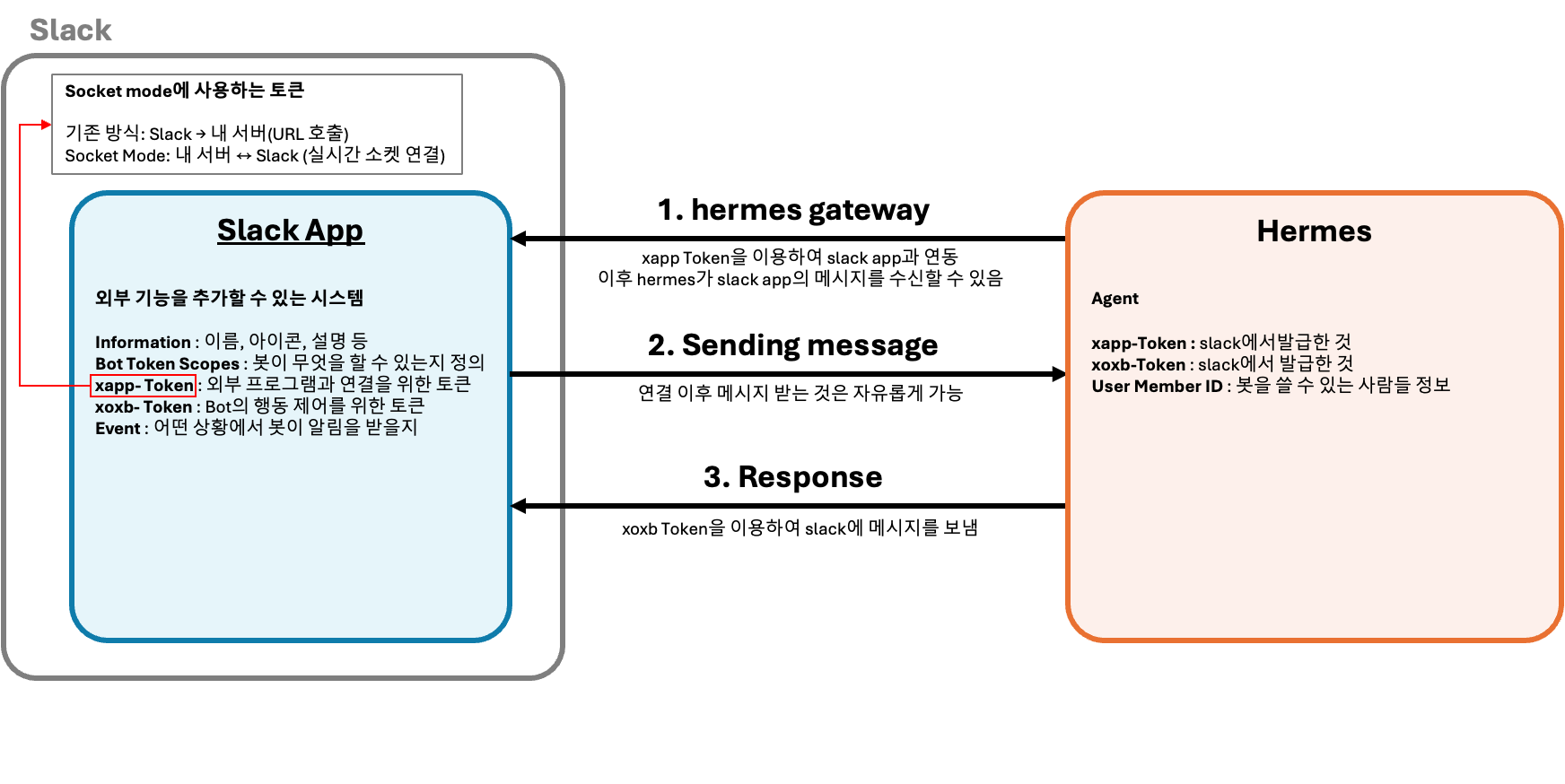
전체 과정은 위와 같습니다.
- Slack App에 있는 부분이 우리가 최소한 설정해주어야하는 부분
- Hermes에 있는 부분이 우리가 넣어줘야하는 인증키들입니다
상세 과정
1. slack app 만들기
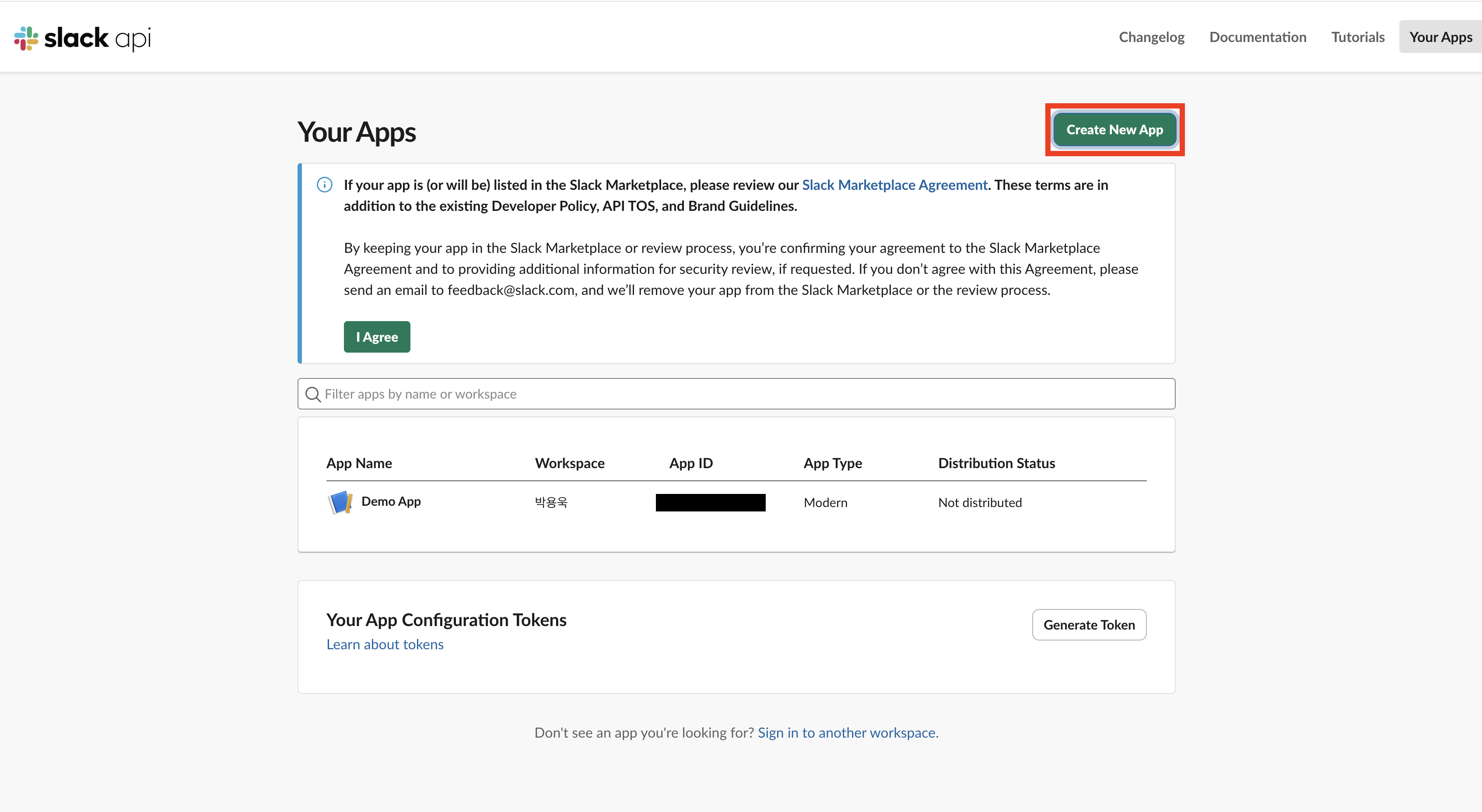
https://api.slack.com/apps
이 링크를 들어가면 다음과 같은 화면을 볼 수 있습니다. Slack app을 만들고 설정하는 페이지입니다.
저희는 Create New App을 눌러 새로운 app을 만들 것입니다
Slack App이란?
간단하게 slack에서 외부 기능을 붙일 수 있도록하는 통로
우리의 목적은 hermes(외부)를 slack(내부)에 붙이는 것이 목표기 때문에 app을 사용한다.
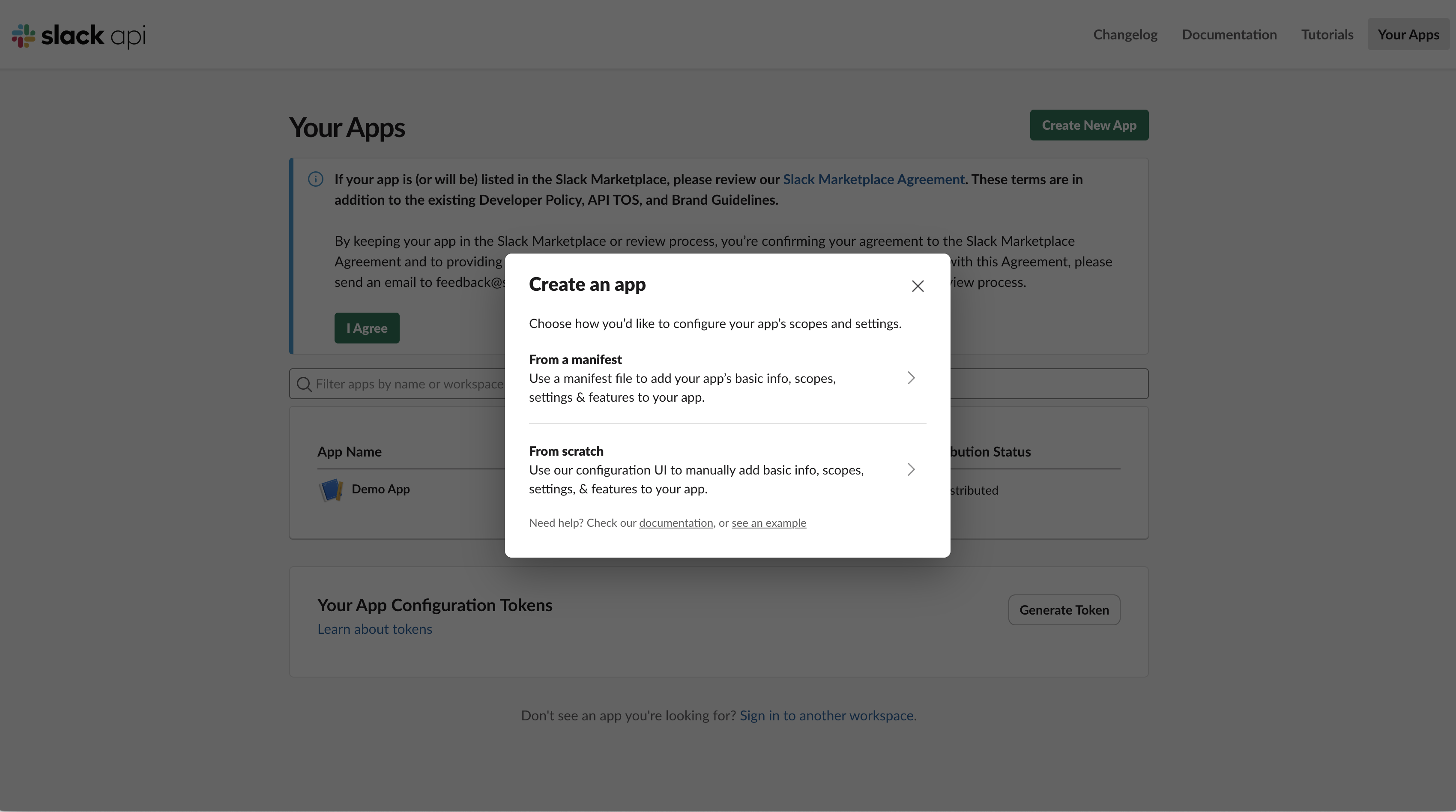
공식문서를 보면 from a manifest를 통해 편하게 할 수 있다고 되어있지만 from scratch를 통해 처음부터 해보겠습니다.
2. Information
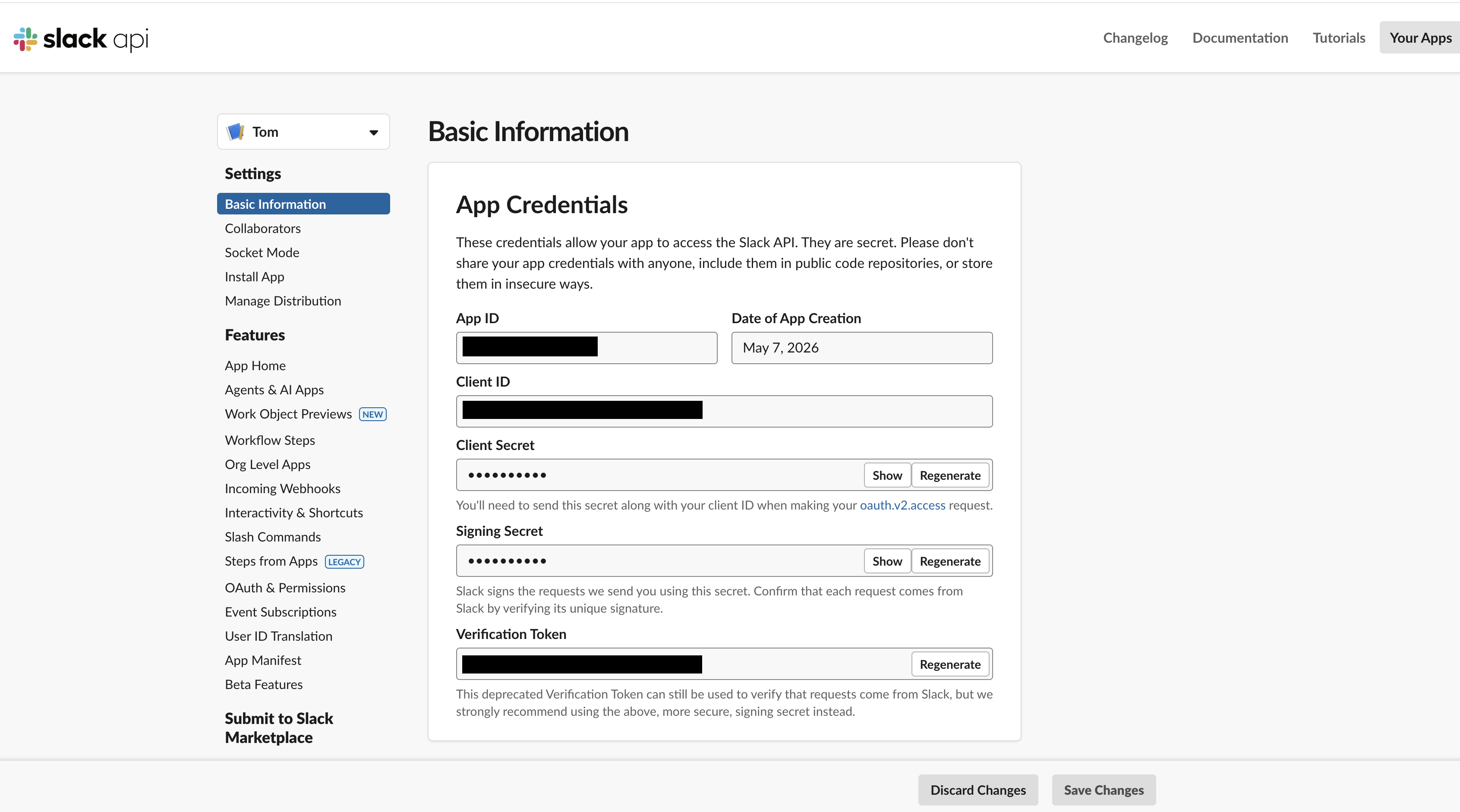
Slack App이 만들어졌습니다! 가장 먼저 프로필을 설정해볼게요.
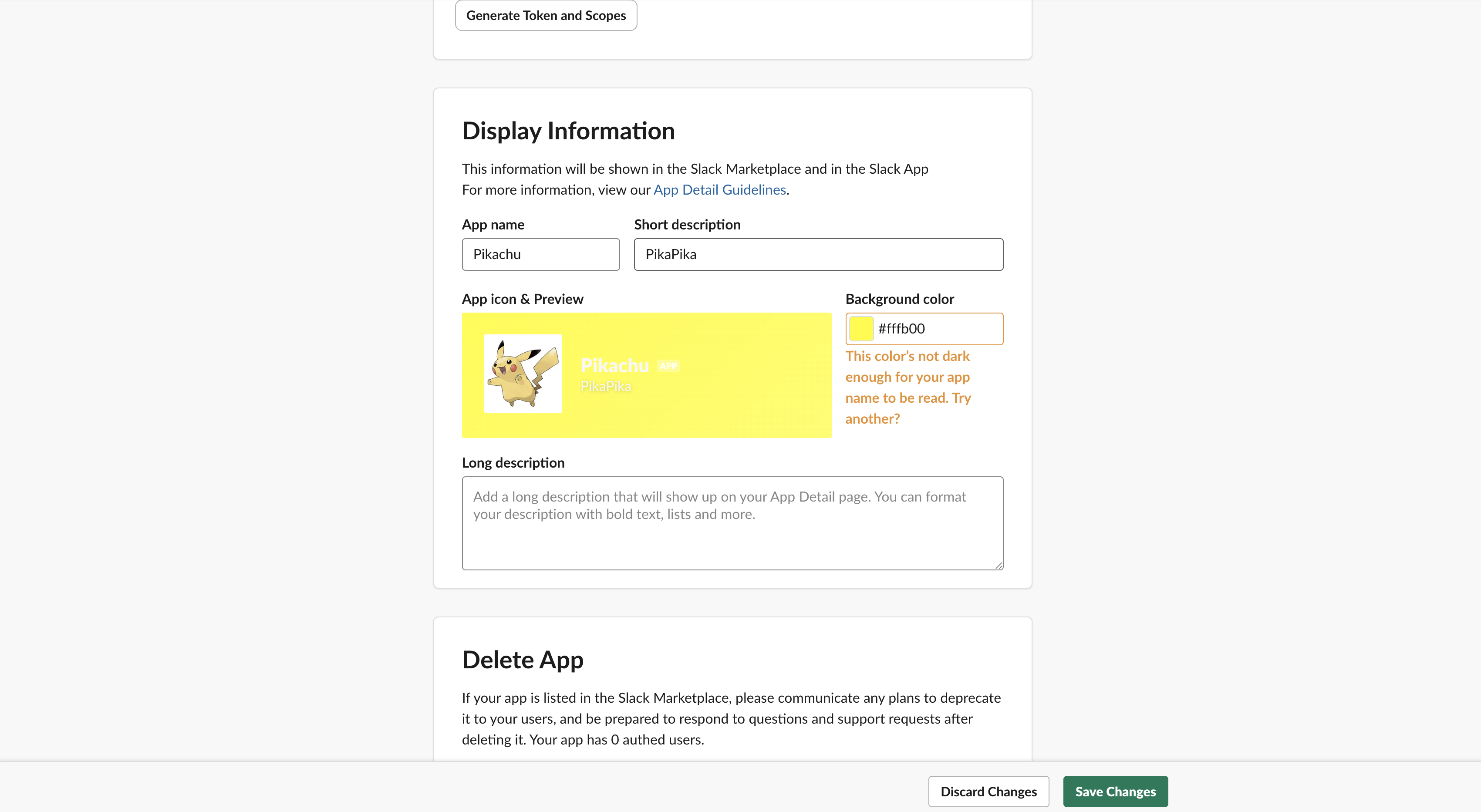
아래로 내리면 다음과 같이 App name, Shor description, App icon을 설정할 수 있는 페이지가 나옵니다. (보시면 아시겠지만 기능과는 전혀 무관하고 스킵해도됩니다..)
신기한 부분은 배경색을 밝게하면 글씨가 안보일 수도 있다고 경고를 주더라고요. 배경색을 진하게 수정하겠습니다.
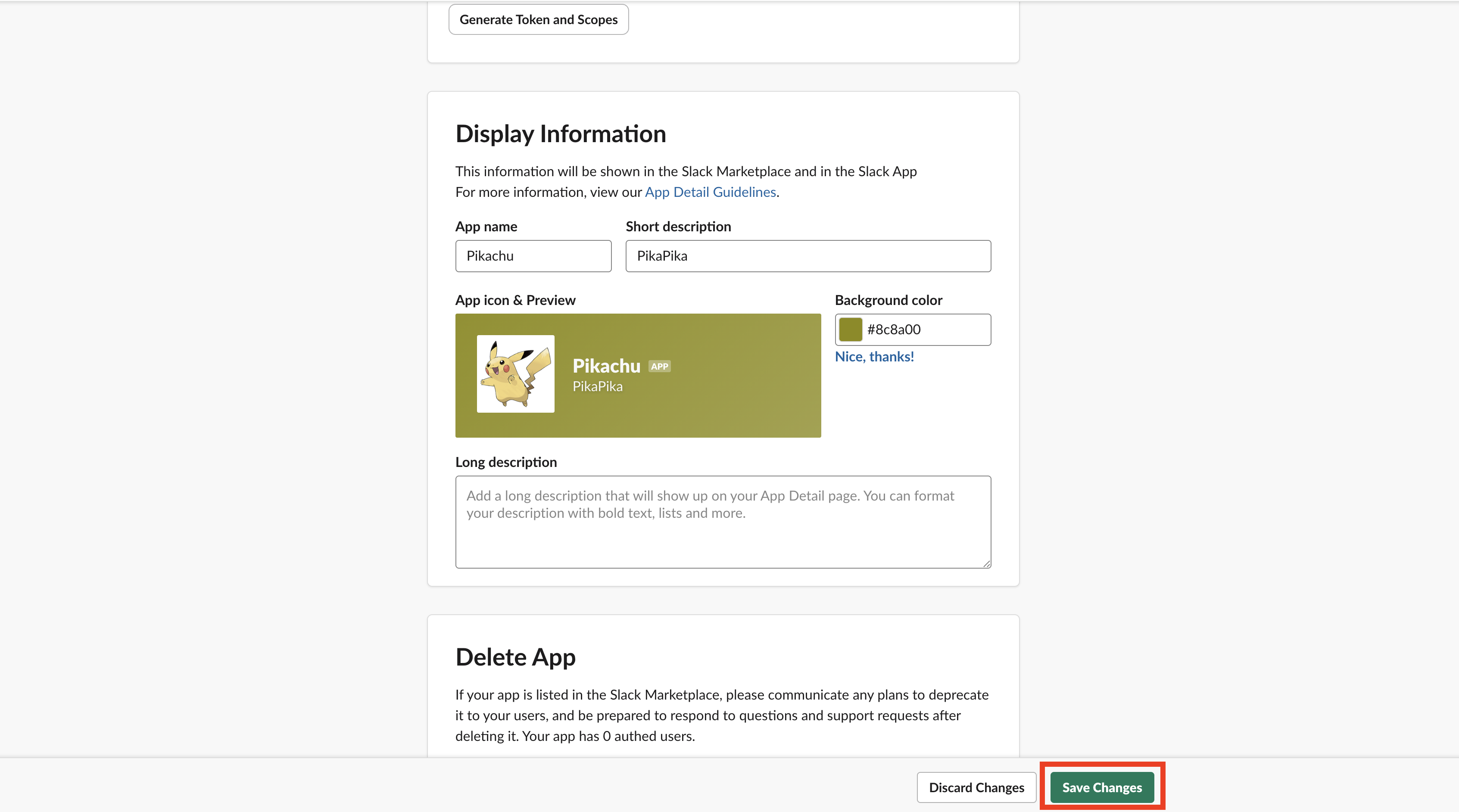
밤티지만 완성입니다! Save Changes를 눌러 저장합니다.
설정 중간 중간에 저렇게 저장을 눌러야하는 것도 있고 누르지 않아도 되는 부분이 있는데 어차피 저장 안하면 경고창이 뜨기 때문에 앞으로 이에 대한 설명은 생략하겠습니다!
3. Bot Token Scopes
여기서는 Bot이 무엇을 할 수 있는지 정하는 것입니다.
Bot에 대한 설명이 빠졌는데요 앞서 App이라는 것이 외부프로그램과의 연결 창구라고 생각한다면 Bot은 그 내부에 존재하는 행동하고 메시지를 보내는 주체라고 생각하면됩니다.
우리는 hermes가 행동할 수 있는 환경이 app이고 실제 hermes를 bot이라고 생각하면됩니다.
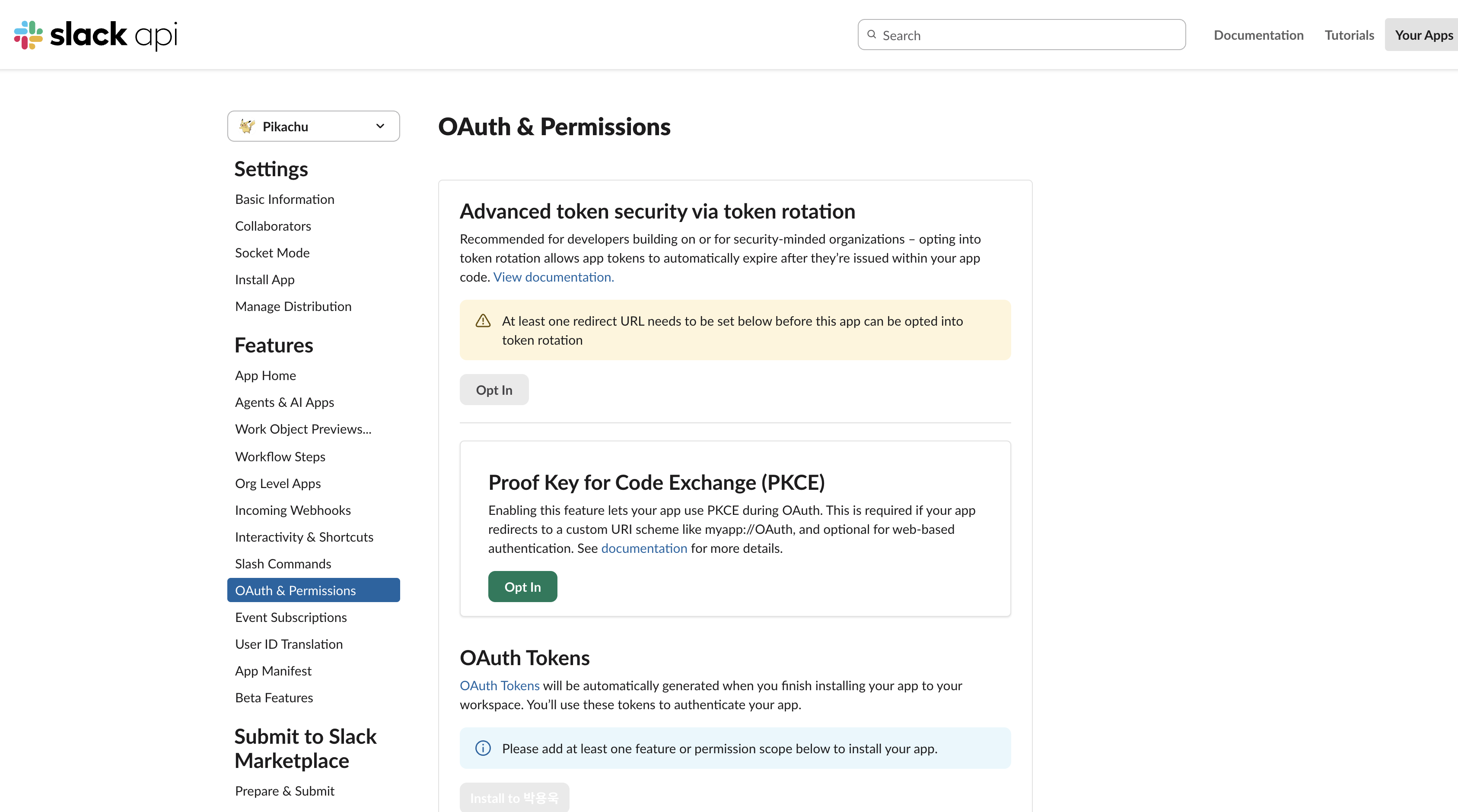
OAuth&Permissions에 들어갑니다
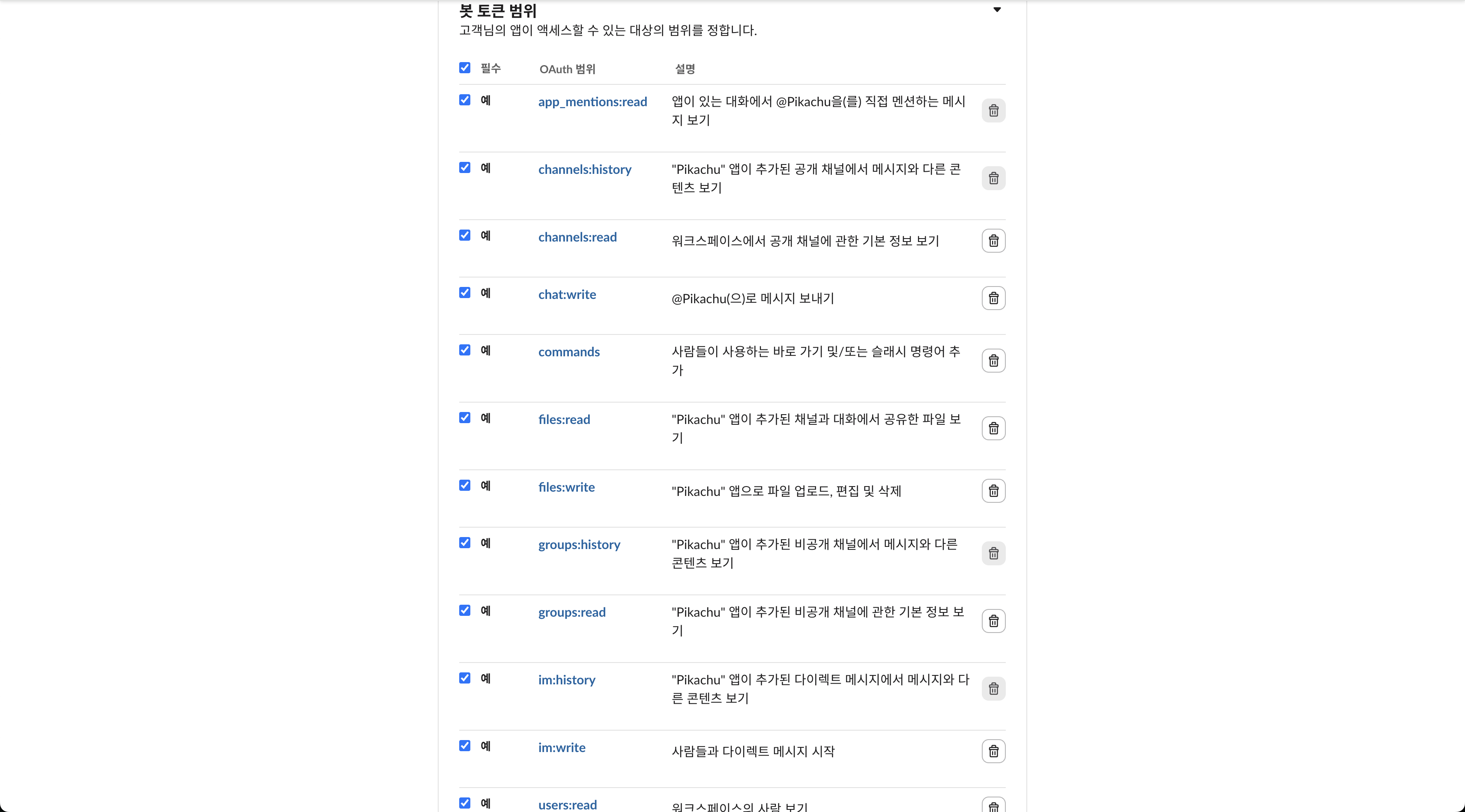
아래로 내리면 다음과 같이 봇 토큰 범위라는 것을 볼 수 있고, 이는 bot에게 어떤 권한을 줄 수 있는지 보는 것입니다.
권한은 사용 용도에 따라 다를 것인데 저는 혼자쓰기 때문에 큰 고민없이 권한을 줬습니다.
4. Socket mode (xapp- token 발급)
Socket mode가 중요한 기능 중 하나인데,
일반적으로는 slack에서 요청을 보내면 외부 서비스의 url을 통해 정보를 요청하고 반환하는 구조입니다.
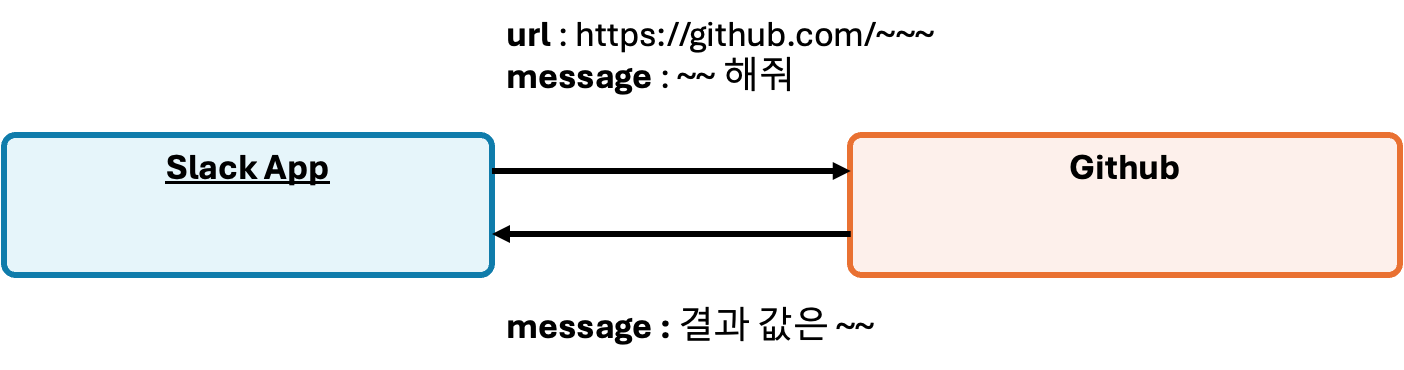
하지만 지금처럼 local에서 hermes를 돌리는 경우나 localhost에서 개발 중인 서비스를 slack에 연동하고 싶은 경우에는 url을 통해 slack에 접근하기 어렵습니다.

따라서 이 기능을 사용하여 local application이 언제든 slack app의 요청을 받을 수 있도록 둘 간의 통로를 계속 열어두는 형태입니다.
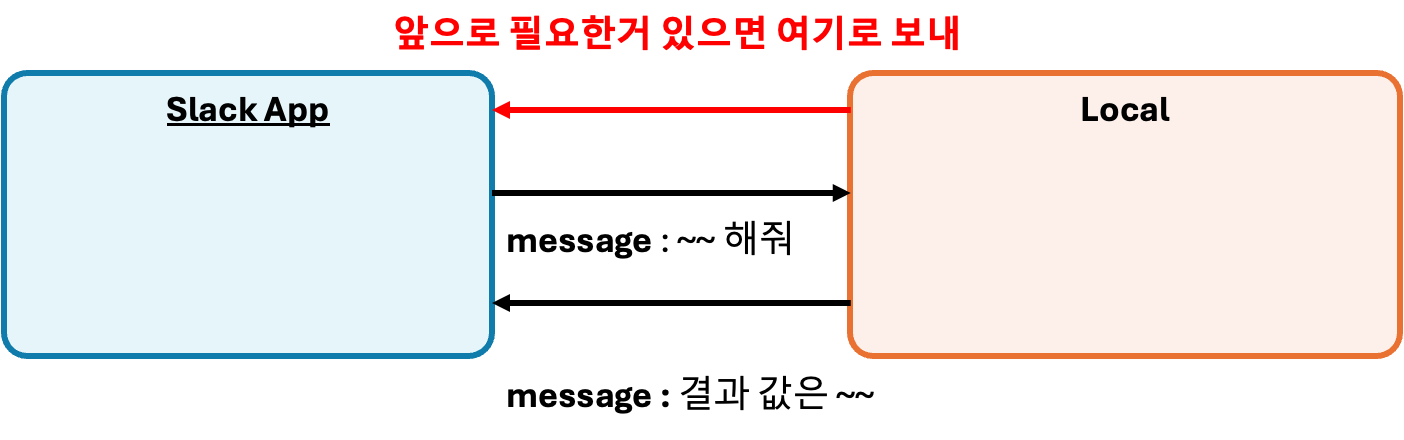
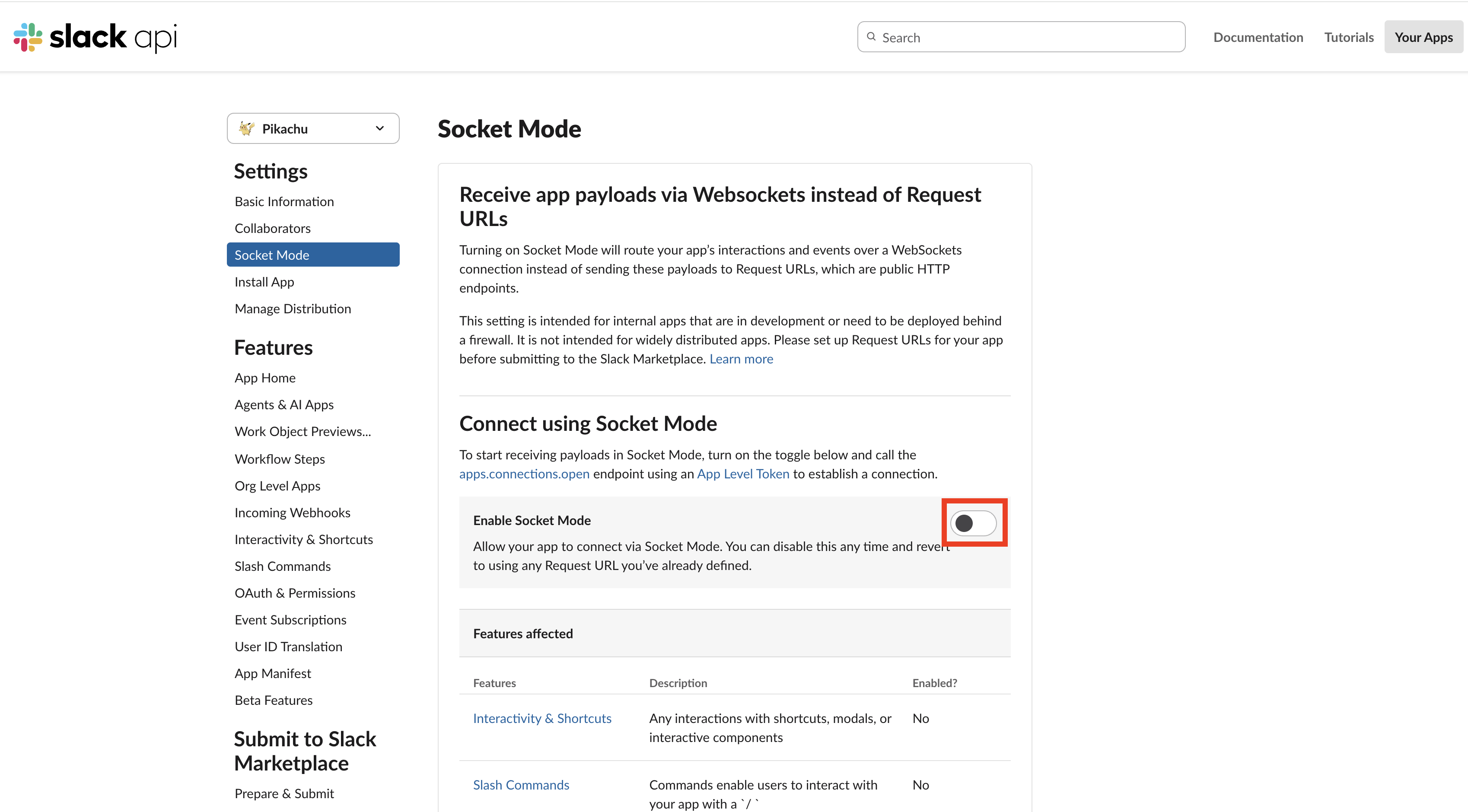
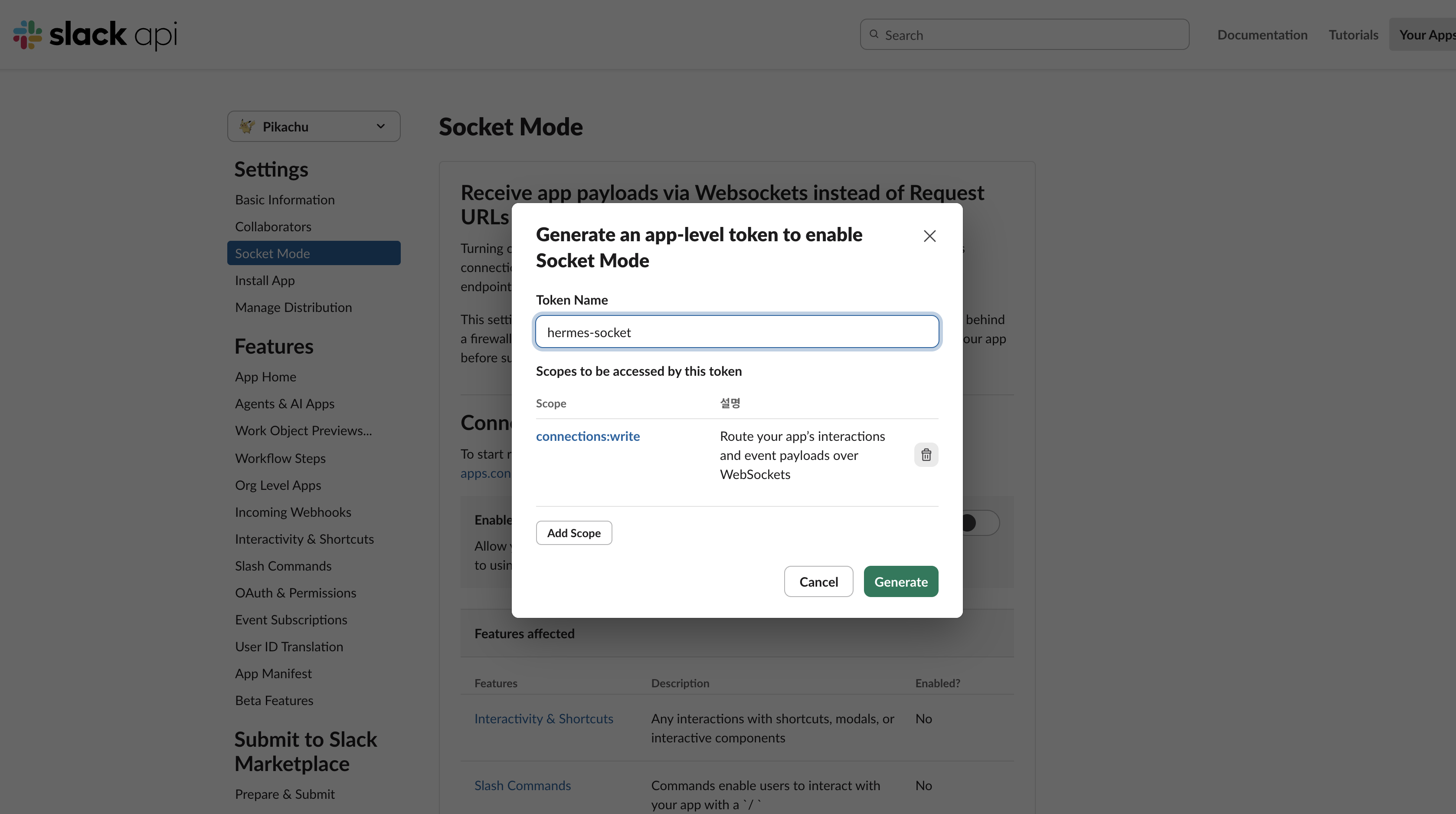
복잡하게 말했지만 저 버튼을 활성화 하면 저 기능을 사용할 수 있게 되고
위 그림에서 앞으로 필요한거 있으면 여기로 보내라고 slack에게 말하기 위한 토큰이 xapp- 토큰입니다.
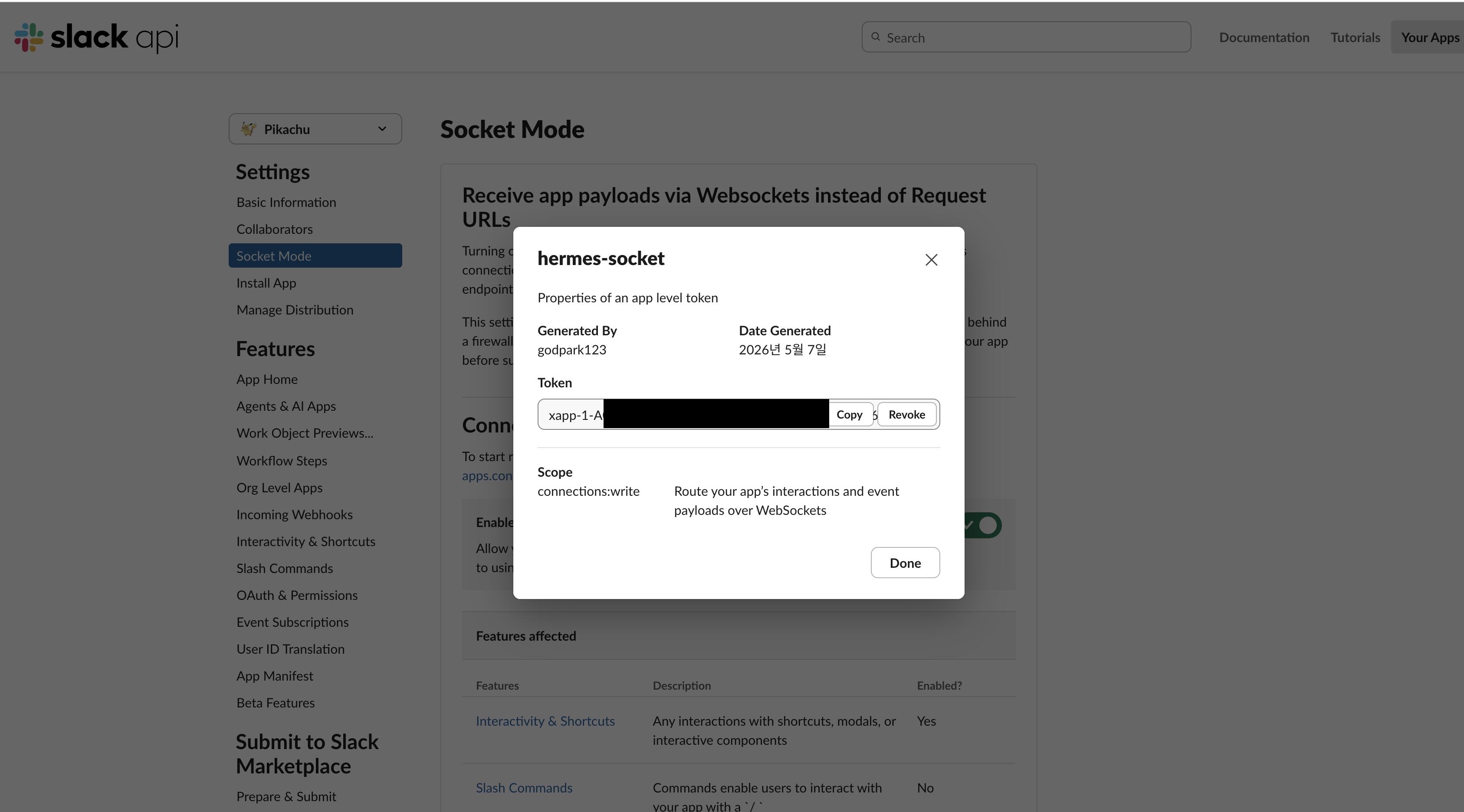
generate를 하면 위와 같이 토큰이 발급되고 이는 나중에 hermes에 SLACK_APP_TOKEN에 사용됩니다.
5. Event
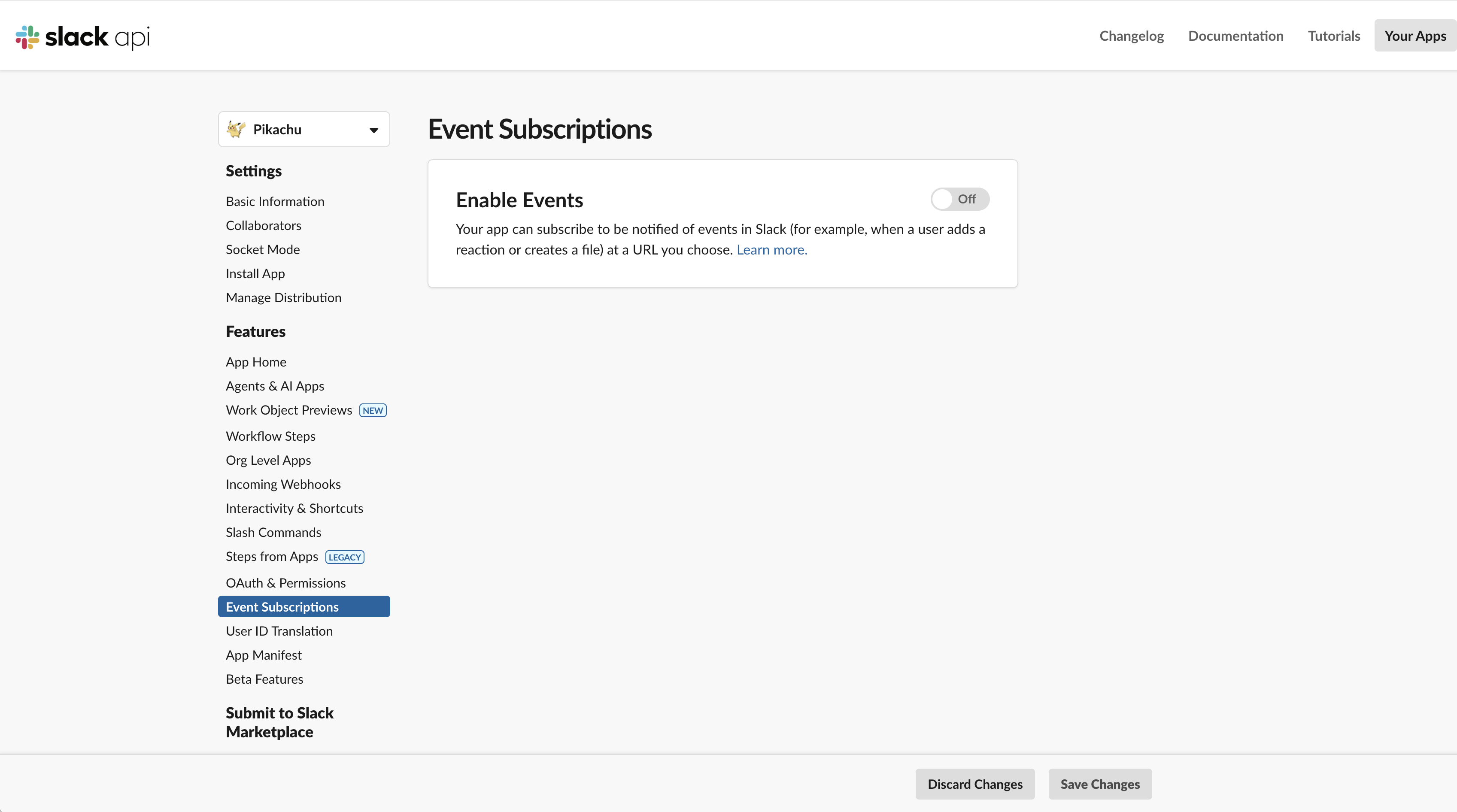
이제 hermes가 사용자가 뭐라고 불렀을 때 대답할지를 정해주는 것입니다.
항상 모든 대화에 대답하는 것이아니라 예를들어 태그했을 때, DM 보냈을 때 등으로 설정가능합니다.
저 버튼을 활성화 해줍니다.
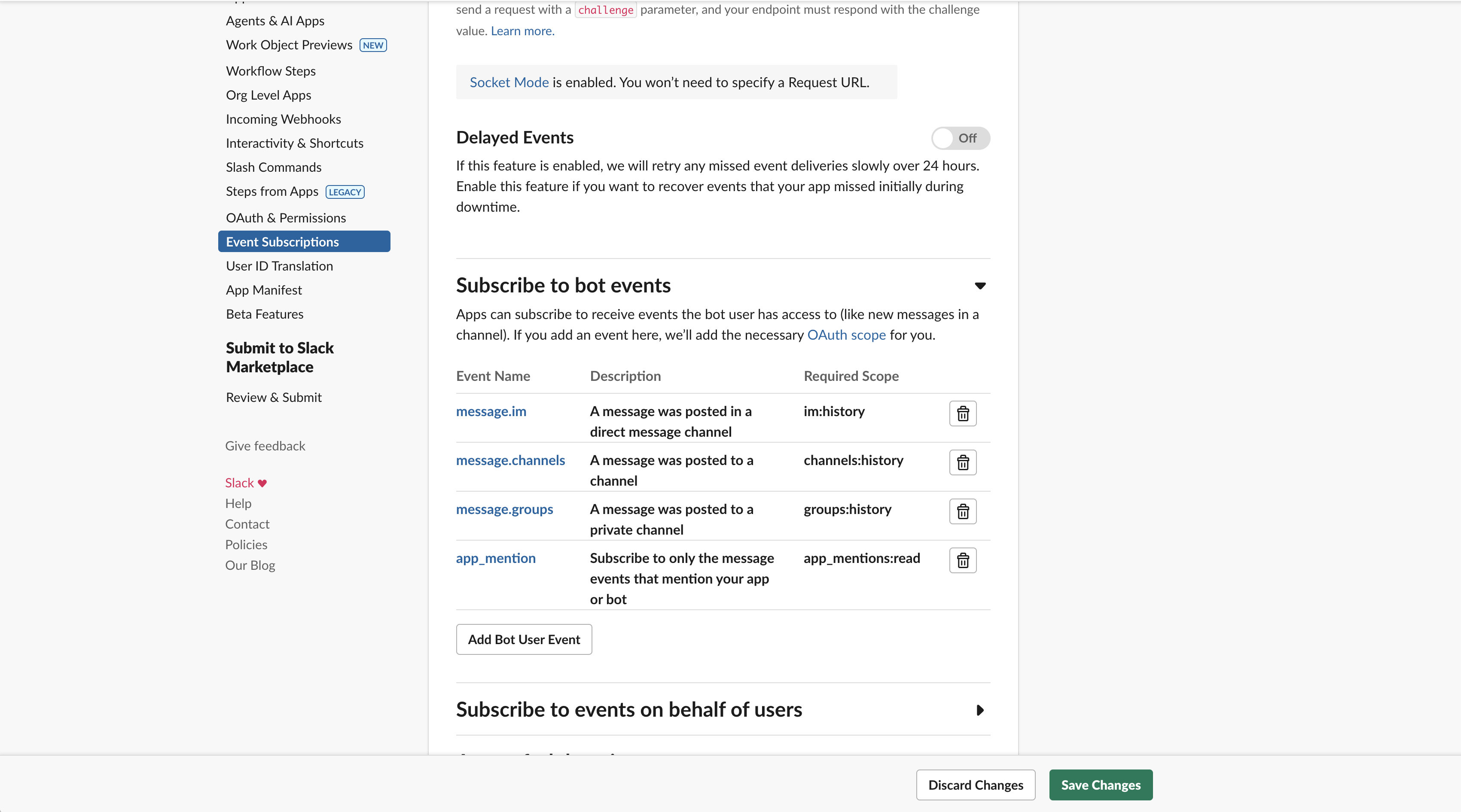
아래로 내리면 권한 설정이 가능한 페이지가 나오고
기본적으로 위 4가지 정도? 기본 설정인 것 같고, 대부분은 app_mention으로 사용하는 것이 편한 것 같습니다.
6. Install App
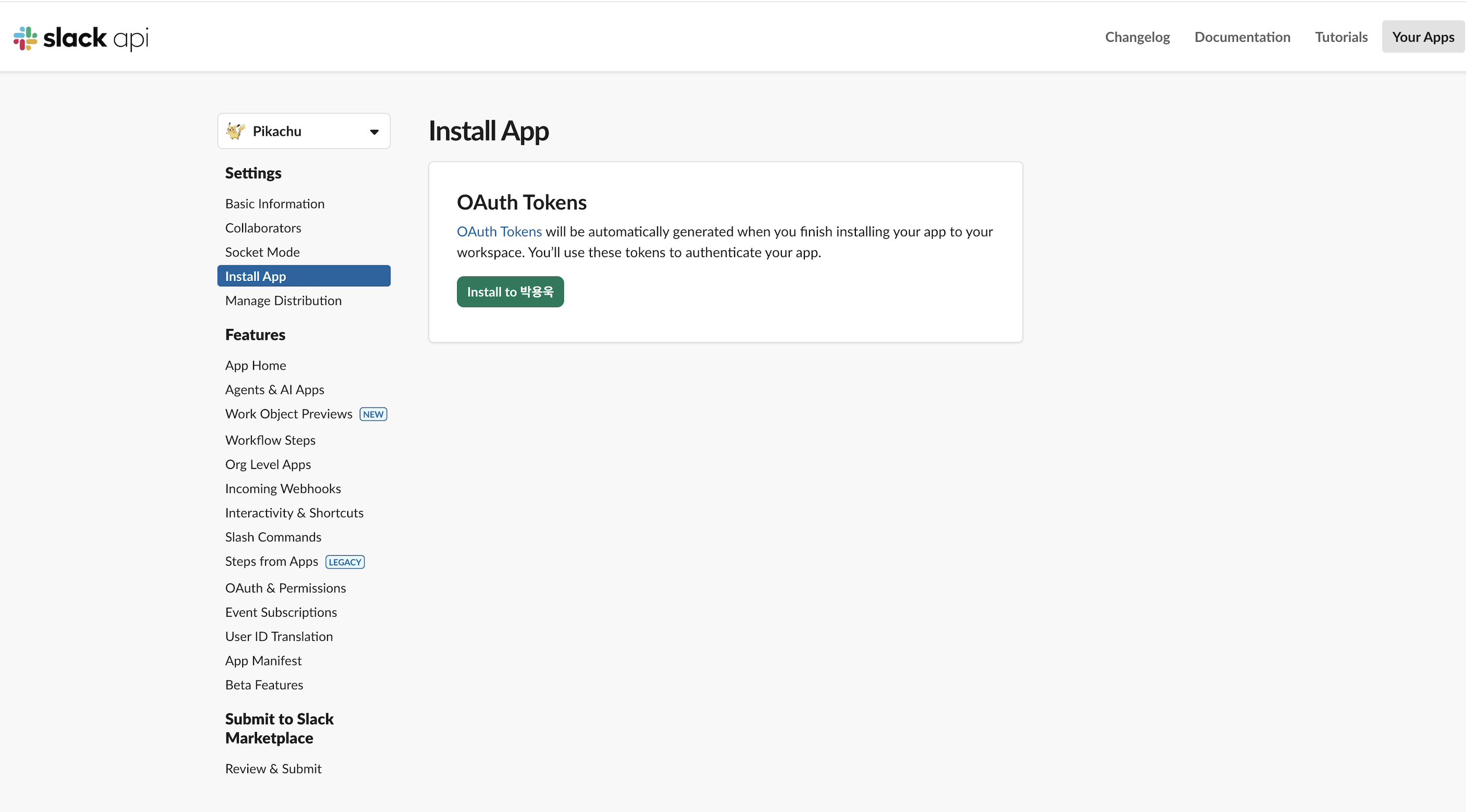
지금까지 이제 app과 bot에 대한 환경설정을 했다고 볼 수 있습니다. 이제 이 앱을 workspace에 넣어보겠습니다.
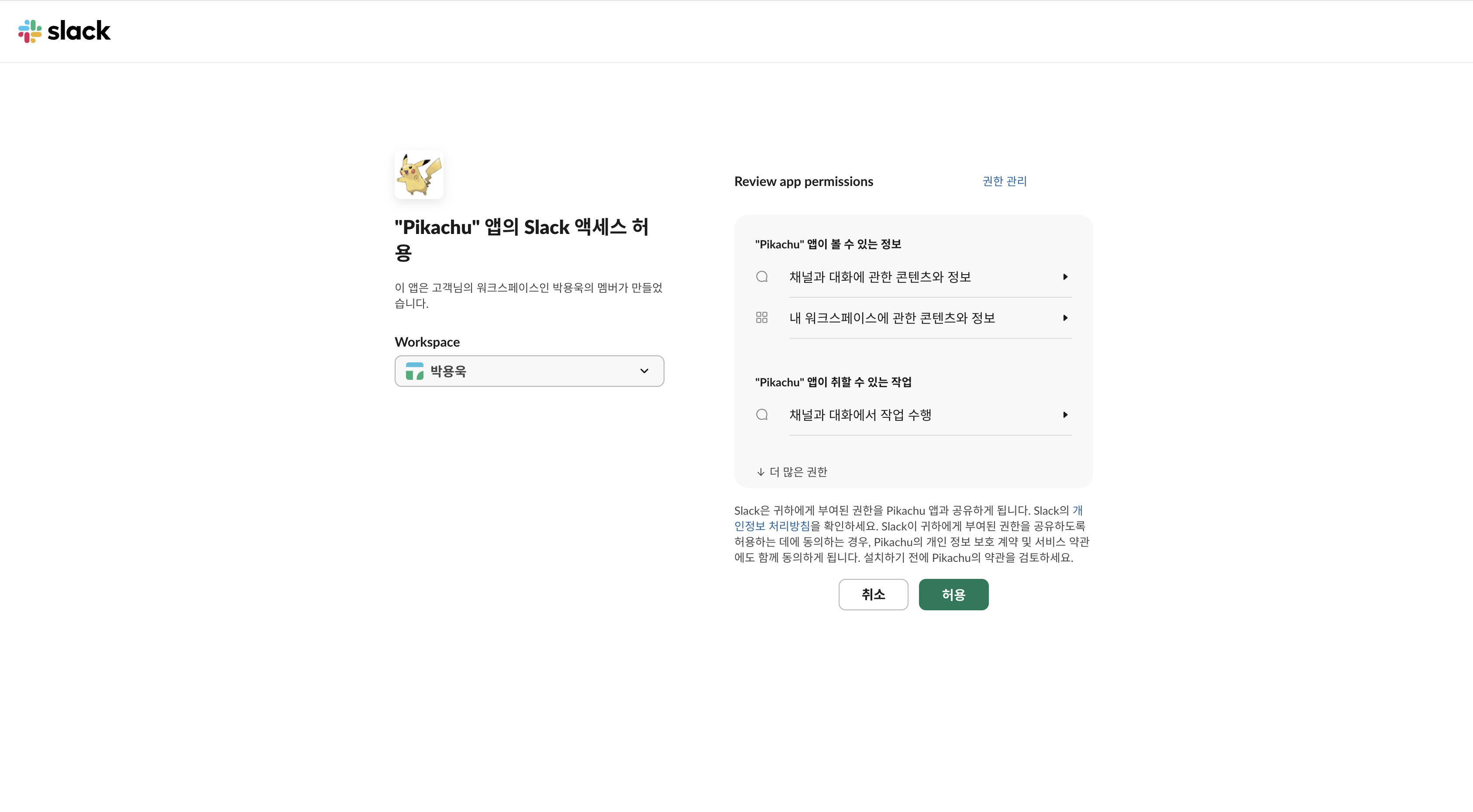
저희가 설정한 권한들을 여기서 다시 볼 수 있습니다.
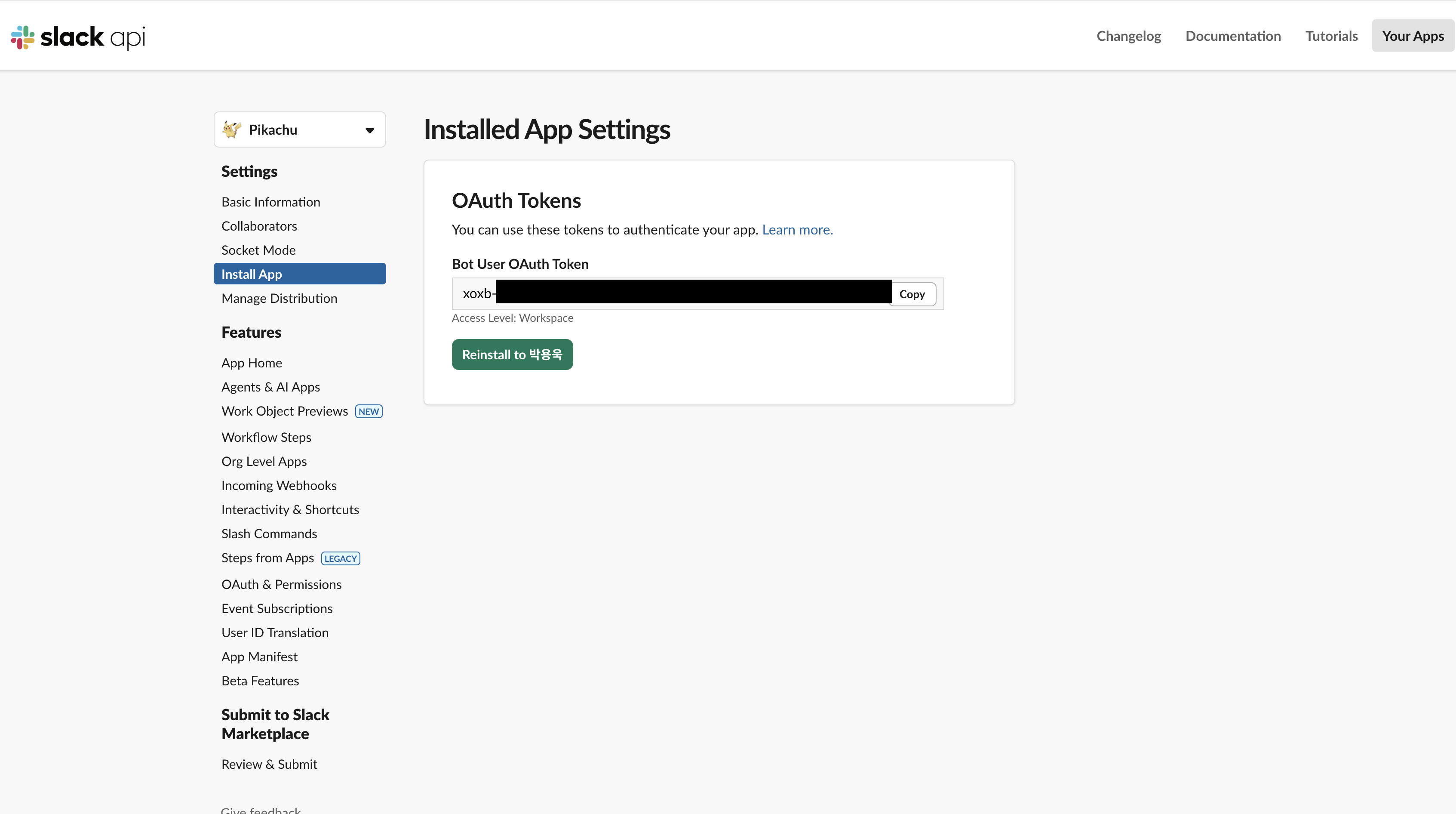
다음과 같은 토큰이 발급되고 방금 설치된 워크스페이스에 접근하기 위해 bot들은 저 토큰을 사용해야합니다.
hermes도 저 토큰을 가지고 있지 않는다면 해당 워크스페이스에 접근하지 못합니다. 이는 SLACK_BOT_TOKEN이라는 이름으로 hermes 설정파일에 들어가게 됩니다.
7. app 확인
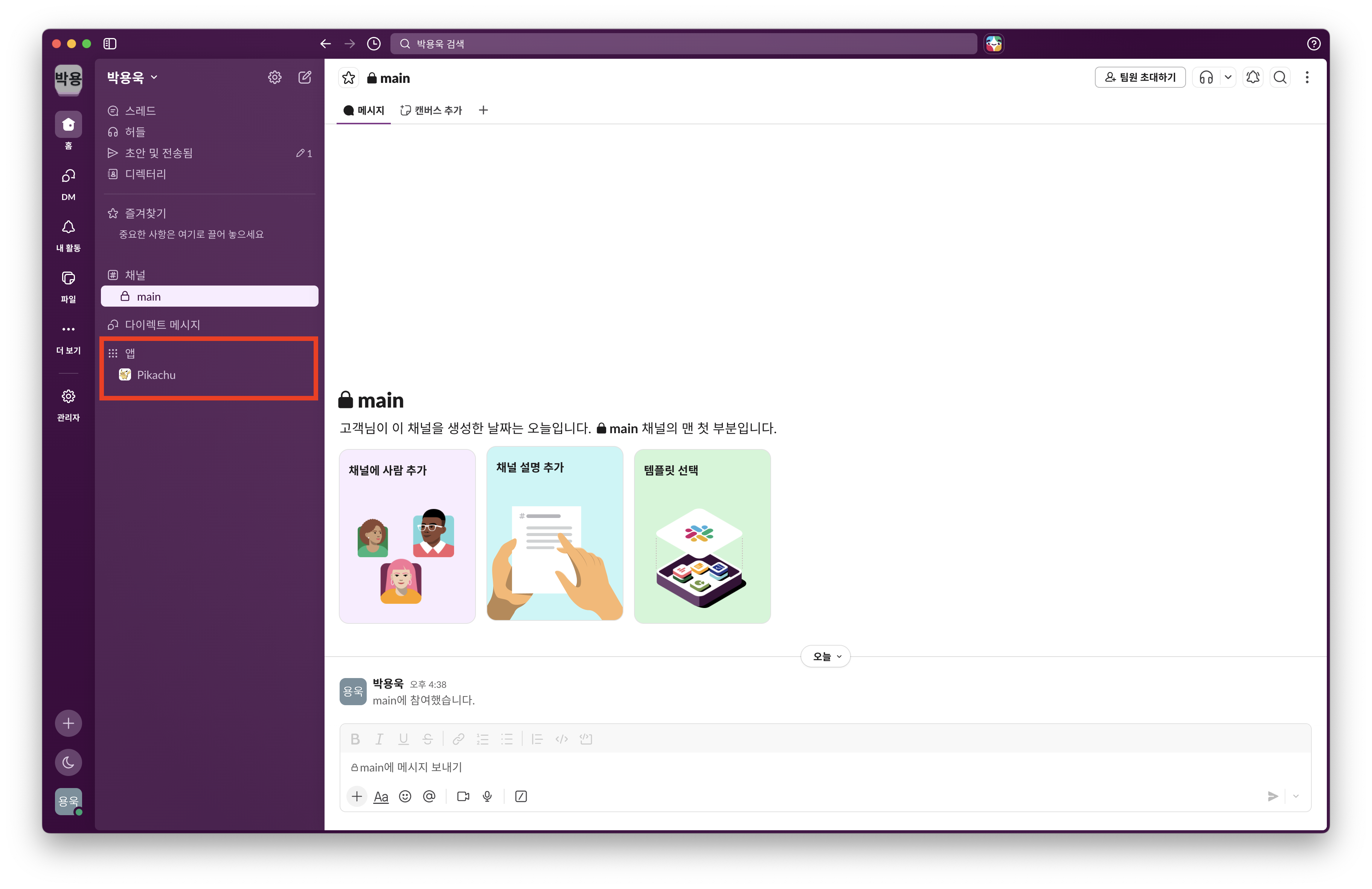
설정은 거의 끝났습니다. 다음과 같이 app이 정상적으로 설치된 것을 볼 수 있습니다.
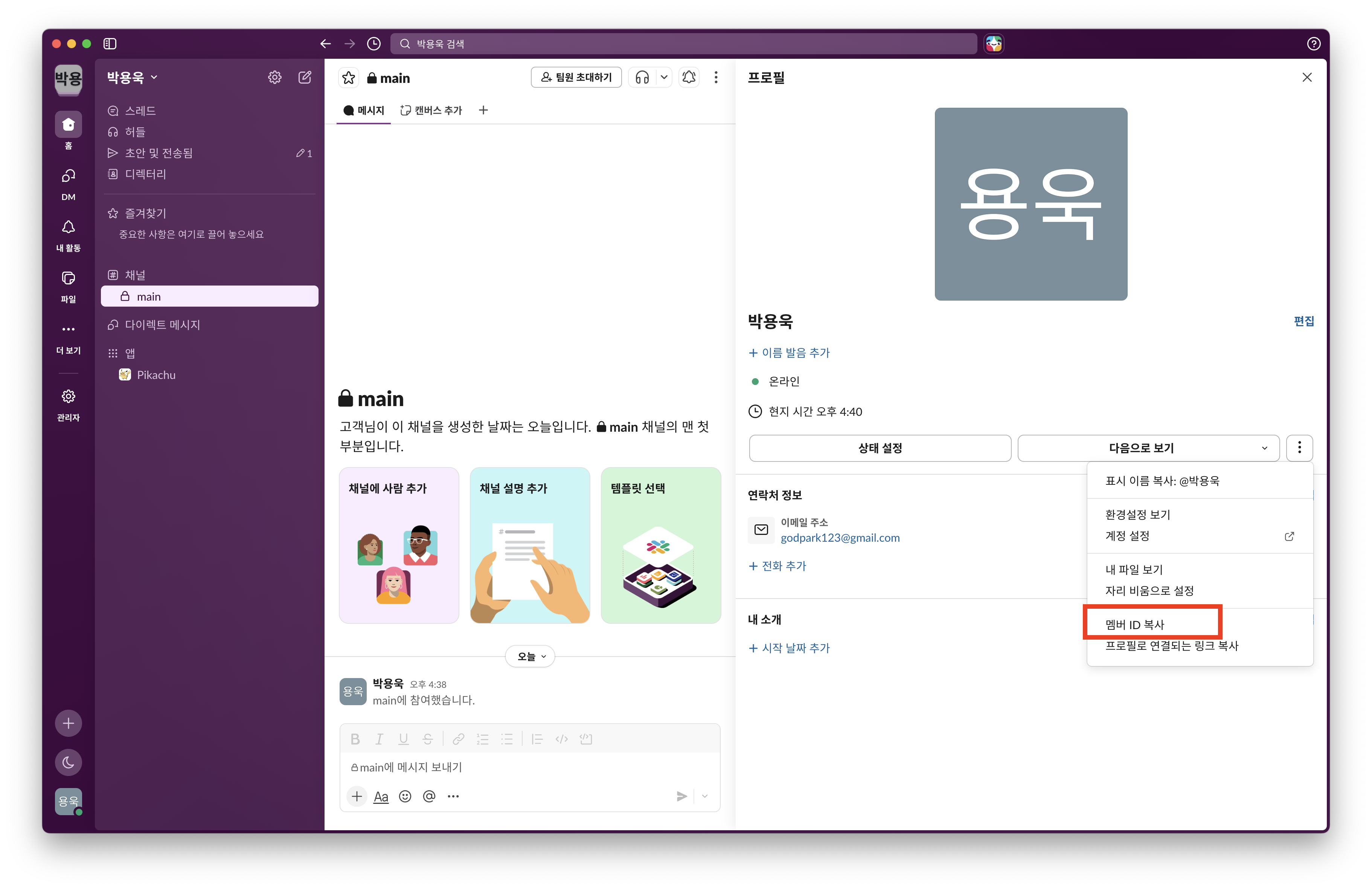
이제 마지막으로 저 멤버 ID를 복사합니다. 이것은 저 bot을 모든 유저가 사용하는 것이 아니라 워크스페이스여도 특정 유저들만 접근가능하도록 설정하는 것입니다.
SLACK_ALLOWED_USERS라는 이름으로 hermes환경설정 파일에 들어가게됩니다.
자, 지금까지
- SLACK_APP_TOKEN
- SLACK_ALLOWED_USERS
- SLACK_BOT_TOKEN
이렇게 3가지의 토큰이 준비되어있어야하고, 없다면 돌아갔다가 다시오시기 바랍니다.
8. 환경변수 설정
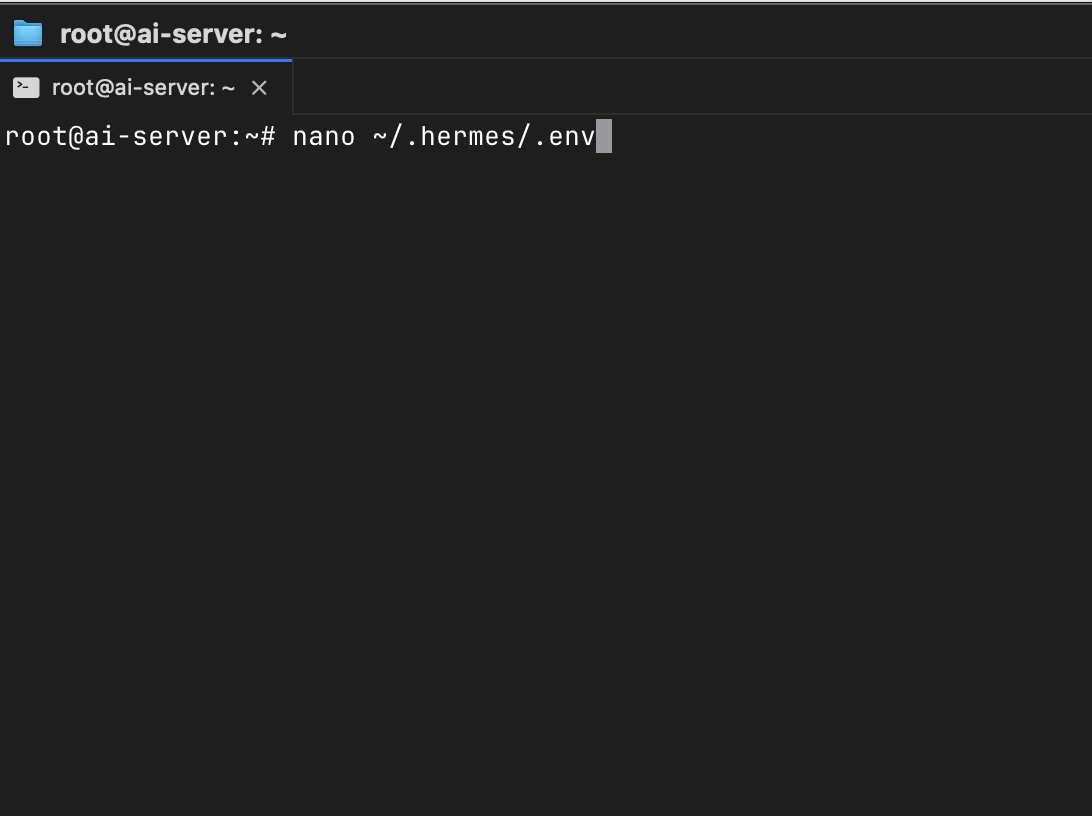
hermes가 설치되었다고 가정했기 때문에
다음과 같이 입력하고 환경변수 설정에 들어갑니다.
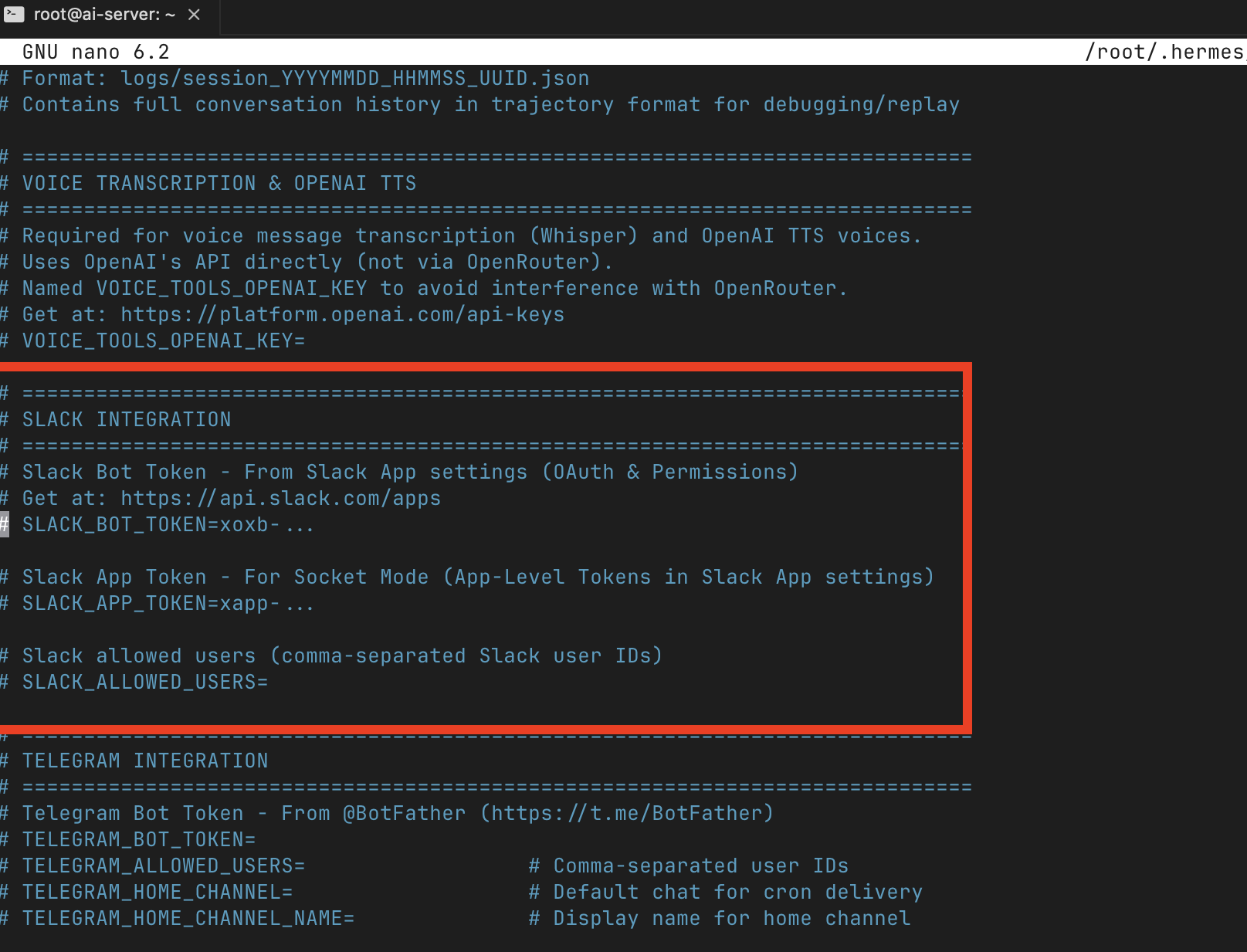
아래로 내리다보면 다음과 같은 부분이 나오고
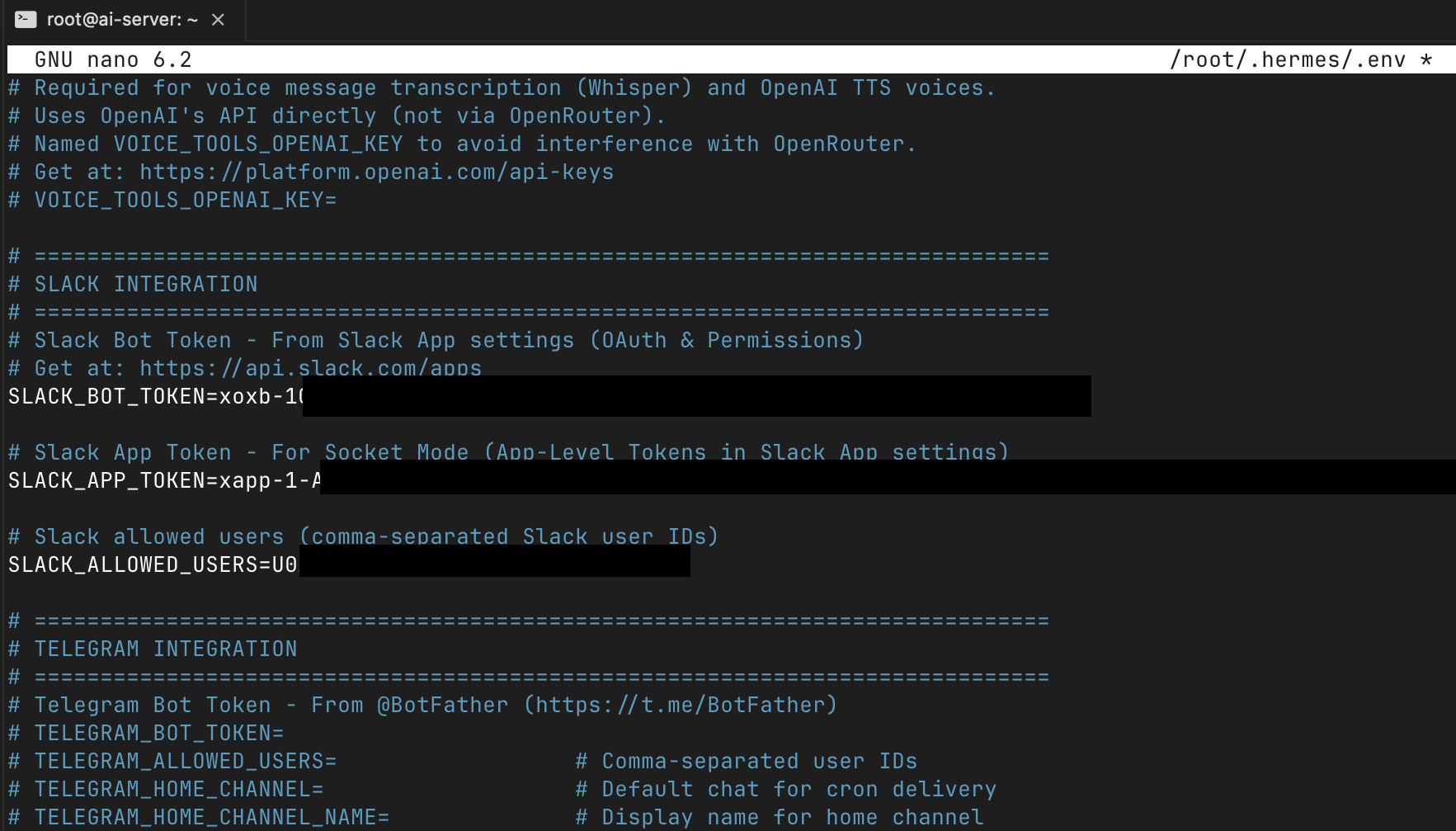
저기에 우리가 발급받은 값을 넣으면 됩니다.
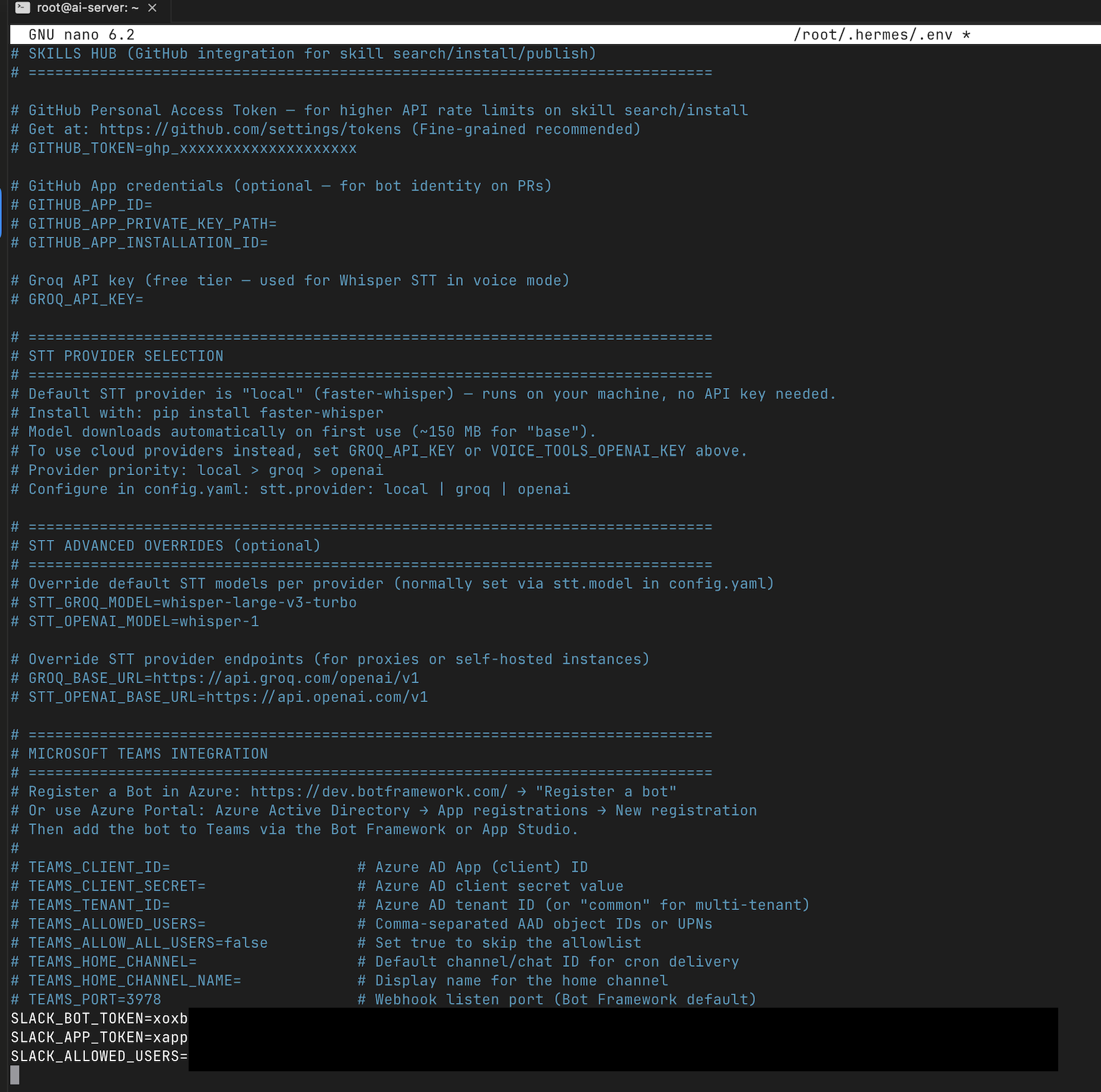
찾기 귀찮으면 그냥 맨 밑에 이렇게 넣어두셔도 큰 문제는 없습니다.
9. Gateway
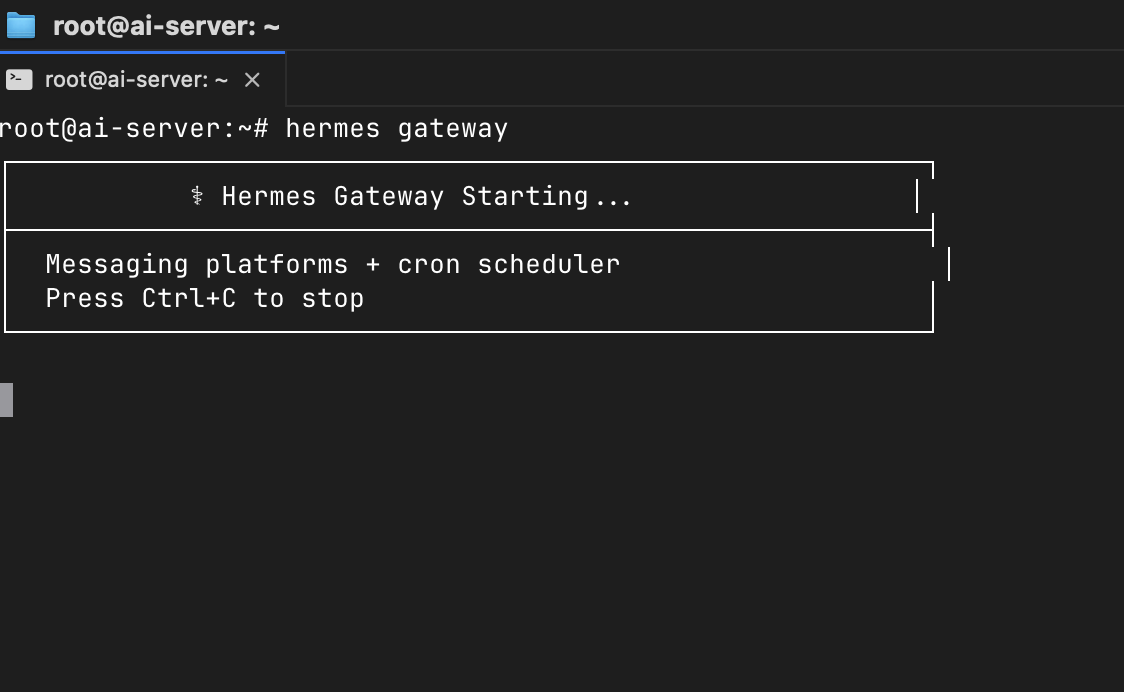
아까 보여드린 사진에서
앞으로 필요한거있으면 여기로 보내에 해당한다고 보면됩니다.
이것을 실행 해주지 않으면 slack에서 아무리 보내도 hermes는 받지 못합니다.
10. Bot 실행
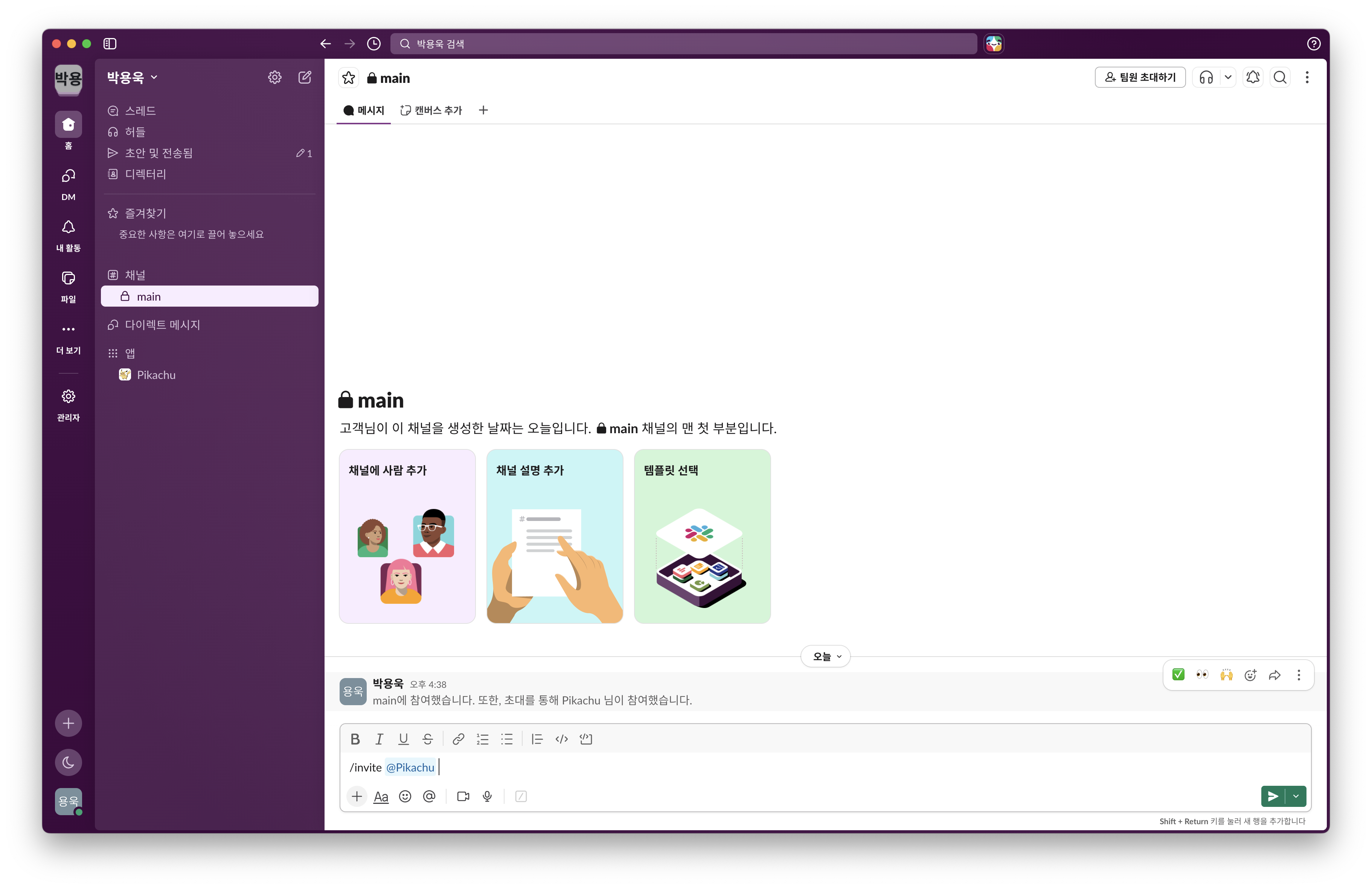
다음과 같이 /invite @name을 통해 봇을 초대합니다. 이건 channel별로 초대를 해주어야 해당 채널에서 사용가능합니다.
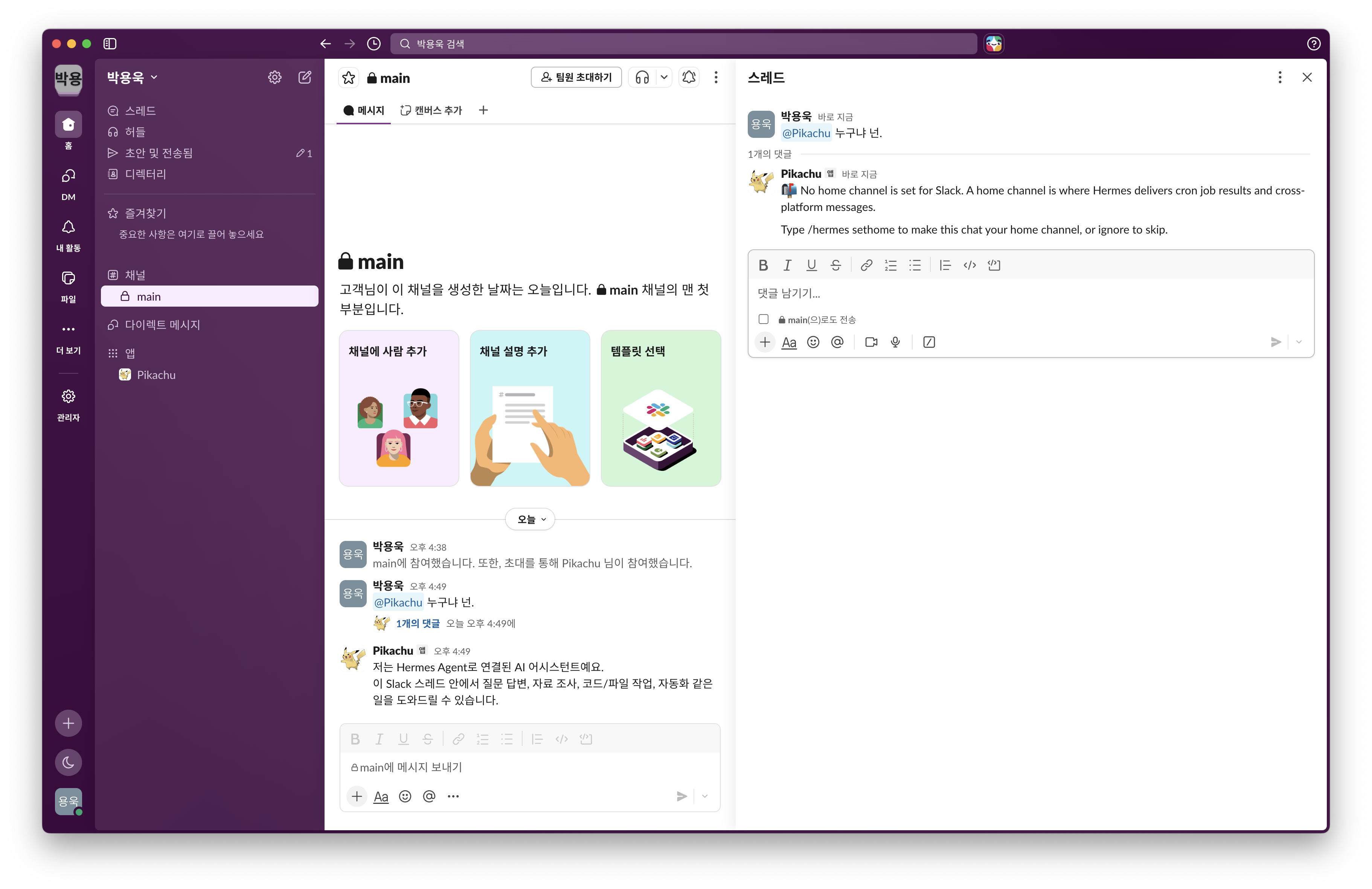
처음 메시지를 보내봤습니다. 정상적으로 답변이 잘나오는 것을 볼 수 있습니다!!!!
하지만 스레드에 다음과 같은 문구가 나오는 것을 볼 수 있고, 홈 channel이 없다는 경고가 뜹니다
뒤에보면 ignore or skip이라는 문구도 있고 무시해도 작동은 잘하지만 운영 편의와 경고문이 보기 싫기에 설정을 해주도록 하겠습니다.
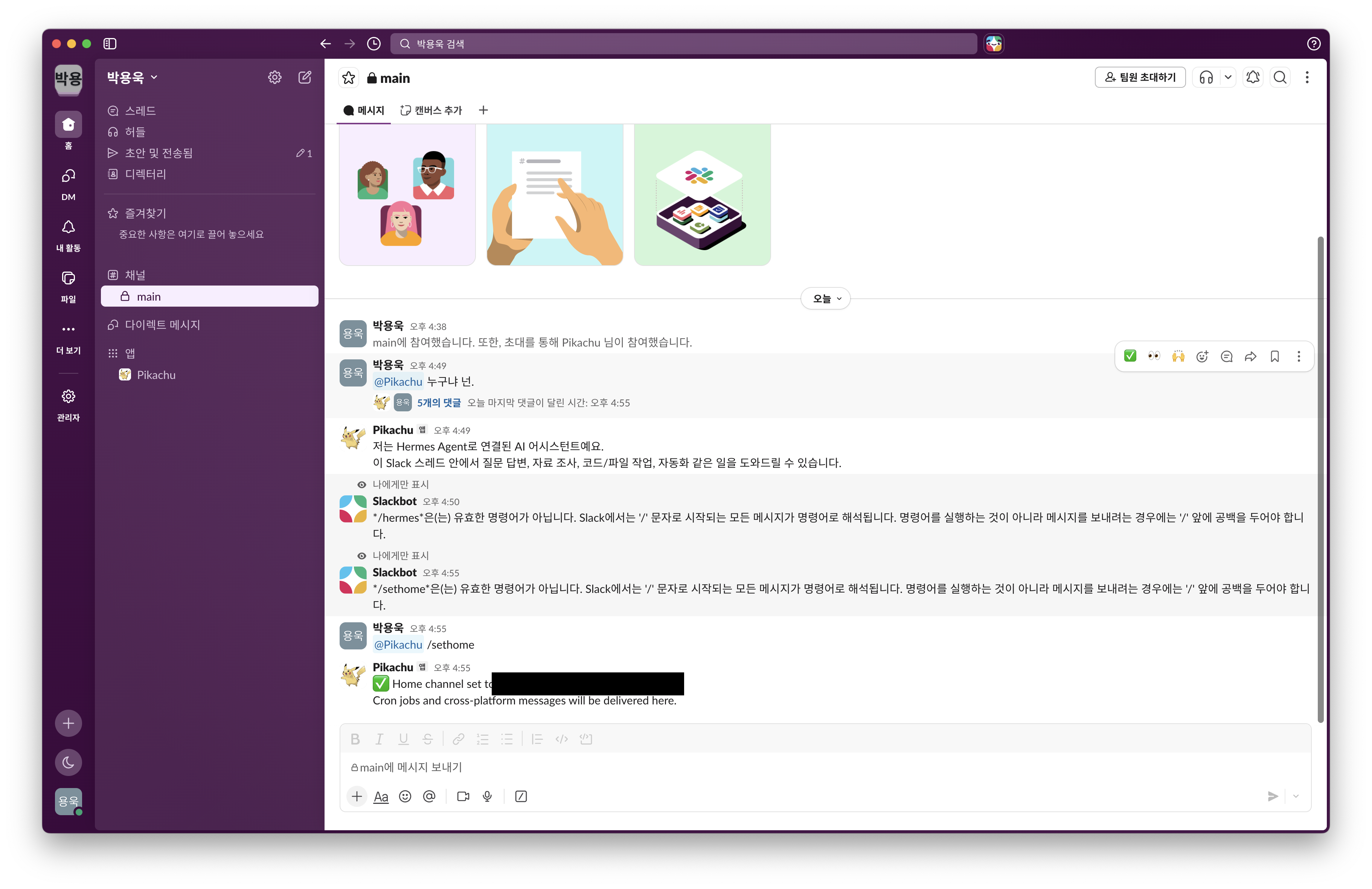
경고문에 써져있는대로 했는데 안되더라고요... 여러 시행착오 끝에 찾은 것이 @name /sethome 이라고 치면 다음과 같지 저 커맨드를 친 채널이 기본채널로 지정되는 것을 알 수 있습니다.
그리고 이후부터는 저 경고문이 뜨지않습니다.
11. Bot에게 간단한 작업
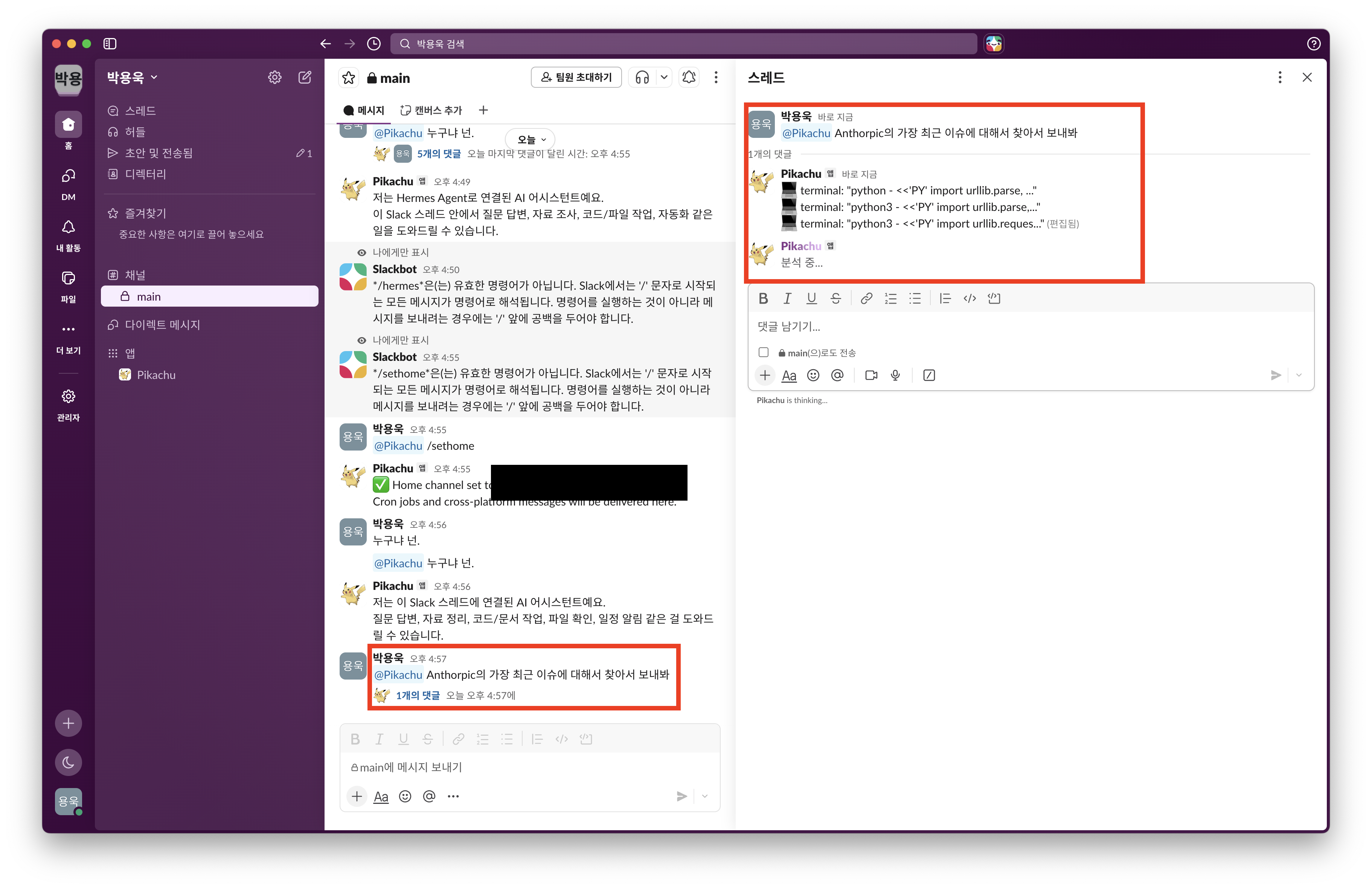
다음과 같이 간단한 작업을 맡겨보겠습니다.
지금 설정에서는 꼭 @를 붙여서 멘션을 해야 대답을하는 것을 볼 수 있습니다.
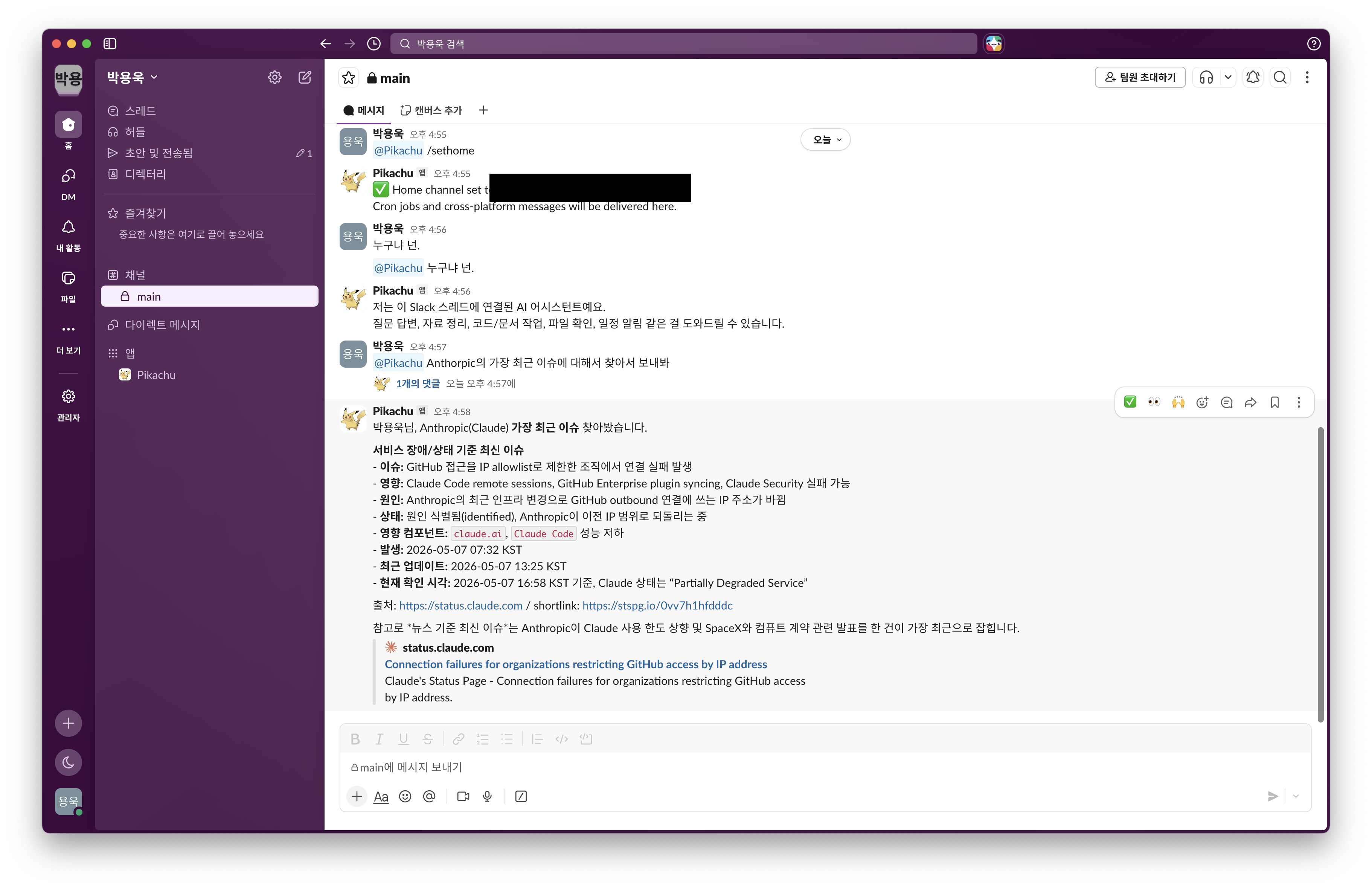
분석이 끝나면 다음과 같이 결과를 돌려주는 것을 볼 수 있습니다.
(굉장히 최신 것을 잘 찾아주길래.. 놀랐습니다.. skills를 확인해봐야겠습니다)
12. 결과를 thread로 받기
지금 설정은 질문 - 답변 쌍이 모두 메인 메시지 탭에 남기 때문에 창이 더러워진다는 단점이 있습니다.
각각의 작업을 스레드로 답변하도록 설정하여 창을 깨끗하게 유지하게할 것입니다.
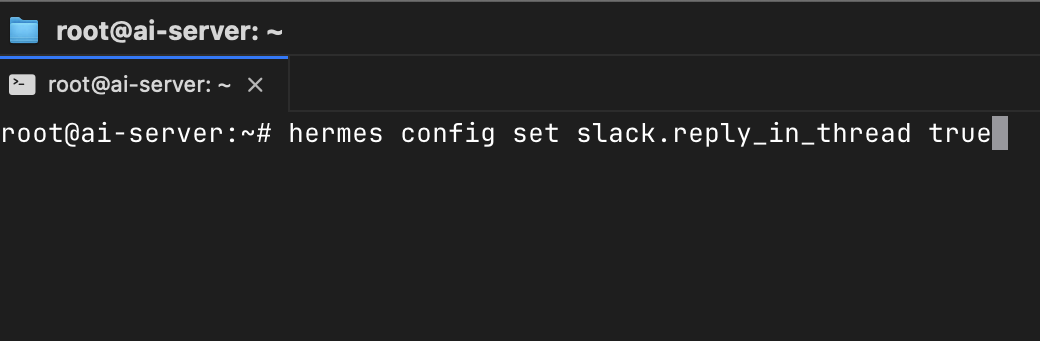
hermes config set slack.reply_in_thread true
이거 한줄이면 끝납니다
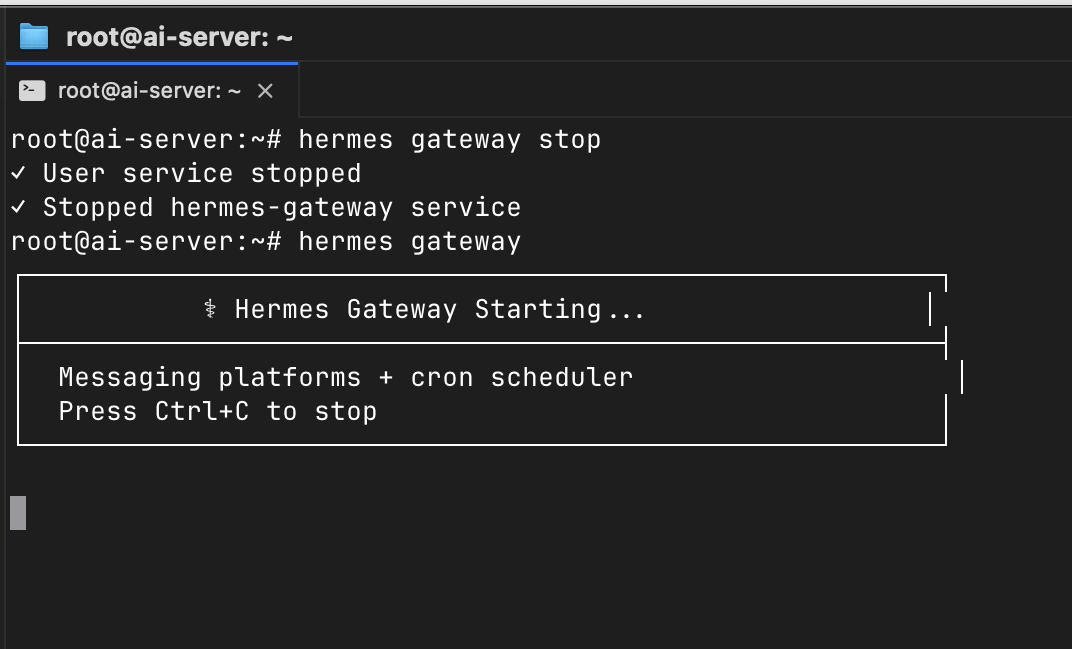
설정이 바뀌어서 gateway를 다시 재시작 하겠습니다.
13. 최종
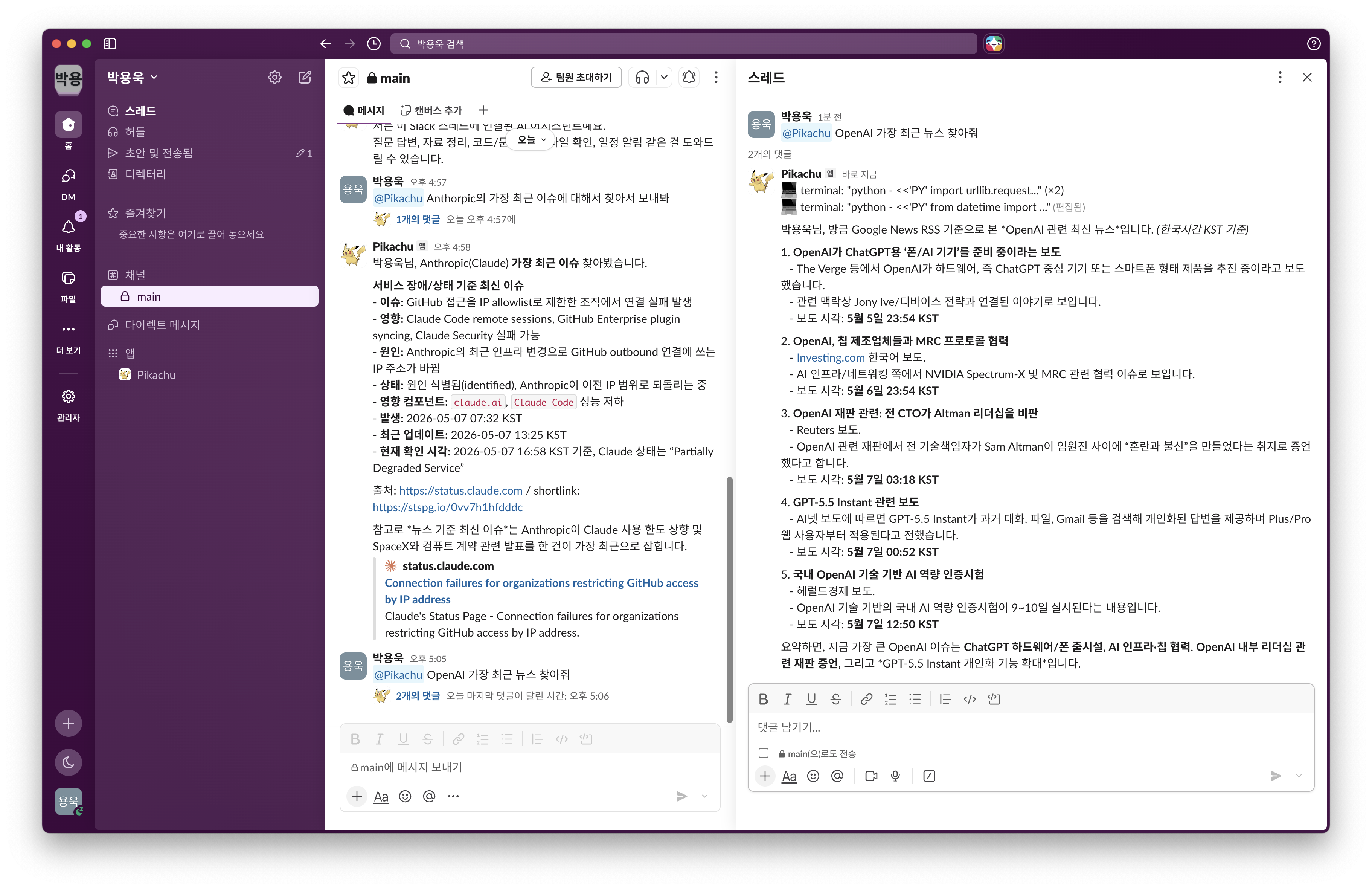
이제 다음과 같이 thread 내부에 답변을 하는 것을 볼 수 있습니다.
bot과의 작업창을 더 효율적으로 사용할 수 있겠네요!
결론
Openclaw 이후 요즘은 Hermes가 굉장히 많이 사용되고 있는데 이것으로 어떤 작업을 할 수 있을지 한번 사용해보고 간단히 후기를 만들어보도록 하겠습니다.
참고로 Codex 구독제를 연결해서 사용가능하니 월 20달러로 이런 유용한 Agent 다들 사용해보시기 바라겠습니다!