Git
- 스냅샷 사용
새로운 버전이 만들어질 때 해당 버전에서의 각 파일이 최종 상태 그대로 저장됨
⇒ 현 시점의 각 파일들을 불러오면 되기 때문에 진행속도가 빠름
- 분산 버전 관리
모든 구성원들이 git의 상태까지 공유하기 때문에 각자 작업하다가 원하는 때에 프로젝트를 동기화하면서 협업 가능
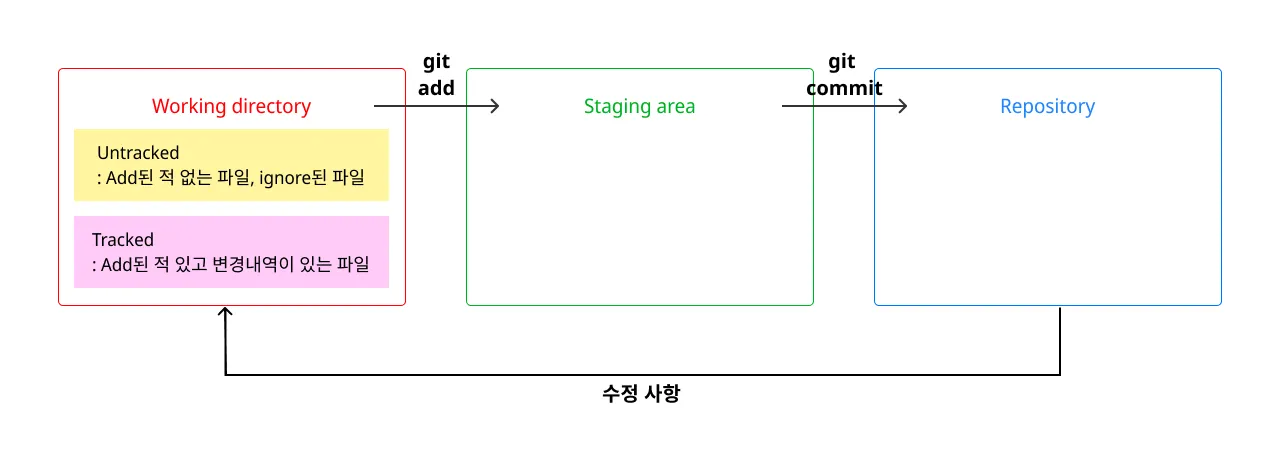
Git의 3가지 공간
파일 하나 스테이징
git add (추가할 파일명)모든 파일 스테이징
git add .커밋하기
git commit -m "(커밋 메시지)"📌 TIP) add와 commit 한꺼번에(단! 새로 추가된 파일이 없을 때 한정)
git commit -am “(커밋 메시지)”
파일 상태확인하는 명령어
git status파일의 삭제와 변경
- Tracked 파일 삭제
git rm (파일명)- 파일명 변경
git mvcommit 전에 되돌리기
git add . 후에 파일을 되돌릴 때 (staging area → working directory)
git restore --staged (파일명)
→ (파일명)만 workgin directory로 되돌림(파일이 수정되어 저장만 되어진 상태)
git restore (파일명)
→ (파일명)을 working directory에서도 제거 (수정된 사항도 삭제되어 repository 상태로 되돌리는 것
commit 후에 되돌리기
reset 세 가지 옵션
- --soft:
repository→staging area - --mixed (default):
repository→working directory - --hard: 수정사항 완전히 삭제
🧑🔧 Git의 HEAD
: 현재 속한 브랜치의 가장 최신 커밋
checkout으로 HEAD앞뒤 이동
git checkout HEAD^^ 또는 ~ 갯수만큼 이전으로 이동 ( 커밋해시로 이동도 가능)
git checkout -이전의 앞으로 이동을 한 단계 되돌리기
💡 이전으로 checkout된 상태의 해당 위치에 HEAD 존재
HEAD는 현재 속한 브랜치의 가장 최신커밋을 나타내는데 최신커밋에 위치해 있지 않음
⇒ 결론 : 익명의 브랜치에 위치해있음을 나타냄
❗️ 기존 브랜치로 돌아오는 방법 : switch 활용
- 익명의 브랜치에서 새로운 브랜치를 만들기도 가능
HEAD 사용하여 reset
git reset HEAD(^원하는 단계)fetch와 pull의 차이
fetch: 원격 저장소의 최신 커밋을 로컬로 가져오기만 함pull: 원격 저장소의 최신 커밋을 로컬로 가져와merge또는rebase
원격의 새 브랜치 확인
git checkout origin/(브랜치명)git switch -t origin/(브랜치명)