2. Process Flow
선형 다이어그램 구조에서 벗어나 순환 반복하는 흐름 등을 공통 논리 구조로 시작
프로세스 다이어그램이 발전함에 따라 훨씬 더 많은 데이터를 저장할 수 있는 컬렉션이란
스테이지에서 작업해야 함
프로세스가 복잡해짐에 따라 구조와 가독성이 점점 더 중요해짐
블루프리즘은 각각 고유한 페이지에 있는 개별 작업으로 분활된 여러 작업 공간에 걸쳐 구축될 수 있음
이를 논리 계층화라고 한다.
2.1 Circular Paths
블루프리즘의 기본 원리는 반복적인 작업을 자동화 한다.
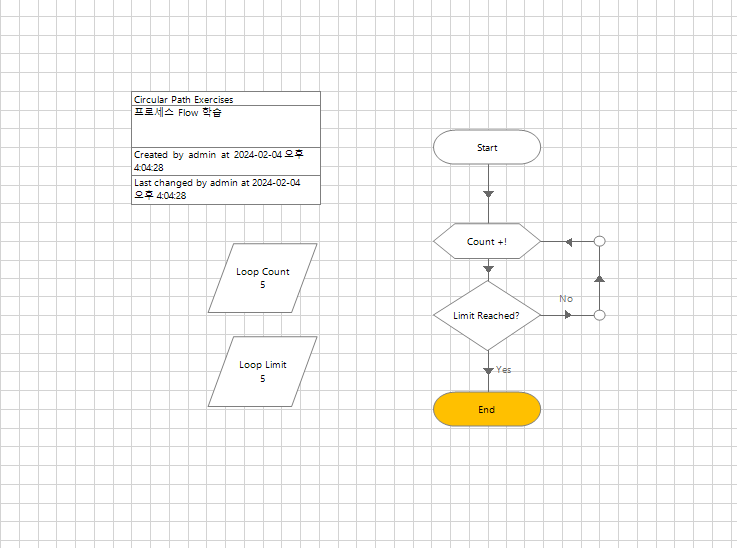
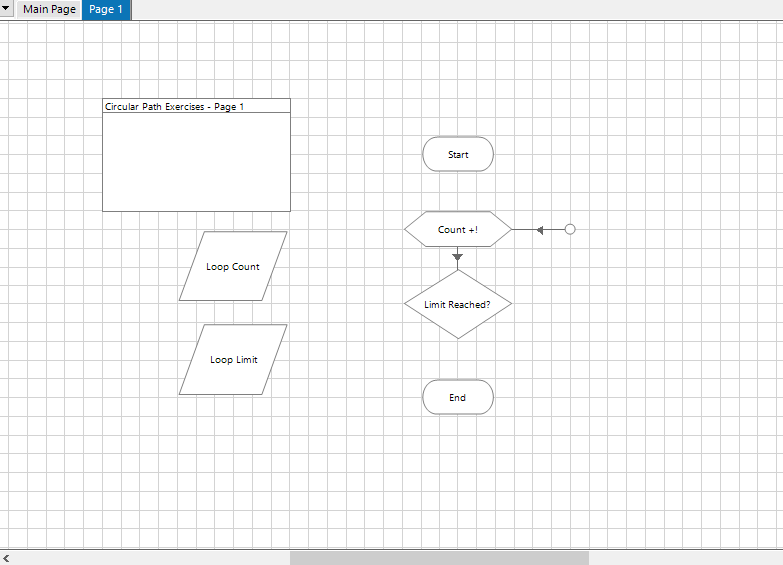
1.Circular Path Exercises라는 새 프로세스를 만들기
2.Data Item Loop Count num=0 , Loop Limit=5 설정
Loop Count 데이터 항목은 흐름이 루프를 통과할 횟수를 지정한다.
Loop Limit 데이터 항목은 흐름이 만들 수 있는 루프 수에 대한 제한 역할을 한다.
3.Count +1이름의 Calc Stage 를 생성
Loop Count 데이터 항목에 저장된 값을 프로세스가 통과할 때마다 하나씩 증가 시킴
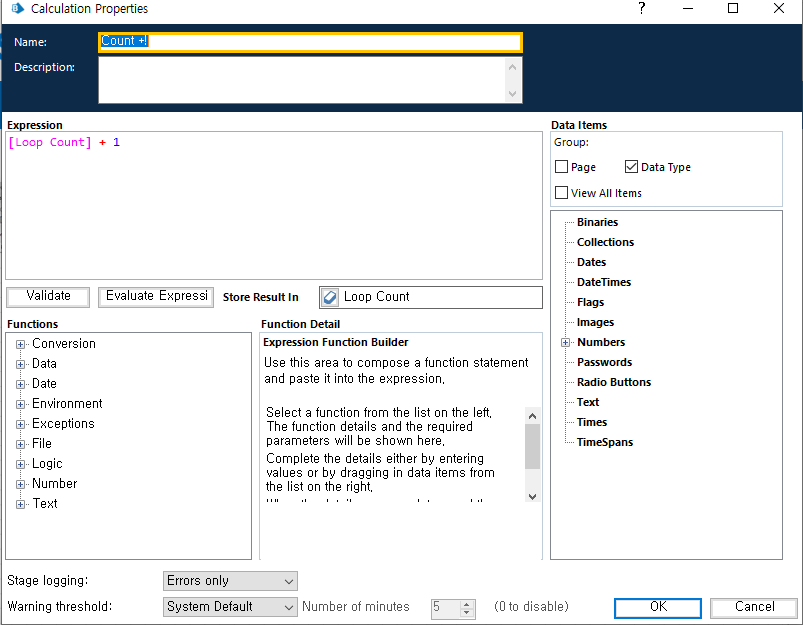
순환경로는 일반적으로 루핑 다이어그램으로 구성된다.
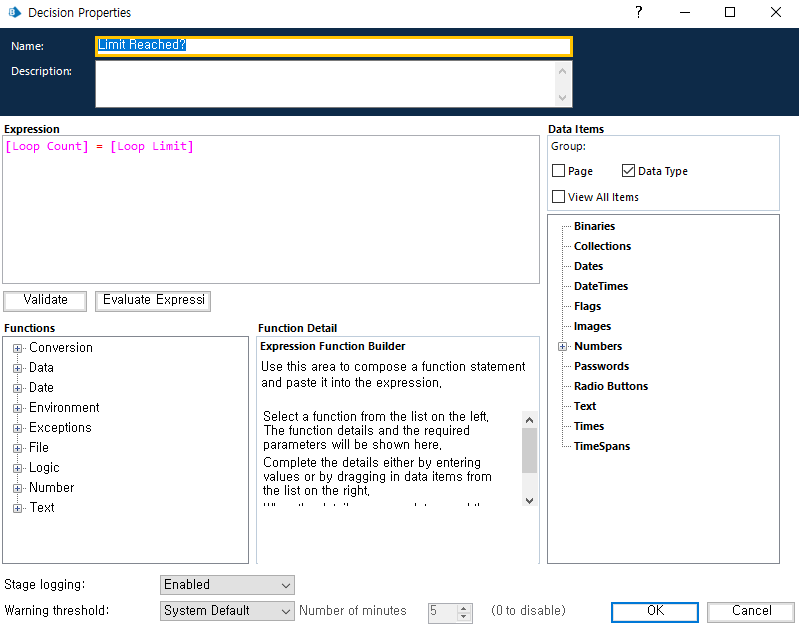
4.Limit Reached?이름의 Decision Stage 생성
결정스테이지를 사용하여 로직이 회로 주위를 흘러가는 횟수를 조절
표현식을 작성
Loop Count 데이터 항목의 값이 Loop Limit 데이터 항목에 저장된 값과 같은지 여부를 결정한다.
5. 앵커 스테이지 생성
앵커스테이지는 실행하는 기능은 없지만 프로세스 다이어그램의 모서리 주위를 연결할 수 있음
앵커 단계를 사용하여 프로세스 흐름에 대한 원형 경로를 만든다.
대부분의 스테이지에는 아웃바운드 링크가 하나만 있지만, 스테이지가 가질 수 있는 인바운드 링크 수에는 제한이 없다.
이는 여러 방향에서 스테이지에 접근할 수 있음을 의미.
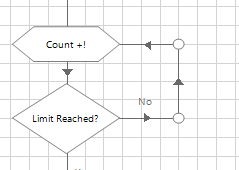
재설정 > 오류 확인 > 이동 > 원형경로 주변의 프로세스 루프 확인
2.2 Controlling Play
Control Speed
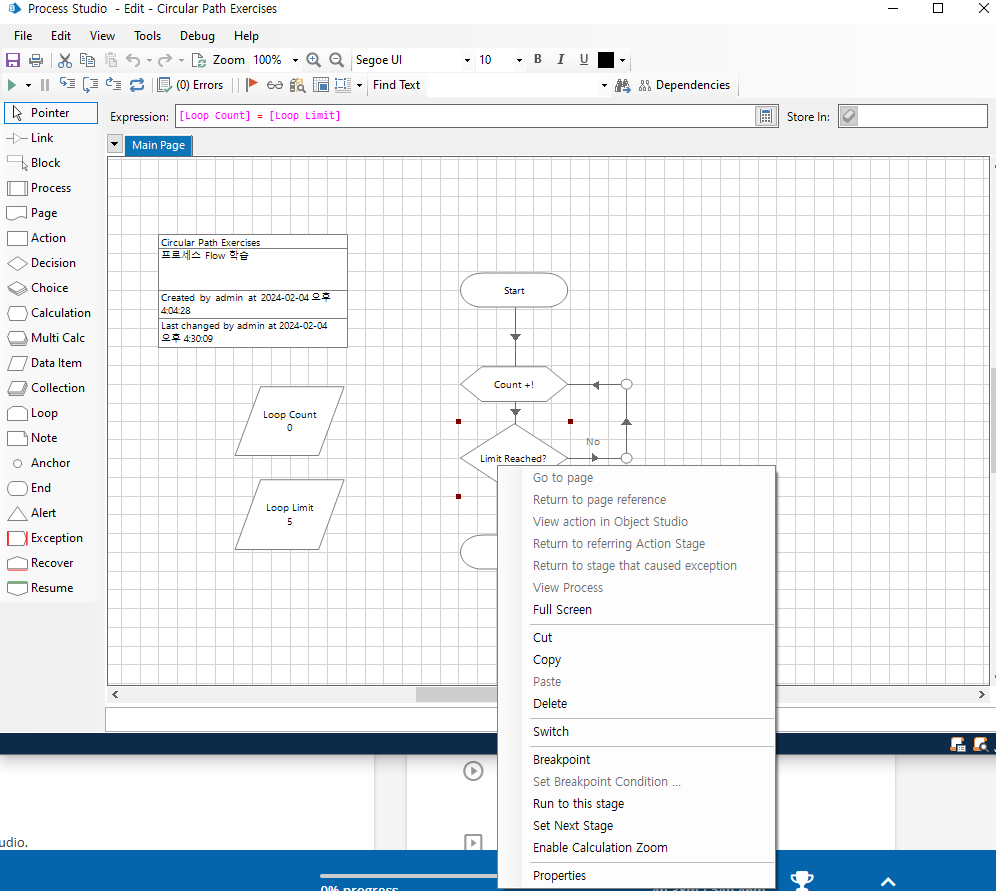
재생버튼 옆의 대시보드로 프로세스 실행속도를 조절 가능.
또한 원하는 step으로 이동하는 것도 가능하다.
프로세스가 실행될 때 특정 단계에서 프로세스를 멈추게하는 것을 중단점이라고 한다.
중단점은 테스트 목적으로만 사용하며 프로세스 다이어그램이 열려 있을 때만 작동한다.
즉, 제어실에서 실행 할 때는 무시된다.
Collection Stage
데이터 항목은 단일 값만 보유할 수 있다.
프로세스 다이어그램이 여러 값을 한꺼번에 저장하는 기능이 필요한 경우 Collection Stage를 사용.
열과 행에 테이블처럼 배열된 여러값을 저장할 수 있다.
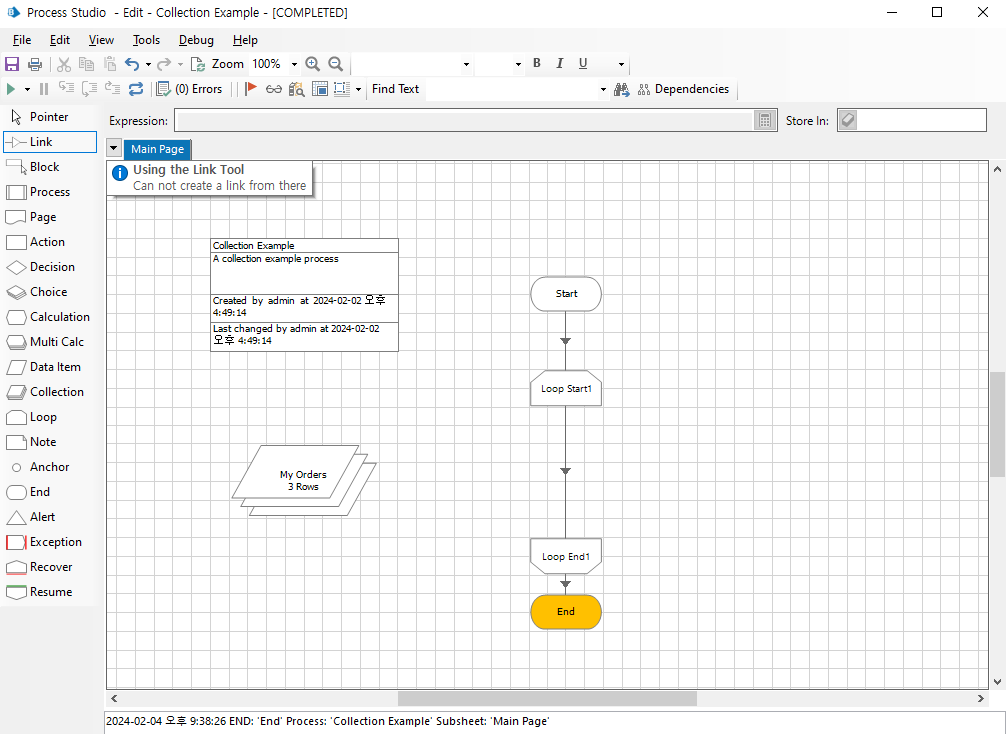
컬렉션 스테이지에 저장된 값은 한번에 한줄 씩 이동하며, 루프 스테이지를 사용하여 행을 차례로 바꿔 나간다.
2.3 Loop Stage
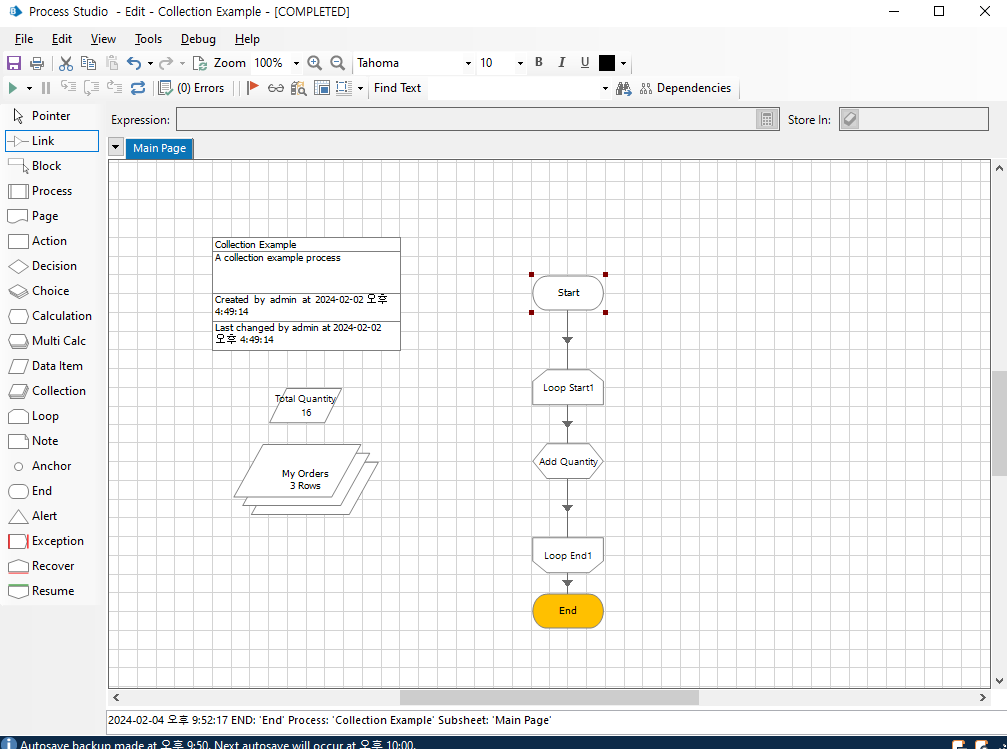
컬렉션 스테이지에 저장된 데이터를 차례로 이용.
계산 스테이지 사용시 컬렉션 스테이지의 순서에 따라 수량을 곱해 나간다.
다른 스테이지와 달리 Loop Stage는 Start , End 두 부분이 존재.
link 연결 해준 후 프로세스를 실행 하면 행의 값이 아래와 같이 바뀐다.
Loop Stage Properties
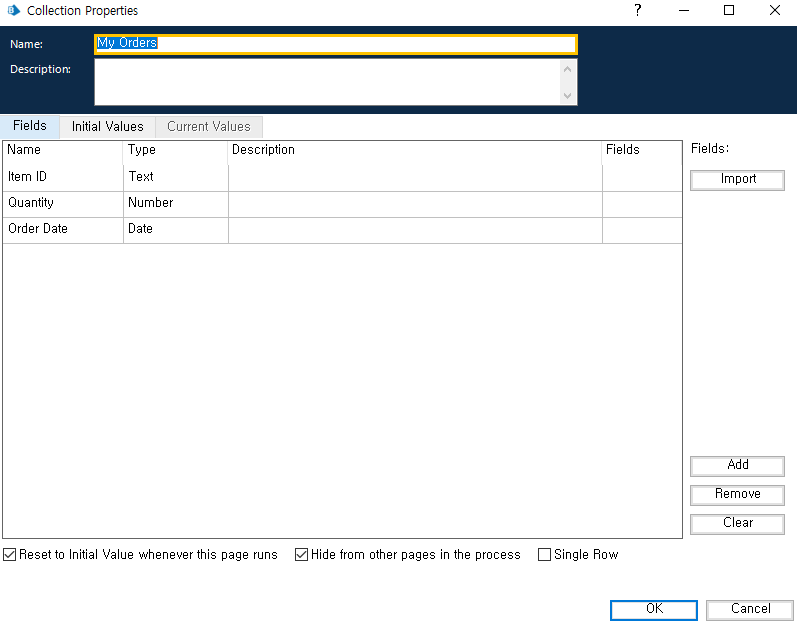
1.Field Tab
데이터의 각 행이 보유할 내용에 대한 정의만 표시된다.
각 행에는 텍스트 데이터 유형의 item ID, 숫자 데이터 유형의 Quantity, 날짜 데이터 유형의 Order Date 가 존재.
2.Initial Values Tab
여기에서 저장된 데이터를 볼 수 있음
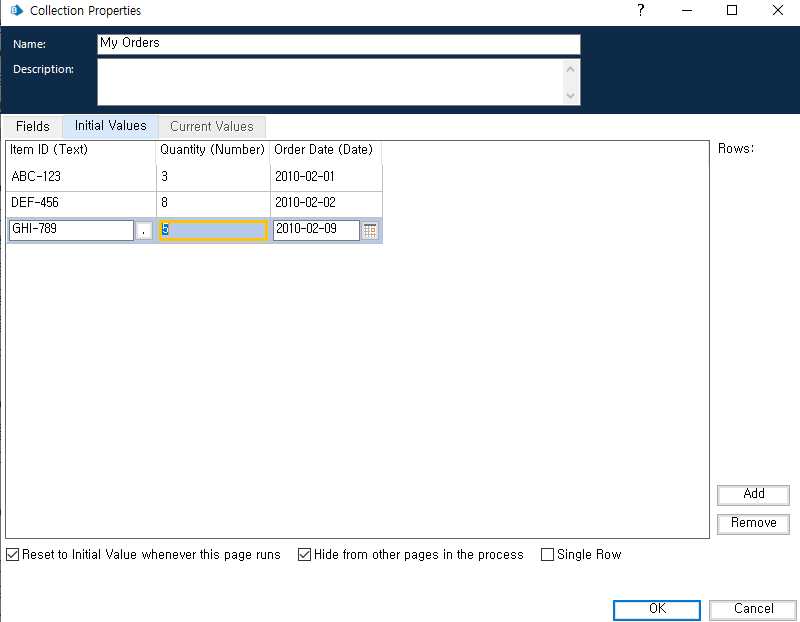
3.Current Values Tab
컬렉션 스테이지에 값이 입력되거나 업데이트 될 때 활성화된다.
Loop Stage 안에서의 계산
Loop Stage 를 생성하였으면 data item 을 추가하고 Calculation Stage를 Loop Stage의 start와 end 사이에 추가하고 모두 연결해준다.
이 때, 작업을 수행하기 위한 계산 스테이지의 표현식은 Quantity 값만 사용하면 된다.
표현식에서 특정 컬렉션 필드를 참조하려면 마침표로 구분된 컬렉션 이름과 필드이름을 포함하고,
대괄호 사이에 배치해야한다.
이것을 점 표기법이라고 한다.
3.4 Layer of Logic
프로세스 다이어그램을 여러개의 조각으로 나눌 수 있는데, 각 조각의 페이지를 계층적으로 배열할 수 있다.
이러한 방식으로 계층화 하면 예기치 않은 오류를 더 쉽게 분리해서 식별하고, 수정할 수 있다.
프로세스가 명확해지고 직관화가 쉬워지는 효과
- 페이지를 추가, 삭제, 구성하는 방법과 페이지 참조 스테이지를 사용하여 프로세스 내에서 페이지 사이의 이동을 제어하는 방법을 배워보자.
-
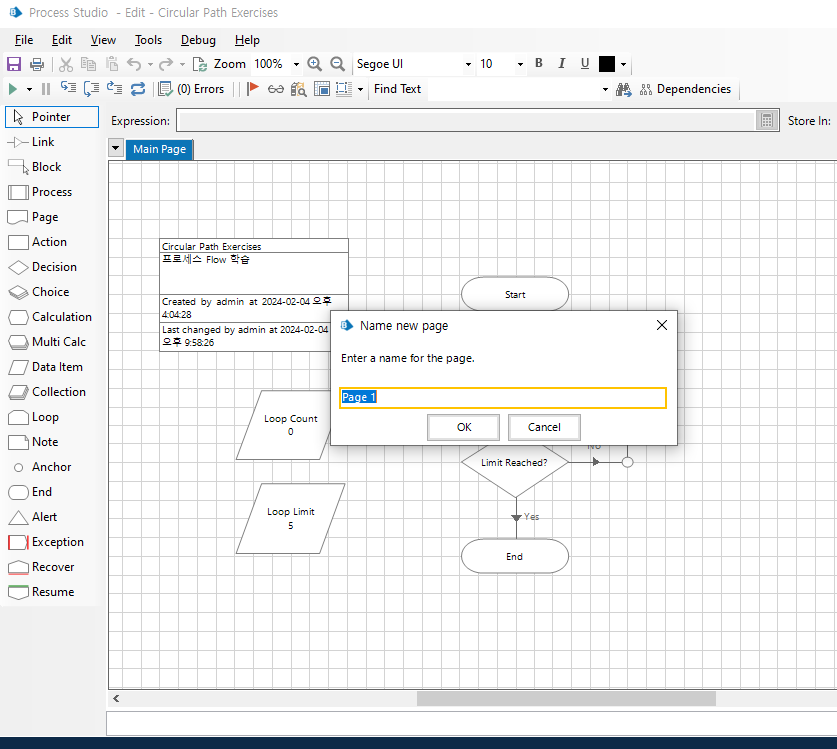
페이지 추가는 Main Page를 우클릭하여 new > page 이름 입력 > OK
-
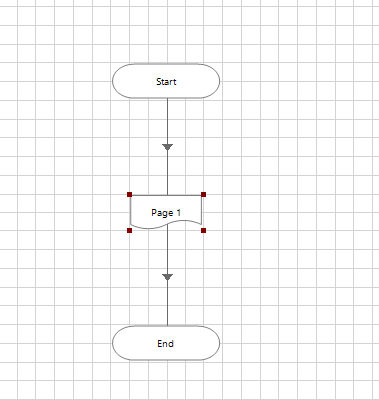
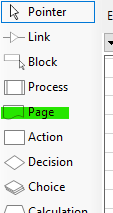
페이지 참조 Stage 선택 후 Main page의 프로세스 다이어그램에 추가
새 페이지를 배치할 때 마법사 창이 나타나면 기존 페이지에 대한 참조를 만들면 된다.
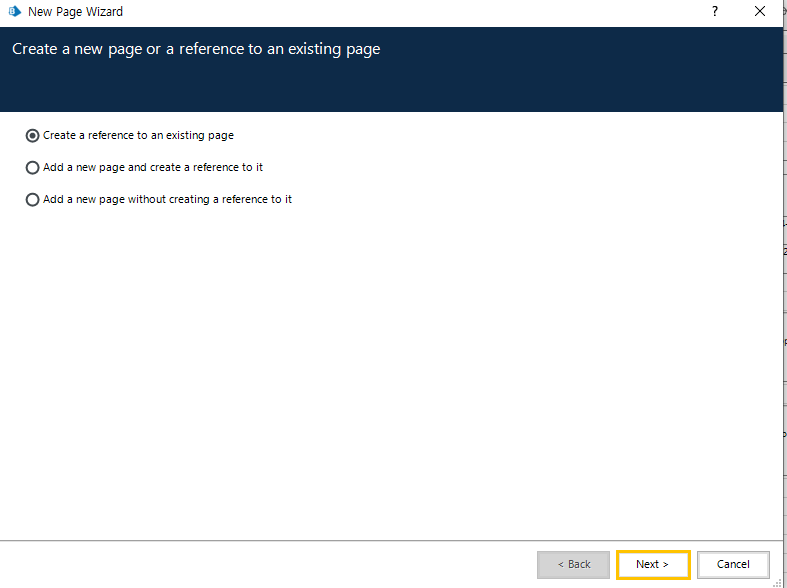
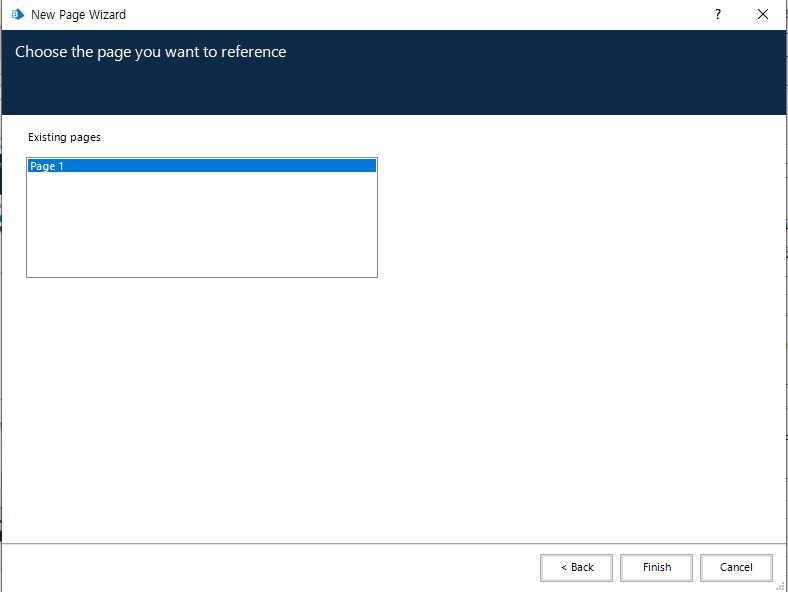
page1 선택 > Finish
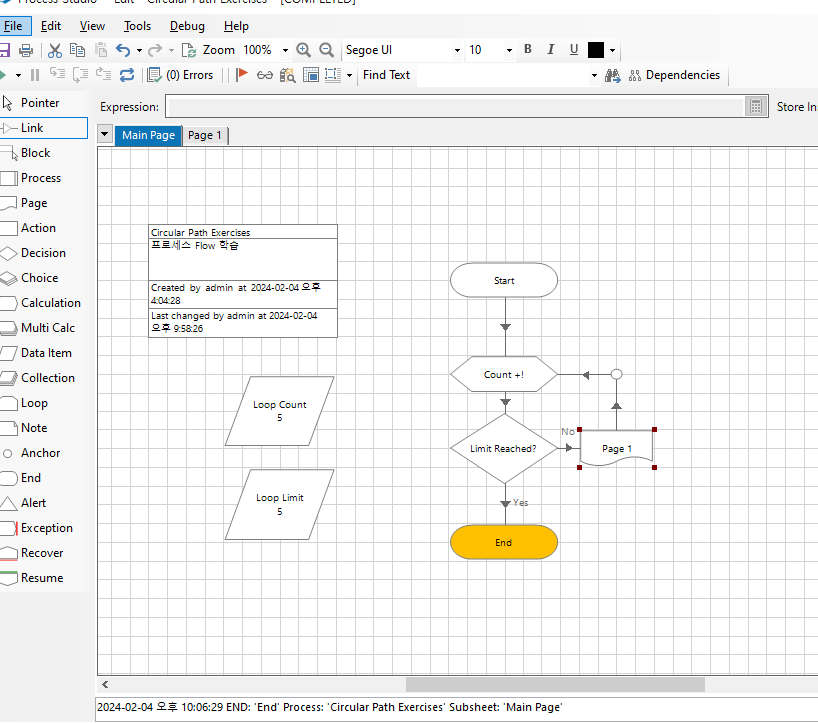
Page 참조 스테이지를 기존 프로세스와 연결하고 재설정후 실행하면 반복될 때마다 페이지1을 이동하여 실행된다.
프로세스가 복잡해짐에 따라 위의 구조처럼 여러 page를 참조하여 실행 될 수 있는데, 이러한 종류의 계층적 배열을 Nesting 이라고 한다.
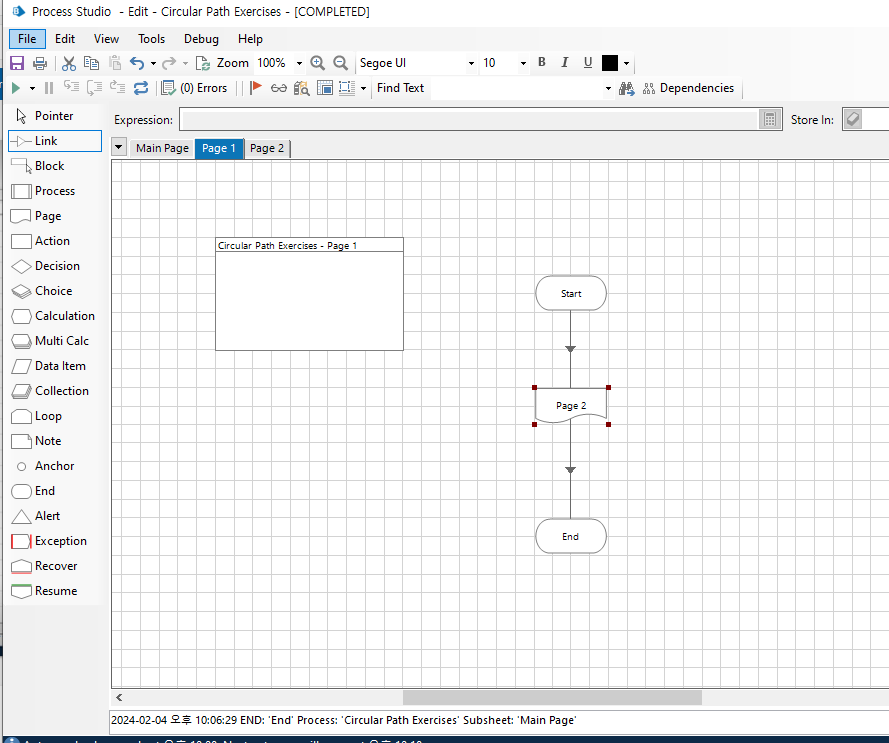
위의 구조처럼 기존 프로세스에서 page1에서 page2이름의 페이지를 추가하고 참조하게 만들었다.
다시 main page에서 재설정 후 실행 > 하위페이지를 향해 아래로 흐르는 것을 관찰하고 다시 되돌아오는 것을 확인 했으면 page2를 삭제해보자!
page 2삭제
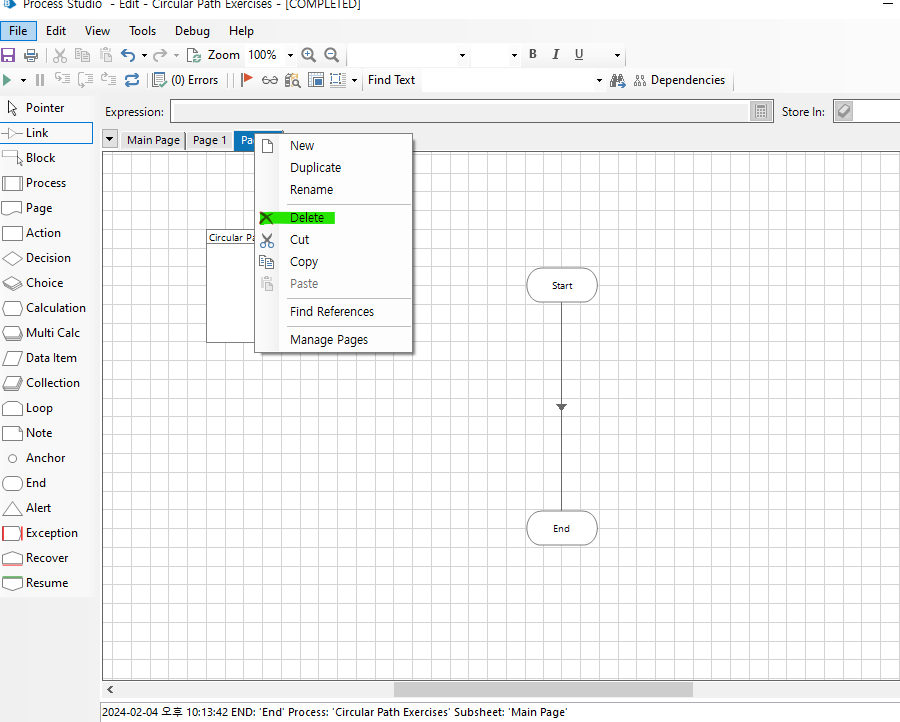
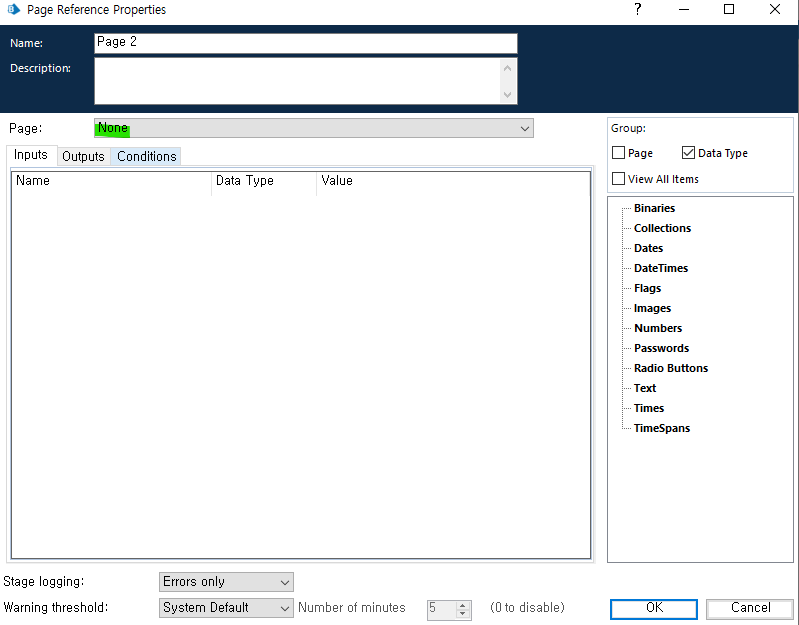
삭제 후 page1 의 page2이름의 참조 stage 속성 창을 확인해보면 아래의 그림과 같이 page2 > None으로 변경 되어있는 것을 확인할 수 있다.
이는 삭제되는 페이지로 연결되는 페이지 참조 스테이지가 분리되기 때문이다.
재설정 후 실행하면,,
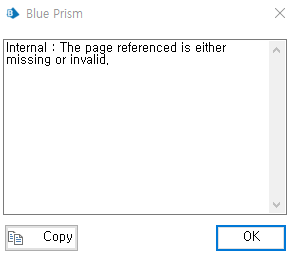
오류가 나타난다.
errors 를 눌러 확인해볼 수 있다.
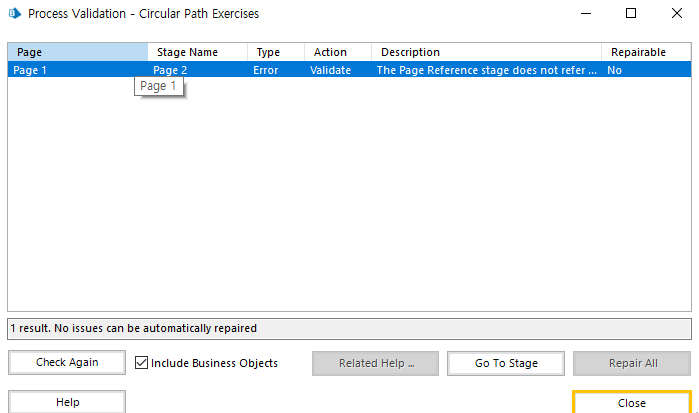
한 페이지 내에서 구축된 로직을 하위페이지로 전송하는 방법
기본 페이지에서 시작, 종료 및 페이지 참조 스테이지를 제외한 페이지의 모든 단계 주위에 선택상자를 그린 후 Cut > page 1로 돌아가서 Paste 후 모두 연결해주자.
그리고 main page에서 page 참조 스테이지를 연결해 주고 실행 하면 된다.