vscode + python > create excel file
1.일단 vscode 깔기

[예시사진]
2. chatgpt4(업그레이드-돈 내는 버전) 이용
[입력]
3. 일단 chatgpt 버전 이용
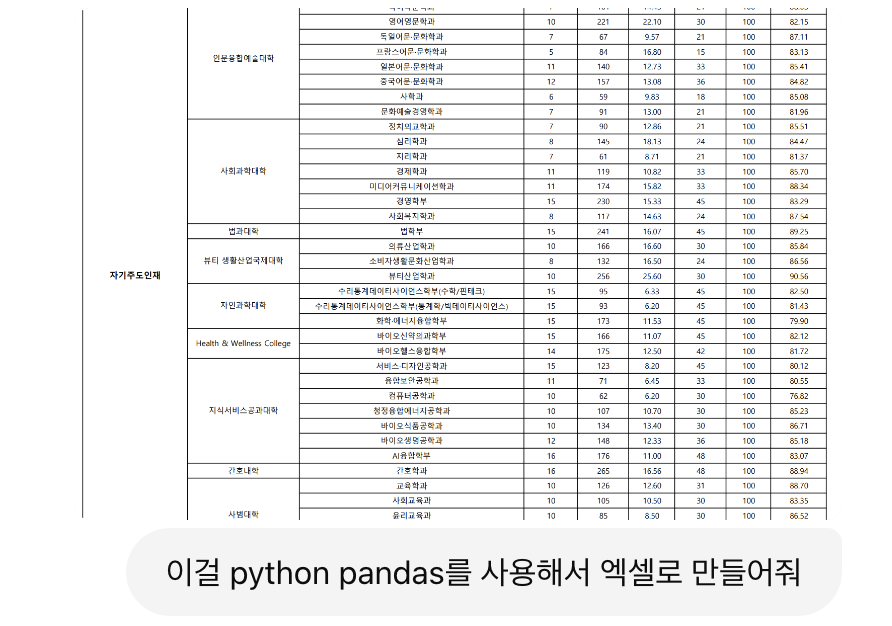
[입력]
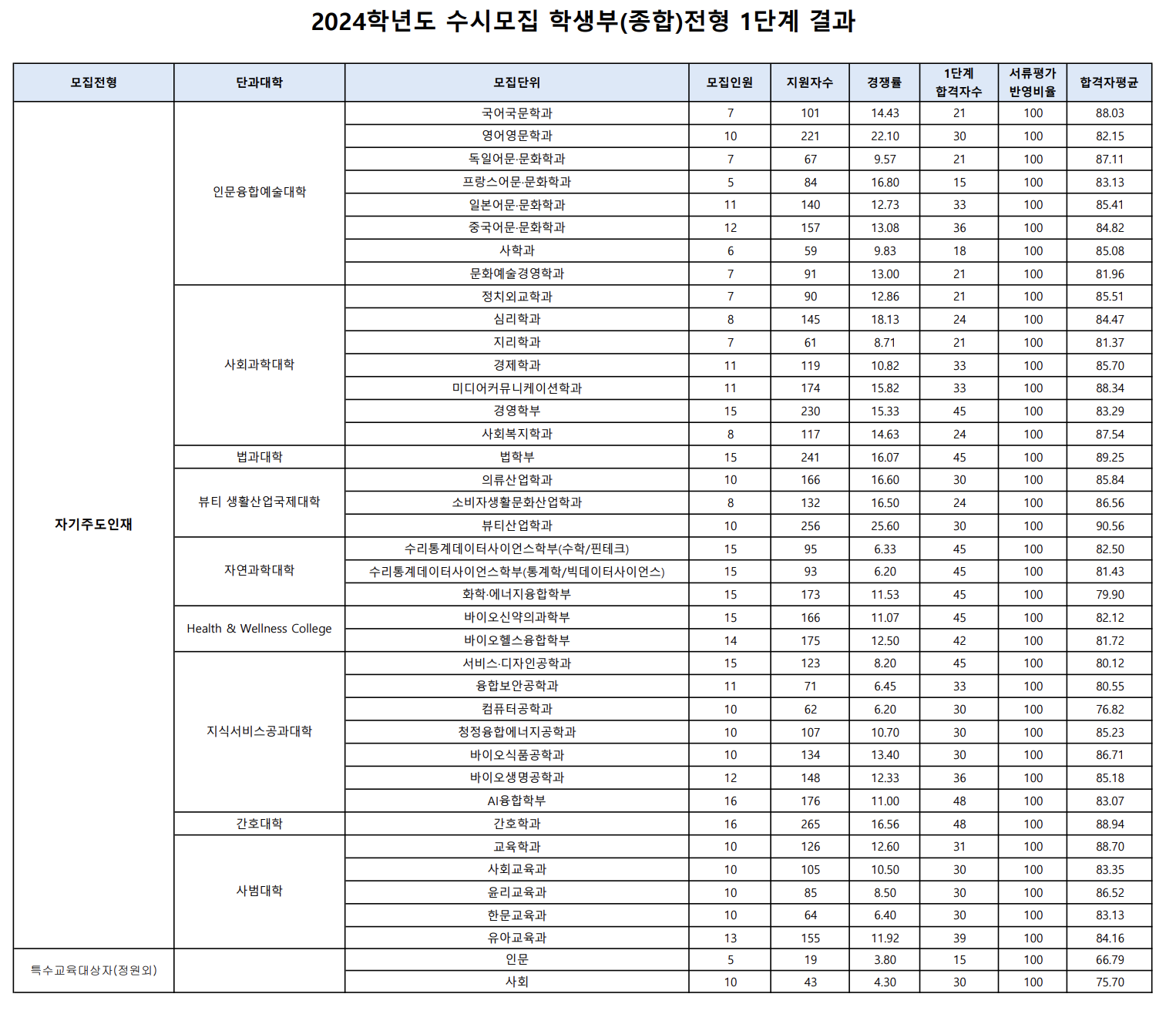
그냥 pdf에 있는 거 대충 복붙한거임
모집단위
모집인원
지원자수
경쟁률
1단계
합격자수
서류평가
반영비율
합격자평균

국어국문학과 7 101 14.43 21 100 88.03
영어영문학과 10 221 22.10 30 100 82.15
독일어문·문화학과 7 67 9.57 21 100 87.11
프랑스어문·문화학과 5 84 16.80 15 100 83.13
일본어문·문화학과 11 140 12.73 33 100 85.41
중국어문·문화학과 12 157 13.08 36 100 84.82
사학과 6 59 9.83 18 100 85.08
문화예술경영학과 7 91 13.00 21 100 81.96
정치외교학과 7 90 12.86 21 100 85.51
심리학과 8 145 18.13 24 100 84.47
지리학과 7 61 8.71 21 100 81.37
경제학과 11 119 10.82 33 100 85.70
미디어커뮤니케이션학과 11 174 15.82 33 100 88.34
경영학부 15 230 15.33 45 100 83.29
사회복지학과 8 117 14.63 24 100 87.54
법과대학 법학부 15 241 16.07 45 100 89.25
의류산업학과 10 166 16.60 30 100 85.84
소비자생활문화산업학과 8 132 16.50 24 100 86.56
뷰티산업학과 10 256 25.60 30 100 90.56
수리통계데이터사이언스학부(수학/핀테크) 15 95 6.33 45 100 82.50
수리통계데이터사이언스학부(통계학/빅데이터사이언스) 15 93 6.20 45 100 81.43
화학·에너지융합학부 15 173 11.53 45 100 79.90
바이오신약의과학부 15 166 11.07 45 100 82.12
바이오헬스융합학부 14 175 12.50 42 100 81.72
서비스·디자인공학과 15 123 8.20 45 100 80.12
융합보안공학과 11 71 6.45 33 100 80.55
컴퓨터공학과 10 62 6.20 30 100 76.82
청정융합에너지공학과 10 107 10.70 30 100 85.23
바이오식품공학과 10 134 13.40 30 100 86.71
바이오생명공학과 12 148 12.33 36 100 85.18
AI융합학부 16 176 11.00 48 100 83.07
간호대학 간호학과 16 265 16.56 48 100 88.94
교육학과 10 126 12.60 31 100 88.70
사회교육과 10 105 10.50 30 100 83.35
윤리교육과 10 85 8.50 30 100 86.52
한문교육과 10 64 6.40 30 100 83.13
유아교육과 13 155 11.92 39 100 84.16
인문 5 19 3.80 15 100 66.79
사회 10 43 4.30 30 100 75.70

이걸 python pandas를 사용해서 엑셀로 만들어줘
[결과]
4. 따라하기
1. 폴더 생성
원하는 곳에 폴더 생성하기
난 배경화면에 생성할 거임

2.터미널 / 파워셀 창 열기
[윈도우 버전]
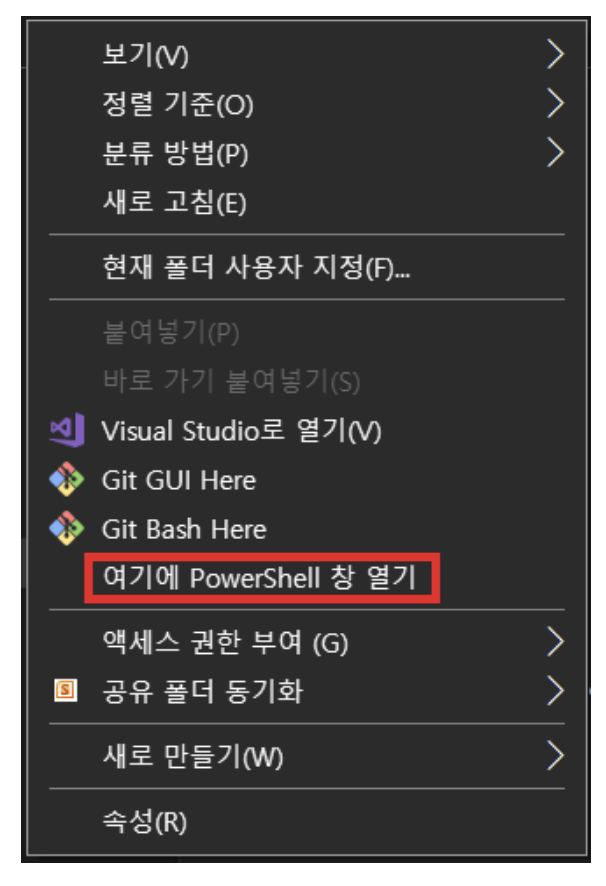
폴더 위치에서 shift 키 + 마우스 오른쪽 클릭
"여기에 PowerShell 창 열기" 선택 (2번에서 shift 키를 안 누르면 이 메뉴가 안 뜬다)
여기에 PowerShell 창 열기
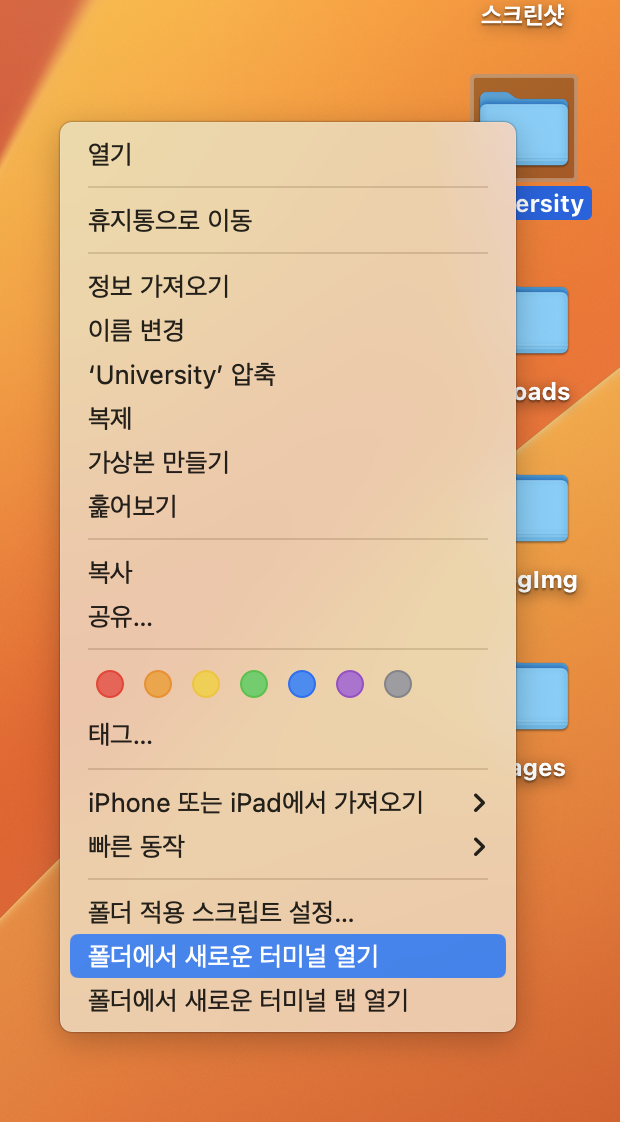
[맥버전]
넌 윈도우라서 여기 볼 필요 없음
여기서 파란색으로 표시된 "폴더에서 새로운 터미널 열기"
3. code . 입력
난 윈도우라서 창의 모양은 다를 수 있음
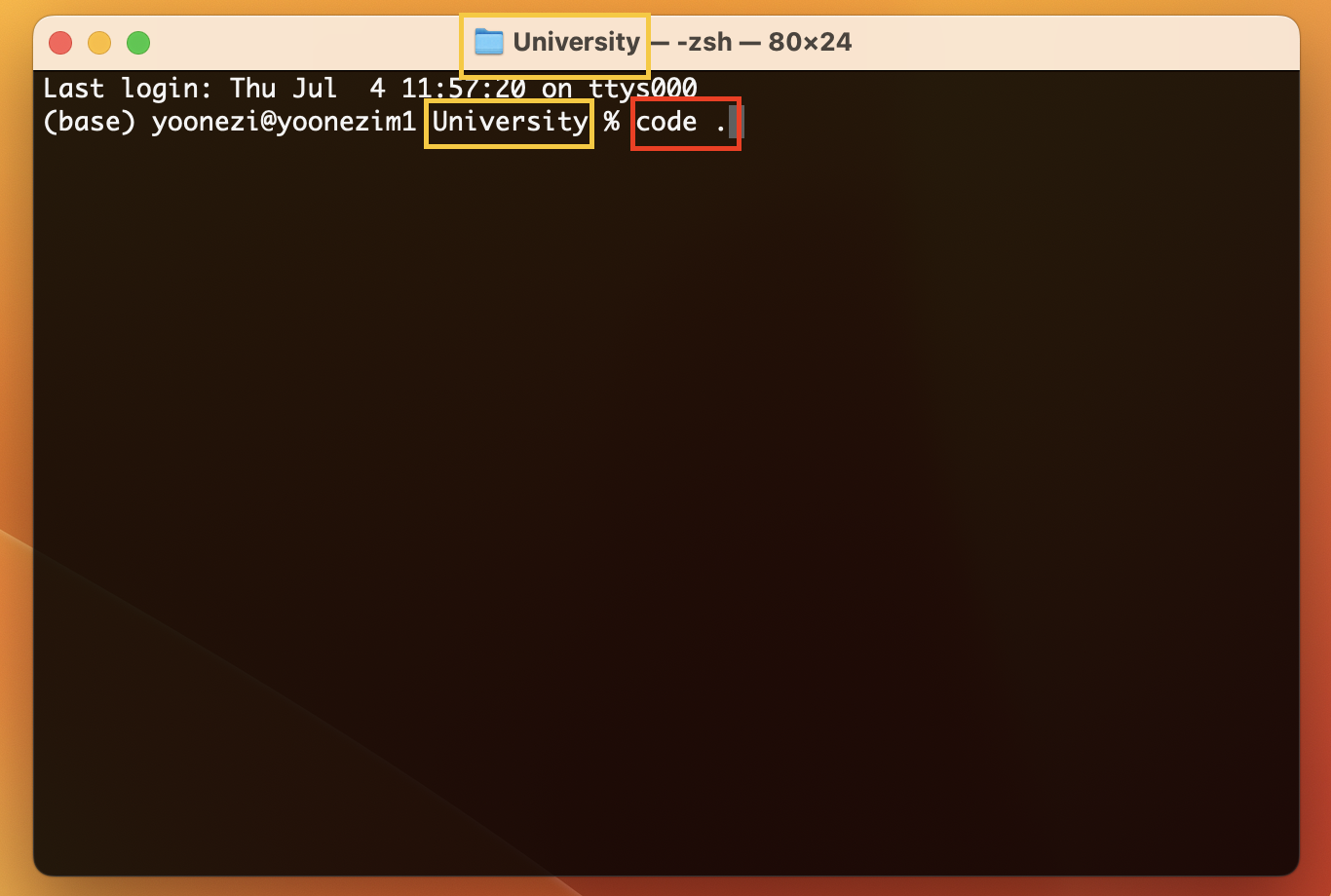
확인해야 하는 건,
너가 만든 파일에서 창을 열은거이기 때문에
노란색처럼 너가 만든 파일명이 있어야함
그리고 입력해야 하는 건
code .입력하고 엔터 누르면 vscode가 실행됨
4. vscode
그럼 대충 이런 창이 뜸
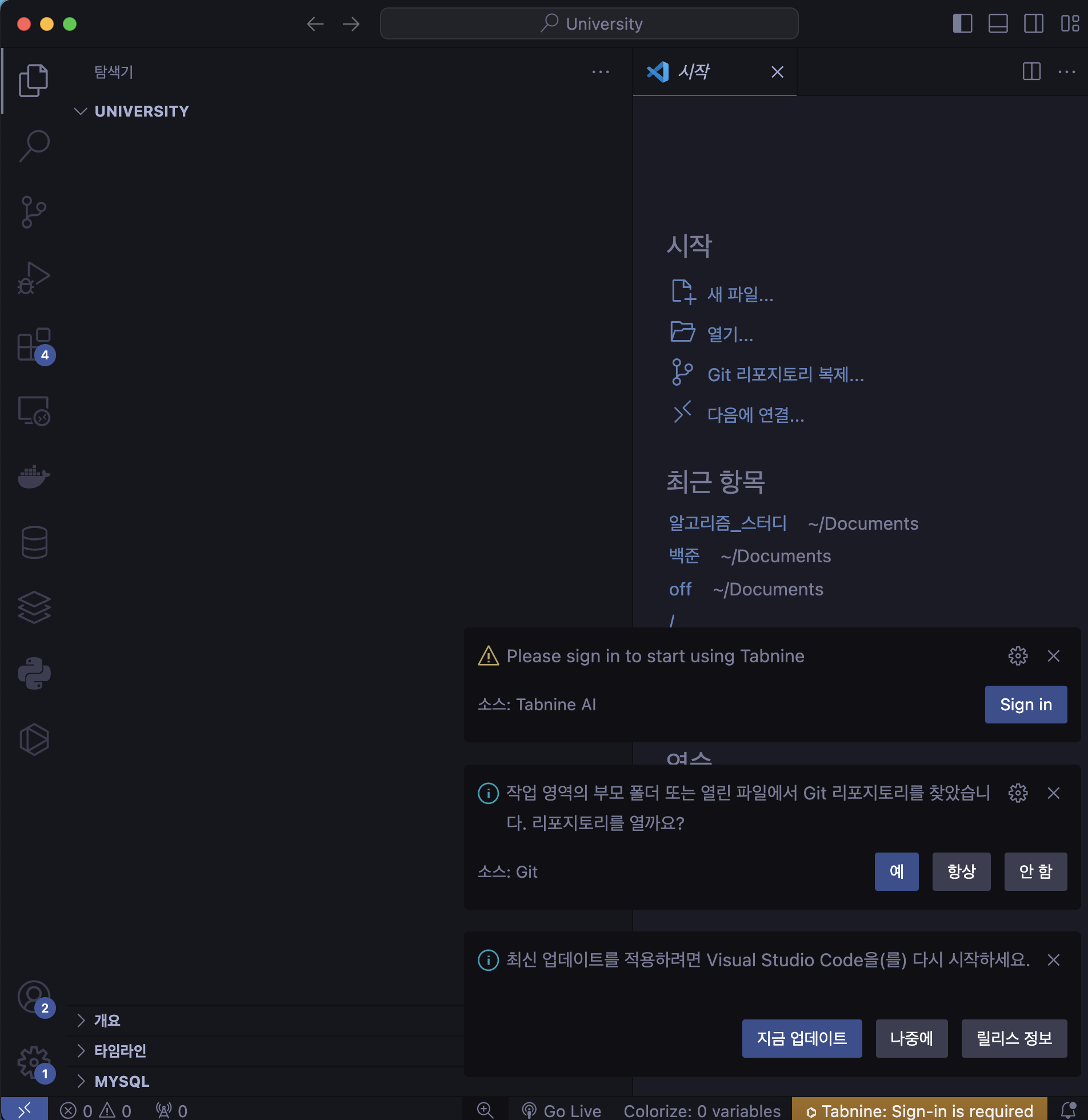
노란색은 파일 생성
빨간색은 폴더 생성

예를 들어서 성신여대 폴더에 성신여대-2024-정시, 성신여대-2023-정시, 성신여대-2024-수시, 성신여대-2023-수시 .. 등으로 여러개 파일을 생성할거면
폴더 생성한 다음, 그 안에 폴더 생성하면 되고
그냥 따로 폴더 안에 파일 둘거 아니면, 파일들만 생성해도 되고
이건 마음대로
일단 나는 성신여대 폴더에 여러개의 파일을 만든다는 전제로 설명하겠음
이렇개 폴더 만들고

파일 생성하기
여기서 중요한건 .py 를 꼭 파일명 뒤에 붙여하지
우리가 python이라는 걸 쓸(적용할) 수 가 있어

그럼 이제 이 파일 선택

그럼 오른쪽처럼 파일에서 입력을 할 수가 있음
5. Chatgpt가 준 코드 이용하기
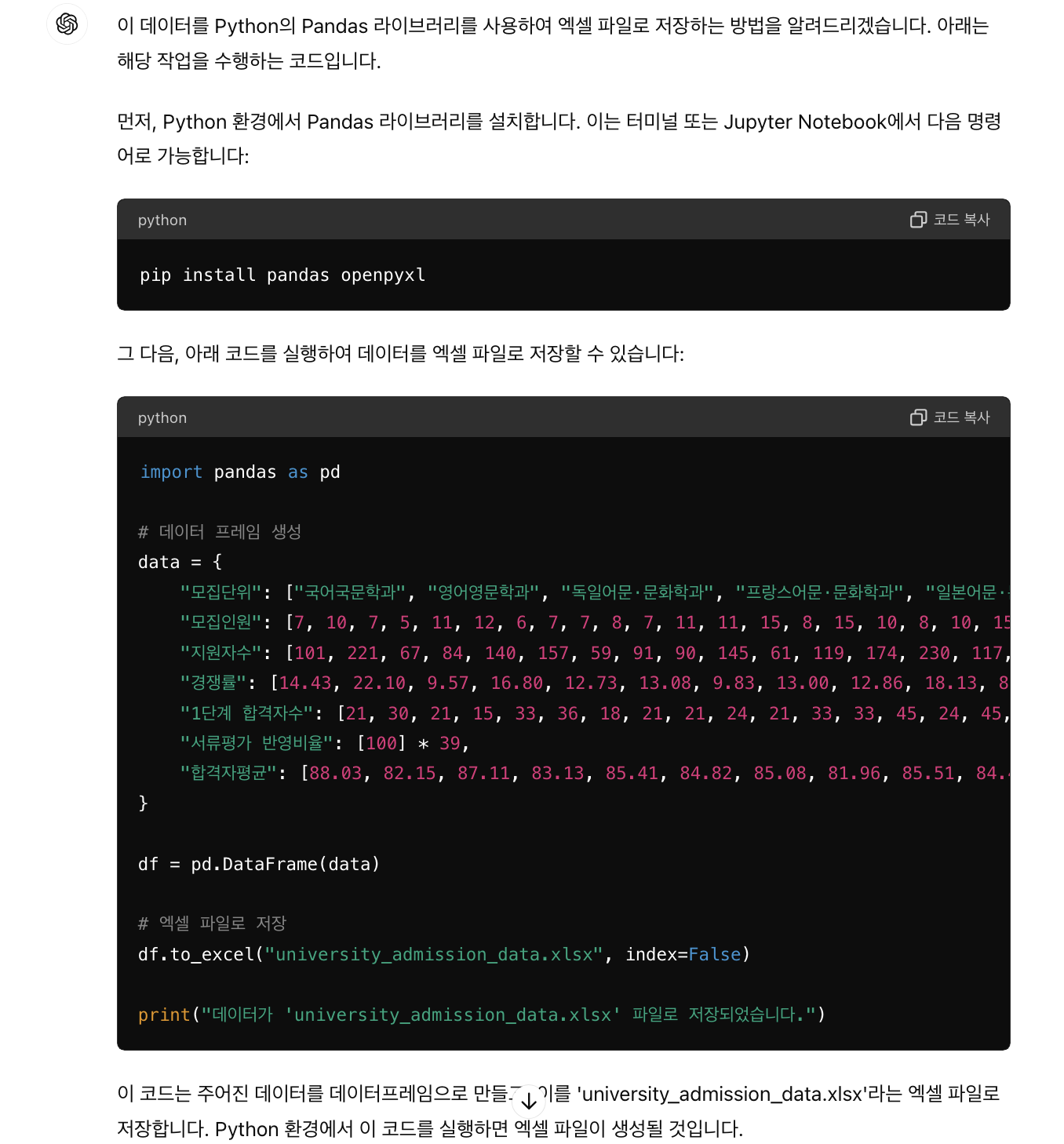
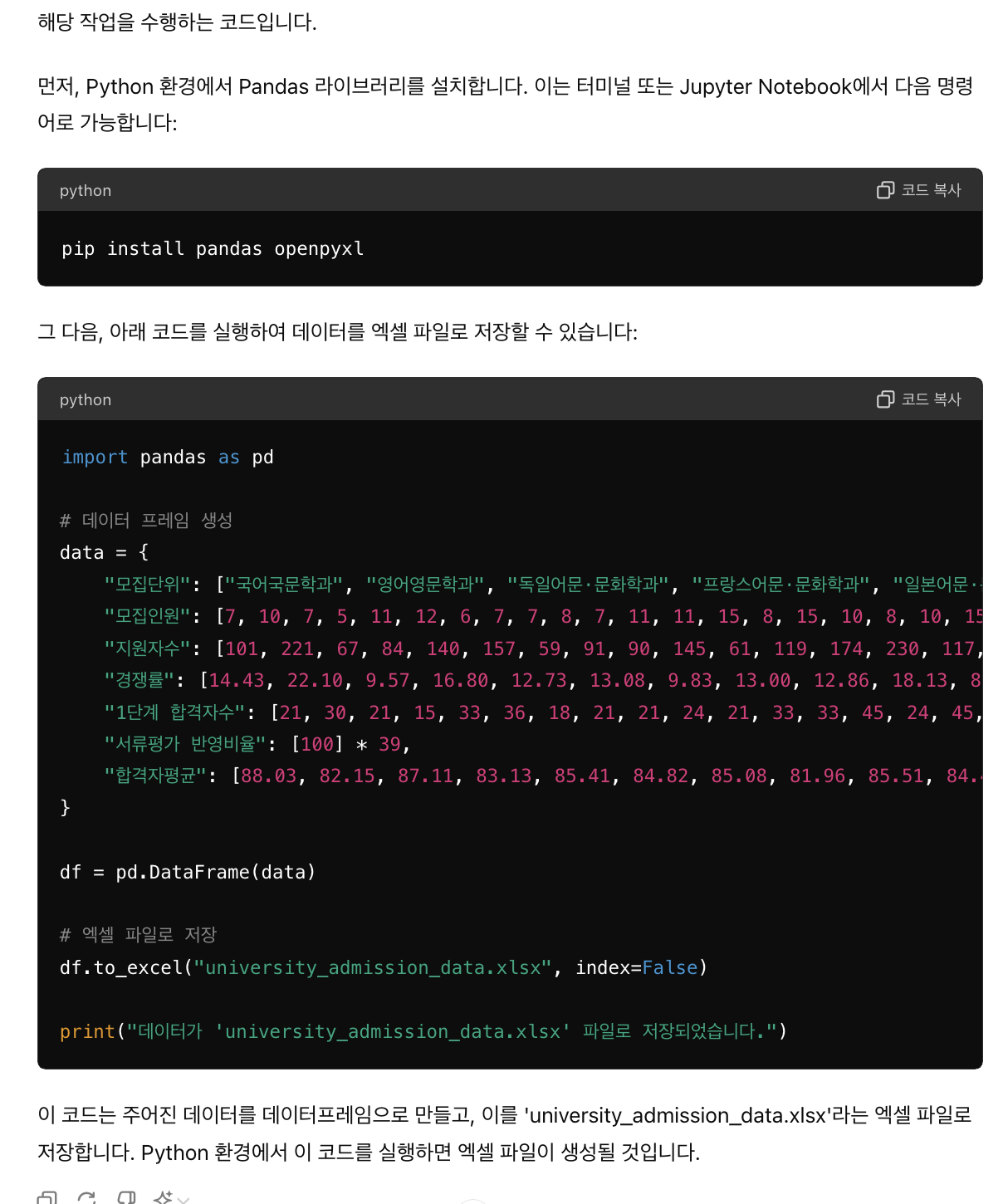
Chatgpt가 준 코드 다시 보면 이렇거든
- 먼저, VSCode의 메뉴 중
터미널(terminal) > 새터미널선택
단축키는 ctrl + shift +` (역따옴표)
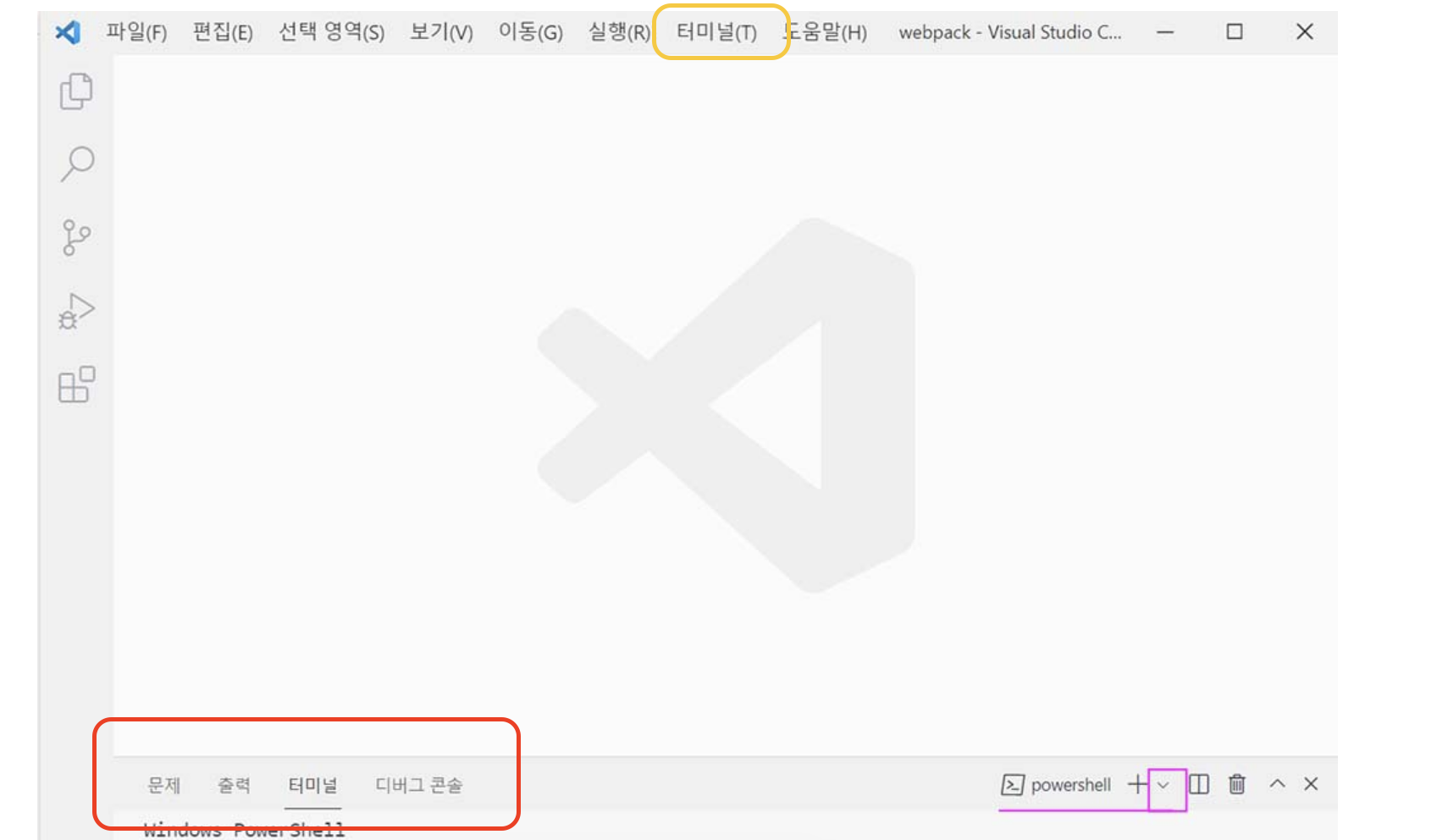
사진으로 보면 노란색을 선택해서 '새터미널' 누르면
빨간색처럼 터미널 창이 떠
보라색은 신경쓰지마셈 내가 한거아님
pip install pandas openpyxl입력하기
이제 이 터미널 창에 pip install pandas openpyxl를 입력해서 필요한 것들을 설치할거야
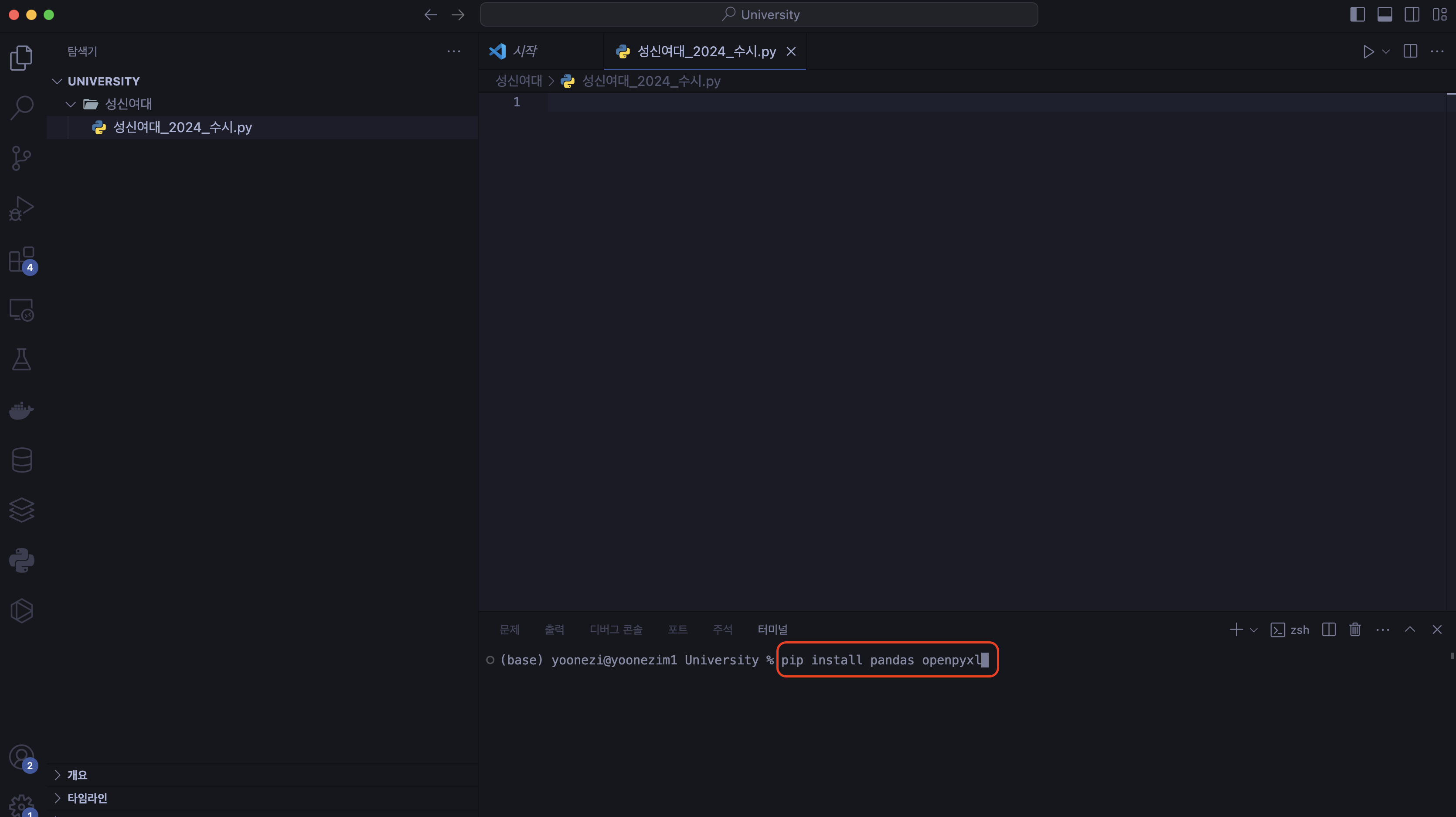
열린 터미널창에 pip install pandas openpyxl 입력하고 엔터 누르면 설치됨
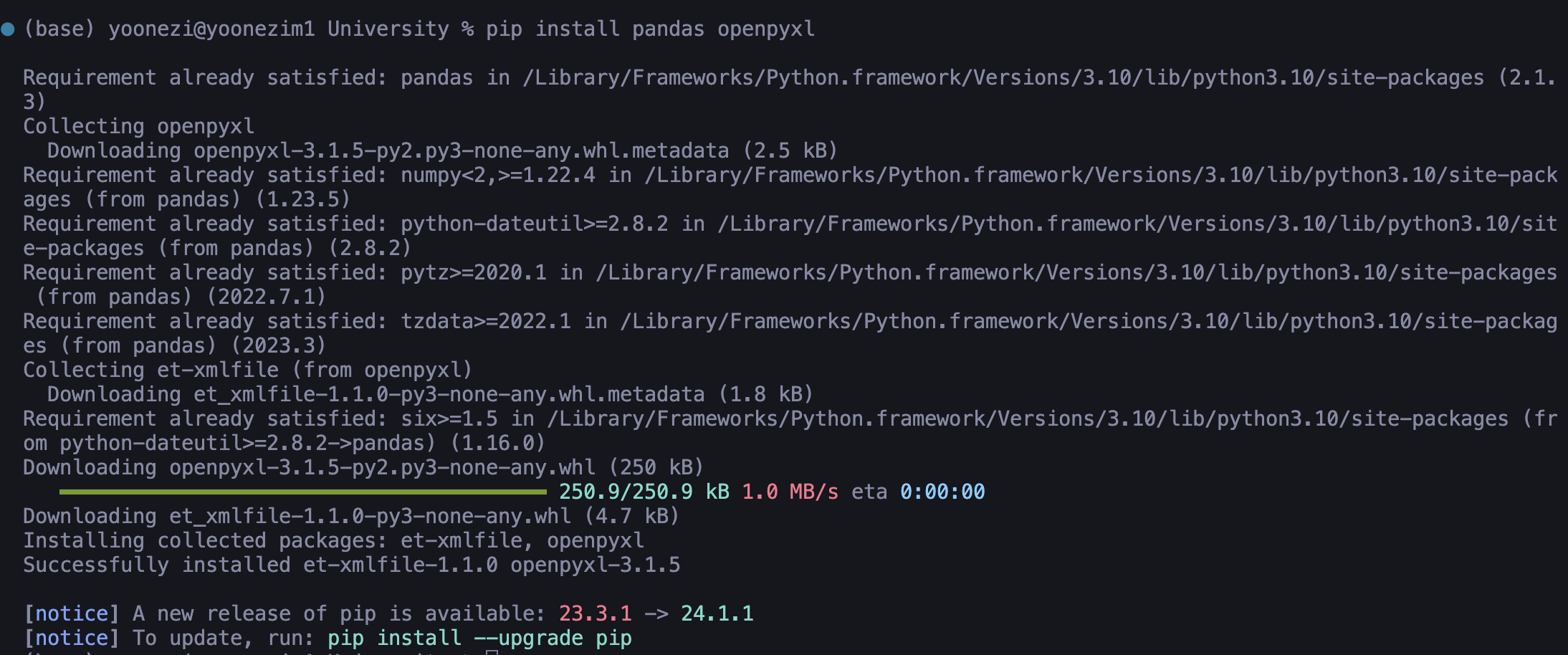
설치완료
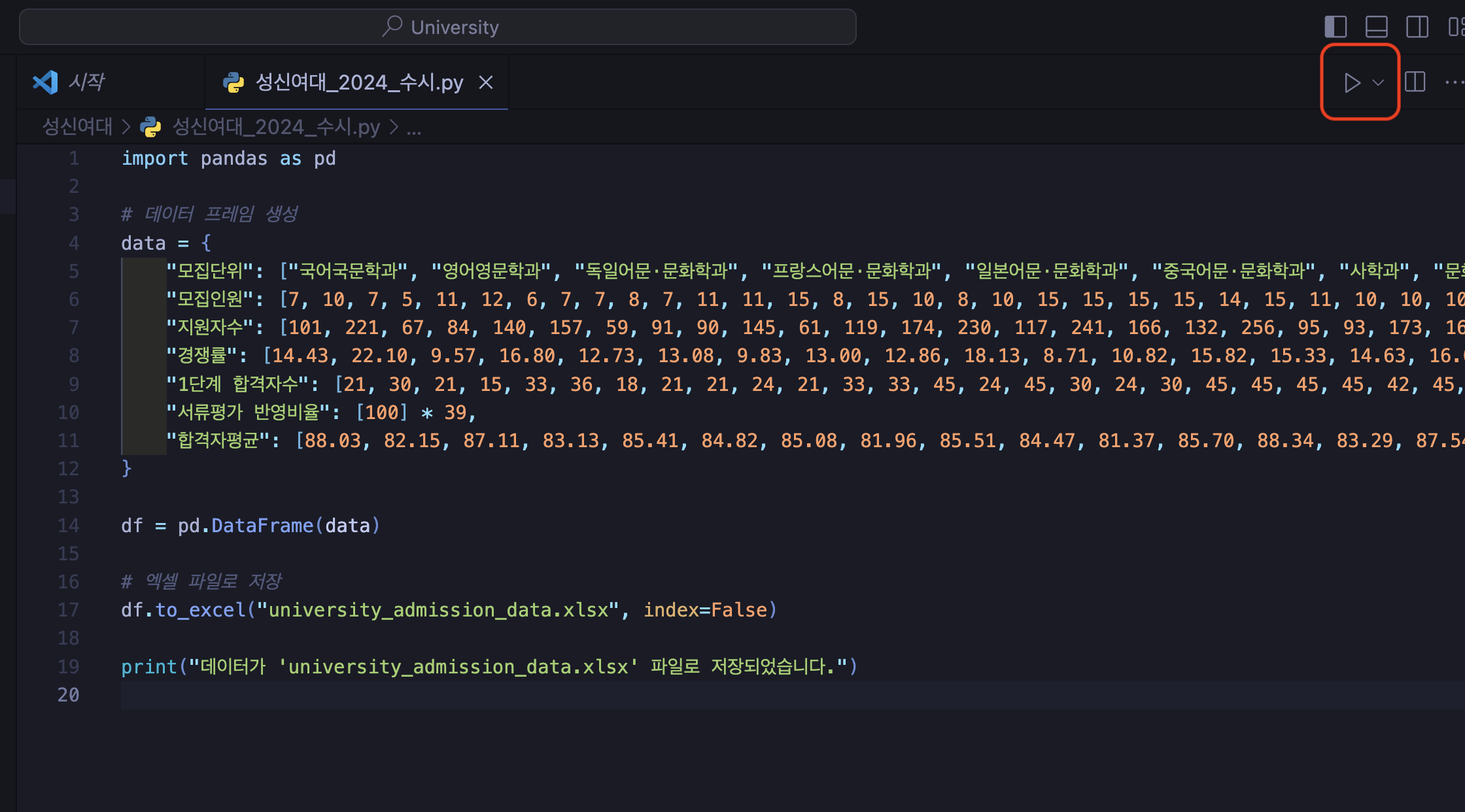
그 다음에 gpt가 준 코드가 이거거든?
import pandas as pd

# 데이터 프레임 생성
data = {
    "모집단위": ["국어국문학과", "영어영문학과", "독일어문·문화학과", "프랑스어문·문화학과", "일본어문·문화학과", "중국어문·문화학과", "사학과", "문화예술경영학과", "정치외교학과", "심리학과", "지리학과", "경제학과", "미디어커뮤니케이션학과", "경영학부", "사회복지학과", "법과대학 법학부", "의류산업학과", "소비자생활문화산업학과", "뷰티산업학과", "수리통계데이터사이언스학부(수학/핀테크)", "수리통계데이터사이언스학부(통계학/빅데이터사이언스)", "화학·에너지융합학부", "바이오신약의과학부", "바이오헬스융합학부", "서비스·디자인공학과", "융합보안공학과", "컴퓨터공학과", "청정융합에너지공학과", "바이오식품공학과", "바이오생명공학과", "AI융합학부", "간호대학 간호학과", "교육학과", "사회교육과", "윤리교육과", "한문교육과", "유아교육과", "인문", "사회"],
    "모집인원": [7, 10, 7, 5, 11, 12, 6, 7, 7, 8, 7, 11, 11, 15, 8, 15, 10, 8, 10, 15, 15, 15, 15, 14, 15, 11, 10, 10, 10, 12, 16, 16, 10, 10, 10, 10, 13, 5, 10],
    "지원자수": [101, 221, 67, 84, 140, 157, 59, 91, 90, 145, 61, 119, 174, 230, 117, 241, 166, 132, 256, 95, 93, 173, 166, 175, 123, 71, 62, 107, 134, 148, 176, 265, 126, 105, 85, 64, 155, 19, 43],
    "경쟁률": [14.43, 22.10, 9.57, 16.80, 12.73, 13.08, 9.83, 13.00, 12.86, 18.13, 8.71, 10.82, 15.82, 15.33, 14.63, 16.07, 16.60, 16.50, 25.60, 6.33, 6.20, 11.53, 11.07, 12.50, 8.20, 6.45, 6.20, 10.70, 13.40, 12.33, 11.00, 16.56, 12.60, 10.50, 8.50, 6.40, 11.92, 3.80, 4.30],
    "1단계 합격자수": [21, 30, 21, 15, 33, 36, 18, 21, 21, 24, 21, 33, 33, 45, 24, 45, 30, 24, 30, 45, 45, 45, 45, 42, 45, 33, 30, 30, 30, 36, 48, 48, 31, 30, 30, 30, 39, 15, 30],
    "서류평가 반영비율": [100] * 39,
    "합격자평균": [88.03, 82.15, 87.11, 83.13, 85.41, 84.82, 85.08, 81.96, 85.51, 84.47, 81.37, 85.70, 88.34, 83.29, 87.54, 89.25, 85.84, 86.56, 90.56, 82.50, 81.43, 79.90, 82.12, 81.72, 80.12, 80.55, 76.82, 85.23, 86.71, 85.18, 83.07, 88.94, 88.70, 83.35, 86.52, 83.13, 84.16, 66.79, 75.70]
}

df = pd.DataFrame(data)

# 엑셀 파일로 저장
df.to_excel("university_admission_data.xlsx", index=False)

print("데이터가 'university_admission_data.xlsx' 파일로 저장되었습니다.")
아래처럼 복붙 ㄱㄱ
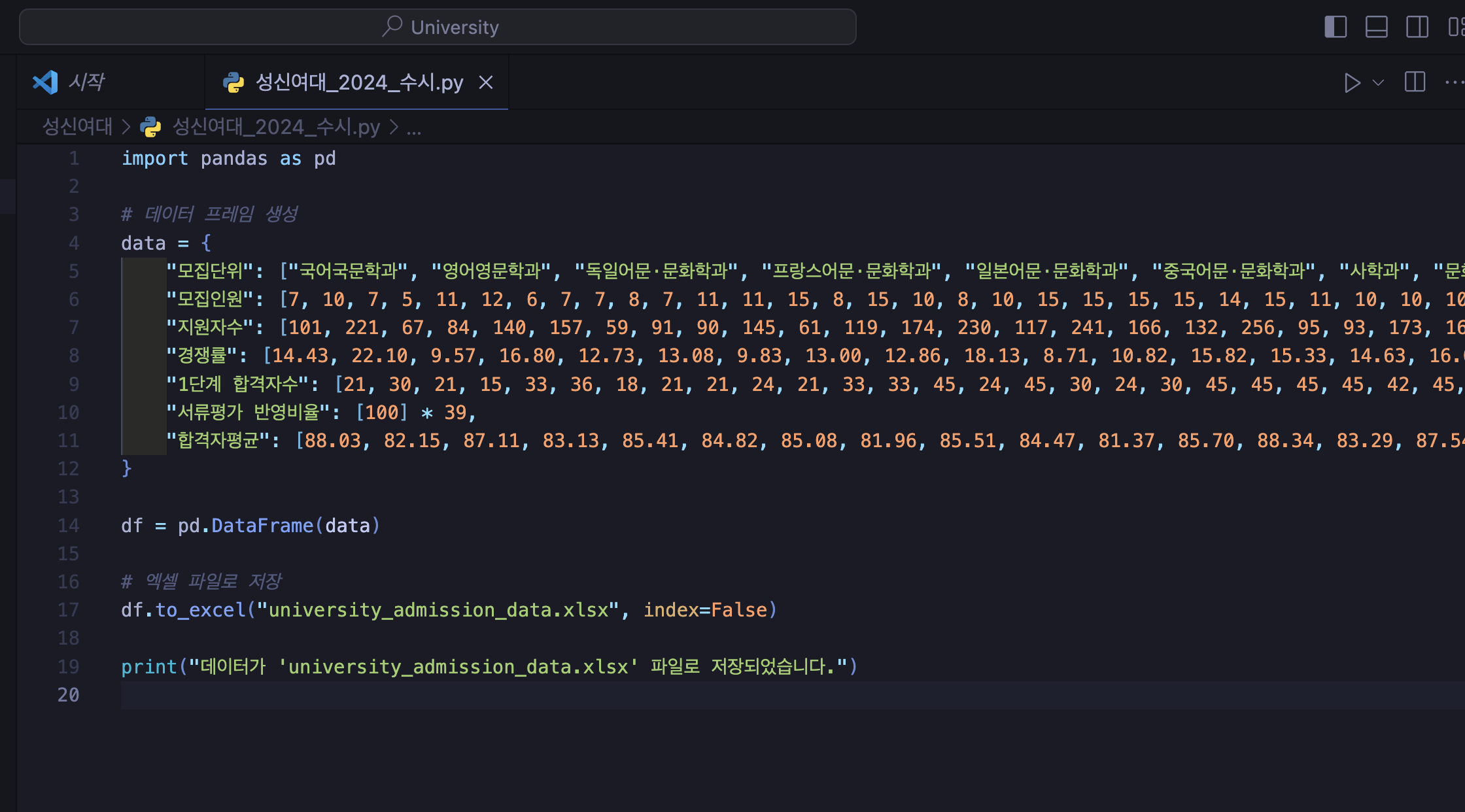
그러고 실행 팔간색으로 표시한 실행버튼 ㄱㄱ
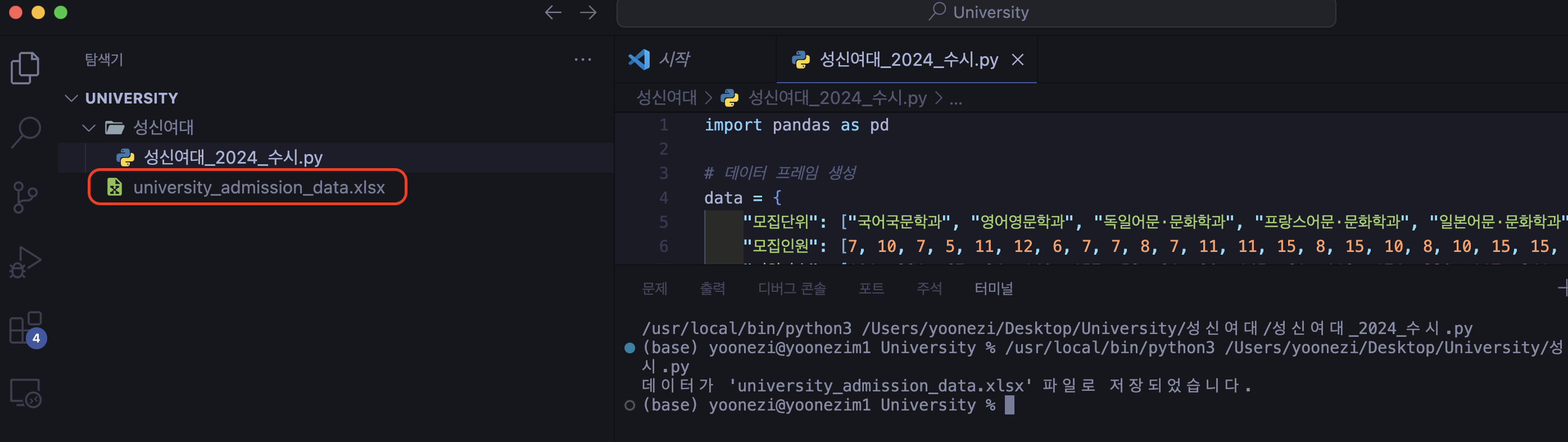
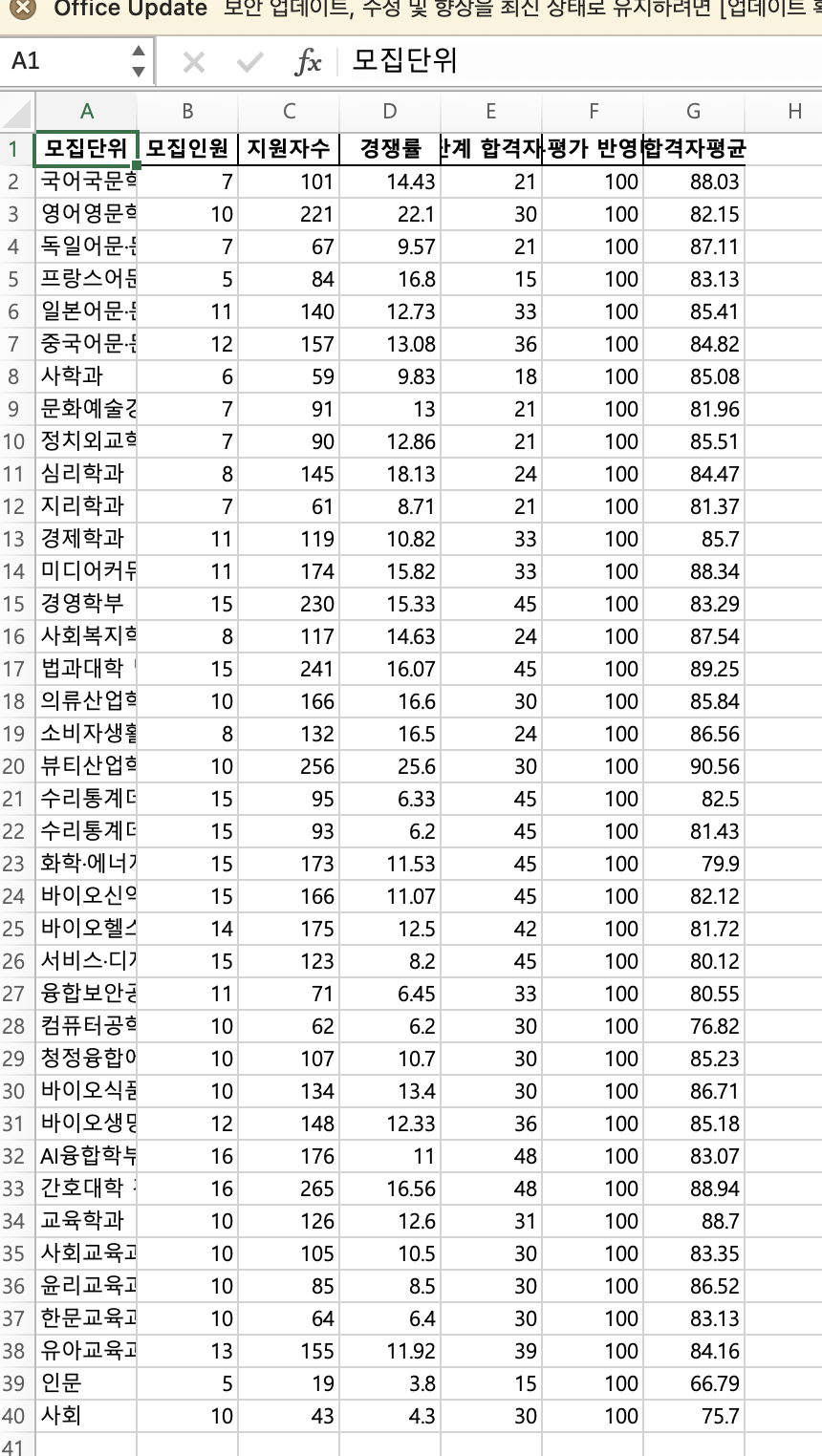
그러면 이렇게 파일 생성 완료
5. 응용
column(열), row(행) 을 이용해서
너가 원하는 대로 열에 ~~ 넣어주고 행에는 ~~이거 넣어줘 이렇게 하면됨 ㅇㅋ??