먼저
https://start.spring.io/ 사이트에 들어가면
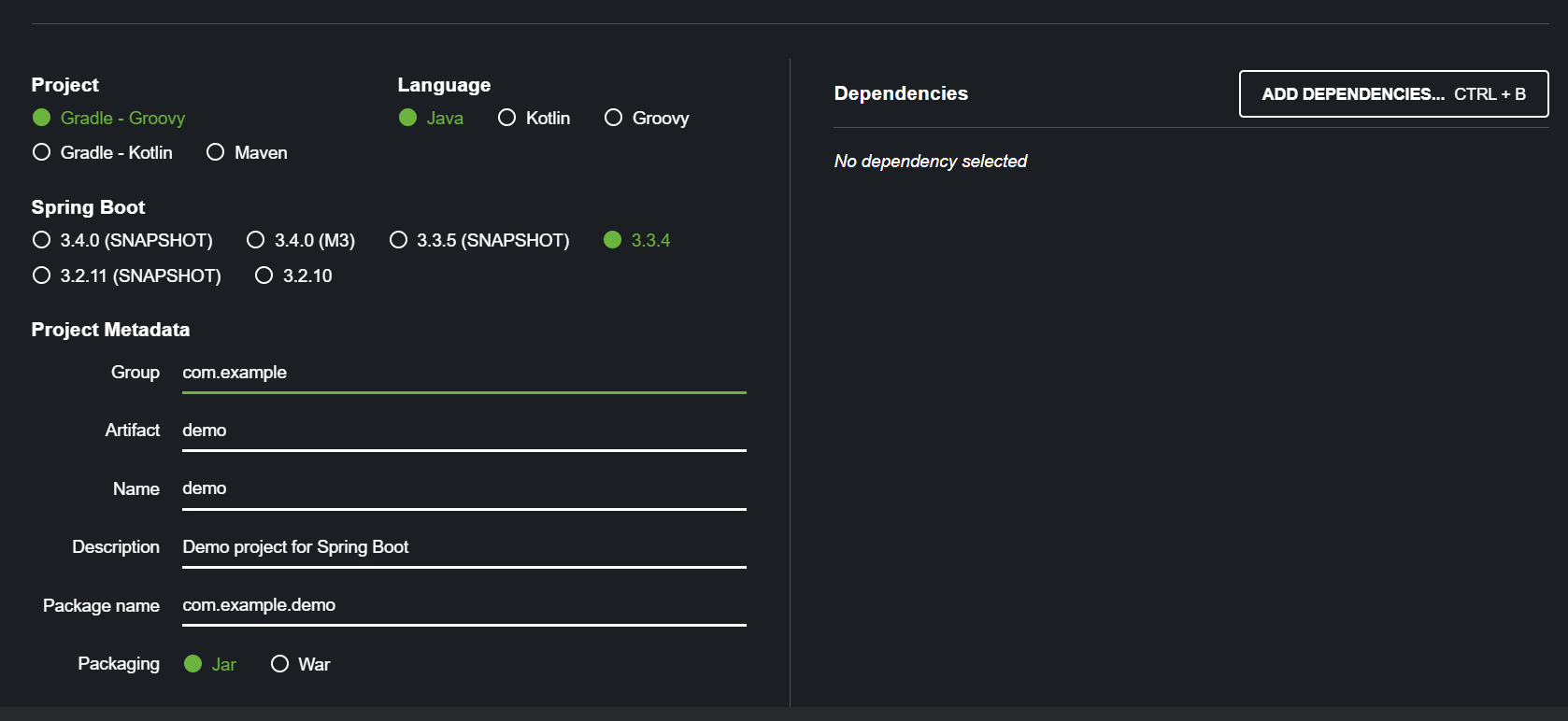
위와 같은 페이지가 뜨게 됩니다.
Dependencies 의존성은 아래의 리스트 대로 추가해주시면 됩니다.
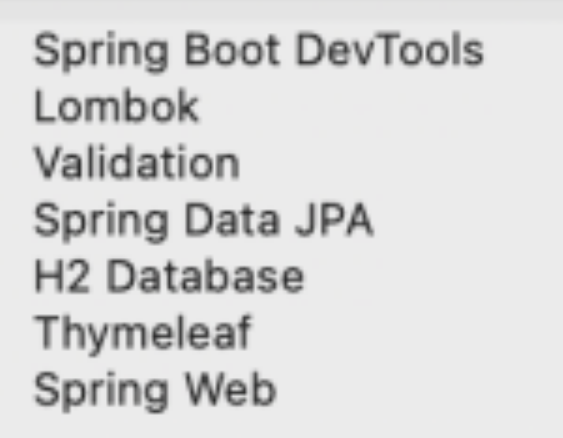
코드를 application.properties 파일을 아래와 같이 그대로 복붙해줍니다.
spring.application.name=demo 은 폴더명으로 바꿔주고
spring.datasource.url=jdbc:h2:~/adabase 뒤에 adabase은 DB이름을 뜻합니다.
adabase하고 싶은 DB이름으로 지정해줍니다.
의존성에 대한 설명을 하면
⭐️ Spring Boot DevTools
자동 재시작이 가능 하다 , spring 안에서 코드에 변경사항이 있을때 , 기존에는 서버를 껐다 켜야되지만 자동으로 변경사항을 반영을 해준다는 이점이 있다.
⭐️ Lombok
lombok 라이브러리를 불러오면 @Getter, @Setter , @Data 같은 어노테이션만 붙이면 , 불필요한 코드들을 줄일수 있다. 그러므로 코드가 짧아지고 깔끔해지며 읽기 편해짐
⭐️ validation
사용자가 입력한 데이터가 올바른지 검사하는 확인함.
⭐️ Spring Data JPA
복잡한 SQL을 손으로 쓰지 않고 , 매서드만 호출하면 SQL을 만들어 준다.
예를 들어 , findByName(String name) 이라는 이름만으로도 이름으로 데이터를 찾을 수 있는 SQL이 형성되서 굳이 SQL Quary문을 작성하지 않아도 됨.
⭐️ H2 Database
연결할 데이터 베이스를 의존성에 추가를 하는 것인데 , 메모리를 통해서 DB를 사용하는것이기 때문에 속도가 매우 빠르고 테스트 하기에 적합하다.(임시데이터를 다룰때 편리함)
⭐️ Thymeleaf
서버 사이드 템플릿 엔진이다(대체로 테스트 할... html 화면 같은거?)
application.properties 파일
spring.application.name=demo

#DATABASE
spring.h2.console.enabled=true
spring.h2.console.path=/h2-console
spring.datasource.url=jdbc:h2:~/adabase
spring.datasource.driverClassName:org.h2.Driver
spring.datasource.username=sa
spring.datasource.password=

#JPA
spring.jpa.properties.hibernate.dialect=org.hibernate.dialect.H2Dialect
spring.jpa.hibernate.ddl-auto=update
# SQL Debug
spring.jpa.show-sql=true
spring.jpa.properties.hibernate.format_sql=true    입력하세요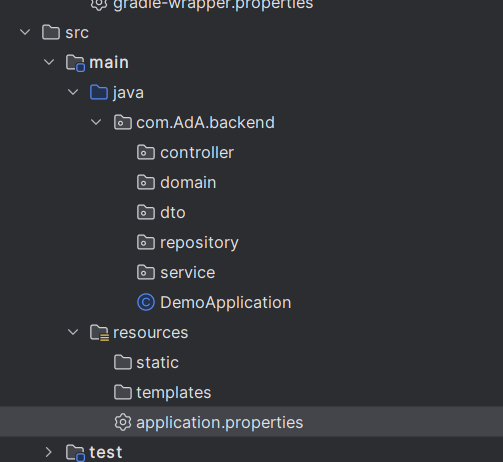
C:\Users\user 이름 파일경로로 이동 한 다음
"adabase.mv.db" 라는 이름을 텍스트 파일을 만들어주고 명을 변경해줍니다.
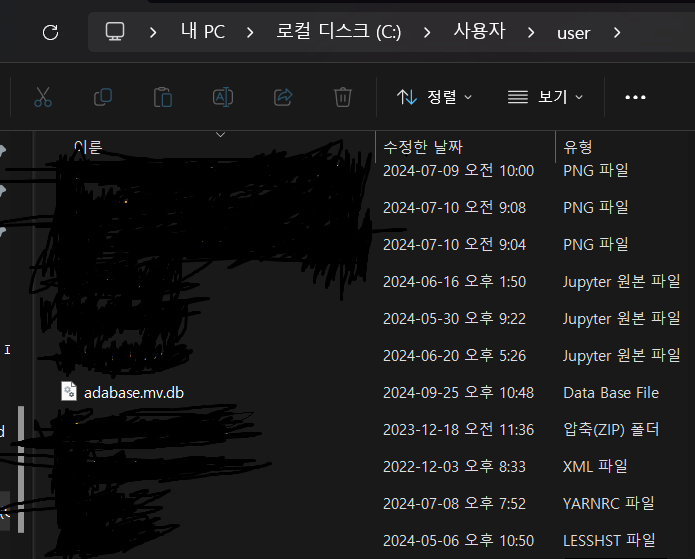
아래와 같이 변경을 해주면 h2데이터베이스가 내 내장 하드드라이브에서 사용되는 DB가 만들어진거고, application.properties 파일을 위와 같이 수정해 줌으로써 연결이 된겁니다.
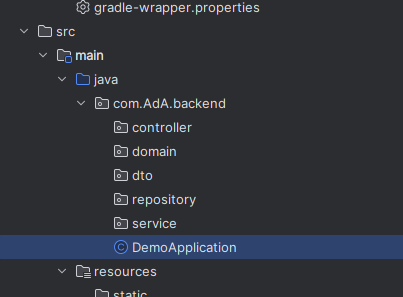
다음 DemoApplication파일을 우클릭해주고
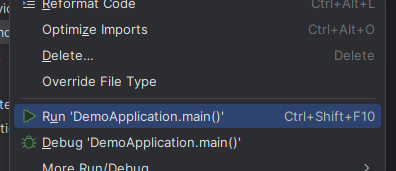
RUN'DemoApplication.main()'을 실행해주고
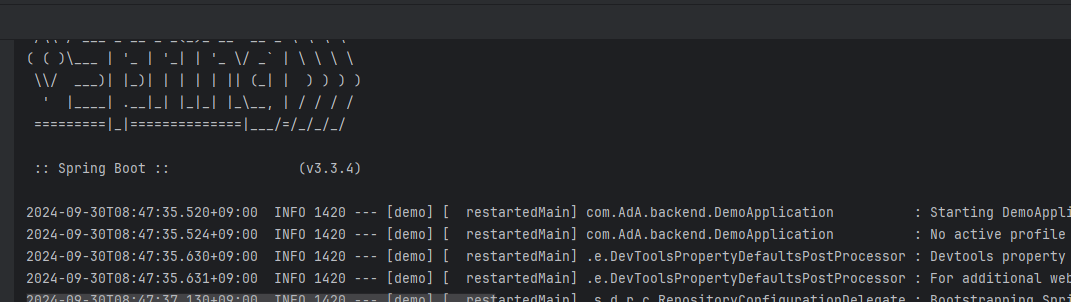
이런식으로 consloe에서 아래와 같이 뜨게 되는데 정상적으로 실행된것입니다.
localhost:8080/h2-console을 브라우저 위에 검색해서 들어가시면
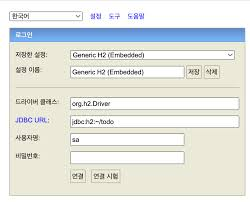
이런식으로 접속 콘솔이 뜨게 되면
JDBC URL '/'뒤에 부분을 'adabase' 로 하게 되면 DB에 들어가게 됩니다.