
우분투 24.04 환경에서 유용하게 사용하고 있는 도구를 소개합니다.
Rust와 Zig 기반의 고성능 설계로 하드웨어 리소스를 효율적으로 사용하는 Ghostty, 그리고 네트워크만 연결되어 있다면 어떤 기기와도 즉시 연결되는 LocalSend입니다.
1. 터미널 선택
고성능 중심의 터미널
- Ghostty: 균형 잡힌 고성능 터미널
- Alacritty: 세상에서 가장 빠른 터미널을 표방
사용자 편의성 및 AI 통합 중심의 터미널
- Warp: AI 에이전트가 내장된 Rust 기반 터미널
- Wave: 오픈 소스 기반의 현대적 터미널
선택한 터미널 : Ghostty
텍스트 출력이 많은 작업을 하고 있고 렌더링 레이턴시가 적은 것을 선호하기에 해당 터미널을 선택했습니다. 또한 작업 환경이 원격 데스크탑에 접속하는 일이 잦기에 미세한 이질감을 줄여준다고 생각했습니다.
개발 환경 요약 : Ghostty + 5.3 Codex + 최소한의 도구
Ghostty 설치
Ghostty 다운로드 가이드 확인
공식 홈페이지 : https://ghostty.org/docs
다운로드 방식
- 소스 코드를 직접 zig로 빌드하여 사용
- 배포된 빌드 파일을 설치하여 사용
일반 사용자에게는 소스 코드를 직접 빌드하는 것이 권장되지 않기에 바이너리 파일을 설치하겠습니다.
홈페이지를 확인해 보면 우분투 24.04는 공식 바이너리 파일이 없어 GitHub 커뮤니티에서 만든 빌드 파일을 설치해야 합니다.
이미지에서 볼 수 있듯 공식 릴리즈가 아니므로 업데이트 시 호환성 이슈가 발생할 수 있습니다.
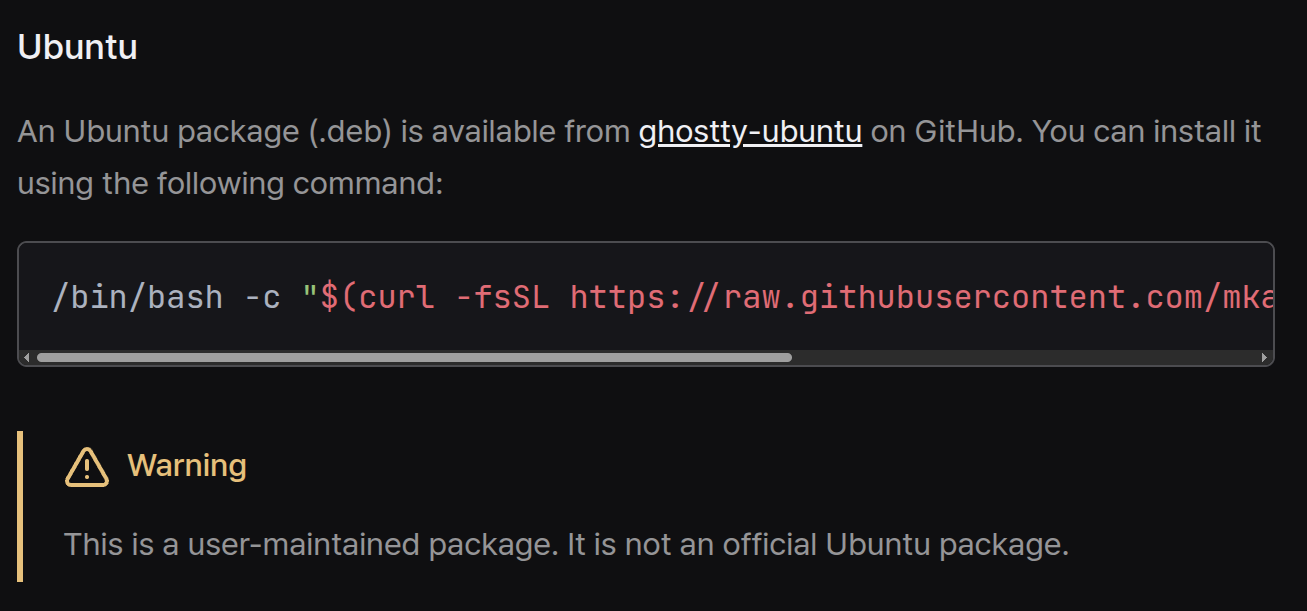
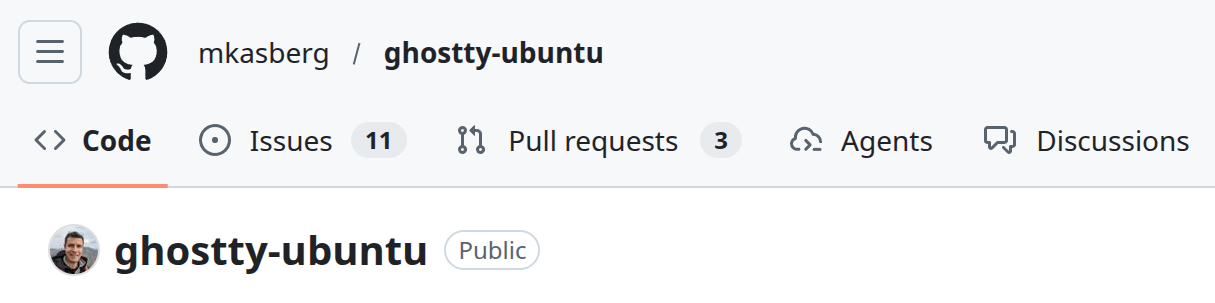
해당 깃허브 페이지에 방문하여 README를 읽어 설치 방법을 확인합니다.
https://github.com/mkasberg/ghostty-ubuntu
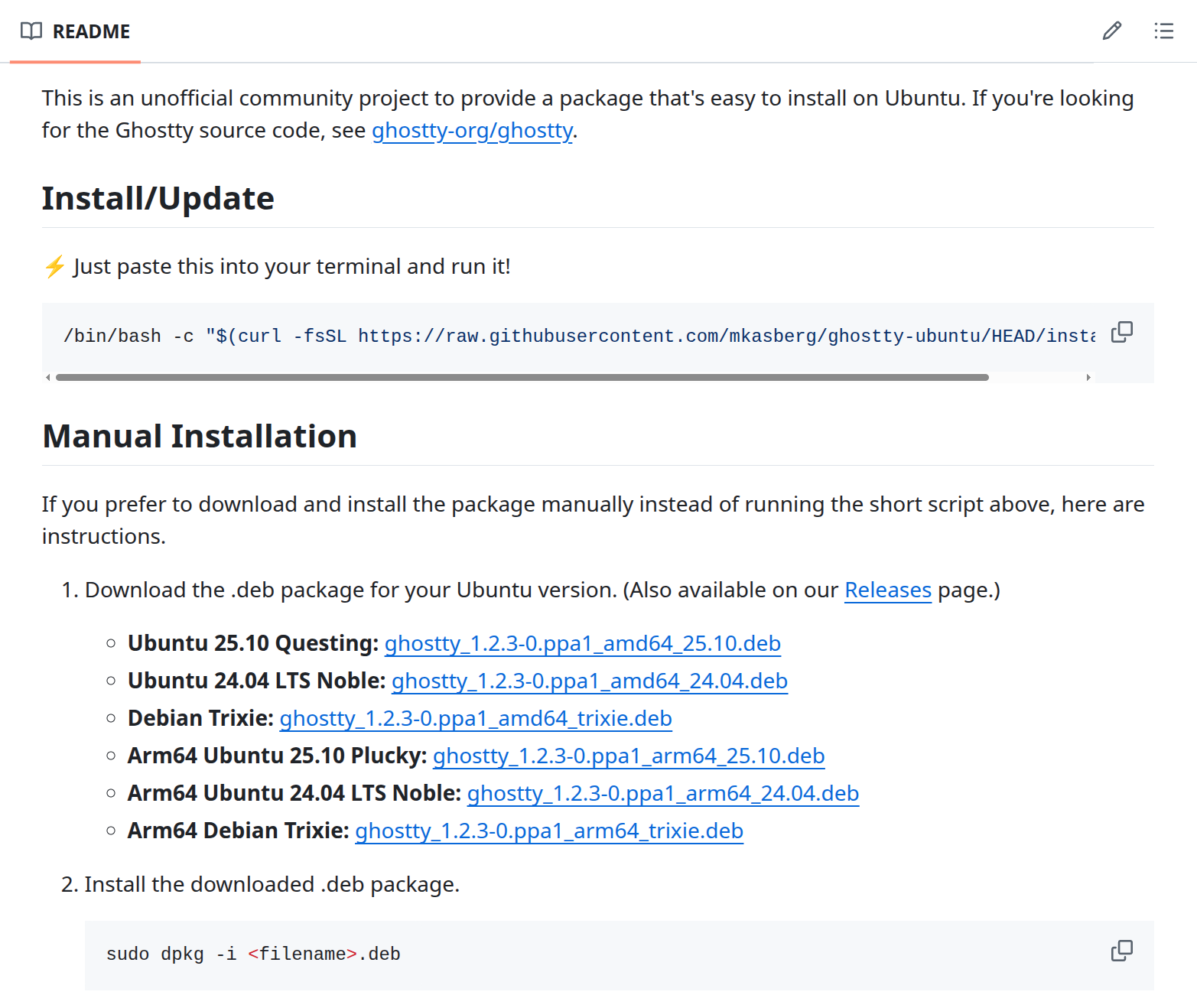
Ubuntu 24.04 + x86_64 버전에 맞는 링크를 클릭해 설치해 줍니다.
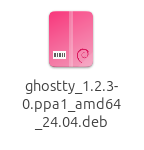
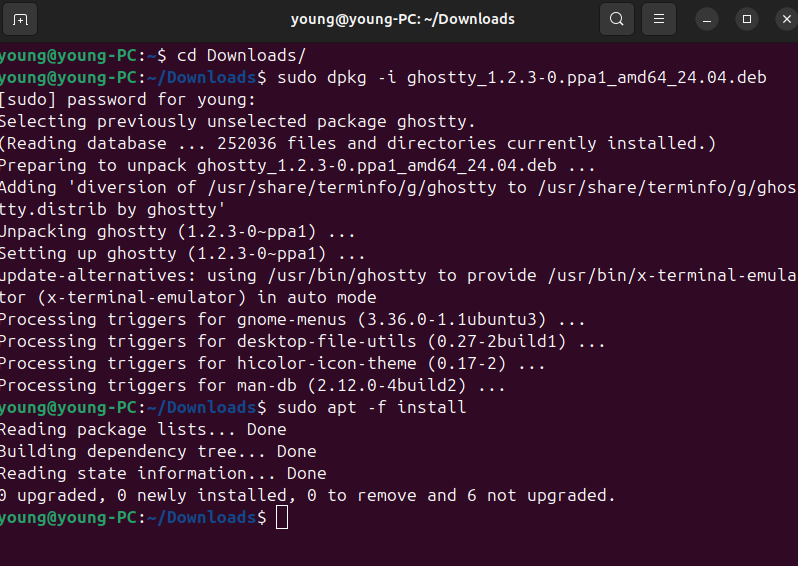
sudo dpkg -i ghostty_1.2.3-0.ppa1_amd64_24.04.deb
sudo apt -f install
해당 명령어를 이용하여 설치를 완료해 줍니다.
설치 확인
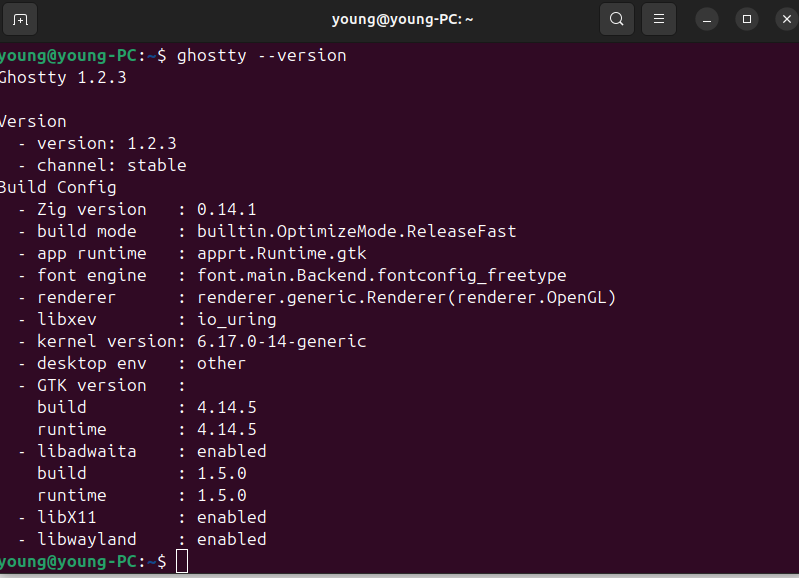
성공!
실행
ghostty
2. LocalSend
에어드롭의 크로스플랫폼 버전 프로그램입니다.
# 설치
sudo snap install localsend

# 실행
localsend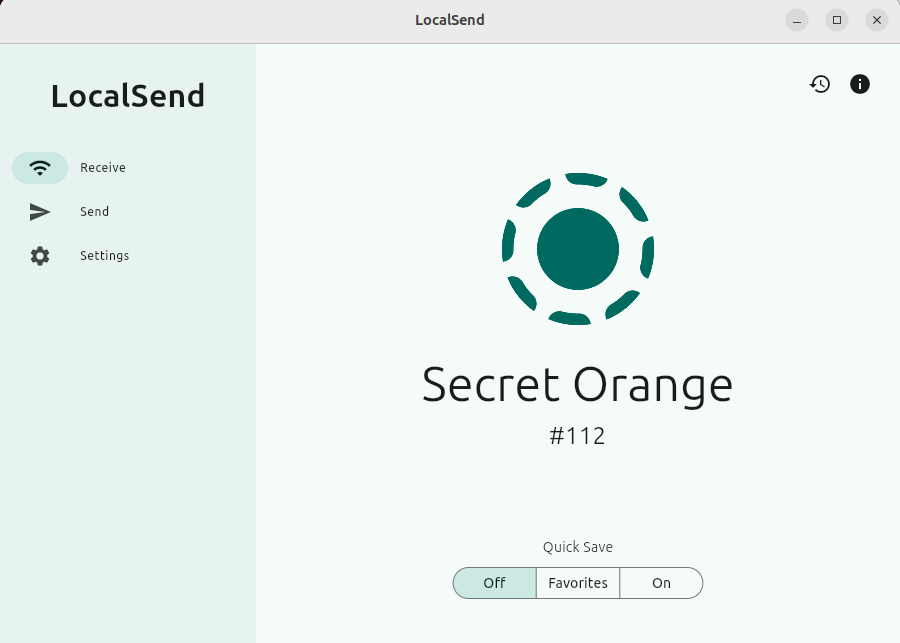
사용 방법
1. 우분투에서 LocalSend 실행
- 앱 메뉴에서 "LocalSend" 검색해서 실행
-또는 터미널에서 localsend 입력
2. 아이패드/아이폰에 앱 설치
- App Store에서 "LocalSend" 검색 후 설치
- 안드로이드는 Play Store에서 설치
3. 같은 WiFi에 연결
- 우분투와 아이패드가 같은 WiFi에 연결되어 있어야 함
4. 파일 전송
- 아이패드 → 우분투:
- 아이패드에서 LocalSend 앱 실행
- 근처 기기에서 우분투 컴퓨터가 보임
- 보낼 파일 선택 → 우분투 선택 → 전송
- 우분투에서 수락하면 다운로드됨 (기본 위치: ~/Downloads)
- 우분투 → 아이패드:
- 우분투 LocalSend에서 파일 선택 또는 드래그 앤 드롭
- 근처 기기 목록에서 아이패드 선택
- 아이패드에서 수락
마무리하며
기본 터미널과 카카오톡 전송을 졸업하며
이제 세련된 고성능 터미널과 OS 간 장벽 없는 파일 전송 환경이 갖춰졌습니다.
불필요한 레이턴시와 연결의 번거로움을 덜어낸 이 미니멀한 셋업이, 앞으로의 개발 몰입도를 한 층 높여줄 것이라 생각합니다.