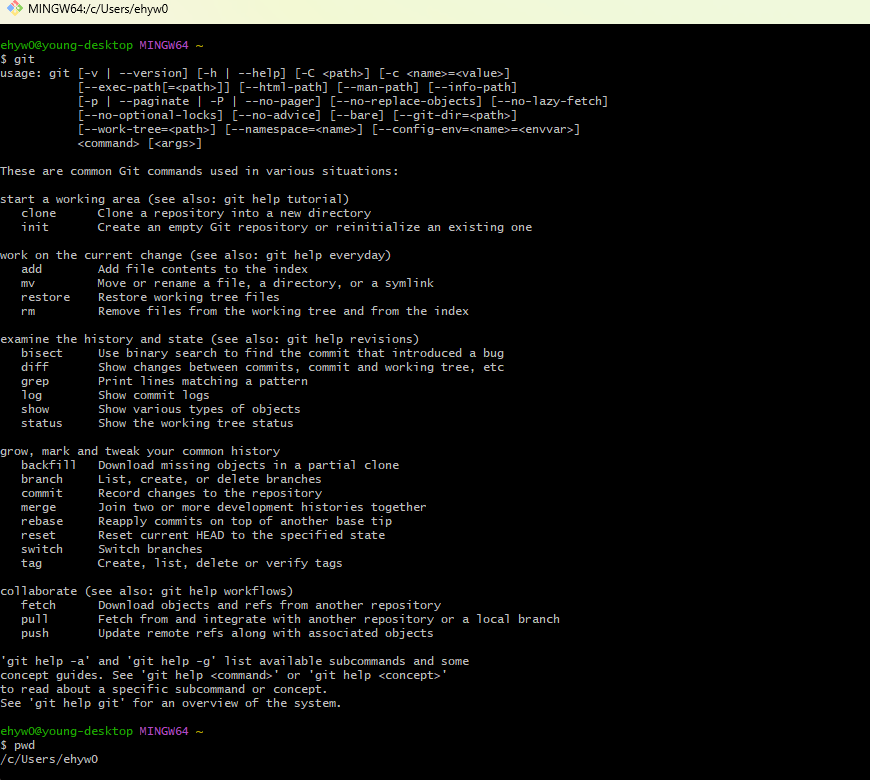
git version 2.52.0.windows.1 download
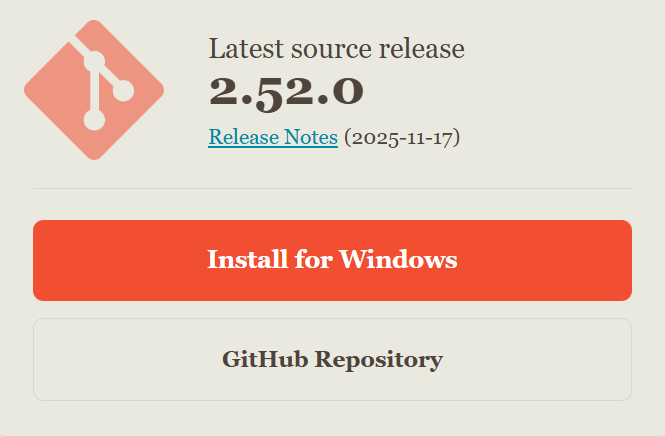
1. Git 홈페이지(https://git-scm.com/)에서 Windows용 설치
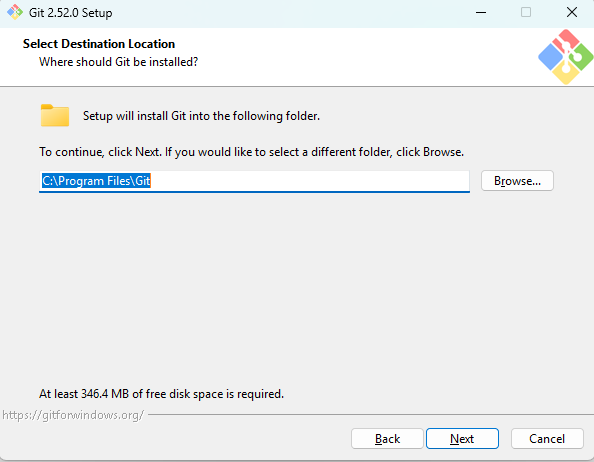
2. 다운로드 경로
기본 다운로드를 그대로 유지
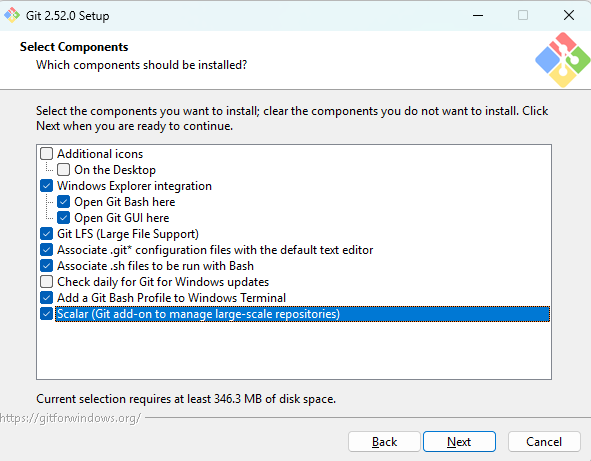
3. 구성요소 선택
a. Additional icons : 바탕화면에 바로가기를 생성 할지 여부
b. Windows Explorer Integration :
- Open Git Bash here : 우클릭 메뉴(컨텍스트 메뉴)에 Git Bash를 연결할지 여부
- Open Git GUI here : 우클릭 메뉴(컨텍스트 메뉴)에 Git GUI를 연결할지 여부
c. Git LFS(Large File Support) :
대용량 파일 지원 여부
d. Associate .git* configuration files with the default text editor :
.git* 구성 파일을 기본 텍스트 편집기와 연결
e. Associate .sh files to be run with Bash :
확장자가 .sh인 쉘 스크립트 파일을 Git Bash를 통해 실행하도록 연결
f. Check daily for Git for Windows updates : Windows 용 Git 업데이트를 매일 확인 할지 여부
g. Add a Git Bash Profile to Windows Terminal : Windows 터미널에 Git Bash 프로필 추가. 즉 터미널 내에서 새 탭으로 Git Bash를 즉시 호출 가능
h. Scalar (Git add-on to manage large-scale repositories) :
대규모 저장소에서 Git 작업 속도를 높여주는 도구
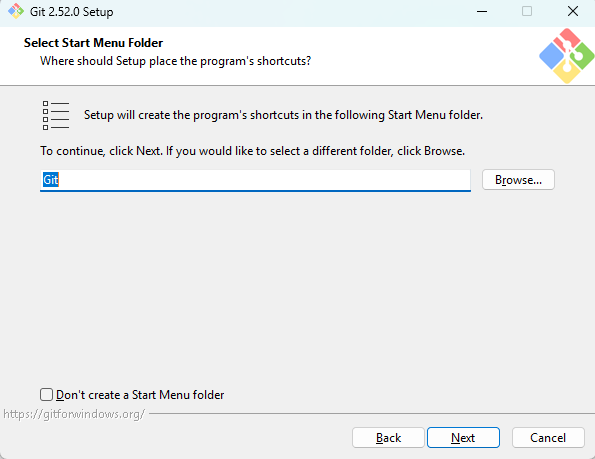
4. 스타트 메뉴 폴더
Git Bash를 직접 실행해야할 때 편리함
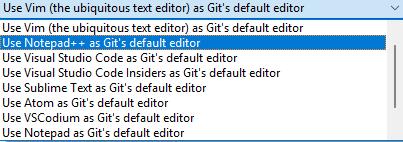
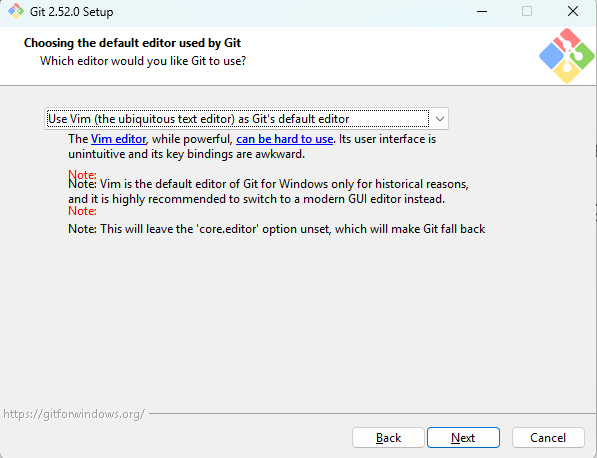
5. vim 언어 사용
VsCode가 더 편함. 하지만 Vim 언어는 리눅스 환경에서 필수적으로 사용되고, 윈도우지만 리눅스 환경에 익숙해지기 위해 Vim 선택
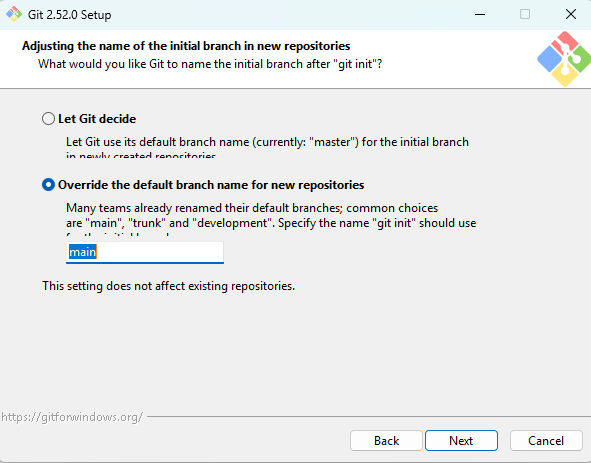
6. branch 이름 설정
branch명을 내가 지정한 main으로 변경
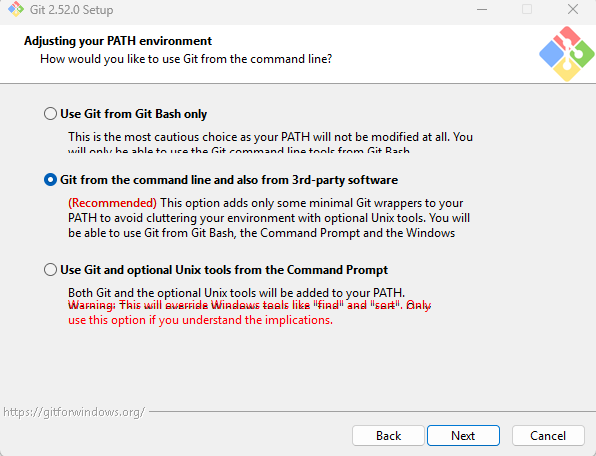
7. 환경 변수 설정
두 번째를 선택해야 Git이 PATH에 등록된 경로를 즉각적으로 인식할 수 있음
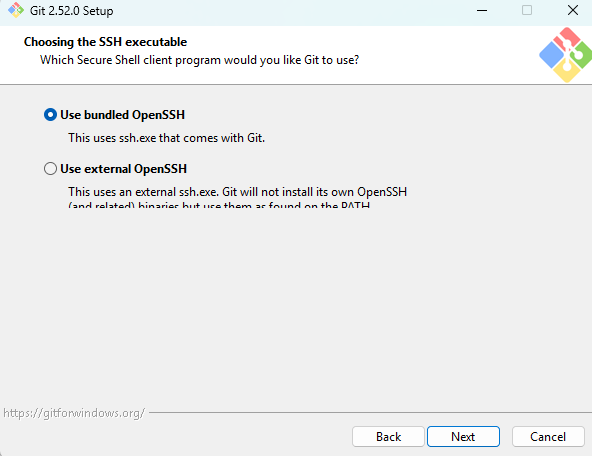
8. 기본 제공 ssh.exe를 사용
암호화 통신 방식에서 굳이 외부 프로그램을 사용할 필요는 없음
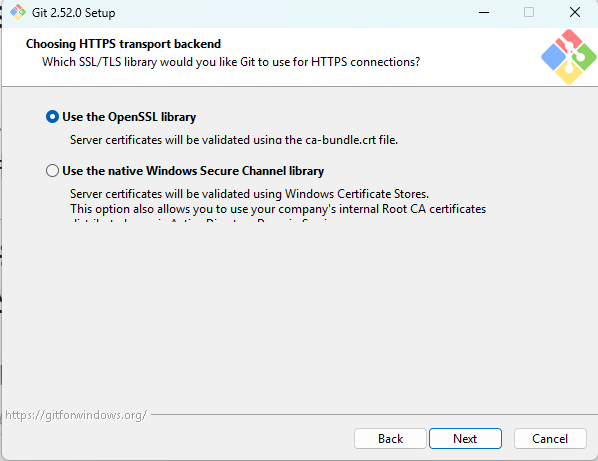
9. 네트워크 통신 규격 설정
우분투에서 사용되는 것과 동일하게 구성
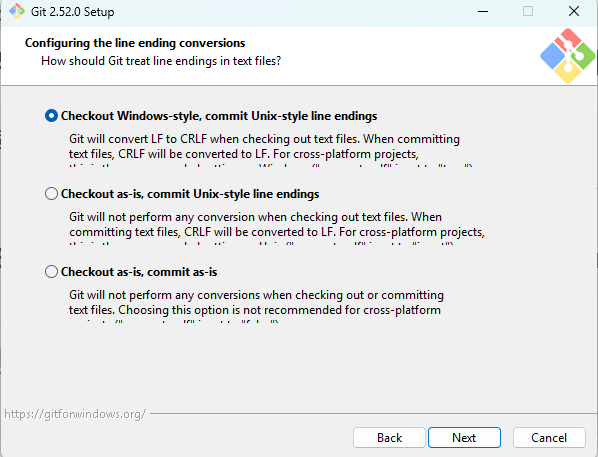
10. 줄바꿈 설정
a. Checkout Windows-style, commit unix-style line endings.
: Git에 커밋할 때는 자동으로 우분투 줄바꿈 방식인 LF로 변경, 체크아웃을 할 때는 자동으로 윈도우 줄바꿈 방식인 CRLF로 변경
b. Checkout-as-is, commit Unix-style line encodings.
: Git에 커밋할 때는 CRLF, 체크아웃할 때는 어떤 변환도 수행하지 않고 그대로
c. Checkout as-is, commit as-is.
: Git은 커밋하거나 체크아웃할 때 줄 바꿈 변환을 수행하지 않음
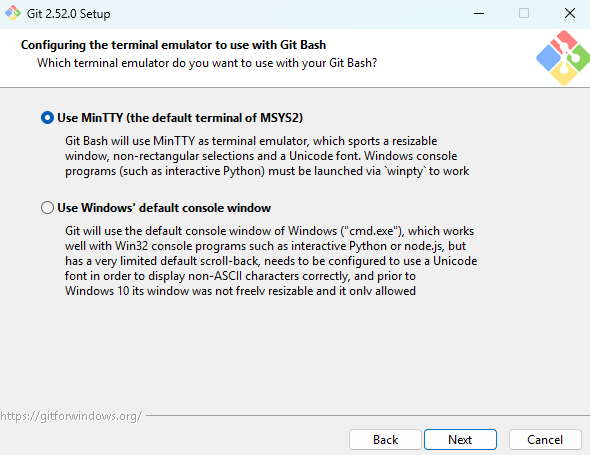
11. 터미널 설정
더 나은 가독성과 리눅스 스타일의 터미널 조작을 위해 첫 번째 선택
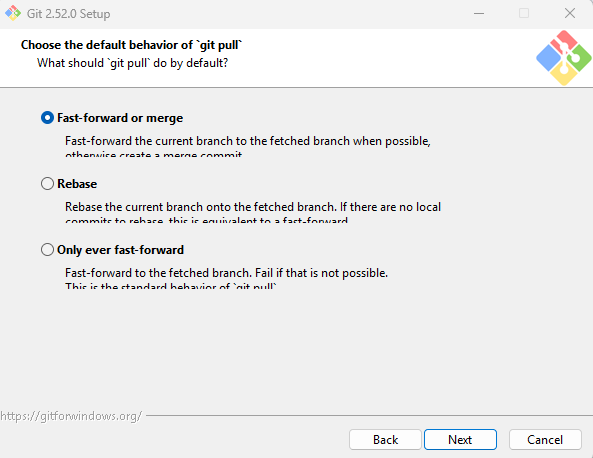
12. 1. Git의 pull 동작 방식 설정
1. Fast-forward or merge : 원격 저장소의 최신 커밋과 내 로컬 작업물의 충돌이 없다면 단순히 Fast-forward하고, 두 곳에서 작업이 동시에 발생하면 merge commit(병합)함
2. Rebase : 내 로컬 브랜치의 커밋들을 원격에서 새로 가져온 최신 브랜치 끝부분에 '다시 배치(Rebase)'함
3. Only ever fast-forward : 커밋을 그대로 이어 붙일 수 있을 때만 pull을 허용. 이외의 상황에선 에러 발생
→윈도우/우분투 듀얼 부팅 상황에선 rebase가 더 적절하다고 판단.
Rebase : 원격 작업을 먼저 깔고 로컬 작업을 그 뒤에 붙임 → 원격의 상태는 과거로, 로컬 작업은 최근 상태로 인식. 즉 로컬 작업이 항상 최신 상태로 유지
merge : 로컬 작업과 원격 내용을 병렬적으로 붙임
Git에 익숙하지 않은 나는 소스코드의 무결성과 이력이 꼬였을 때 복구하기가 더 용이한 첫 번째 옵션을 선택
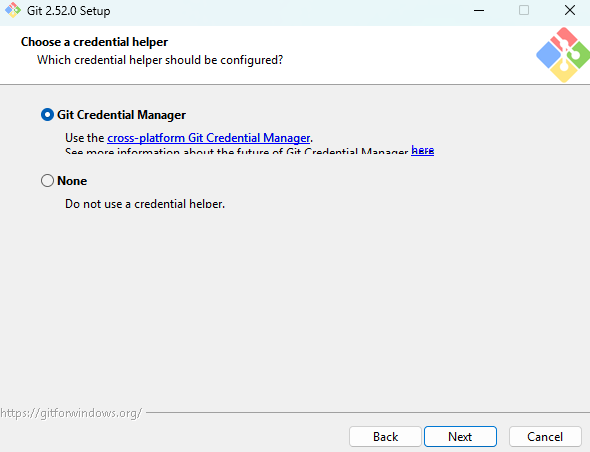
13. 자격 증명 manager
첫 번째 옵션이 더 편리함
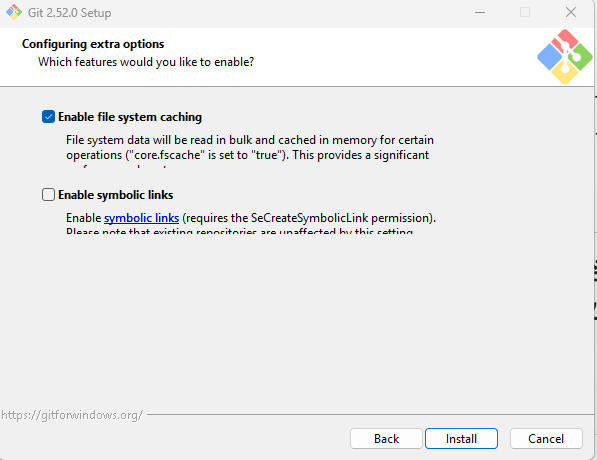
14. 추가적인 옵션 선택
첫 번째 옵션 선택 시 상당한 성능 향상 제공
15. 설치 완료!
16. 기본적인 명령어 적용