시작하기에 앞서
이클립스를 정식 경로가 아닌 곳에 설치해두고 사용했더니 맥북을 재부팅하자 이클립스에 세팅해놓았던 모든 기본값들이 날아갔다. 이 글은 나와 같은 시행착오를 겪을 누군가(혹은 미래의 나)를 위해 작성하는 바이다. 이클립스는 응용 프로그램 경로에서 dock이나 데스크탑에 복사본을 만들어 사용하시길 바랍니다. 꼭이요.
Tip! 이클립스의 플러그인이 설치 후 재실행되면 기존 설치한 플러그인이 전부 사라진다.
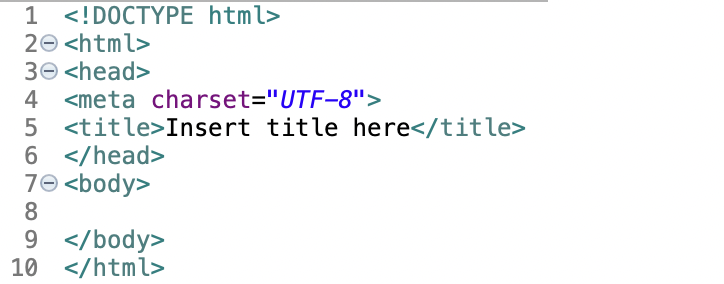
결과 미리보기
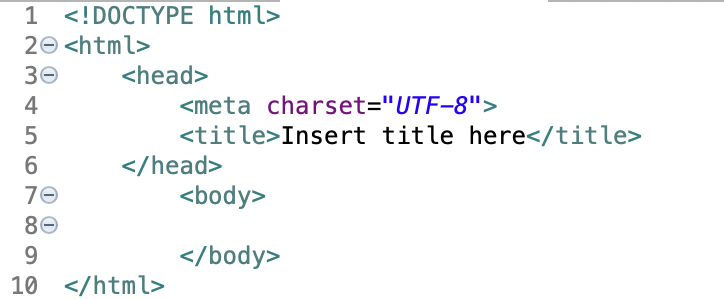
보다시피 독타입과 html 태그를 제외한 태그들이 왼쪽에 공백을 두고 띄워져있다. 설정값이 초기되었을 땐 모든 태그들이 왼쪽에 일렬로 나란히 줄세워져있었다. 태그 자동정렬 단축기(command+shift+f)를 누르면 가독성있게 정렬된다고 하던데 어쩐 일인지 내 맥북에서는 실행되지 않았다. 새창을 켤 때마다 자동정렬을 하는 것보단 템플릿을 설정해두면 보다 편리하게 코드를 작성할 수 있다.
설정하기
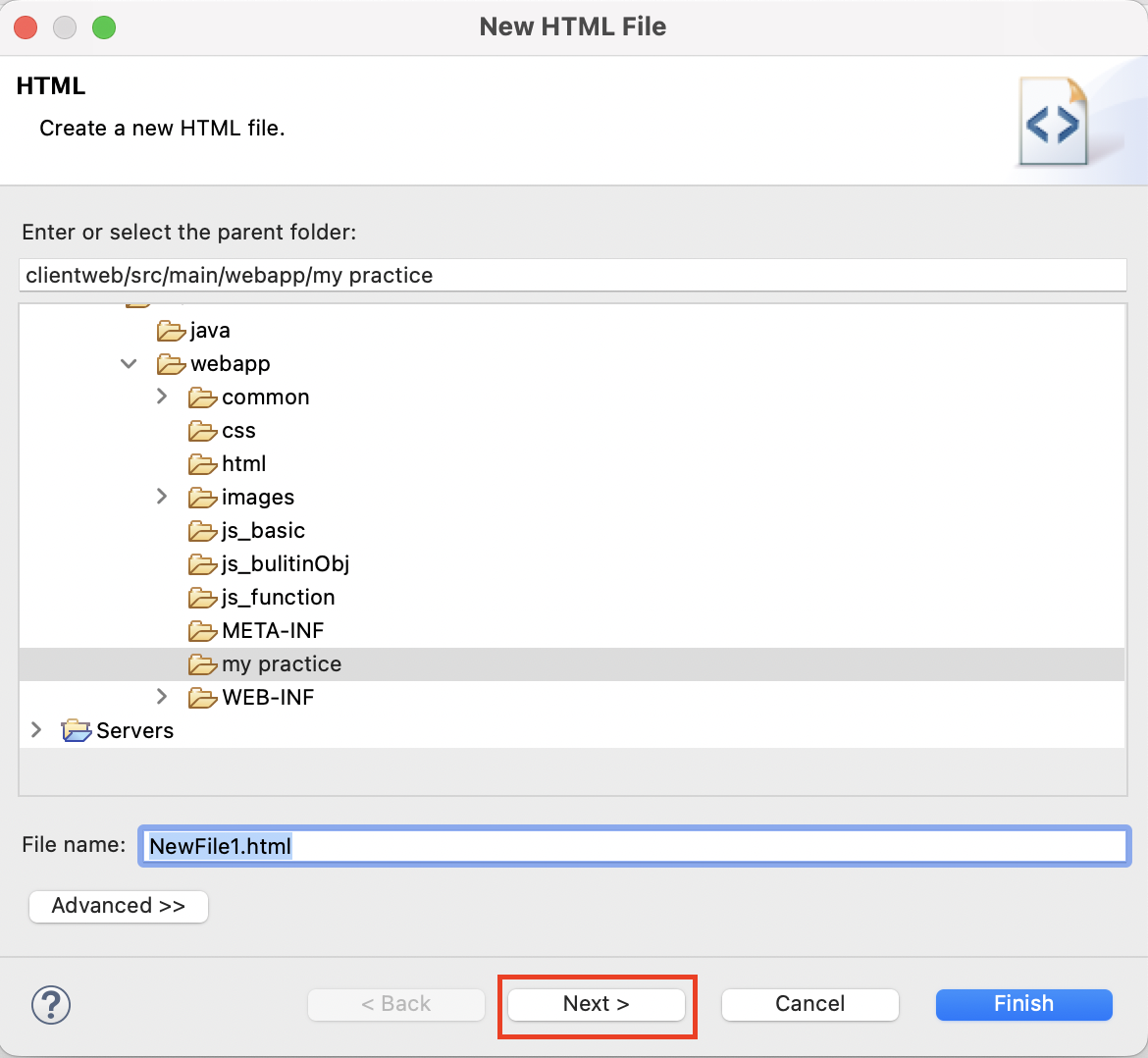
- new - html file 을 클릭 후 아래 사진과 같이 Next 버튼을 클릭
- 하단의 HTML Tamplates을 클릭
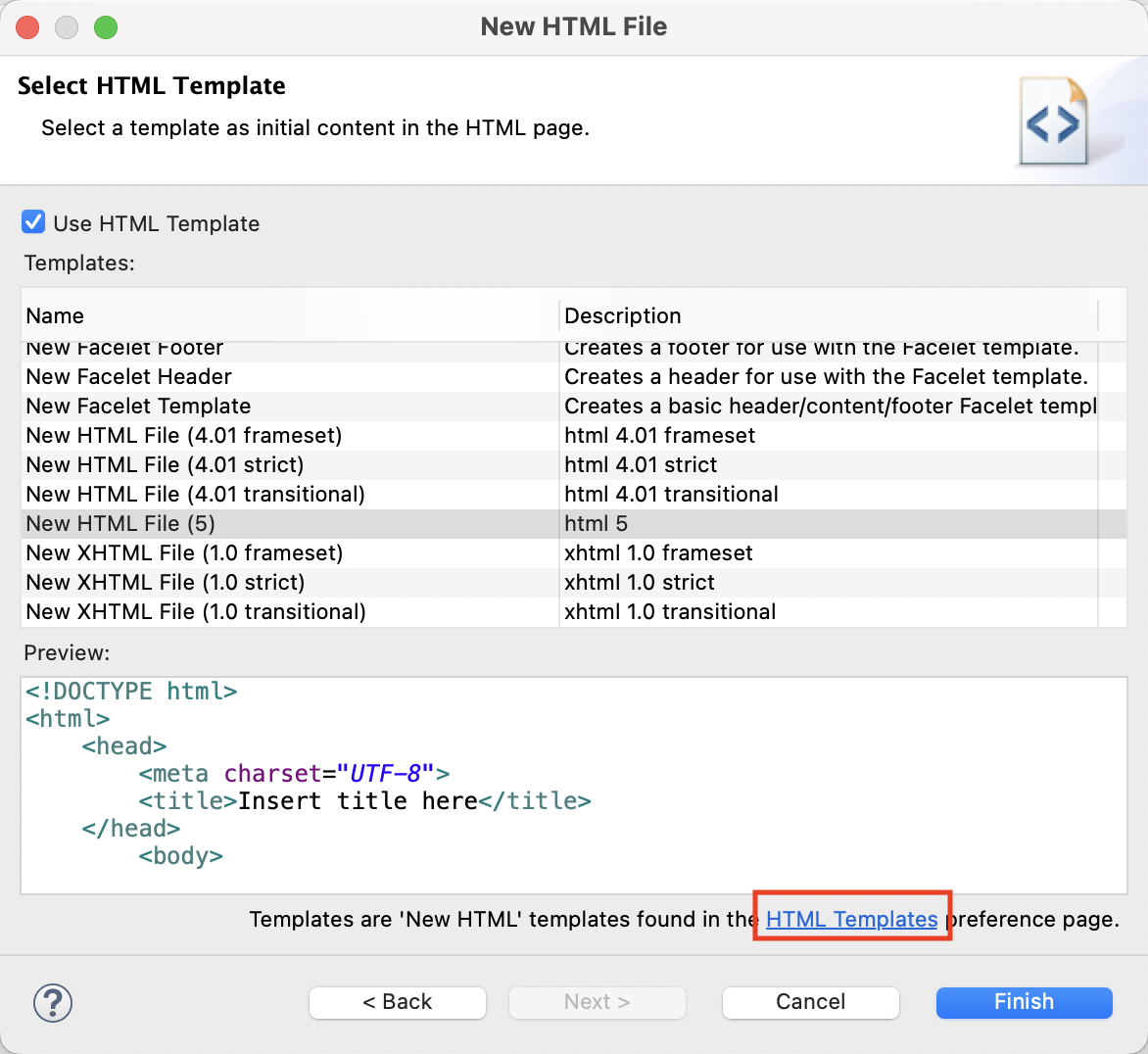
- html5 양식을 선택한 후 <Edit..> 버튼을 클릭
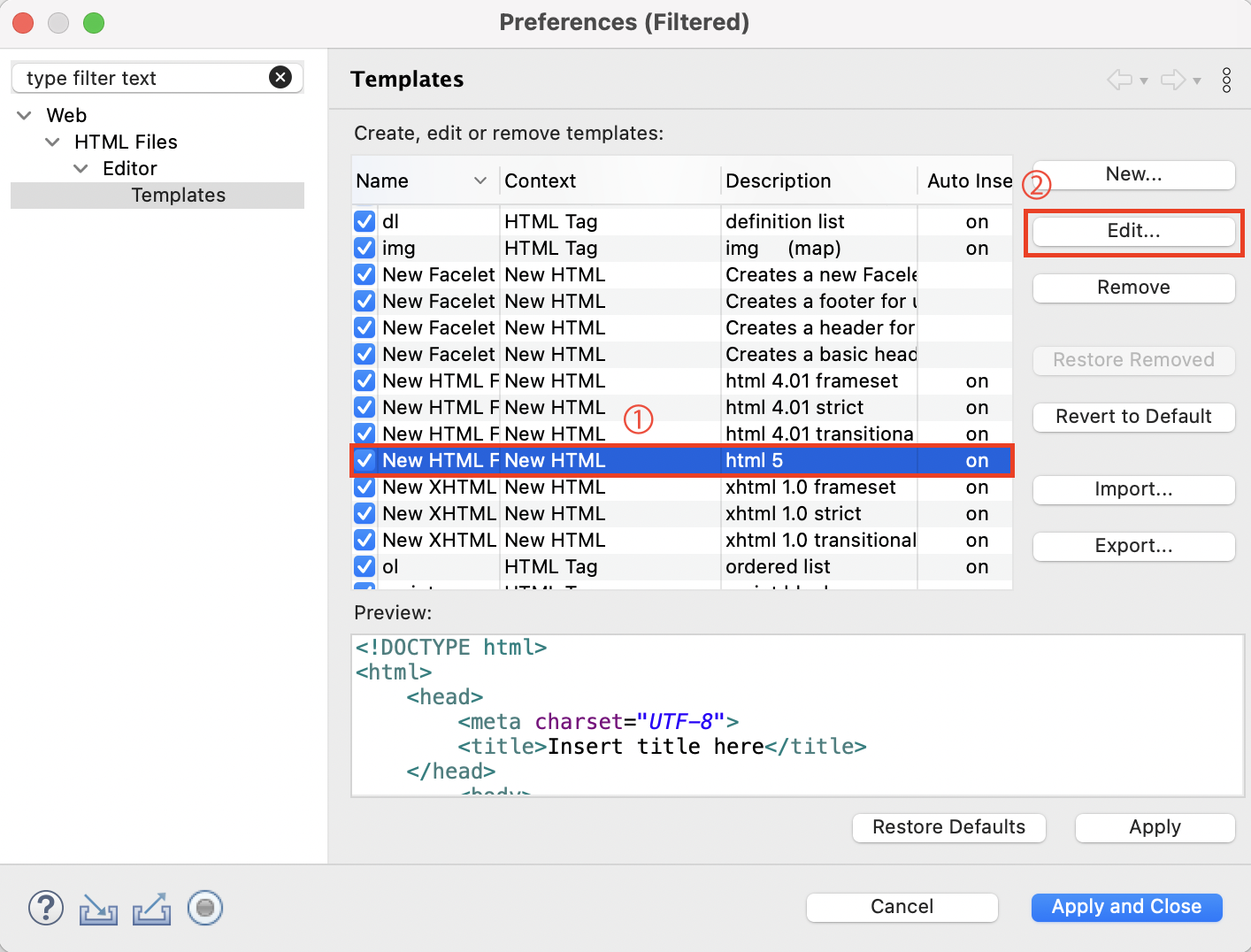
- 템플릿을 편집하는 창이 뜨면 빨간선으로 표시한 창에서 태그의 정렬을 수정한 후 OK -> Apply and Close 클릭하면 설정 완료!
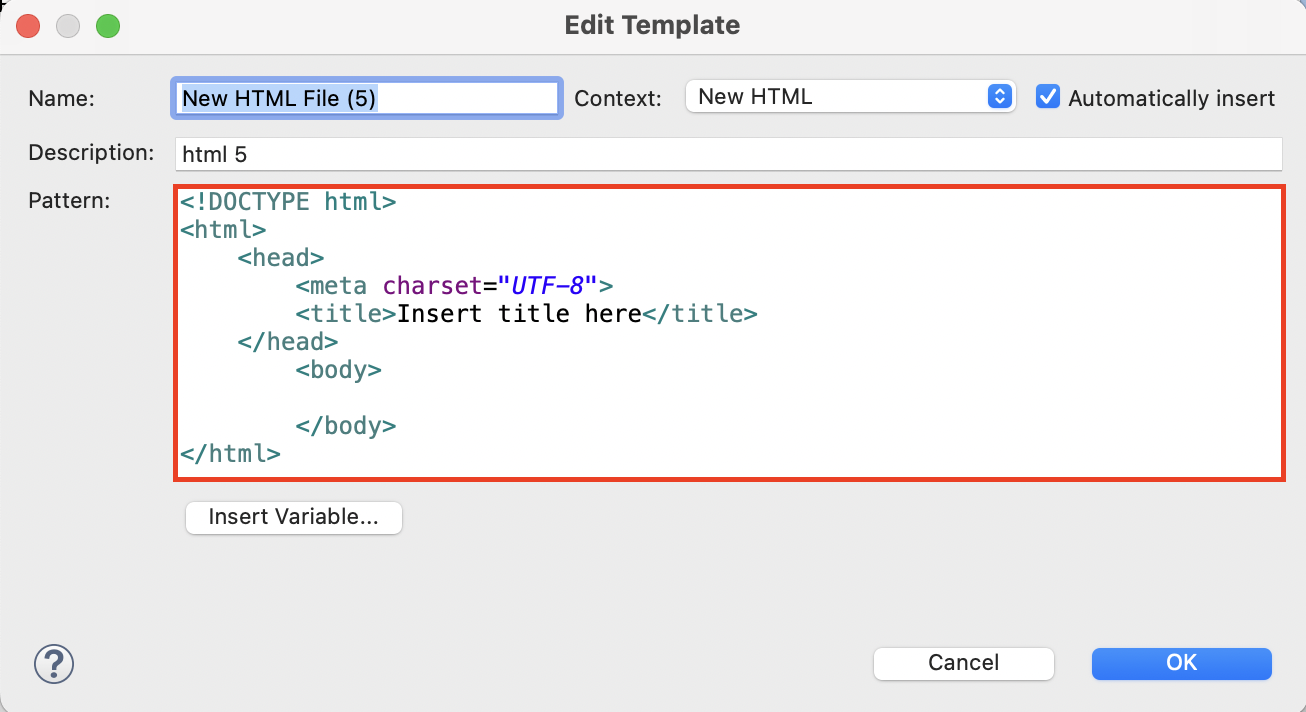
Tip! 'tap 키'를 이용해서 같은 태그끼리는 같은 값의 공백을 준다.
마무리
소소하지만 꽤 유용한 정보인데 구글링을 해도 나오지 않아 수업 시간에 배웠던 내용을 되짚어가며 작성해보았다. 이제 따로 공백을 주지 않고 가독성 있는 코딩을 할 수 있겠다. 누군가에게도 유용한 정보가 되길!

개발 걸음마 떼기 👩🏻💻