기본적인 구성 예시
HostPC - Virtual Box가 실행되고있는 pc
Rocky - virtualbox 안에 있는 guest_pc01
Rocky2 - virtualbox 안에 있는 guest_pc02
기본 설정 - 어댑터 2개 사용
어댑터 설정
		어댑터1 = eth0		어댑터2 = eth1
예) 각 IP 대역
어댑터1 (NAT,NAT 네트워크) = eth0 - 10.0.2.0/24
어댑터2 (호스트 전용 어댑터) = eth1 - 110.110.110.0/24
case1. 어댑터1 - NAT 어댑터2 - 호스트 전용 어댑터case2. 어댑터1 - NAT 네트워크 어댑터2 - 호스트 전용 어댑터
case1, 2 공통점
어댑터2 (호스트 전용 어댑터)로 설정
-> eth1 - 110.110.110.0/24
인터넷 - Rocky 통신가능 | eth0 - 10.0.2.0/24 인터넷 - Rocky2 통신가능 | eth0 - 10.0.2.0/24 HostPC - Rocky 통신가능 | eth1 - 110.110.110.0/24 HostPC - Rocky2 통신가능 | eth1 - 110.110.110.0/24
case1, 2 차이점
case1의 경우 (네트워크 - NAT)

Rocky - Rocky2 통신가능	|	eth1 - 110.110.110.0/24
Rocky - Rocky2 통신불가능	|	eth0 - 10.0.2.0/24


case2의 경우 (네트워크 - NAT 네트워크)

Rocky - Rocky2 통신가능 |	eth0 - 10.0.2.0/24
Rocky - Rocky2 통신가능 |	eth1 - 110.110.110.0/24
이유 : VirtualBox NAT는 GuestPC 끼리 통신이 불가능
NAT 네트워크의 고정 IP 설정
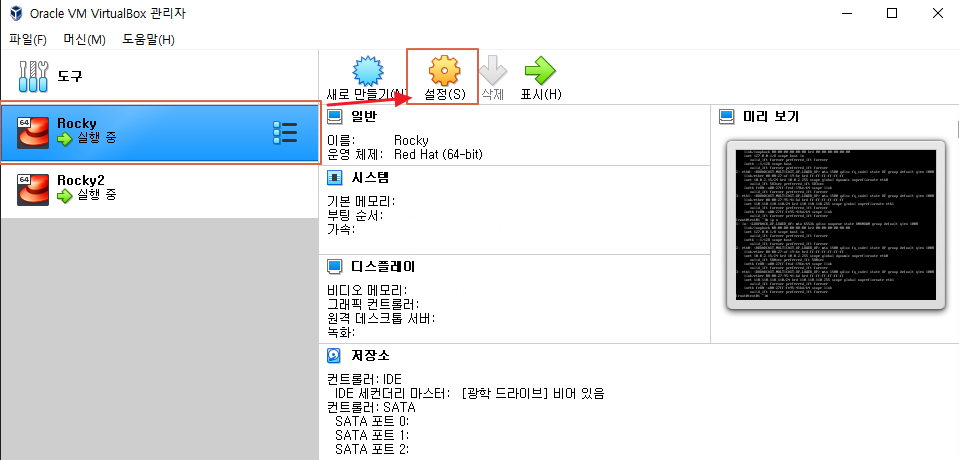
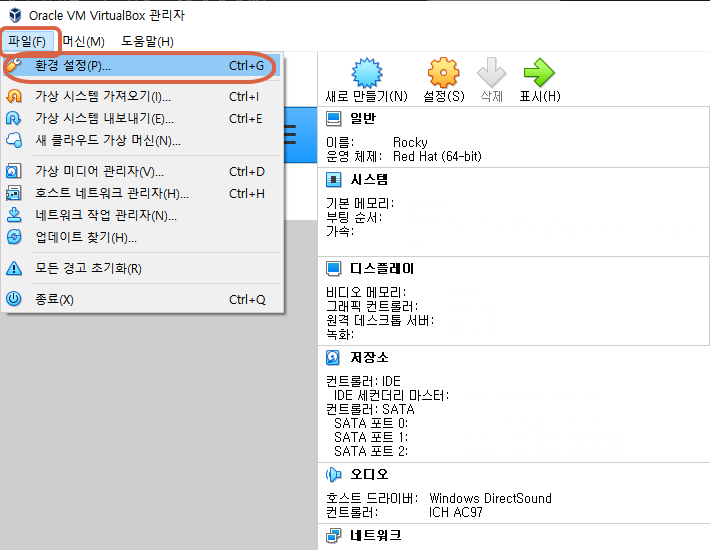
1. 파일
2. 환경설정
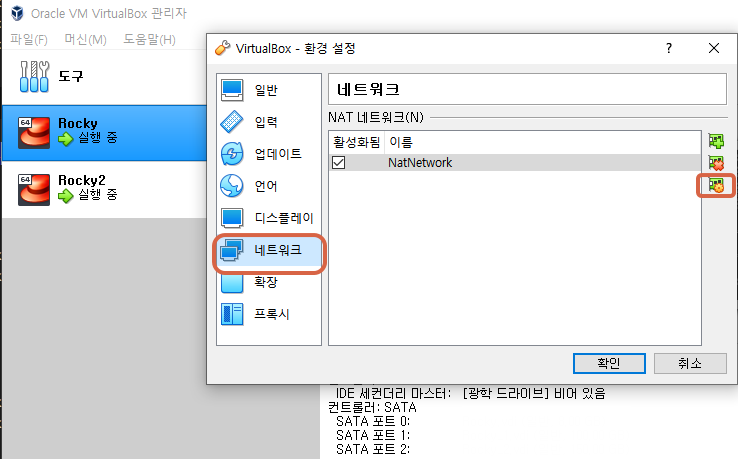
3. 네트워크 선택
4. 오른쪽에 그래픽 설정 모양 아이콘 클릭
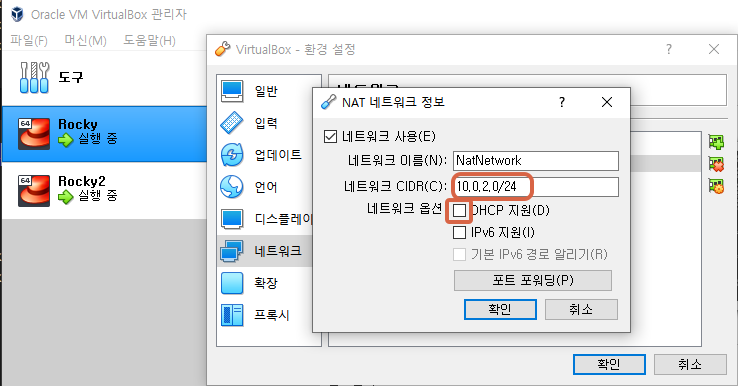
5. 네트워크 사용 체크
6. 네트워크 이름 지정 (기본값 NatNetwork)
7. 사용할 네트워크 IP 대역 지정
8. 고정 IP를 사용하기 위해 DHCP 지원 체크 해제 후 확인* 예시 10.0.2.0/24 IP : 10.0.2.1 ~ 10.0.2.255 사용 NETMASK : 255.255.255.0
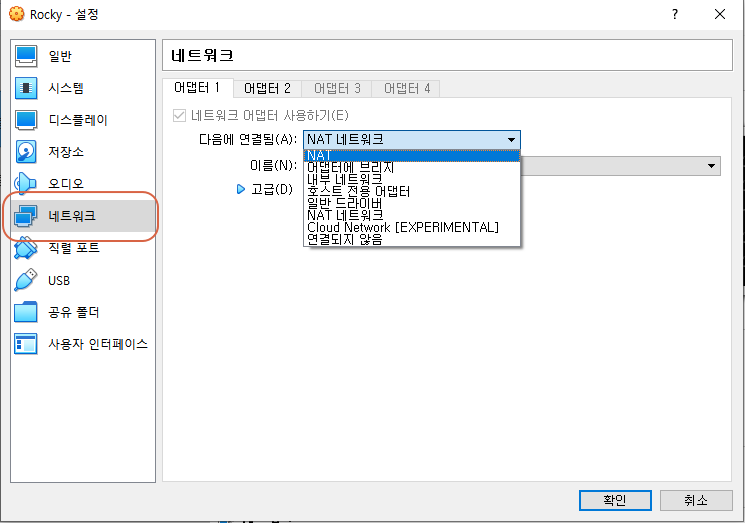
9. virtualbox 안에서 Rocky 선택 후 설정(S) 선택
- NAT 네트워크 선택
- 참고 NAT 선택 시 이름(N)은 비활성 상태입니다.
- 이후 Guest PC로 들어가서 IP를 고정으로 바꾸면 됩니다.
* 예시 - 저의 경우
10.0.2.0/24 대역 설정 하여
Rocky IP : 10.0.2.110 으로 적용
Rocky2 IP : 10.0.2.120 으로 적용
호스트 전용 어댑터 고정 IP 사용
2 가지 방법이 있습니다.
방법 1.
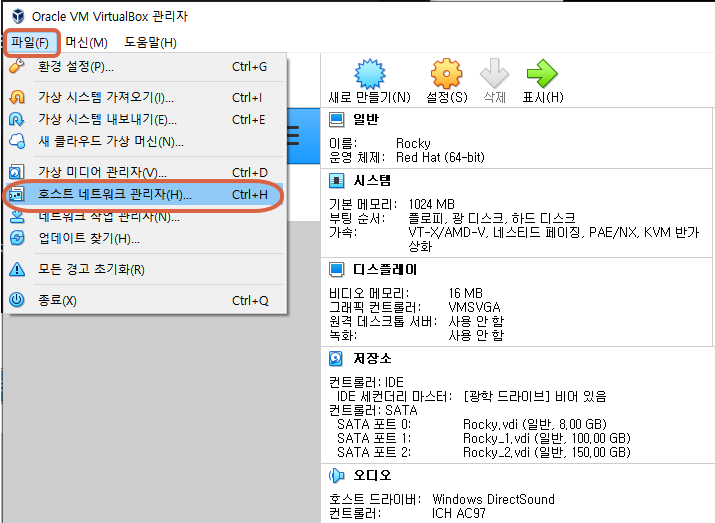
1. 파일
2. 호스트 네트워크 관리자 선택
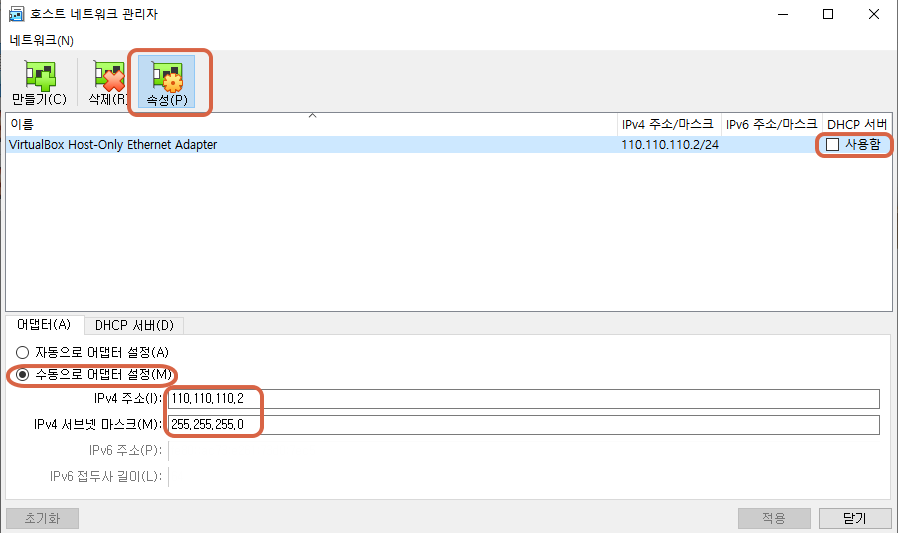
3. DHCP 서버 사용함 체크 해제
4. 속성
5. 수동으로 어댑터 설정 후 IPv4 주소 입력
6. 서브넷 마스크 입력 후 닫기
7. 이후 Guest PC로 들어가서 IP를 고정으로 바꾸면 됩니다.* 예시 - 저의 경우 110.110.110.2/24 설정 하여 Rocky IP : 110.110.110.110 으로 적용 Rocky2 IP : 110.110.110.120 으로 적용
방법 2.
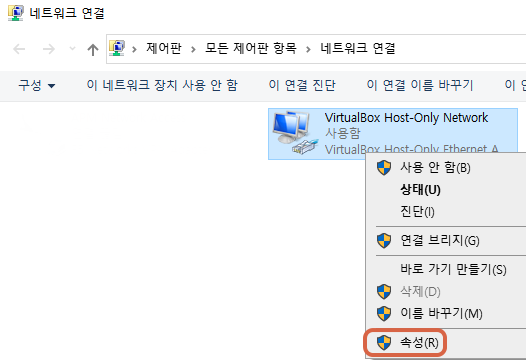
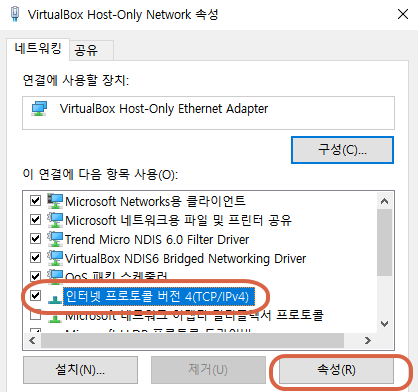
1. HostPC 네트워크 보면 호스트 전용 네트워크를 확인
2. 마우스 우클릭 후 속성
3. 인터넷 프로토콜 버전 4(TCP/IPv4) 선택
4. 속성 클릭
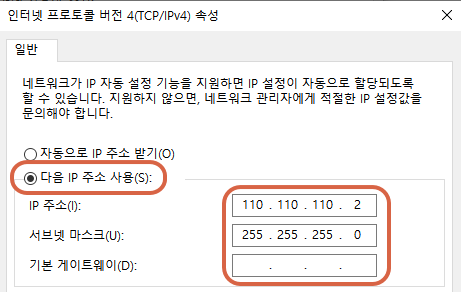
5. 다음 IP 주소 사용 클릭
6. IP 주소 입력
7. 서브넷 마스크 입력 후 확인
8. 이후 Guest PC로 들어가서 IP를 고정으로 바꾸면 됩니다.

엔지니어를 꿈꿔요