뉴스피드 팀프로젝트 2일차
내가 맡은 부분은 firebase를 이용하여 로그인을 할 수 있게 하는 것이다.
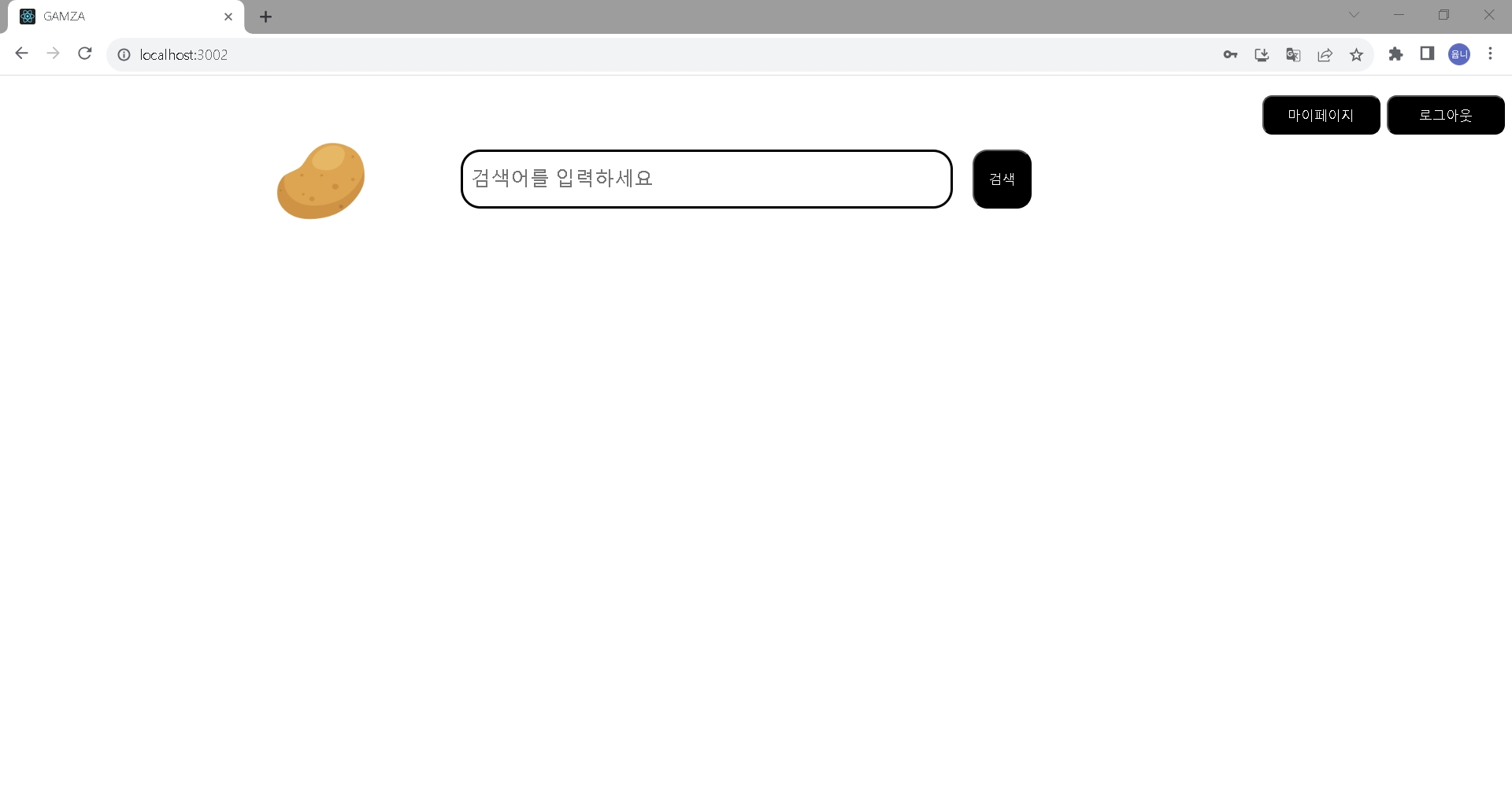
헤더부분을 레이아웃으로 모든 페이지에 나타나도록 설정하고, 그 부분에 회원가입,로그인,로그아웃 기능을 구현했다.
먼저 components폴더에 layouts폴더를 만든 후 layout.jsx, header.jsx에 코드를 적고
props.children을 이용하여 필요한 페이지에 레이아웃을 설정해주었다.
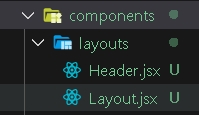
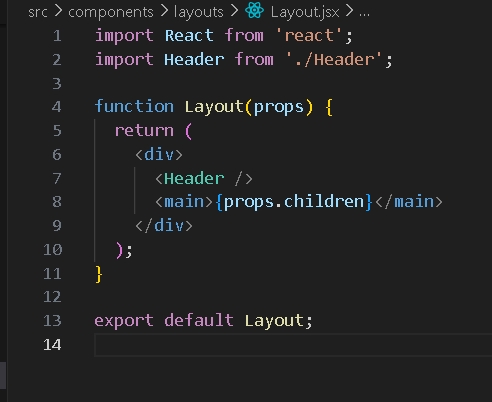
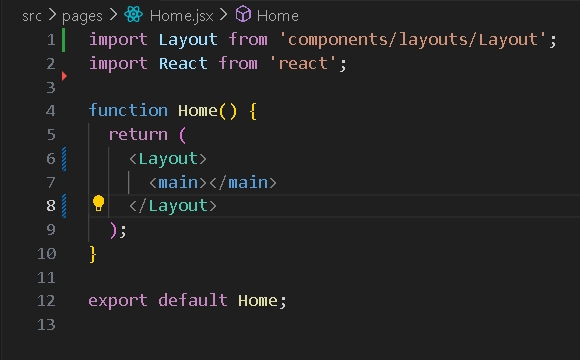
삼항연산자를 사용하여 처음 렌더링되면 회원가입과 로그인 버튼이 나타나고, 로그인을 완료하면 마이페이지와 로그아웃 버튼으로 바뀌도록 구현했다.
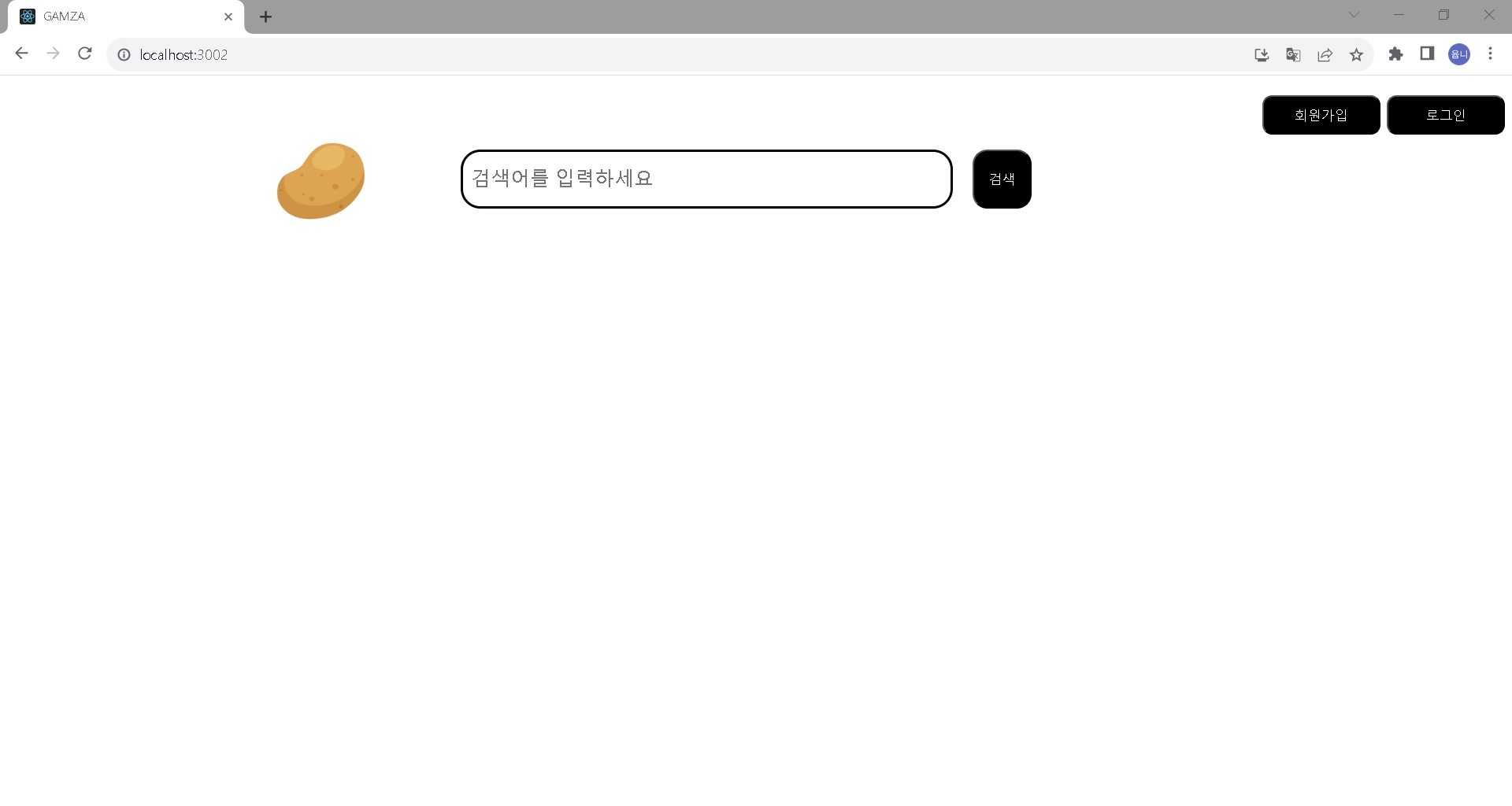
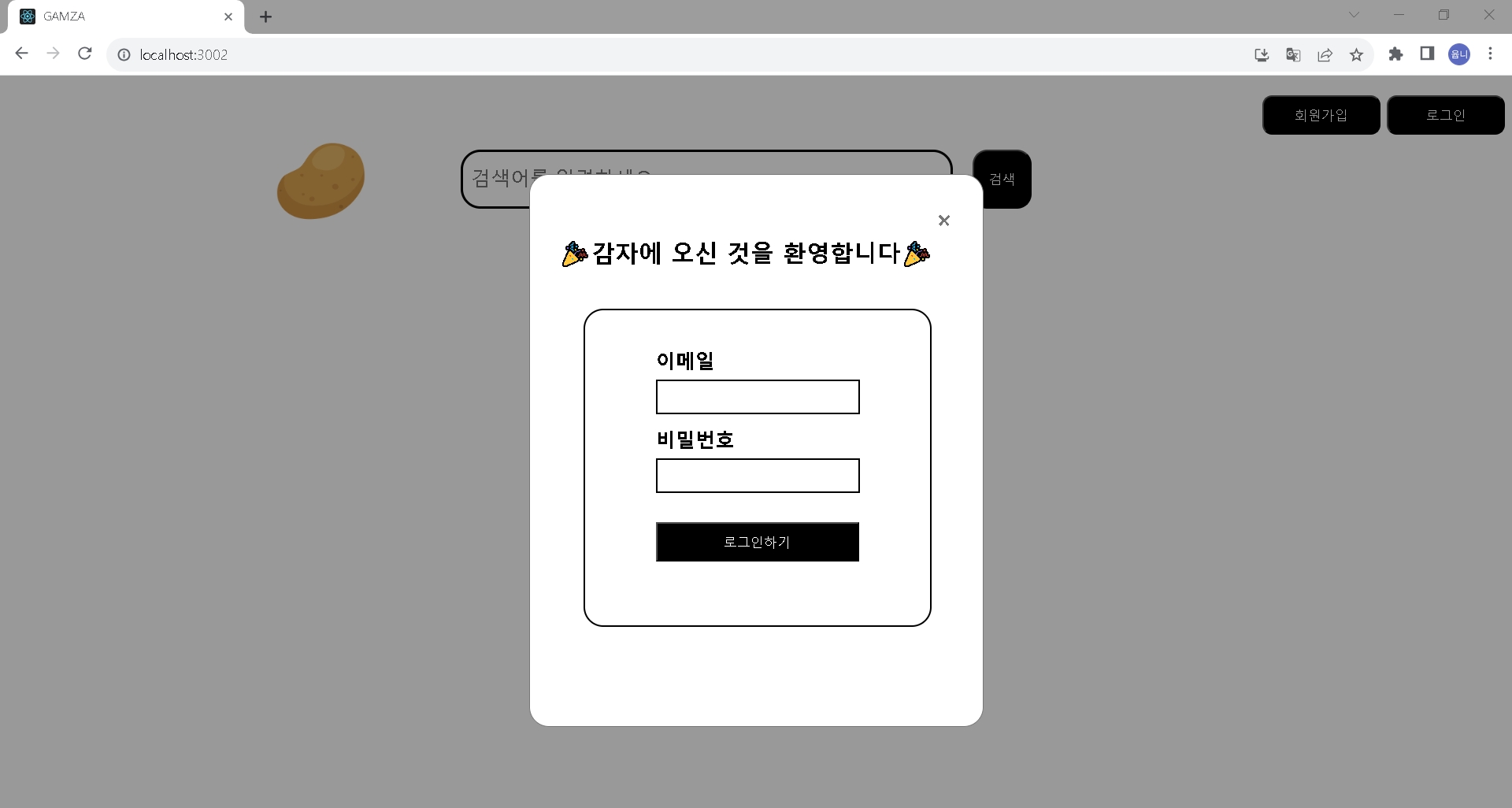
회원가입과 로그인 버튼을 누르면 모달창이 뜨고, 그 부분에서 회원가입, 로그인을 할 수 있도록 했다.
function SignUpLogIn() {
const [logInModal, setLogInModal] = useState(false);
const [signUpmodal, setSignUpModal] = useState(false);
const [doneLogin, setDoneLogin] = useState(false);
const navigate = useNavigate();
const logOut = async (event) => {
event.preventDefault();
await signOut(auth);
setDoneLogin(false);
setLogInModal(false);
};
return (
<div>
{doneLogin ? (
<div>
<BtnWrap>
<LoginSignUpBtn onClick={() => navigate('/mypage')}>마이페이지</LoginSignUpBtn>
<LoginSignUpBtn onClick={logOut}>로그아웃</LoginSignUpBtn>
</BtnWrap>
{signUpmodal === true ? (
<ModalWrap>
<ModalBody>
<CloseBtn onClick={() => setSignUpModal(!signUpmodal)}>×</CloseBtn>
<SignUp />
</ModalBody>
</ModalWrap>
) : null}
</div>
) : (
<div>
<BtnWrap>
<LoginSignUpBtn
onClick={() => {
setSignUpModal(true);
}}
>
회원가입
</LoginSignUpBtn>
{signUpmodal === true ? (
<ModalWrap>
<ModalBody>
<CloseBtn onClick={() => setSignUpModal(!signUpmodal)}>×</CloseBtn>
<SignUp setSignUpModal={setSignUpModal} />
</ModalBody>
</ModalWrap>
) : null}
<LoginSignUpBtn
onClick={() => {
setLogInModal(true);
}}
>
로그인
</LoginSignUpBtn>
</BtnWrap>
{logInModal === true ? (
<ModalWrap>
<ModalBody>
<CloseBtn onClick={() => setLogInModal(!logInModal)}>×</CloseBtn>
<Login setDoneLogin={setDoneLogin} />
</ModalBody>
</ModalWrap>
) : null}
</div>
)}
</div>
);
}firebase를 사용하기 위해 root에 firebase.js폴더를 만들고 필요한 값들을 firebase콘솔에서 가져온다. 그리고 firebase에 나와있는 필요한 메서드를 가져와서 쓰면 된다. 아래 코드는 회원가입 기능을 구현한 코드이다.
function SignUp({ setSignUpModal }) {
  const [email, setEmail] = useState('');
  const [password, setPassword] = useState('');
  const signUp = async (event) => {
    event.preventDefault();
    try {
      const userCredential = await createUserWithEmailAndPassword(auth, email, password);
      console.log('user', userCredential.user);
      alert('회원가입이 완료되었습니다.');
      setSignUpModal(false);
    } catch (error) {
      const errorCode = error.code;
      const errorMessage = error.message;
      console.log('error with signUp', errorCode, errorMessage);
      alert('이미 등록되었거나 사용할 수 없는 이메일입니다.');
    }
  };
아직 리팩토링이 필요한 코드들이지만 기능이 작동한다는 것에 의의를,,,
내일은 구글을 이용해 회원가입을 할 수 있는 코드를 짜 볼 예정이다.

코린이 탈출을 기원하는 코린이