
git으로 협업 프로젝트를 진행하는 것은 이번이 3번째이지만 나에게는 늘 어려운 과정이다.
늘 git branch를 나누어 작업을 하다 동아리 깃 특강을 듣고 git fork를 통한 협업을 처음으로 진행해보게 되었다.
github fork를 사용해 리포지토리를 받아오고 커밋 & 머지, 풀 리퀘스트까지의 과정을 적어보고자 한다.
fork를 이용한 git 개발 환경 구축하기
팀 레포지토리를 내 원격 저장소로 fork하기

오른쪽 상단에 있는 fork버튼을 클릭하고 fork 진행하면 내 레포지토리에 해당 프로젝트가 복사된다. 아래는 좀 더 자세한 과정을 간략하게 작성해보겠다.
Fork 과정
1. 조직 레포 생성
2. 자신의 remote 레포 생성
3. 로컬 저장소 생성
4. 브랜치 생성
5. 브랜치 개인 작업
6. main 브랜치와 병합
7. pull request
8. 충돌 해결 및 협업
저장소 clone, origin, upstream 저장소 지정하기
- 먼저 로컬 저장소를 클론해야한다.
주의할 점은 clone하기 전에 git init을 해주기! 저장소 초기화 작업을 해줘야지 나중에 탈이 없다.
git init
git clone <레포 주소>- 그 다음은 remote에 origin, upstream 레포주소를 지정해준다.
git remote add origin <레포 주소>
git remote add upstream <레포 주소>- 지정을 완료했다면 remote에 잘 저장되었는지 저장소를 확인해준다.
git remote -v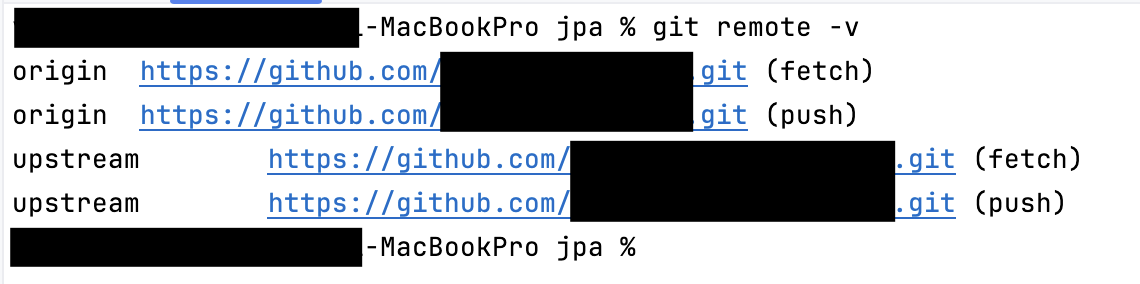
위 사진처럼 origin, upstream 레포 주소가 맞게 뜨면 성공한 것이다.
변경 사항 commit & push
레포 지정까지 끝났다면 이제는 커밋과 푸시를 할 시간이다.
git add .
git commit -m "<commit title>"
git push origin <branch>
이 부분은 따로 설명할 건 없는듯 해 짧게 넘어가겠다.
pull request
푸시까지 마치고 나면 내 origin 레포에 compare & pull request 버튼이 활성화된다. 버튼을 클릭한 후 pull request를 진행하고 merge를 결정한다.
merge는 팀원들과 상의해 진행하는 경우도 있고 아닌 경우도 있으니 상황에 맞게 선택하면 된다
upstream 코드를 origin 과 동기화
이제 다른 팀원이 merge하여 업데이트된, 또는 내가 merge하여 새롭게 변경된 코드를 내 로컬로 가져와야 할 때 동기화를 진행한다.
git fetch upstreamgit pull origin develop이제 커밋 푸시 과정부터 반복하면 된다.
github 협업은 아직도 어렵지만 차근차근 기록해 나가며 실수를 줄이고 익숙해지면 된다!
참고하면 좋은 글
Github fork로 팀 프로젝트 협업 이해하기 쉬운 방법
[Github] 외부저장소 fork, pull request, 동기화 하기