Vultr?

Vultr는 흔하디 흔한 VPS 제공회사다. 클라우드 인프라 및 가상 서버 호스팅 서비스를 제공자중 하나이다. 회사 네트워크나 서비스 장애시 대처가 미흡한 것에 대해 말이 많고 실제로 나도 경험해서 분노한 적이 있다. 그럼에도 접근성이 좋은 UI덕에 초보 가입자들이 쓰기 편해서 인기를 얻고 있다. 본 문서에서는 Vultr의 VPS에 OS를 설치하고 관리하는 방법과 팁을 소개한다.
Vultr VPS로 나만의 서버를 운영해보자
Vultr 가입 및 로그인
https://www.vultr.com/?ref=9017759

딱히 $10 크레딧 때문에 그런건 아니고, 위 레퍼럴 코드가 있는 링크로 가입 시 작성자인 나에게 $10, 가입자에게 $100의 무료 크레딧을 준다.
다시 한번 말하지만 $10 크레딧을 받고싶어서 링크를 공유한게 아니다. 링크를 공유한 김에 $10 크레딧을 받고싶은 거다.
아무튼,
가입 방법은 메일 인증과 신용카드 등록 정도만 해주면 돤다. 어렵지 않으니 과정 자체는 생략하고 중요한 VPS 구성으로 넘어간다.
Vultr VPS 배포해보기
로그인을 하고 카드 등록까지 마치면 대시보드로 간다. (https://my.vultr.com/)
 |  |
|---|
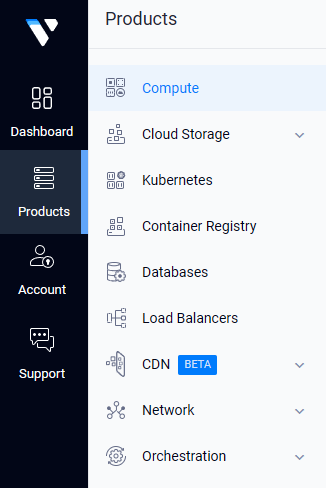
대시보드 좌측 탭에서 Product -> Compute 선택.
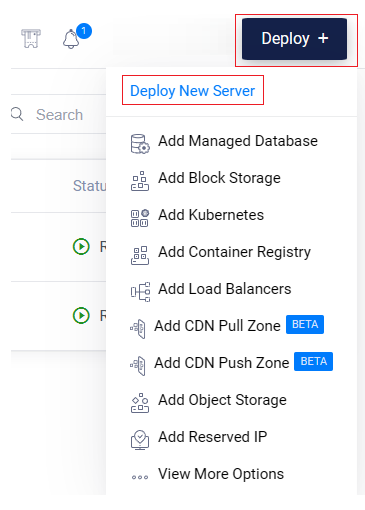
우측 상단의 Deploy + 클릭 후 드롭다운 메뉴에서 Deploy New Server 클릭
이후 여러가지 선택지가 있는데 아래 설명에 따라 천천히 선택하면 어려움이 없다.
1. 인스턴스 유형 선택
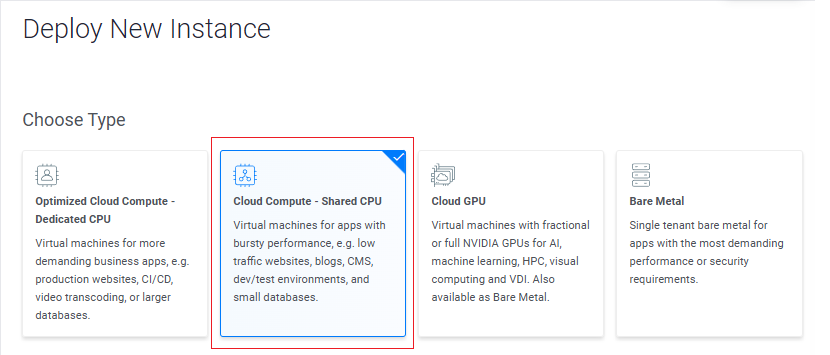 Cloud Compute - Shared CPU를 선택한다. Cloud Compute - Shared CPU를 선택한다. |
|---|
우선 시작 단계이므로 다른 것은 보지 않아도 된다. 공유 호스팅을 선택.
2. 인스턴스 유형 선택
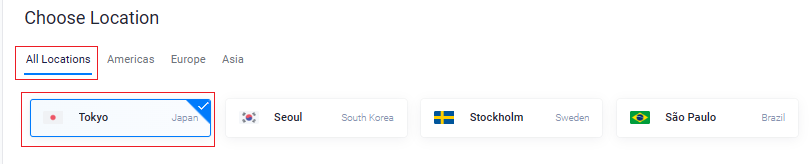 지역을 선택한다. 지역을 선택한다. |
|---|
한국에 서비스할 경우 도쿄나 서울을 선택하면 된다. 개인적으로 핑을 제외하고는 서울보다 도쿄의 네트워크 속도가 더 좋았다. Cloudflare의 무료 CDN을 사용할 경우 그냥 도쿄를 선택하면 된다. 무료 요금제에서는 한국 엣지서버를 제공하지 않아 일본을 경유하므로 도쿄가 더 빠르다.
3. OS 이미지 선택
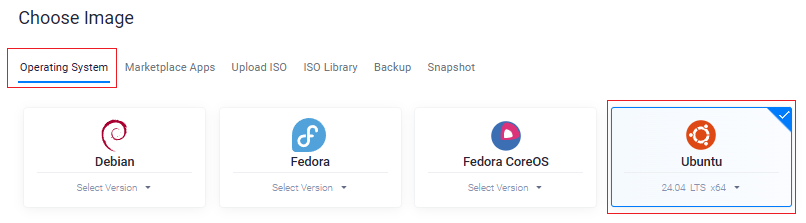 운영체제를 선택한다. 운영체제를 선택한다. |
|---|
사전에 제공되는 버전을 사용해도 되고 직접 이미지를 첨부해도 되는데 사진에서는 사전에 제공된 버전을 사용했다. 경험상 직접 이미지를 첨부해서 설치할 경우 일부 에러를 고치는게 꽤나 골치아프다.
4. 요금제 선택
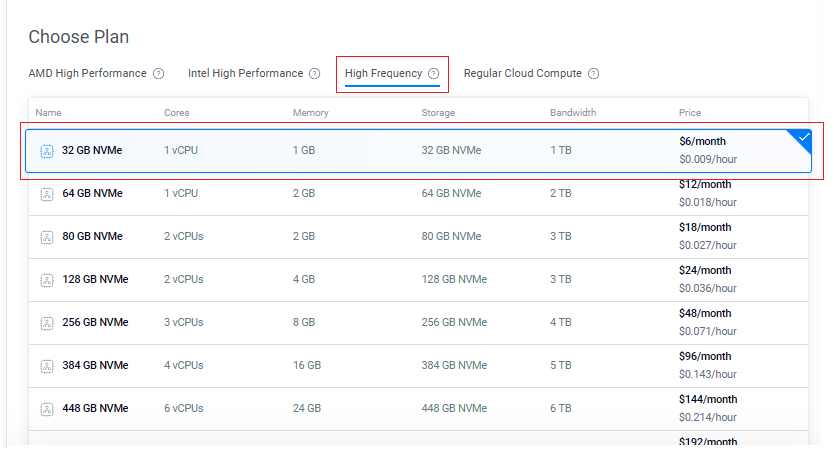 우선 상단의 탭에서 유형을 고르고 그 아래에서 성능을 선택한다. (High Frequency 추천) 우선 상단의 탭에서 유형을 고르고 그 아래에서 성능을 선택한다. (High Frequency 추천) |
|---|
일반적인 경우 단일 코어의 주파수가 더 높은 High Frequancy가 더 좋다.
5. 옵션 선택
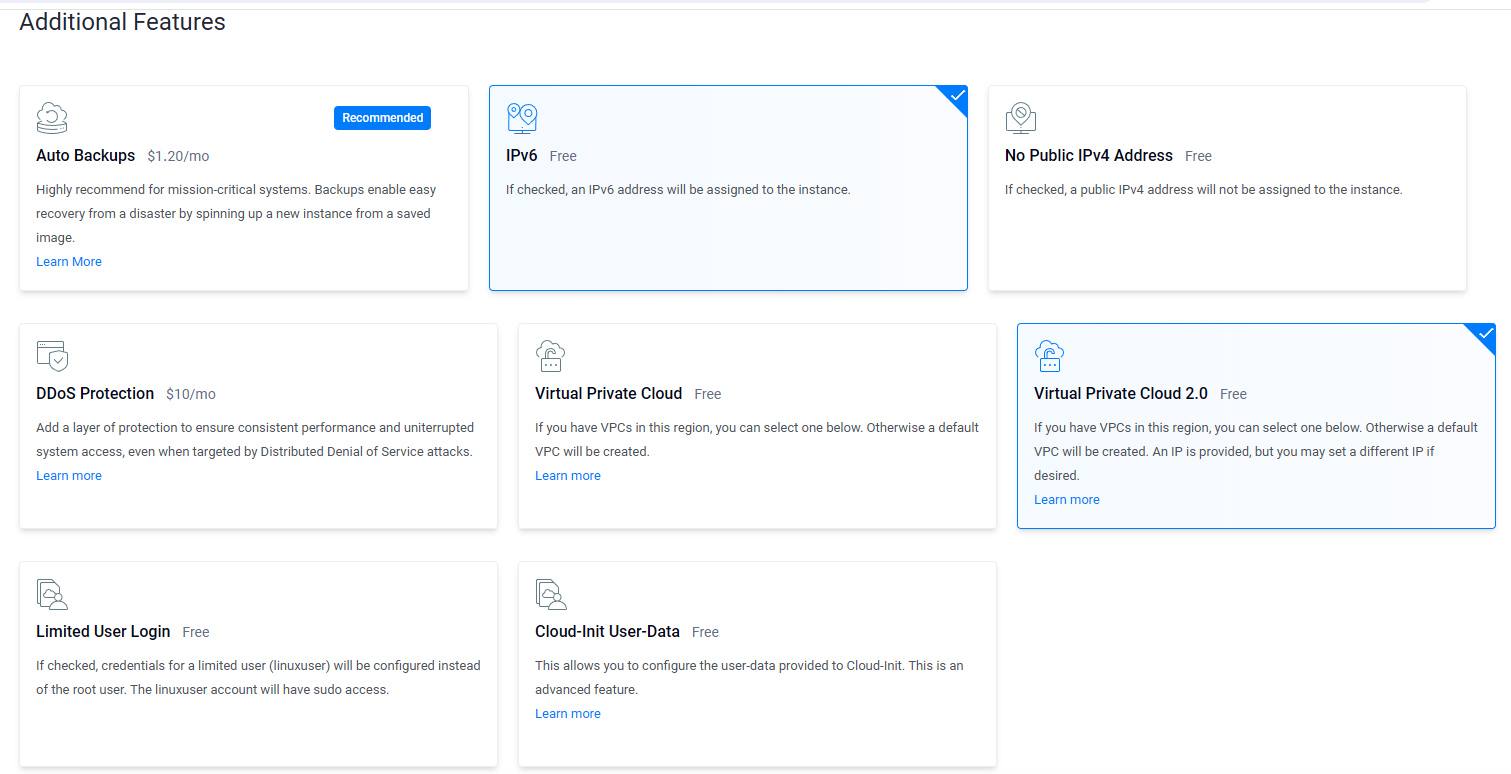 원하는 옵션을 추가한다. 원하는 옵션을 추가한다. |
|---|
백업옵션의 경우 블록스토리지는 제외되니 이 부분을 꼭 알아두는 것이 좋다. 블록스토리지의 백업을 원할 경우 다른 백업 방법을 고려하는 것이 좋다.
6. 추가 설정
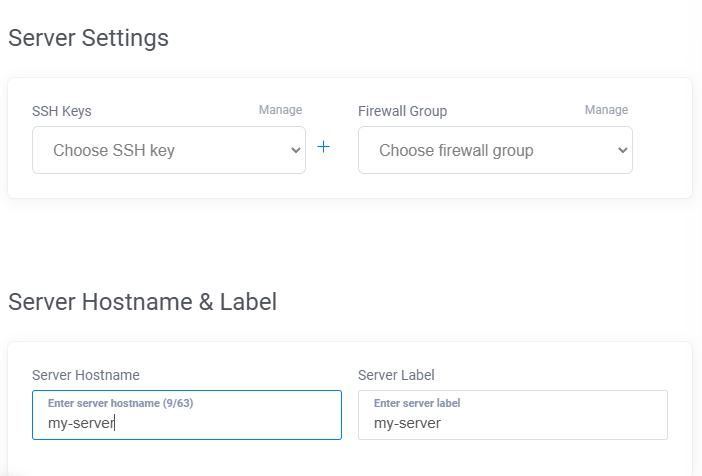 추가로 설정할 것이 있다면 작성한다. 추가로 설정할 것이 있다면 작성한다. |
|---|
SSH Key를 미리 추가하거나 방화벽 정책을 미리 추가할 수 있다. 방화벽은 OS 내의 방화벽과 별개로 동작한다. OS에서 관리하고자 할 경우 설정하지 않아도 되고, OS 방화벽과 함께 이중으로 사용해도 된다. 아래에는 호스트명과 웹 관리자에서 사용할 서버의 별칭을 적어주면 된다.
7. 최종 요금 확인 및 배포
 |
|---|
배포한 뒤에는 사용한 시간만큼 요금이 부과되므로 신중히 배포한다. Deploy Now를 눌러 배포해보자.
 |
|---|
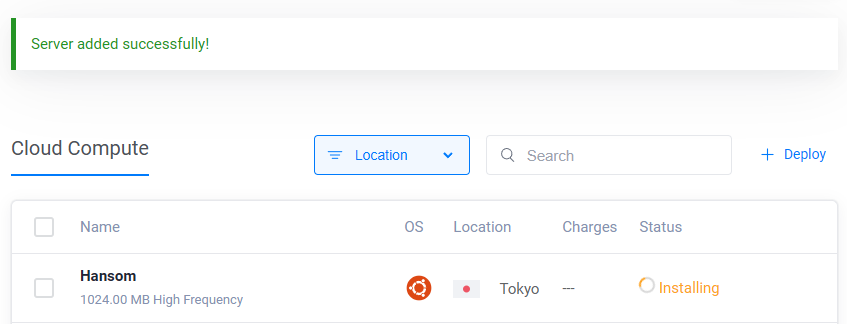
위와 같이 자동으로 설치가 진행된다.
설치한 VPS에 접속해보자
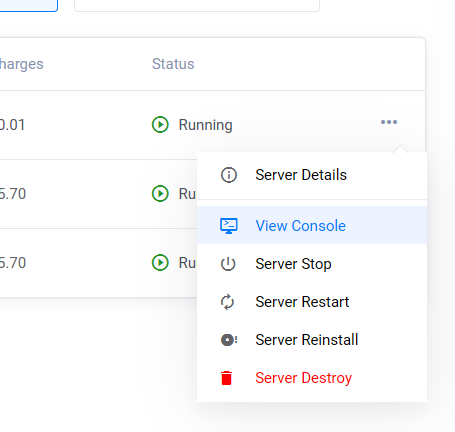
위와 같이 Running 상태가 되면 웹상에서 서버에 접속할 수 있다. Server Details에 들어가면 접속 가능한 계정과 암호를 볼 수 있다. 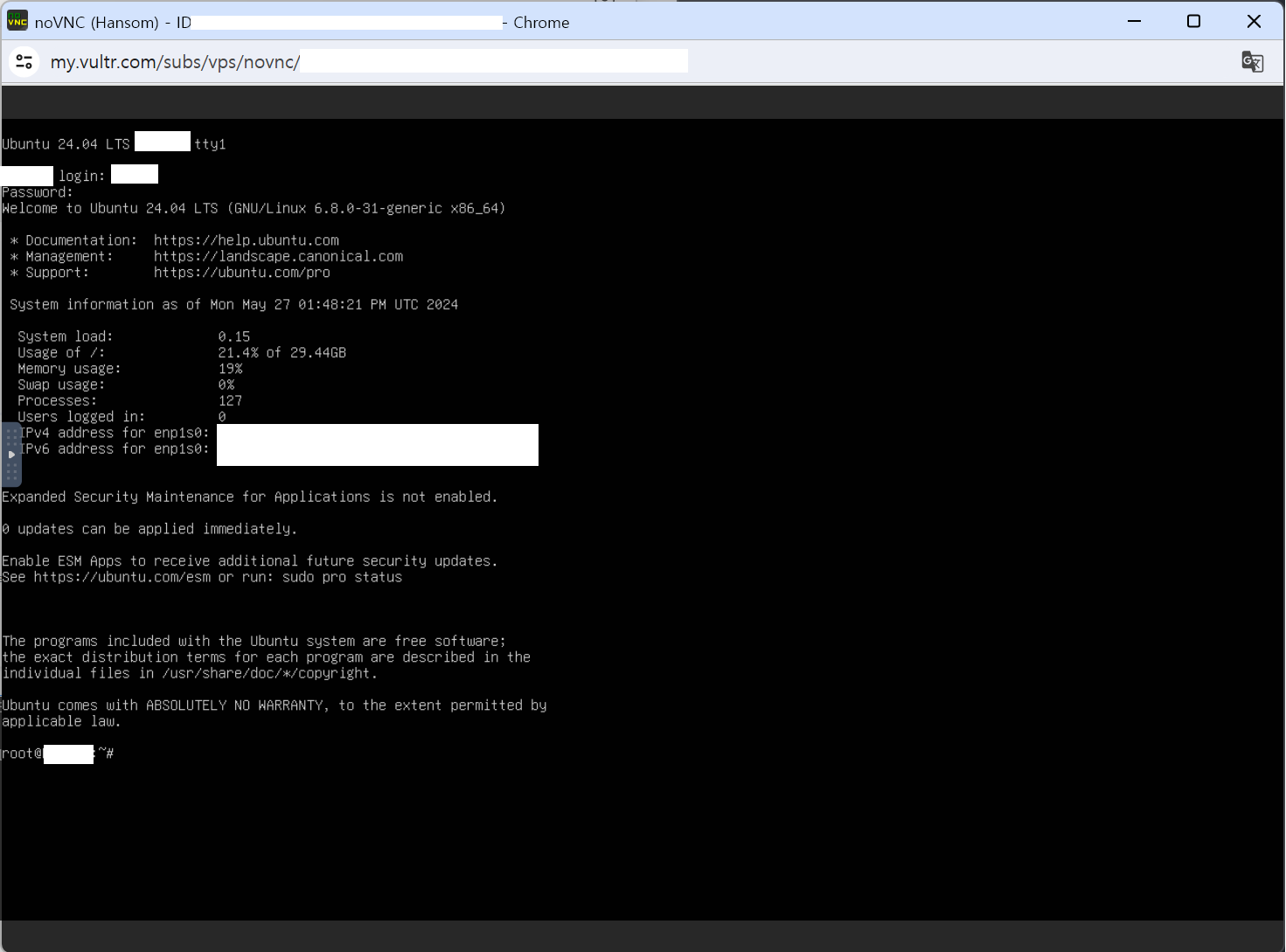 View Console을 누르면 웹에서 VNC로 서버에 접속해 볼 수 있다. 약간의 설정 후 SSH로 외부에서의 접속도 가능하다.
마치며
이제 VPS를 통해 나만의 서버를 사용할 수 있다. 웹 호스팅과는 다르게 루트 액세스를 통한 완전한 제어 권한을 가질 수 있다는 장점이 있지만 보안에 대한 책임은 전부 나에게 있다는 점을 꼭 명심하고 사용하자.