☁️ [UXUI] 1118 10DAY, 포토샵 TOOL 기초 5
🍙 2024. 11월 18일 / 포토샵 툴 기초 5 / 기초 마지막
🍀 미리보기

👻 레이어 스타일에 대해서 알아보자
지난번 포스팅에서 클리핑 마스크에 대해 알려드린 적이 있는데요.
클리핑 마스크는 액자 틀안에 마치 사진을 넣는 것 처럼 마스크를 끼우는 기능이었다면,
레이어 스타일은 각각의 레이어에 효과를 적용하는 방식입니다.
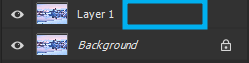
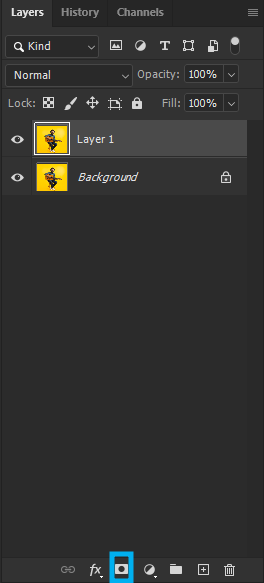
레이어 스타일은 레이어의 빈공간 위에 더블클릭해서 적용할 수 있습니다.
자, 그럼 이제 표시해둔 공간을 더블클릭 해볼까요?
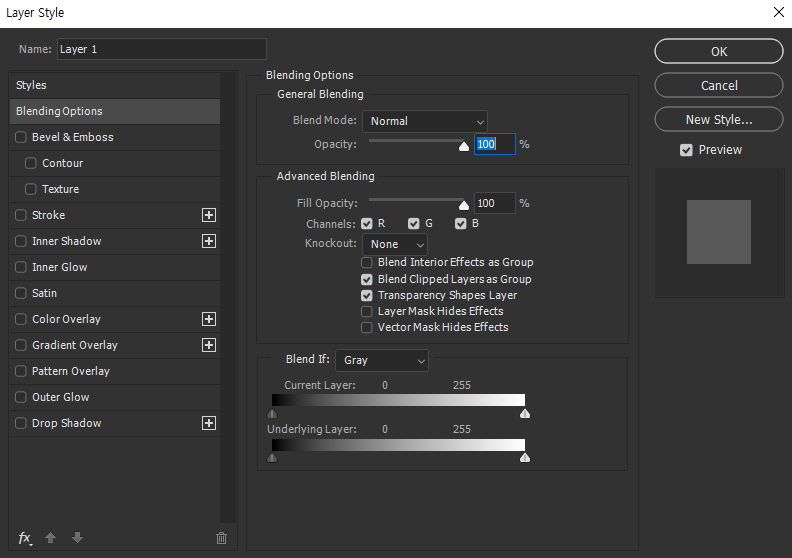
레이어 스타일이라는 옵션창 하나가 보일텐데요.
각각의 기능들을 간단하게 소개하겠습니다.
💡 Blending Options - 색상을 섞는 효과, 효과들을 섞을 때 적용하는 옵션
💡 Bevel & Emboss - 다양한 입체 효과 EX) 옛날 게임 이펙트 같은 효과
💡 Stroke - 테두리 적용하는 옵션
💡 Inner Shadow - 피사체의 안쪽에 적용하는 그림자 효과
💡 Inner Glow - 빛을 주는 효과
💡 Satin - 실크 같은 천의 느낌을 주는 효과
💡 Color Overlay - 사진이나 피사체에 색을 입혀주는 효과
💡 Gradient Overlay - Color Overlay와 함께 사용 가능, 그라디언트 색상을 주는 효과
💡 Pattern Overlay - 패턴을 추가 하여 입히는 효과
💡 Outer glow - 바깥쪽의 빛 효과를 만들 때 적용
💡 Drop shadow - 그림자 효과 / 그림자 효과는 너무 과하게 적용하지 말기 (촌스러워질 수 있어요!)
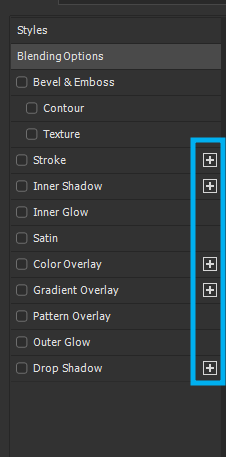
스타일 옵션중 + 아이콘은 효과를 중첩해서 사용할 수 있다는 특징이 있습니다.
💿 레이어 마스크에 대해서 알아보자
레이어 마스크란, 명도 단계에 따라 레이어를 부분적으로 보여주는 것을 의미합니다.
검정색 부터 하얀색까지, 검정색은 숨겨지는 부분이며 하얀색은 나타나는 영역인데요.
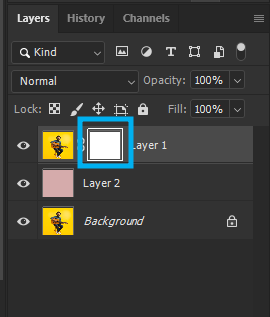
우선 준비해온 레이어에 레이어 마스크를 씌워보겠습니다.
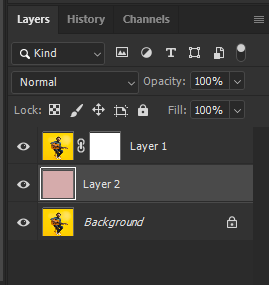
그리고 레이어 마스크를 씌운 레이어 밑으로 새로운 레이어를 생성하여 색을 입혀주겠습니다.
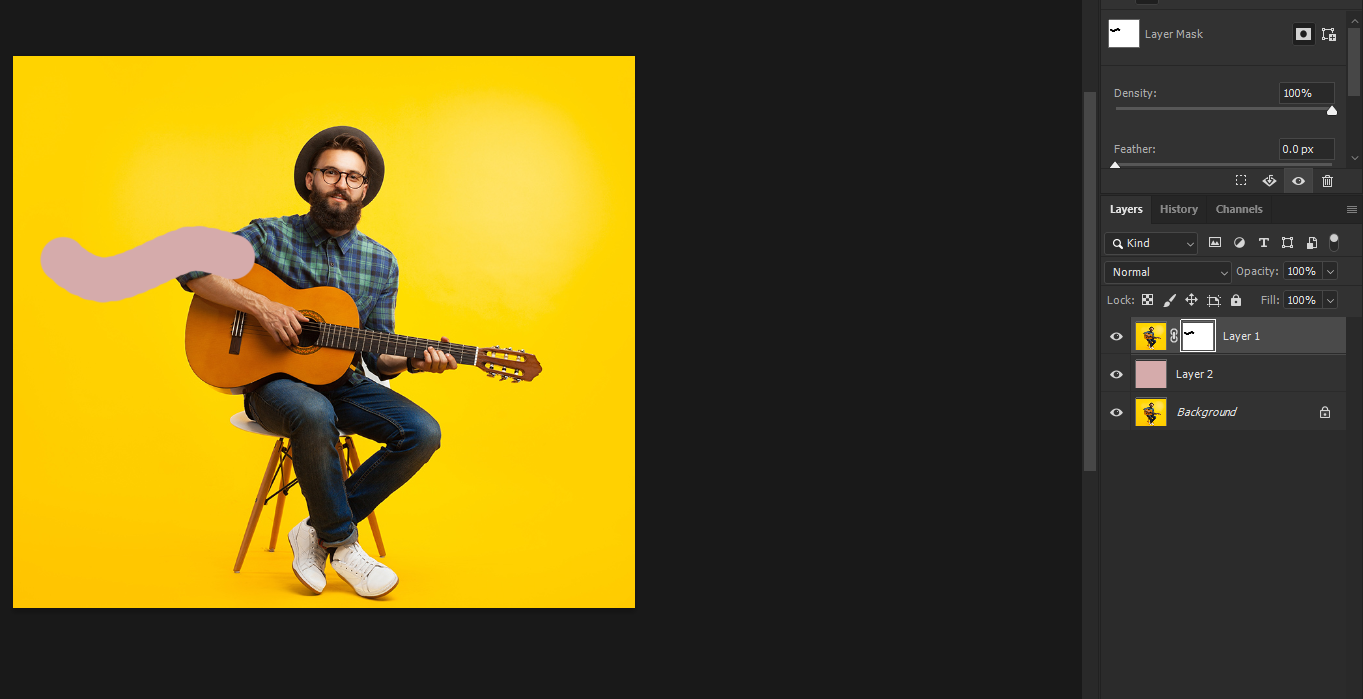
이후 레이어 마스크의 마스크 부분을 클릭하여 검정색 붓도구로 슥 그려보겠습니다.
보이시는 것처럼 레이어 마스크를 명도 단계의 색만 인식하여 적용합니다.
붓만 적용되는 것이 아닌, 도형에도 명도 단계가 있다면 적용이 되기 때문에
굉장히 다양한 방면의 디자인을 만들어낼 수 있어요.
실무에서도 굉장히 많이 쓰인다고 하니 기억하고 있다가 유용하게 사용해보세요!
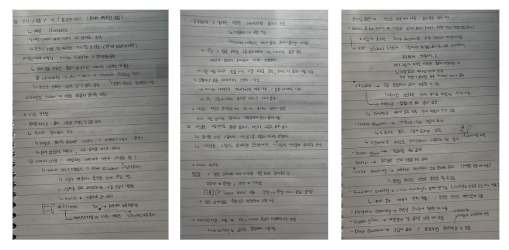
🗨️ 손으로 직접 공부한 내용을 바탕으로 작성한 글이랍니다 !
✖️
앞으로도 열심히 공부해서 많은 내용을 공유하겠습니다 :)