1. JDBC 다운받기
먼저 mySQL 사이트에 접속해 JDBC를 설치한다.
mySQL JDBC 다운로드 링크(클릭하세요!)
그러면 이런 화면이 뜰 것이다.
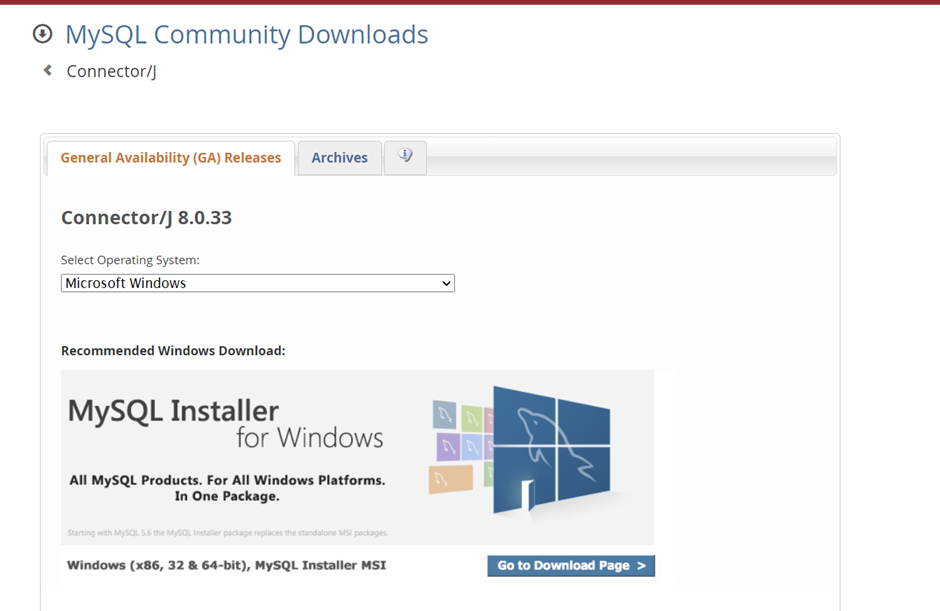
select operating system 콤보박스에서 Platform independent를 선택하면 이런 창이 뜨게 된다.
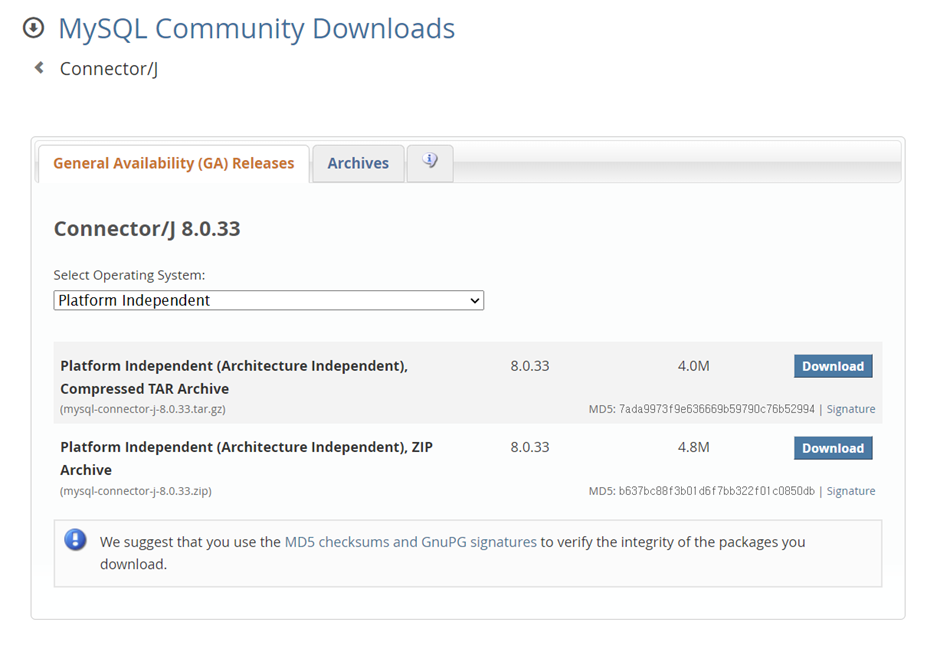
나는 이 중 2번째, ZIP 파일 버전을 다운로드 받았다.
그리고 파일탐색기에서 ZIP 파일 압축을 풀어준다.
2. 이클립스 연동하기
이클립스를 열고 프로젝트를 하나 만들어준다. 예시로 만든 프로젝트라 대충 이름을 지었다.
그러면 이런 형태로 나올 것이다.

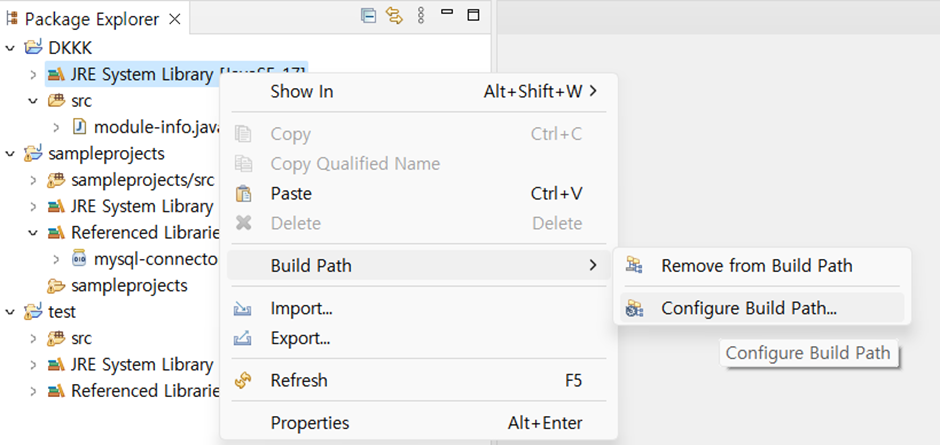
여기서 JRE System Library 토글을 클릭하고 마우스 오른쪽 버튼을 눌러준다. 이런 창이 뜰 것이다.
build path>configure build path 메뉴로 이동한다.
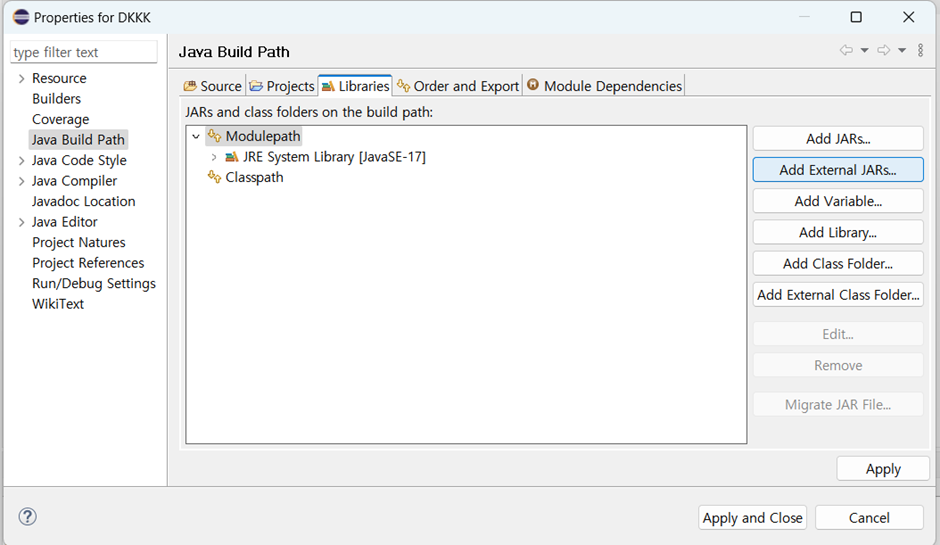
이런 properties 창이 뜨는데, Modulepath를 누르고 Add External JARs 버튼을 누른다. Modulepath를 누르지 않으면 이 버튼이 비활성화 되어있을 수 있으니 꼭 눌러야 한다!
그러면 파일 탐색기가 켜지고 아까 다운받았던 JDBC의 jar 파일을 선택,
'열기' 버튼을 누른다.
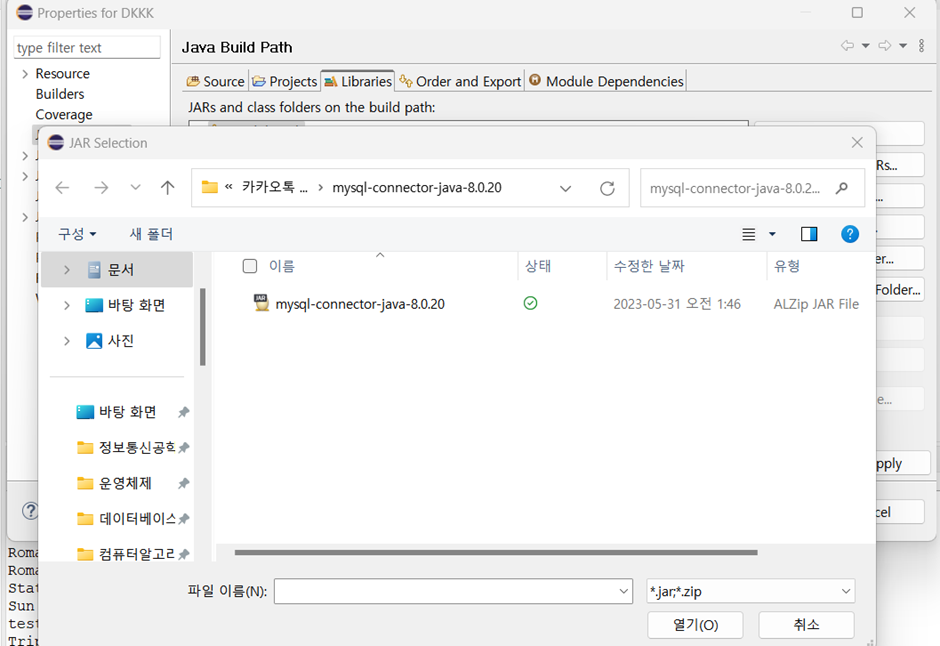
그러면
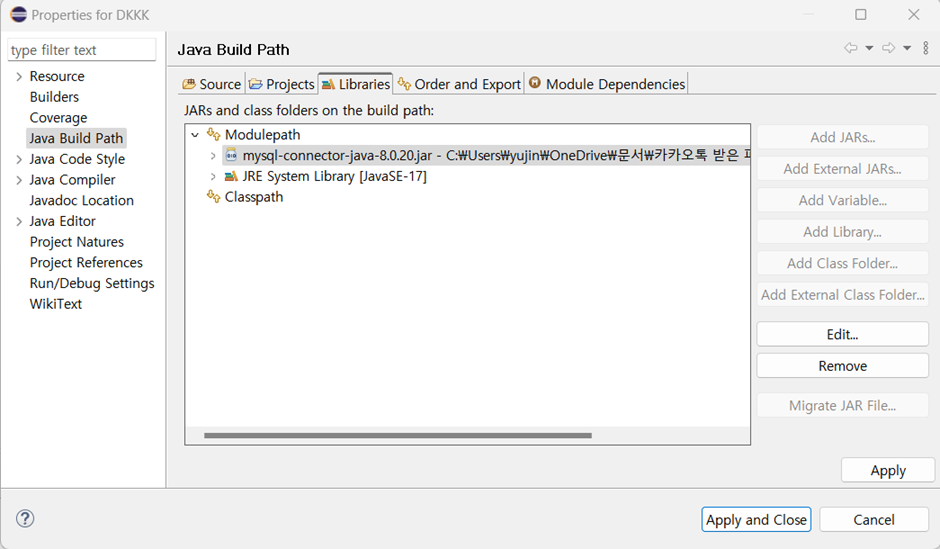
요렇게 추가가 된 걸 확인할 수 있다. 오른쪽 하단에 있는 'Apply and Close' 버튼을 누르면 된다. package explorer 메뉴에서도 확인할 수 있다.
3. module-info.java 삭제하기
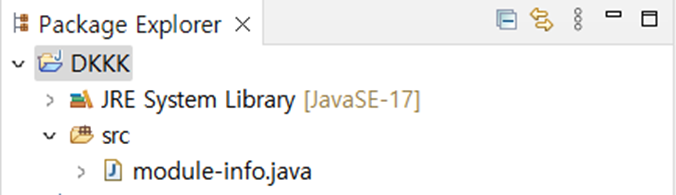
아까 이 사진에서도 봤듯, src 폴더에 'module-info.java'파일이 디폴트로 깔려있는 모습을 확인할 수 있다.
이걸 과감히 삭제하면, 만들고자 하는 class에서 'import java.sql.* ' 에 그여저 있던 빨간줄이 사라지는 장면을 눈앞에서 볼 수 있다!!
////
사실 이 부분이 가장 어려웠다. 무작정 구글링을 해도 잘 이해가 되지 않는 복잡한 과정을 거치는 일은, 너무나 막연해서 겁이 난다. 왜인지 알지도 못하는데 깊이 들어갔다가 낭패만 볼까봐서다. 그러나 지금까지 겪은(오래되지는 않았지만) 대부분의 에러는
1) 버전을 잘못 설치했거나
2) 타입 설정 등 기본적인 실수를 했거나
3) info와 같은 필요없는 파일들이 불필요하게 남아있거나
4) 연결 설정이 부족했거나
하는 이유에서 발생했다. 그러니, 무작정 따라하기보다는 구글링 후에 에러의 통상적인 원인을 찾아보고, 내 프로젝트를 다시 한 번 천천히 점검하는 것이 올바른 습관이다.