들어가며
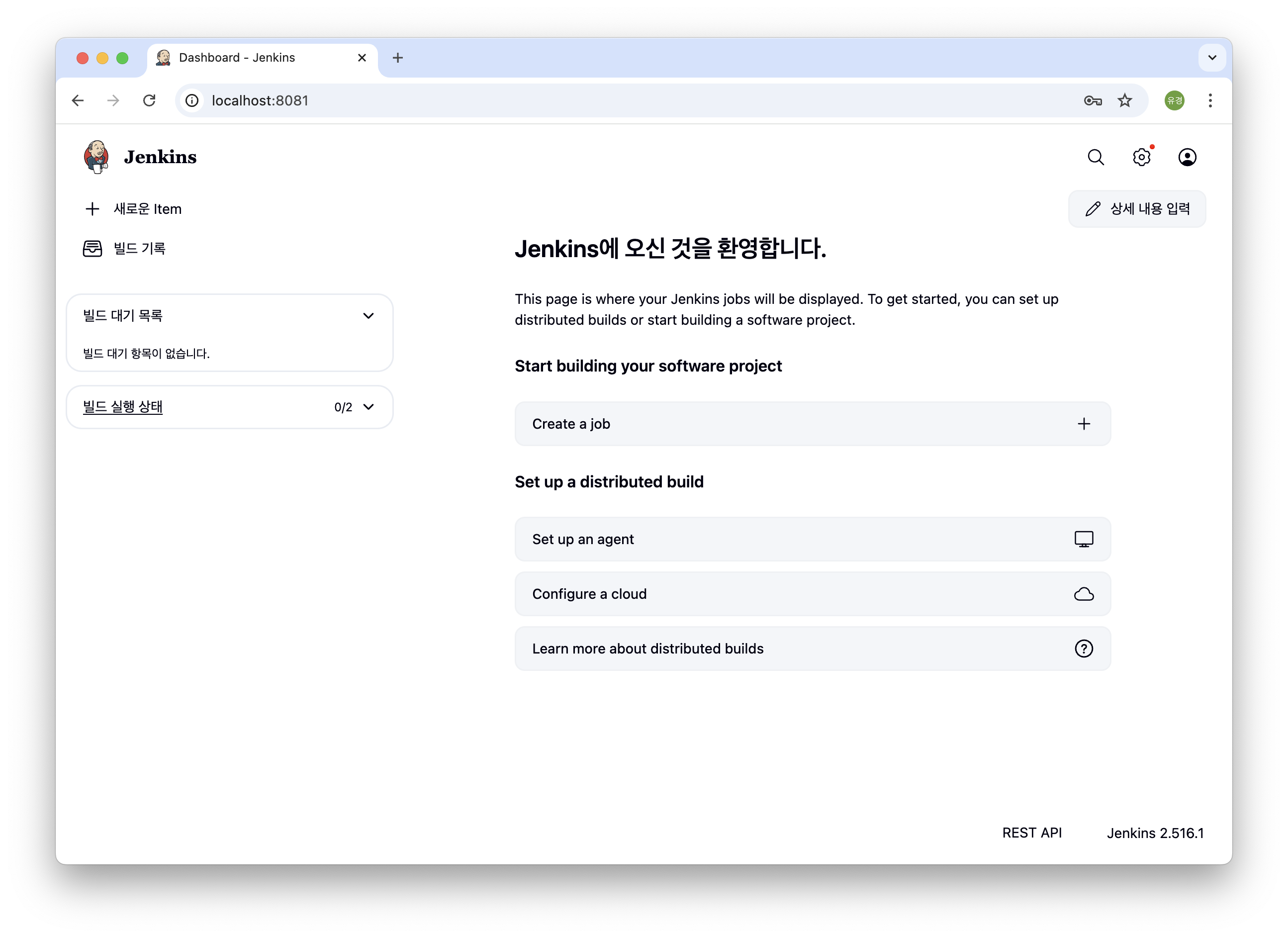
Jenkins는 Docker, WAR 파일, Homebrew 등을 통해 다양한 방식으로 설치할 수 있습니다. 이 글에서는 macOS 환경에서 Homebrew를 이용해 Jenkins를 설치하고, 기본 포트를 변경하는 방법까지 정리합니다 :)
Jenkins란?
Jenkins는 오픈소스 CI/CD(Continuous Integration/Continuous Deployment) 도구로, 소프트웨어 개발 과정에서 빌드, 테스트, 배포를 자동화할 수 있게 도와주는 플랫폼입니다.
Jenkins 설치
공식 문서는 아래 두 곳을 참고하면 됩니다.
터미널에서 다음 명령어로 Jenkins를 설치합니다.
brew install jenkins-lts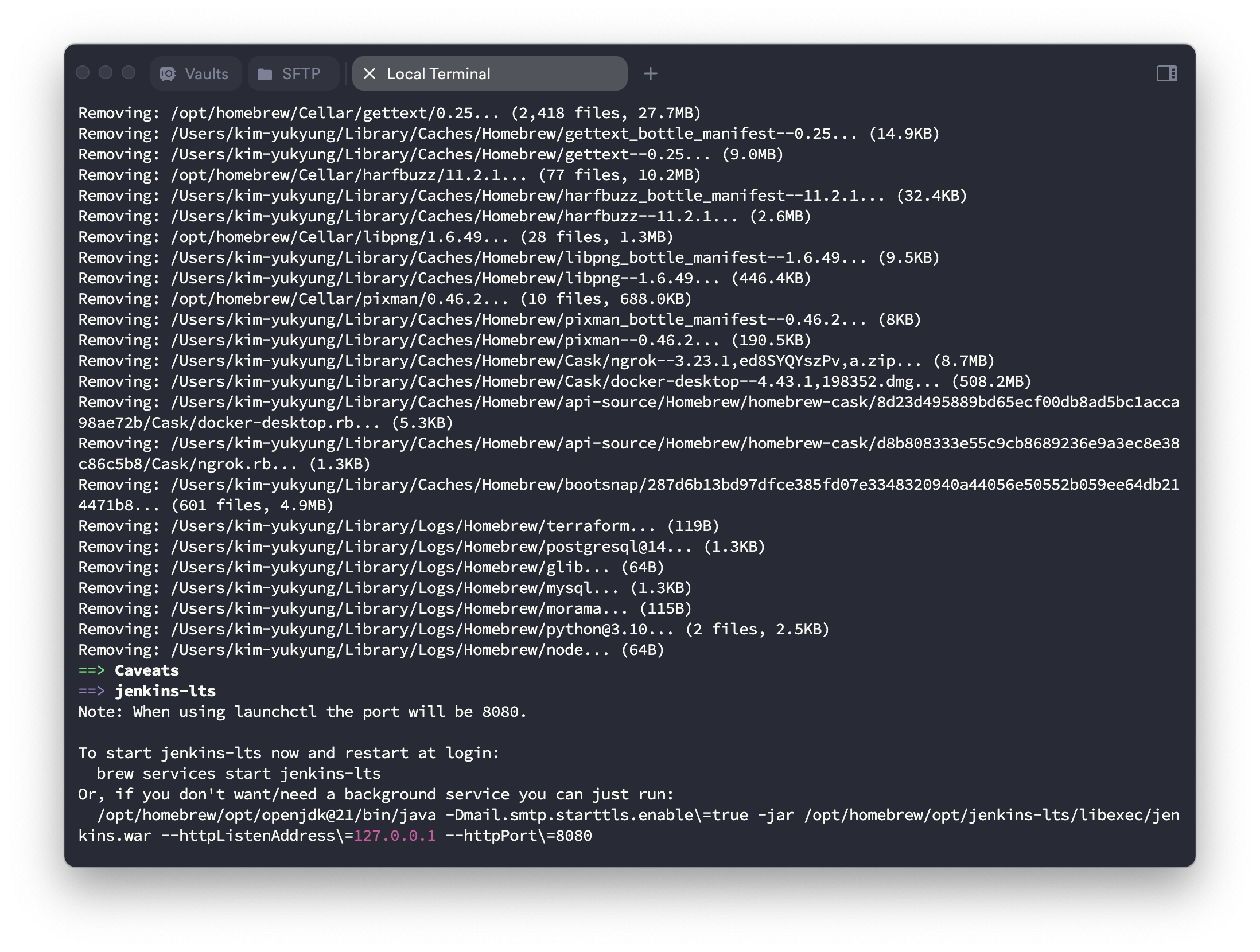
Jenkins 실행
자동 시작 설정 (백그라운드 실행)
brew services start jenkins-lts수동 실행
자동 시작을 원하지 않는 경우 다음 명령어로 수동 실행할 수 있습니다.
/opt/homebrew/opt/openjdk@21/bin/java \
  -Dmail.smtp.starttls.enable=true \
  -jar /opt/homebrew/opt/jenkins-lts/libexec/jenkins.war \
  --httpListenAddress=127.0.0.1 \
  --httpPort=8080
Jenkins 초기 설정
1) 초기 비밀번호 확인
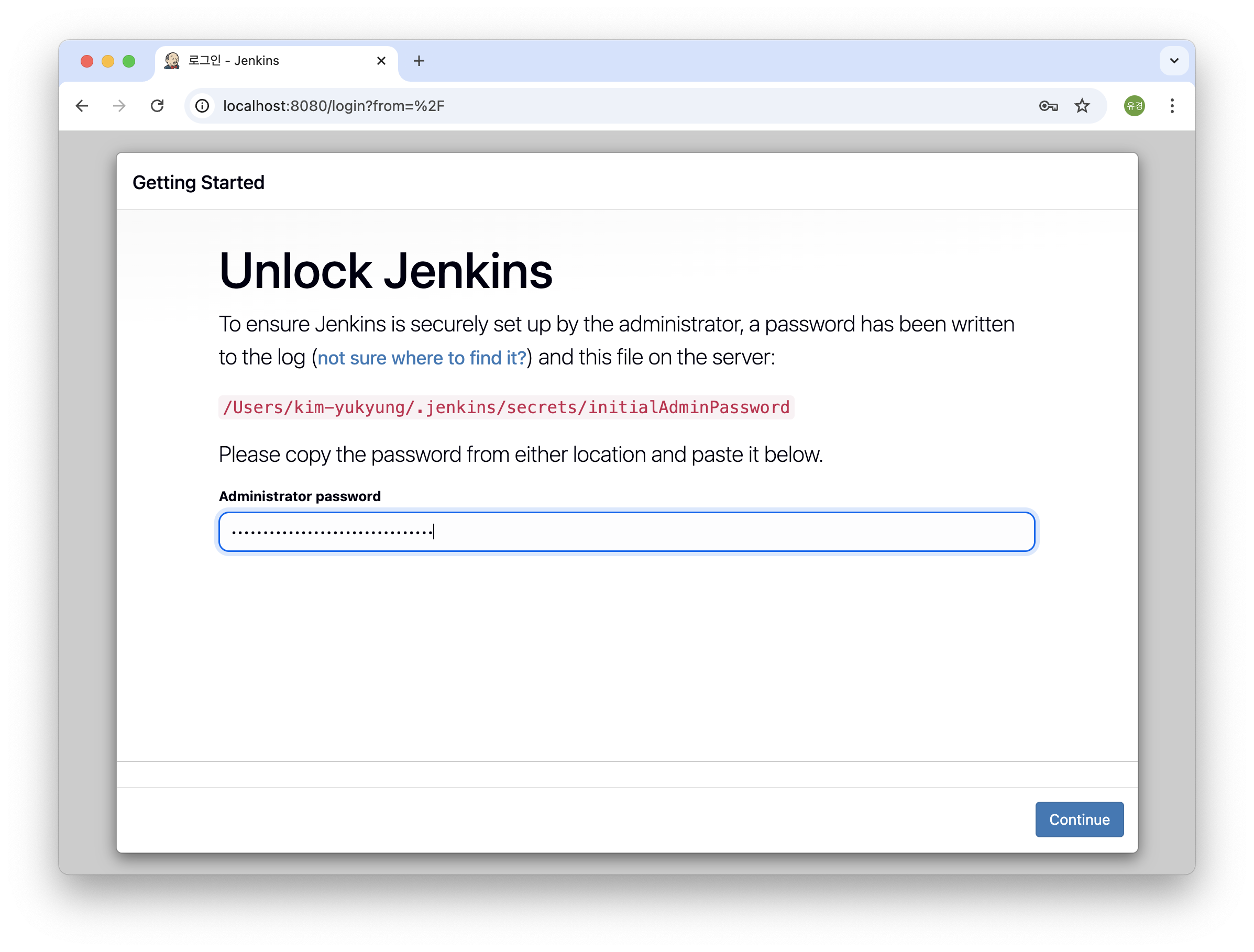
Jenkins 실행 후 초기 비밀번호를 확인해야 합니다.
cat /Users/$(whoami)/.jenkins/secrets/initialAdminPassword출력된 비밀번호를 복사해둡니다.

2) 웹 인터페이스 접속
브라우저에서 http://localhost:8080으로 접속해 복사한 초기 비밀번호를 입력합니다.
3) 플러그인 설치
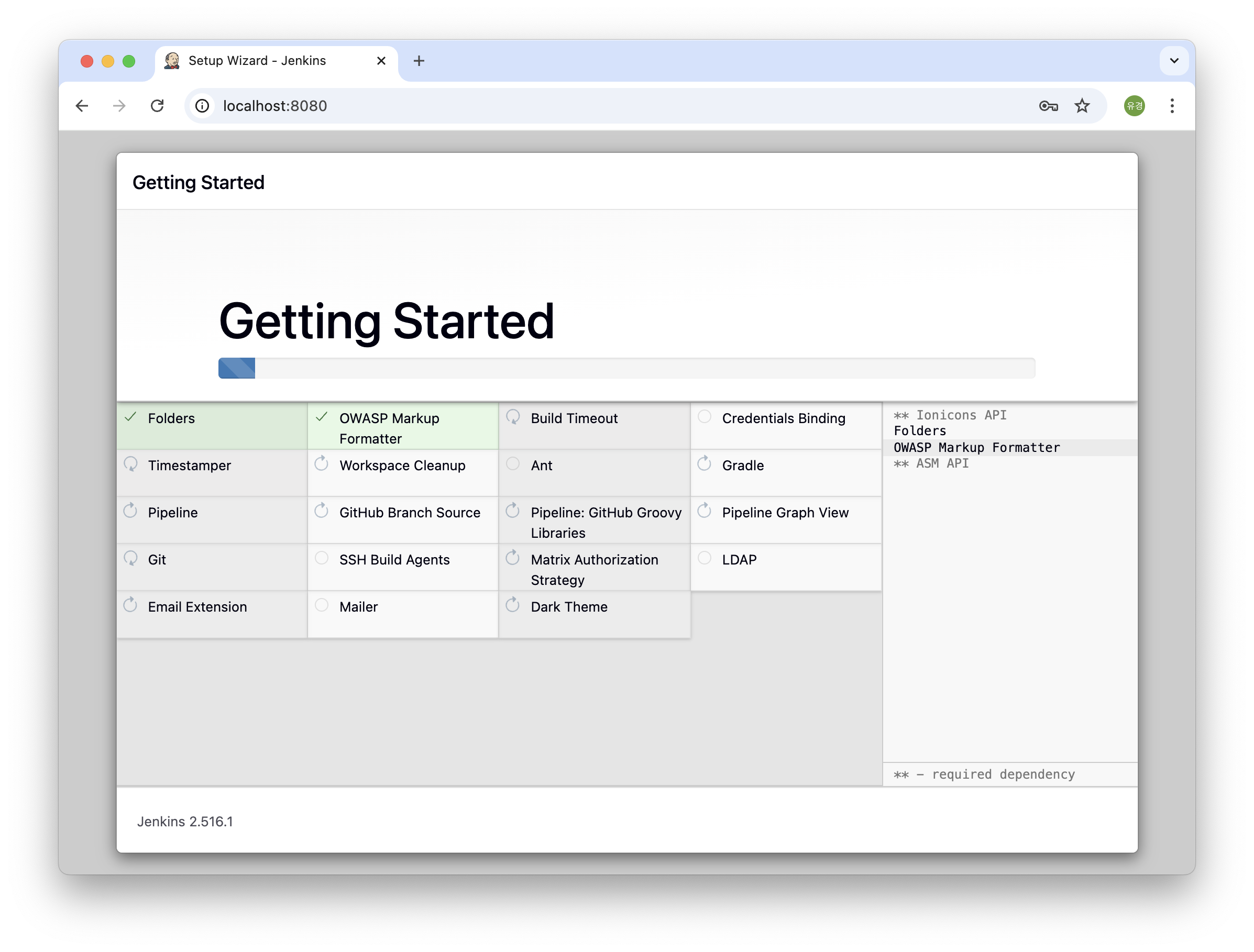
초기 설정 화면에서 Install suggested plugins 옵션을 선택합니다. 기본적으로 많이 사용되는 플러그인들이 자동으로 설치되며, 별도의 선택 과정 없이 빠르게 설치를 진행할 수 있습니다.
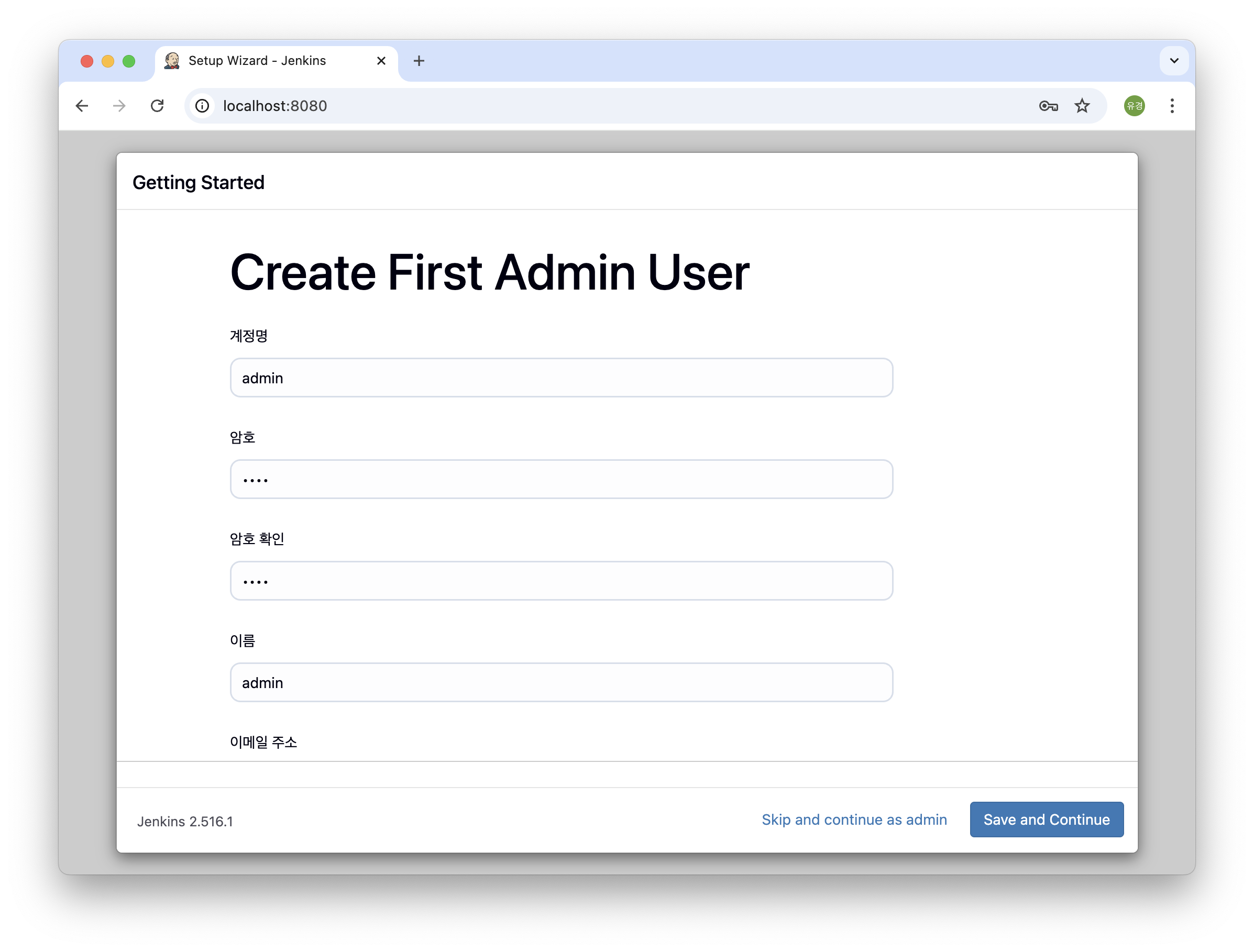
4) 관리자 계정 생성
사용자명, 비밀번호, 이름, 이메일 주소 등을 입력하면 됩니다. 이메일 주소는 필수 항목이지만, 실제로 알림을 받지 않는 경우에는 아무 주소나 입력해도 무방합니다.
5) Instance Configuration
마지막으로 젠킨스가 외부에 자신을 식별할 수 있는 기본 URL(Jenkins URL)을 설정합니다. 이 URL은 이메일 알림, Slack, PR 상태 링크, 빌드 URL 등에 사용됩니다.
로컬 환경에서만 사용할 경우에는 기본값인 http://localhost:8080/으로 두어도 무방합니다.
Jenkins 실행 포트 변경
Spring Boot와 포트가 겹쳐 Jenkins 기본 포트(8080)를 변경하였습니다.
# Jenkins 서비스 중지
brew services stop jenkins-lts

# 설정 파일 위치로 이동
cd /opt/homebrew/opt/jenkins-lts

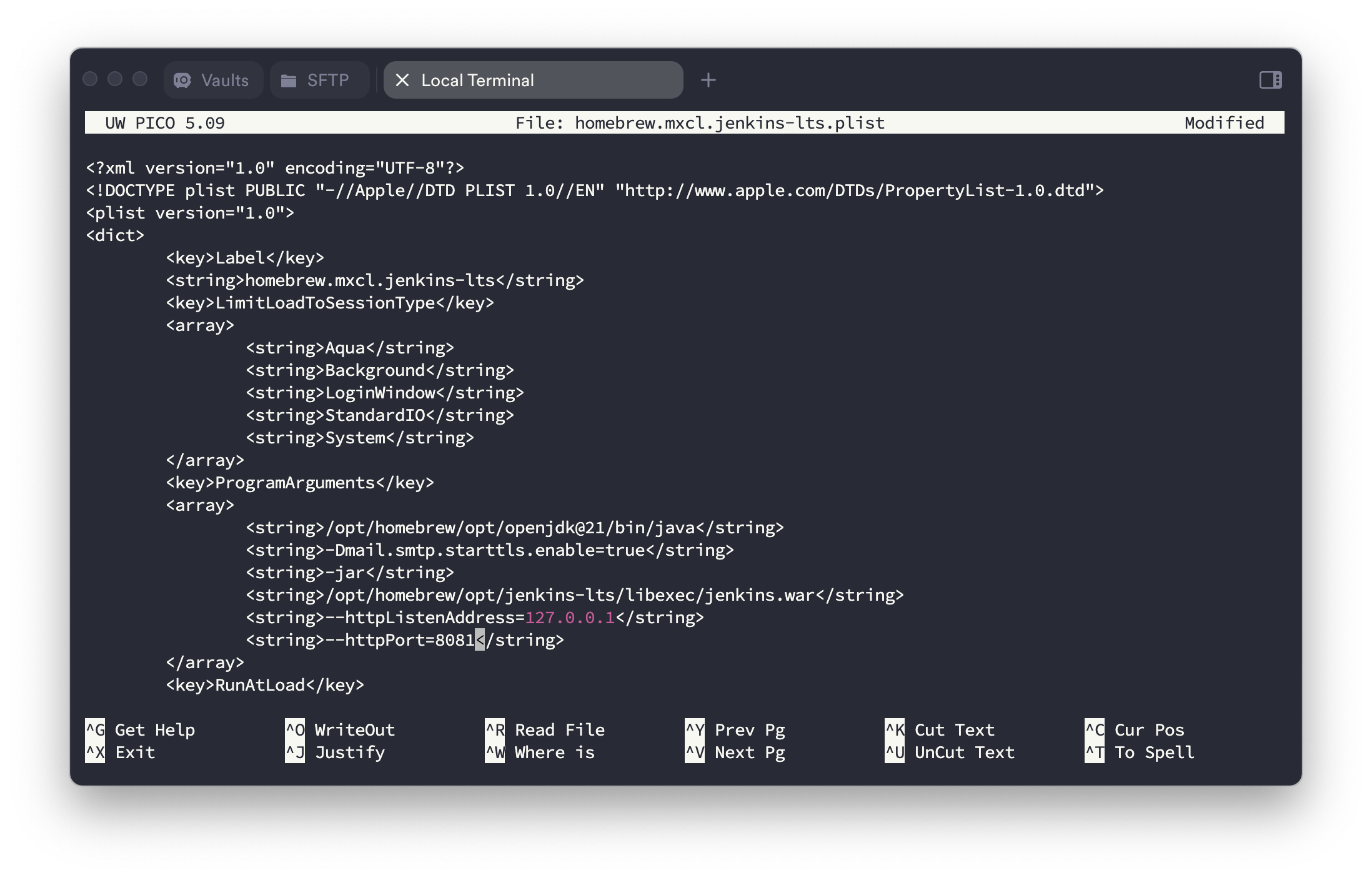
# 실행 포트 설정 파일 열기
nano homebrew.mxcl.jenkins-lts.plist<string>--httpPort=8080</string>을 원하는 포트로 수정
# Jenkins 서비스 재시작
brew services restart jenkins-lts
🥳 이제 Jenkins는 변경한 포트에서 실행됩니다.