0. Overview
요즘 클라우드나 온프레미스 인프라는 IaC(Infrastructure as Code)라고 해서 인프라를 코드로 작성한다. 그 중 대표적인게 Terraform, Ansible 이나 AWS 한정으로 CloudFormation 등이 있다.
필자가 사용해보거나 자주 사용하는 IaC 도구가 Terraform, CloudFormation과 Pulumi 등이 있지만 그 중에서 Terraform을 가장 많이 사용하는 듯 하다. 이번 포스팅에선 Terraform에 대하여 Github Actions를 통한 CI/CD 파이프라인을 구축해보겠다. (다음 Terraform CI/CD 파이프라인 구축편에서 Atlantis를 사용해보도록 하겠다.)
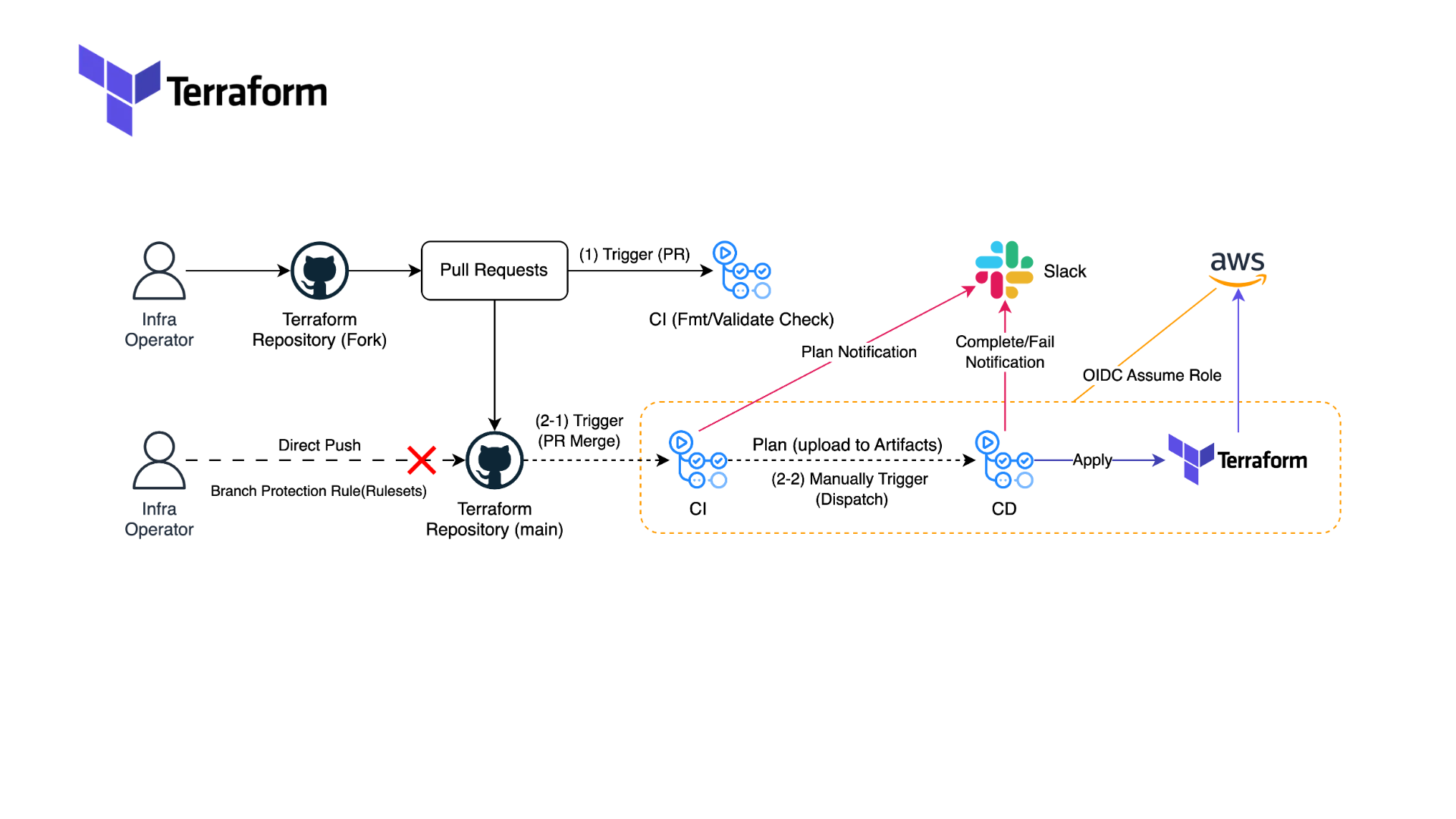
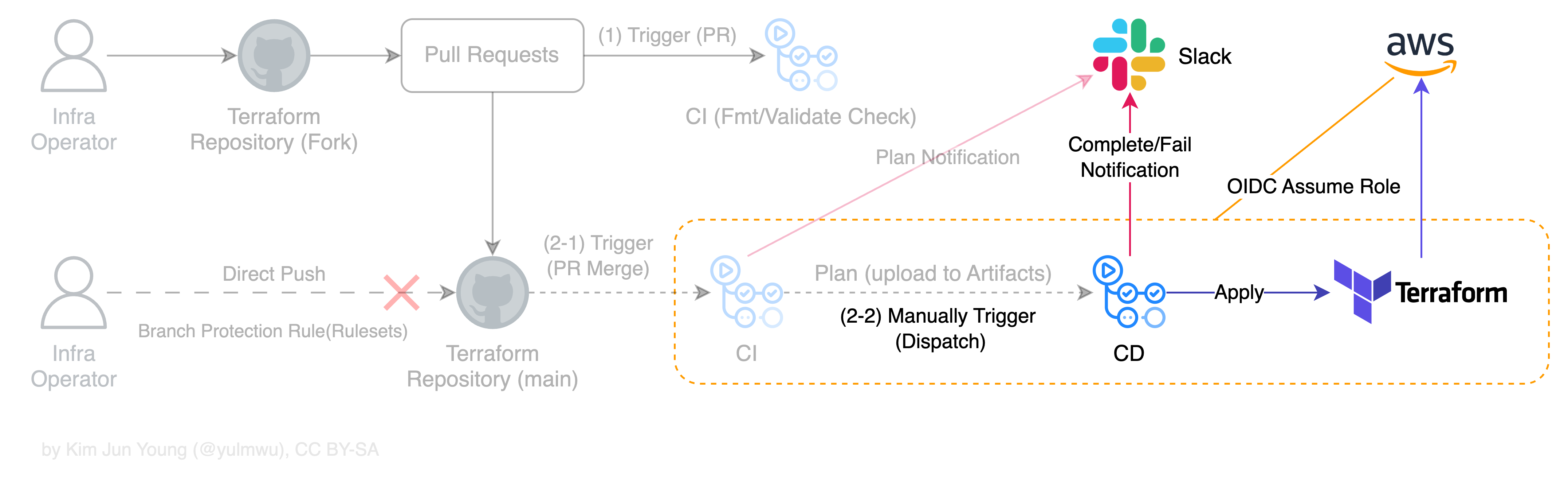
크게 PR이 Open 되었을 때 트리거되는 CI와 PR이 Merge 되었을 때 트리거되는 CI/CD 파이프라인이 있다.
PR이 Open 되었을 때 트리거(1)되는 CI 워크플로우는 포맷 체크 및 Terraform Validate를 수행한다. 결과를 별도로 Slack 등으로 보내진 않고, PR 화면에서 포맷 체크와 Validate를 통과했는지만 확인하는 용도로 사용하겠다.
해당 구조(레포지토리를 Fork하여 PR을 보내는 구조)에서 Github Actions 만으론 이 위치의 CI에서 Plan 등을 실행할 수 없다.
Terraform Plan을 위해선 AWS 자격 증명이 필요한데, Forked 레포지토리에서 온 PR의 코드에 RCE 등을 실행하는 코드가 있을 수 있어 보안상 취약해질 수 있다. 때문에 자체적으로 Forked 레포지토리의 PR에 대해 Secrets 접근, OIDC 토큰 생성 등을 제한하게 된다.
단
pull_request_target이벤트로 대신하게 된다면 워크플로우가 원본 레포지토리(Base)에서 실행되는데, 이 이벤트는 보안상 매우 취약해질 수 있기 때문에 사용을 자제하는 것이 좋다. 이 포스팅에서 또한 사용하지 않는다.
그리고 PR이 승인되어 Merge 되었을 때 트리거(2-1)되는 CI/CD 워크플로우는 AWS 자격 증명을 요구한다. 이를 위해서 OIDC Assume Role을 통해 임시 자격 증명을 얻어보도록 구성하였고, 이 워크플로우의 CI에선 Terraform Planning과 Plan 결과를 Actions Artifacts로 업로드 및 Slack Webhook으로 전송한다.
다음으로 CD는 Dispatch를 통해서 수동으로 트리거(2-2)할 수 있도록 하고, Artifacts에서 다운로드 받은 Plan을 Apply 한다.
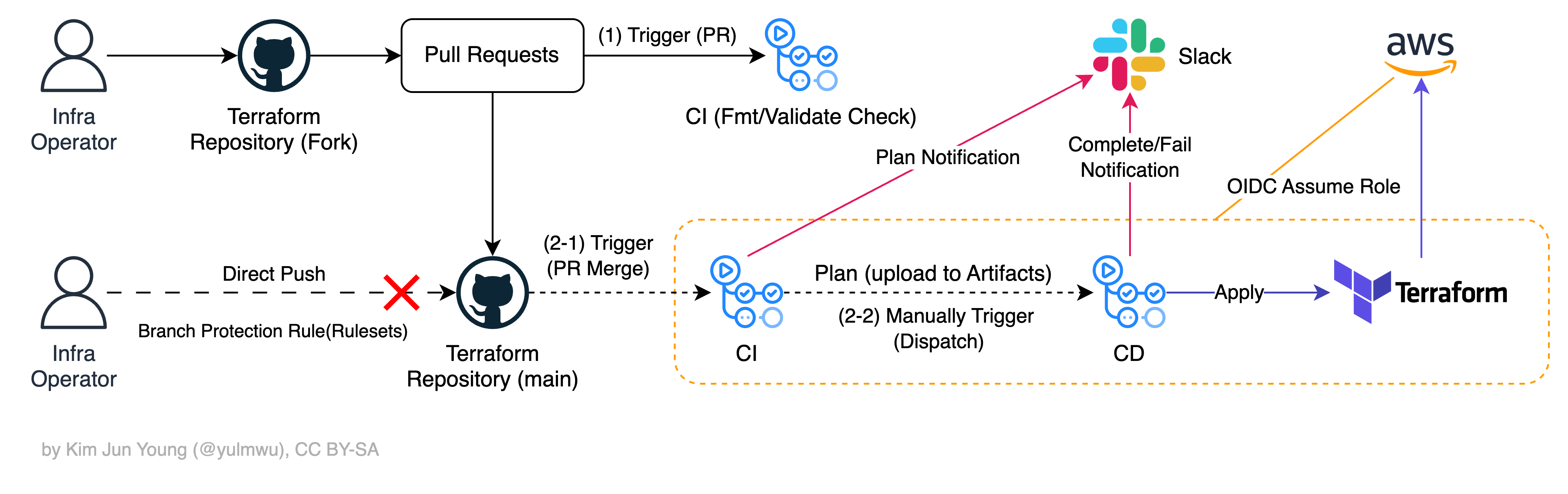
옵션이지만 필자의 팀 내부에선 Terraform 코드를 운영하는 원본 레포지토리에 직접 Push 하는 것을 막고, 오로지 PR을 통해서만 기여할 수 있도록 제한하는데, 이때 Github Branch Protection Rule을 설정할 수 있지만 이 포스팅에선 다루지 않겠다.
1. Demo — Terraform Example
Terraform을 중심적으로 다루는 것이 아닌 Github Actions를 통한 CI/CD 파이프라인을 구축해보는 것이 목표이기 때문에 단순한 HCL을 작성하도록 하겠다. AWS S3와 CloudFront를 OAC를 통해 연동하여 정적 웹을 호스팅하는 예제이다. (AWS Provider)
모든 예시는 아래의 블로그 깃허브 레포지토리에서 확인해볼 수 있다.
https://github.com/yulmwu/blog-example-demo/tree/main/terraform-ci-cd
# terraform/provider.tf

terraform {
  required_version = ">= 1.5.0"

  required_providers {
    aws = {
      source  = "hashicorp/aws"
      version = "~> 5.0"
    }
  }
}

provider "aws" {
  region = var.aws_region
}
# terraform/variables.tf
variable "aws_region" {
type = string
default = "ap-northeast-2"
}
variable "project_name" {
type = string
default = "..." # 값 변경 필요
}# terraform/outputs.tf
output "s3_bucket_name" {
value = aws_s3_bucket.static_site.bucket
}
output "cloudfront_domain_name" {
value = aws_cloudfront_distribution.this.domain_name
}그리고 아래는 S3, CloudFront(OAC) 및 Policy를 구성하는 Terraform HCL 코드이다.
# terraform/s3.tf

resource "aws_s3_bucket" "static_site" {
  bucket = "${var.project_name}-bucket"

  force_destroy = true
}

resource "aws_s3_bucket_public_access_block" "this" {
  bucket = aws_s3_bucket.static_site.id

  block_public_acls       = true
  block_public_policy     = true
  ignore_public_acls      = true
  restrict_public_buckets = true
}

resource "aws_s3_bucket_versioning" "this" {
  bucket = aws_s3_bucket.static_site.id

  versioning_configuration {
    status = "Enabled"
  }
}
# terraform/policy.tf
data "aws_iam_policy_document" "s3_policy" {
statement {
sid = "AllowCloudFrontAccess"
actions = [
"s3:GetObject"
]
resources = [
"${aws_s3_bucket.static_site.arn}/*"
]
principals {
type = "Service"
identifiers = ["cloudfront.amazonaws.com"]
}
condition {
test = "StringEquals"
variable = "AWS:SourceArn"
values = [
aws_cloudfront_distribution.this.arn
]
}
}
}
resource "aws_s3_bucket_policy" "this" {
bucket = aws_s3_bucket.static_site.id
policy = data.aws_iam_policy_document.s3_policy.json
}# terraform/cloudfront.tf
resource "aws_cloudfront_origin_access_control" "oac" {
name = "${var.project_name}-oac"
description = "OAC for S3 static site"
origin_access_control_origin_type = "s3"
signing_behavior = "always"
signing_protocol = "sigv4"
}
resource "aws_cloudfront_distribution" "this" {
enabled = true
default_root_object = "index.html"
origin {
domain_name = aws_s3_bucket.static_site.bucket_regional_domain_name
origin_id = "s3-origin"
origin_access_control_id = aws_cloudfront_origin_access_control.oac.id
}
default_cache_behavior {
target_origin_id = "s3-origin"
viewer_protocol_policy = "redirect-to-https"
allowed_methods = ["GET", "HEAD"]
cached_methods = ["GET", "HEAD"]
forwarded_values {
query_string = false
cookies {
forward = "none"
}
}
}
restrictions {
geo_restriction {
restriction_type = "none"
}
}
viewer_certificate {
cloudfront_default_certificate = true
}
}필자가 동작하는 Terraform 코드를 준비했지만, 필요에 따라 로컬에서 terraform init 및 terraform plan이나 terraform apply -auto-approve를 통해 적용해볼 수 있다. CD에서 Apply가 진행되는 것을 실습해보기 위해 로컬에서 Apply 시 Destroy 까지 해주자.
2. Demo — Github Actions Workflows
예제의 Github Actions Workflows의 디렉토리 구조는 아래와 같다.
.
├── .github
│   └── workflows
│       ├── terraform-ci-cd-plan.yaml        # main merge -> plan (Plan CI)
│       ├── terraform-ci-cd-apply.yaml       # (manually) apply (Apply CD)
│       └── terraform-pr-ci-validate.yaml    # PR -> fmt check, validate (PR Validation CI)
└── terraform
    ├── cloudfront.tf
    ├── outputs.tf
    ├── policy.tf
    ├── provider.tf
    ├── s3.tf
    └── variables.tf
2-1. PR CI Validation Workflow
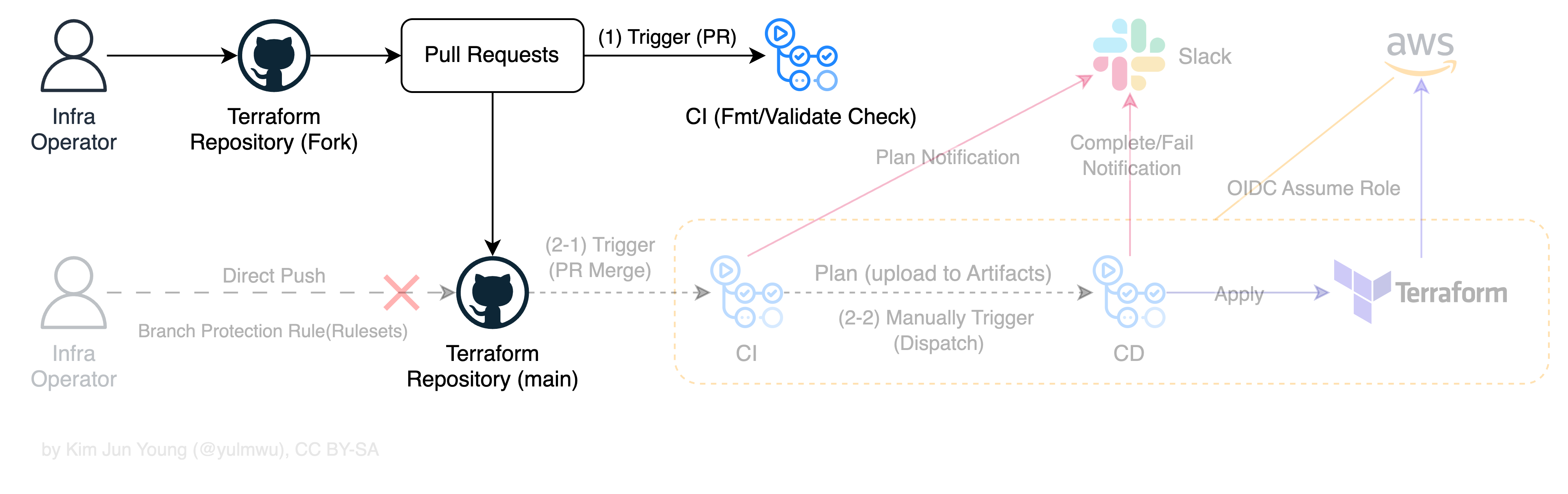
PR이 Open 되었을 때 포맷 체크와 Validate를 위한 CI를 구성해보자. 이는 간단하게 구성할 수 있다.
(1) Trigger
CI 워크플로우의 트리거 조건은 아래와 같이 구성한다.
name: Terraform PR Validate

on:
  pull_request:
    types: [opened, synchronize, reopened]
(2) Terraform Setup, Format Check, Validation
아래는 Terraform(v1.5.7 기준) Actions를 사용하여 설치하고 포맷 체크 및 Validate를 수행하는 코드이다.
jobs:
  terraform-validate:
    runs-on: ubuntu-latest
    defaults:
      run:
        working-directory: terraform

    steps:
      - name: Checkout
        uses: actions/checkout@v4

      - name: Setup Terraform
        uses: hashicorp/setup-terraform@v3
        with:
          terraform_version: 1.5.7

      - name: Terraform Init
        run: terraform init -input=false

      - name: Terraform Format Check
        run: terraform fmt -check -recursive

      - name: Terraform Validate
        run: terraform validate -input=false
만약 포맷이 올바르지 않거나 Validate를 실패하였다면 워크플로우가 실패하게 되어 PR 화면에 실패되었음을 알 수 있게 된다. 이는 나중에 테스트 해보겠다.
2-2. Terraform Plan CI
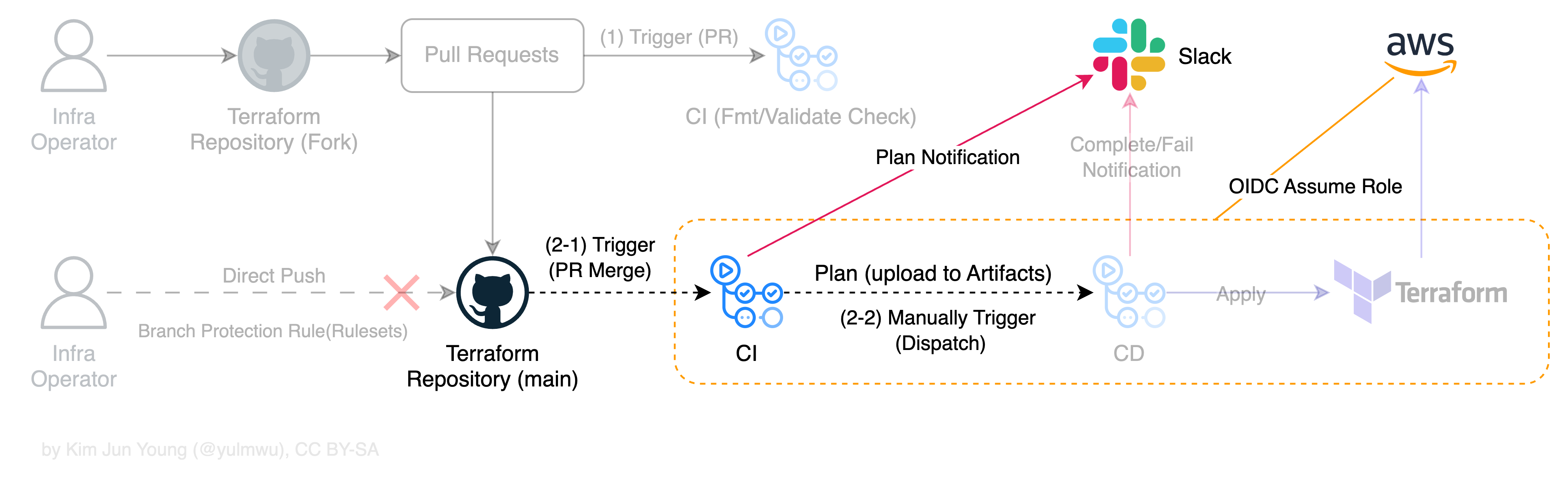
다음으로 PR이 Merge 되었을 때 Plan을 생성 및 Slack 알림, 그리고 TOCTOU를 방지하기 위해 Artifacts에 업로드 후, 수동(Dispatch)으로 Apply CD Job을 실행한다면 해당 Plan을 기준으로 Apply하는 워크플로우를 작성해보겠다.
(1) Plan CI — Trigger, Permissions
CI/CD 파이프라인 중 Planning을 담당하는 CI의 트리거 조건은 main Branch에 Push가 되었거나 (같은 레포지토리에서) PR이 왔을 경우이다.
# terraform-ci-cd-plan.yaml

name: Terraform CI/CD (Plan)

on:
  push:
    branches:
      - main
  pull_request:
    branches:
      - main
또한 OIDC 토큰을 발급받을 수 있도록 아래와 같이 id-token 권한을 write로 설정하자.
permissions:
  id-token: write # OIDC 토큰 발급 허용
contents: readjobs:
terraform-plan:
if: github.repository == 'yulmwu/terraform-ci-cd-example'
runs-on: ubuntu-latest
defaults:
run:
working-directory: terraform
steps:
- name: Checkout
uses: actions/checkout@v4(2) Plan CI — Configure AWS Credentials (IAM OIDC Assume Role)
이를 위해선 (필요 시) GitHub OIDC Provider를 생성하고 아래의 IAM Policy를 생성해야 한다. (Account ID, 레포지토리 주소 등은 직접 수정해야 한다.)
aws iam create-open-id-connect-provider \
  --url https://token.actions.githubusercontent.com \
  --client-id-list sts.amazonaws.com \
  --thumbprint-list 6938fd4d98bab03faadb97b34396831e3780aea1
# trust-policy.json
{
"Version": "2012-10-17",
"Statement": [
{
"Effect": "Allow",
"Principal": {
"Federated": "arn:aws:iam::986129558966:oidc-provider/token.actions.githubusercontent.com"
},
"Action": "sts:AssumeRoleWithWebIdentity",
"Condition": {
"StringEquals": {
"token.actions.githubusercontent.com:aud": "sts.amazonaws.com"
},
"StringLike": {
"token.actions.githubusercontent.com:sub": "repo:yulmwu/terraform-ci-cd-example:*"
}
}
}
]
}aws iam create-role \
--role-name github-actions-terraform \
--assume-role-policy-document file://trust-policy.json그리고 Terraform에 적용할 역할, 즉 정책을 줘야 한다. 실습에선 모든 권한을 Allow 해도 되지만, 실제 운영 환경에선 제한하는 것이 좋다. 여기선 S3와 CloudFront 리소스에 대한 권한만 주도록 하겠다.
# terraform-policy.json

{
  "Version": "2012-10-17",
  "Statement": [
    {
      "Sid": "S3BucketManagement",
      "Effect": "Allow",
      "Action": [
        "s3:CreateBucket",
        "s3:DeleteBucket",
        "s3:PutBucketPolicy",
        "s3:GetBucketPolicy",
        "s3:PutBucketPublicAccessBlock",
        "s3:GetBucketPublicAccessBlock",
        "s3:PutEncryptionConfiguration",
        "s3:PutBucketOwnershipControls",
        "s3:ListBucket"
      ],
      "Resource": [
        "arn:aws:s3:::tf-static-site-demo-1213-bucket",
        "arn:aws:s3:::tf-static-site-demo-1213-bucket/*"
      ]
    },
    {
      "Sid": "CloudFrontOAC",
      "Effect": "Allow",
      "Action": [
        "cloudfront:CreateOriginAccessControl",
        "cloudfront:GetOriginAccessControl",
        "cloudfront:DeleteOriginAccessControl",
        "cloudfront:UpdateOriginAccessControl",
        "cloudfront:ListOriginAccessControls",
        "cloudfront:CreateDistribution",
        "cloudfront:GetDistribution",
        "cloudfront:UpdateDistribution",
        "cloudfront:DeleteDistribution"
      ],
      "Resource": "*"
    },
    {
      "Sid": "IAMPassRole",
      "Effect": "Allow",
      "Action": [
        "iam:GetRole",
        "iam:PassRole"
      ],
      "Resource": "*"
    }
  ]
}
아래와 같이 Policy를 생성하고 github-actions-terraform 역할에 Attach 하자.
aws iam create-policy \
  --policy-name terraform-github-actions-policy \
  --policy-document file://terraform-policy.json

aws iam attach-role-policy \
  --role-name github-actions-terraform \
  --policy-arn arn:aws:iam::986129558966:policy/terraform-github-actions-policy
이제 Github Actions 워크플로우에서 사용할 수 있는 ARN 형식은 아래와 같다.
arn:aws:iam::986129558966:role/github-actions-terraformActions에선 아래와 같이 AWS 자격 증명을 설정할 수 있다.
      - name: Configure AWS Credentials (OIDC)
        uses: aws-actions/configure-aws-credentials@v4
        with:
          role-to-assume: arn:aws:iam::986129558966:role/github-actions-terraform
          aws-region: ap-northeast-2
(3) Plan CI — Terraform Setup, Caching
Terraform Provider(AWS) 관련 파일을 다운받을 때 시간이 걸릴 수 있는데, 이를 아래와 같이 캐싱할 수 있다. 캐싱 키는 모든 Terraform 소스코드(HCL)와 .terraform.lock.hcl를 기준으로 한다.
      - name: Setup Terraform
        uses: hashicorp/setup-terraform@v3
        with:
          terraform_version: 1.5.7

      - name: Cache Terraform Providers
        uses: actions/cache@v4
        with:
          path: terraform/.terraform
          key: ${{ runner.os }}-terraform-${{ hashFiles('terraform/**/*.tf', 'terraform/.terraform.lock.hcl') }}
          restore-keys: |
            ${{ runner.os }}-terraform-

      - name: Terraform Init
        run: terraform init -input=false

      - name: Save commit SHA
        run: echo "${GITHUB_SHA}" > plan.sha
추가적으로 필자는 .terraform.lock.hcl를 Apply CD에서 사용할 것이기 때문에 소스코드 내 Terraform 관련 파일을 유지하기 위해 현재의 Commit SHA를 따로 저장한다. 이후 Apply CD에서 Checkout 시 해당 커밋을 Checkout 한다.
(4) Plan CI — Terraform Plan, Artifacts upload
다음은 Terraform Plan을 tfplan 바이너리로 저장하고 Actions Artifacts에 저장하여 CD에서 사용할 수 있도록 한다.
이는 TOCTOU 문제를 방지하기 위함인데, 이러한 방식을 사용하지 않으면 CI에서 Planning된 결과가 CD에서 동일하게 Apply 될 것이라는 보장이 없다.
Apply를 하기 전 까지의 순간에 Terraform 코드에 변동이 있어 동일하게 Apply 되지 못한다는 것인데, 이를 위해 Plan 결과가 저장된 바이너리 파일을 Actions Artifact에 업로드하여 CD 시 동일한 tfplan을 사용하도록 한다.
추가적으로 만들어두었던 plan.sha와 .terraform.lock.hcl도 함께 업로드하며, 보존 기간은 7일이다.
      - name: Terraform Plan
        run: terraform plan -out=tfplan -input=false -no-color

      - name: Debugging list files
        run: ls -al .

      - name: Upload tfplan artifact
        uses: actions/upload-artifact@v4
        with:
          name: tfplan
          path: |
            terraform/tfplan
            terraform/.terraform.lock.hcl
            terraform/plan.sha
          include-hidden-files: true
          retention-days: 7
2-3. Terraform Apply CD
수동으로 워크플로우를 트리거할 수 있도록 아래와 같이 workflow_dispatch를 설정해주고, Plan CI 워크플로우의 Run ID를 입력 값으로 받도록 한다. 이는 해당 Run ID의 Artifacts를 가져오기 위함이다.
# terraform-ci-cd-apply.yaml

name: Terraform Apply (Approved Plan)

on:
  workflow_dispatch:
    inputs:
      plan_run_id:
        description: "Terraform Plan workflow run_id (approved)"
        required: true
권한의 경우 기존과 동일하나, 이전 워크플로우의 Artifacts를 읽기 위해 actions: read 권한을 추가해두었다.
permissions:
  id-token: write # OIDC 토큰 발급 허용
  contents: read
actions: readjobs:
terraform-apply:
runs-on: ubuntu-latest
environment:
name: production
defaults:
run:
working-directory: terraform(1) Apply CD — Download Artifacts, Checkout
다음으로 Plan CI에서 업로드해두었던 tfplan 및 Commit SHA 파일과 Lock 파일을 다운로드 받는다. 이때 Dispatch 입력으로 받았던 Run ID를 지정하고, Github Token을 줘서 다른 워크플로우의 Artifacts에 접근할 수 있도록 한다.
(참고: Github: Downloading artifact from different workflow #106300)
    steps:
      - name: Download tfplan artifact
        uses: actions/download-artifact@v4
        with:
          name: tfplan
          path: /tmp/terraform-artifact
          run-id: ${{ github.event.inputs.plan_run_id }}
          github-token: ${{ github.token }}
그리고 Commit SHA를 바탕으로 해당 커밋을 Checkout 한다.
      - name: Read planned commit SHA
        id: planmeta
        run: echo "sha=$(cat /tmp/terraform-artifact/plan.sha)" >> $GITHUB_OUTPUT
        working-directory: /

      - name: Checkout
        uses: actions/checkout@v4
        with:
          ref: ${{ steps.planmeta.outputs.sha }}
여기까지 완료되었다면 Artifacts를 원래의 working-directory로 옮겨두도록 하자. 방금은 Checkout 전 Commit SHA를 설정하기 위해 working-directory: /을 통해 덮어쓰고 /tmp에 Artifacts가 저장되도록 하였다.
      - name: Move artifacts to working directory
        run: |
          cp -a /tmp/terraform-artifact/. .

      - name: Verify plan exists
        run: |
          ls -al .
          test -f tfplan
          test -f .terraform.lock.hcl
추가적으로 디버깅 및 검증을 위한 과정도 추가해두었다. (ls, test)
(2) Apply CD — Configure AWS Credentials (IAM OIDC Assume Role)
여기선 동일한 IAM 역할을 사용하도록 하였기 때문에 독같이 작성하였지만, CI에선 Read 권한만, CD에선 Read/Write 권한을 줘서 더욱 더 보안에 신경쓸 수 있을 것이다.
      - name: Configure AWS Credentials (OIDC)
        uses: aws-actions/configure-aws-credentials@v4
        with:
          role-to-assume: arn:aws:iam::986129558966:role/github-actions-terraform
          aws-region: ap-northeast-2
(3) Apply CD — Terraform Setup, Caching
이 과정 또한 Plan CI와 동일하지만, 다만 Terraform Init 시 Lock 파일을 고정하도록 옵션을 주었다. (Plan CI Artifacts의 .terrform.lock.hcl 사용)
      - name: Setup Terraform
        uses: hashicorp/setup-terraform@v3
        with:
          terraform_version: 1.5.7

      - name: Cache Terraform Providers
        uses: actions/cache@v4
        with:
          path: terraform/.terraform
          key: ${{ runner.os }}-terraform-${{ hashFiles('terraform/**/*.tf', 'terraform/.terraform.lock.hcl') }}
          restore-keys: |
            ${{ runner.os }}-terraform-

      - name: Terraform Init
        run: terraform init -input=false -lockfile=readonly
(4) Apply CD — Terraform Apply, Slack Notification
이제 Terraform Apply(Plan CI Artifacts의 tfplan 사용)를 시도하고 결과를 저장한다.
      - name: Terraform Apply (Approved Plan)
        run: terraform apply -auto-approve tfplan

      - name: Terraform Outputs
        run: terraform output -json > tf-outputs.json
마지막으로 결과를 Slack Webhook으로 전송한다. (Actions를 사용해도 되겠지만 직접 POST 요청을 보내도록 하였다.)
이때 if: success()나 if: failure()를 줘서 워크플로우의 결과에 따라 다르게 보내지도록 하였다. 메시지의 내용은 적당히 수정해도 좋다.
      - name: Slack Notify (Apply)
        if: success()
        continue-on-error: true
        env:
          SLACK_WEBHOOK_URL: ${{ secrets.SLACK_WEBHOOK_URL }}
        run: |
          curl -X POST -H 'Content-type: application/json' \
            --data "{
              \"text\": \"*Terraform Apply Completed*\nRepo: ${GITHUB_REPOSITORY}\nCommit: ${GITHUB_SHA}\nOutputs: \n\`\`\`$(cat tf-outputs.json)\`\`\`"
            }" \
            $SLACK_WEBHOOK_URL

      - name: Slack Notify (Apply Failed)
        if: failure()
        continue-on-error: true
        env:
          SLACK_WEBHOOK_URL: ${{ secrets.SLACK_WEBHOOK_URL }}
        run: |
          curl -X POST -H 'Content-type: application/json' \
            --data "{
              \"text\": \"*Terraform Apply Failed*\nCheck GitHub Actions logs.\"
            }" \
            $SLACK_WEBHOOK_URL
이제 CI/CD 파이프라인을 모두 작성하였으니 Github 레포지토리를 만들어보자. 이후 원본에 대한 Fork를 생성하여 PR을 테스트해보고, Plan/Apply CI/CD 까지 동작하는지 확인해보겠다.
3. Demo — Github Repository
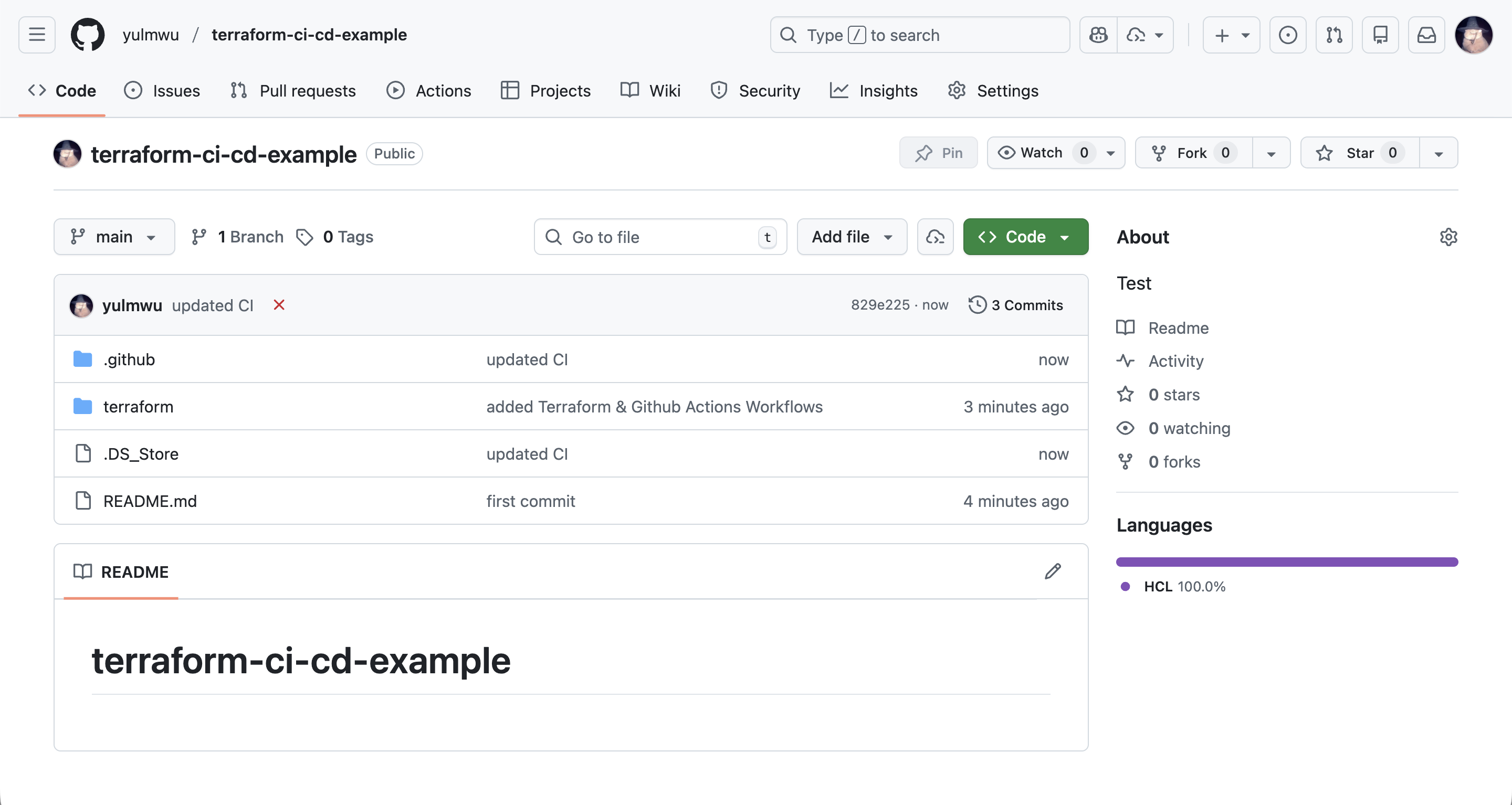
원본 레포지토리(필자 기준 yulmwu/terraform-ci-cd-example)를 아래와 같이 만들고 커밋, Push 해주자. 이때 CD 워크플로우가 실행될 수 있는데 아직 Artifacts가 없어 에러가 날 것이다. 그 전에 워크플로우를 취소해도 된다.
그리고 이에 대한 Fork 레포지토리를 생성하자. 레포지토리 이름은 eocndp/terraform-ci-cd-example-fork이다.
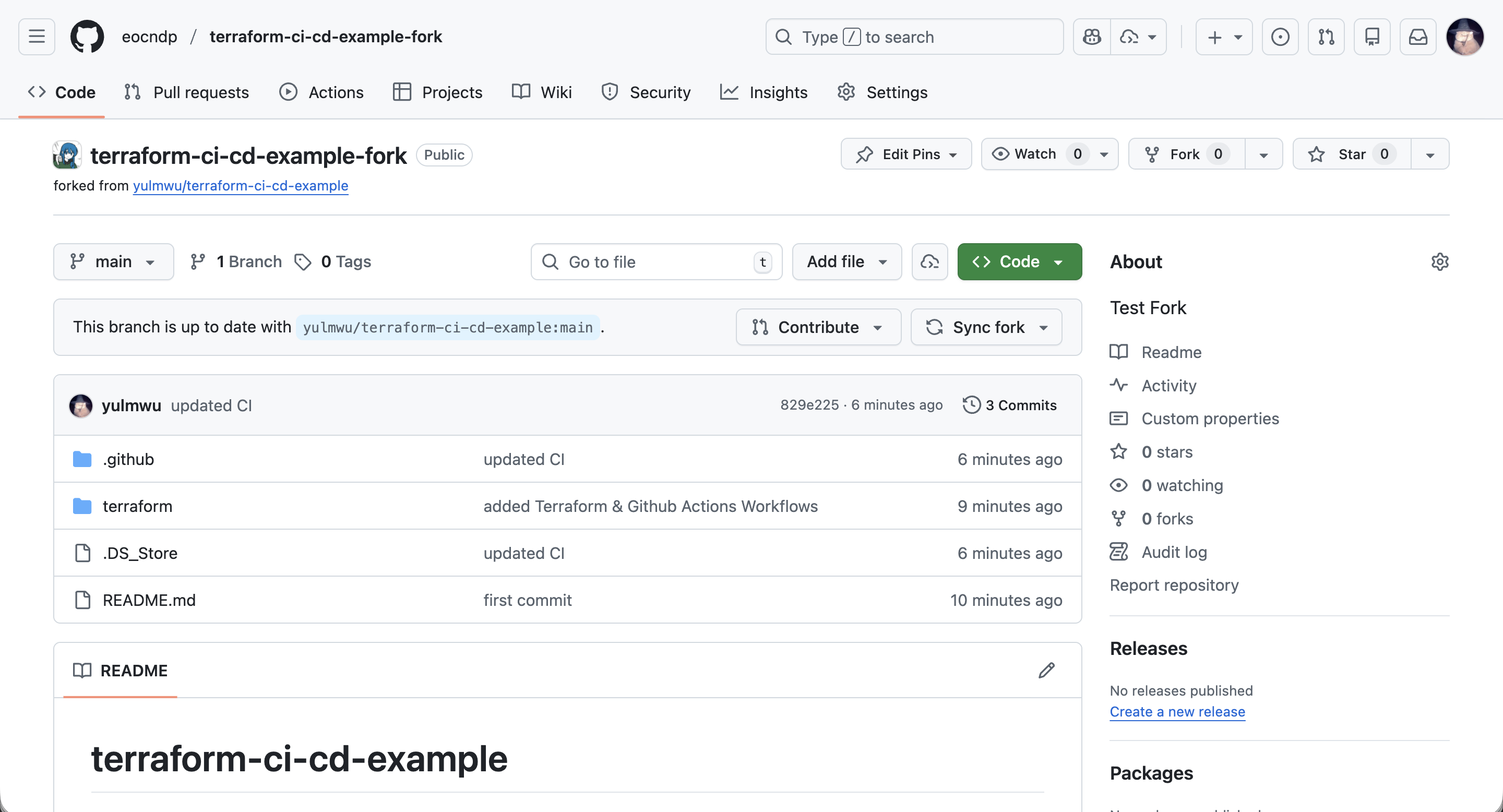
기본적으로 Forked 레포지토리에선 Actions가 비활성화 되어있다. 만약 활성화를 해야한다면 워크플로우에 조건을 두는 등 적당한 조치를 하도록 하자.
다음으로 원본 레포지토리의 Secrets에 SLACK_WEBHOOK_URL을 넣어줘야 하는데, Slack Webhook 발급 과정은 따로 설명하지 않겠다. 아래와 같이 incoming-webhook 앱을 찾으면 된다.

이제 원본 레포지토리 설정에서 해당 Webhook URL을 넣어주면 된다.

4. Demo — Testing
이제 Fork 레포지토리의 소스코드를 살짝 수정하고 원본 레포지토리로 PR을 날려보자.
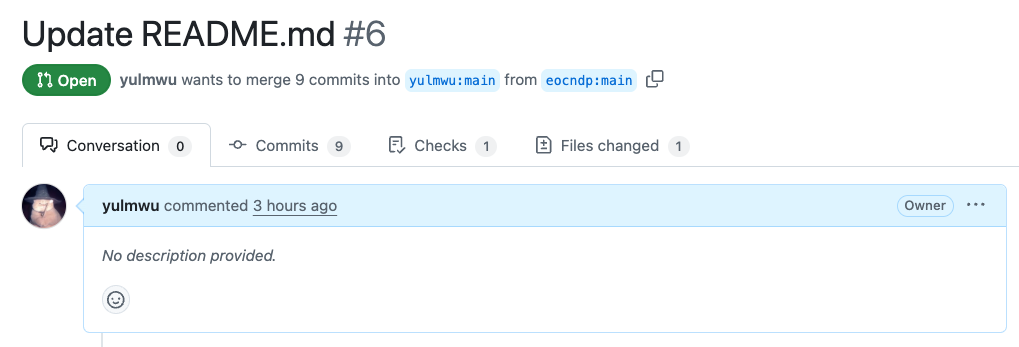
살짝 기다리면 아래와 같이 PR Validation CI가 실행되고, 문제가 없다면 Pass되는 것을 확인해볼 수 있다.
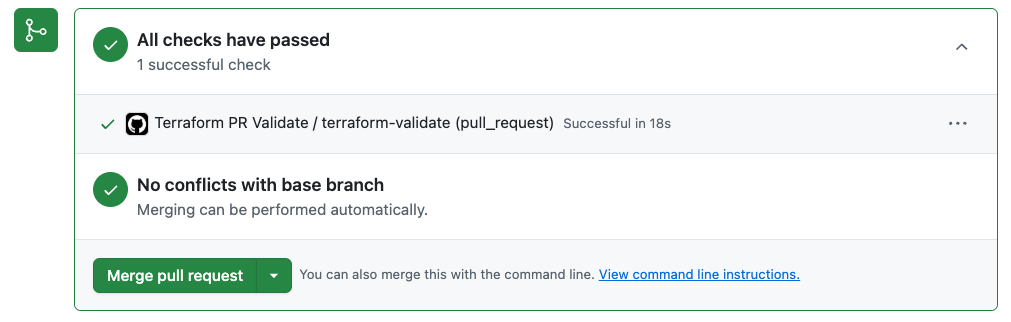
만약 의도적으로 포맷팅에 문제를 발생시키고 PR을 날리면 어떻게 될까?


그럼 위와 같이 CI가 실패되었다고 확인해볼 수 있다. 포맷팅을 정상적으로 완료했다고 치고, PR을 Merge 해보자. 그러면 아래와 같이 Plan CI가 실행되는 것을 확인해볼 수 있다.

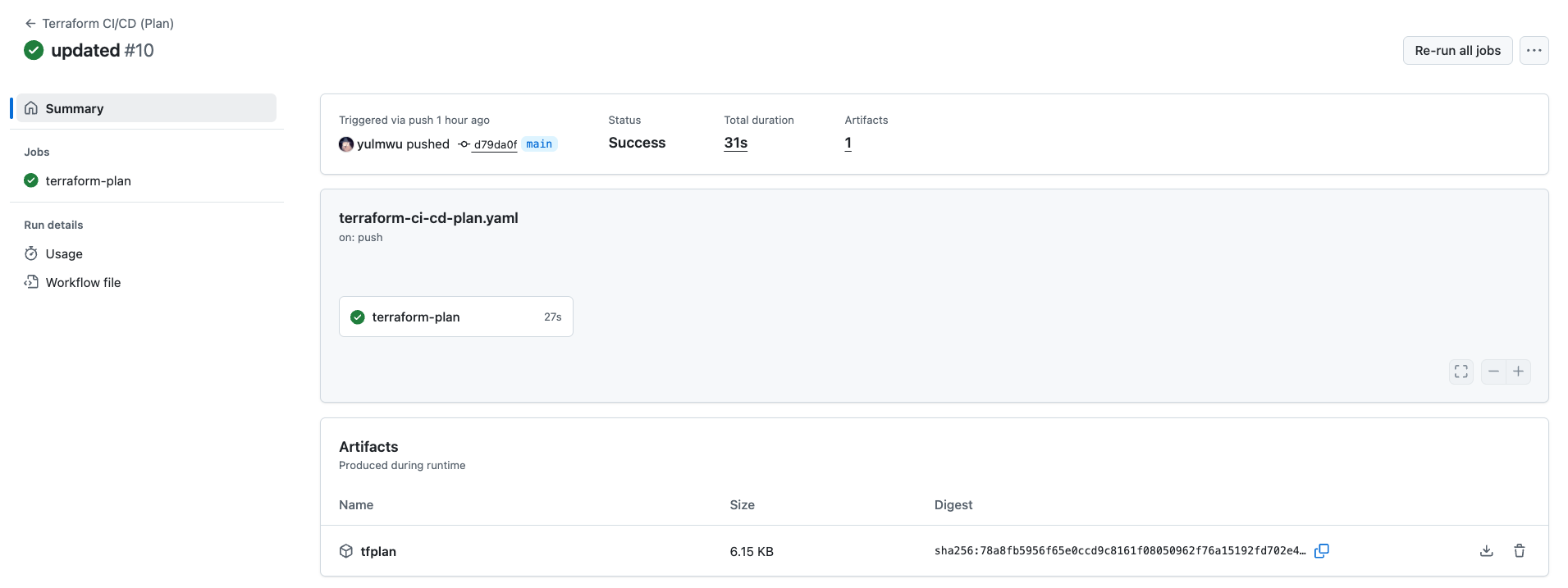
Artifacts 또한 정상적으로 생성되었고, 이제 해당 워크플로우의 Run ID를 복사하여 "Terraform Apply (Approved Plan)"에서 수동으로 Apply CD를 실행시켜보자.

성공적으로 실행이 되었다면 아래와 같이 표시될 것이다.
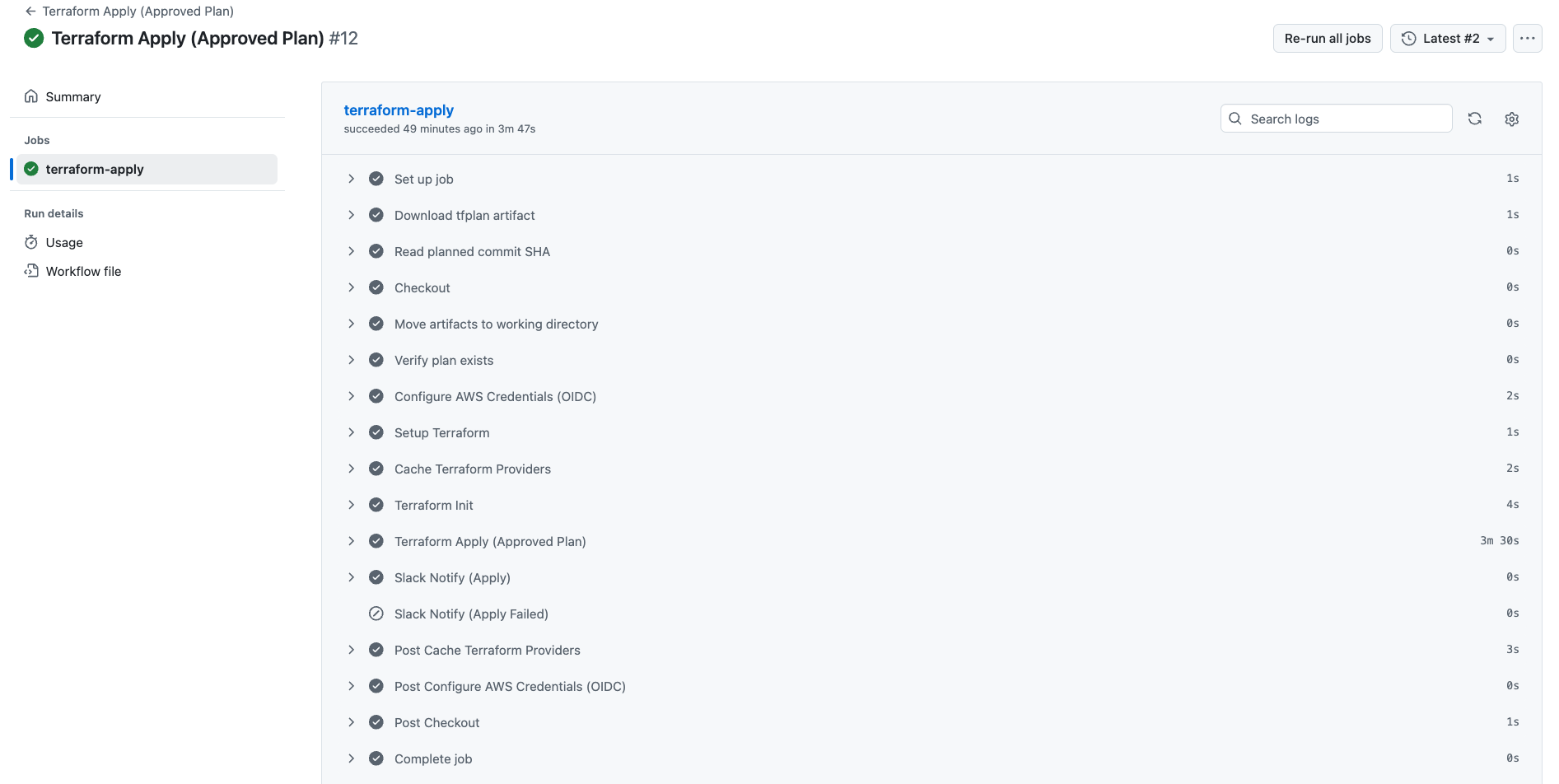
여기서 "Terraform Apply (Approved Plan)" Job을 클릭해보자.

그럼 위와 같이 잘 Apply 된 것을 확인해볼 수 있다. 마찬가지로 Slack에서도 정상적으로 메시지가 온 것을 확인해볼 수 있다. (이전에 찍어둔 스크린샷이라 살짝 다를 수 있다.)

아래의 명령어를 통해 S3 버킷에 index.html을 업로드하고 CloudFront 주소로 접속해보자.
echo "<h1>Testing</h1>" > ./index.html
aws s3 cp ./index.html s3://$(terraform output -raw s3_bucket_name)/index.html
Terraform을 통해 S3 + CloudFront 및 OAC를 구성하였기 때문에 바로 접속이 되는 것을 확인해볼 수 있다.
이로써 Github Actions를 통해 간단하게 Terrform CI/CD 파이프라인을 구축해보았다. 물론 Atlantis 등을 사용하는 것이 Terraform CI/CD 파이프라인을 구성하는 (사실상) 표준적인 솔루션이지만, 맛보기 형태로 Github Actions로만 구성을 해보았다.
다음 포스팅에선 Atlantis를 통한 Terraform CI/CD 파이프라인을 구축해보는 실습을 진행해보겠다.