인프런 강의를 보고 공부한 글입니다.
https://www.inflearn.com/course/%EC%A0%9C%EB%8C%80%EB%A1%9C-%ED%8C%8C%EB%8A%94-%EA%B9%83/dashboard
📋 GitHub 사용하기
📌 GitHub은 뭐고 왜 쓰나요?
☑️ GitHub
- 깃으로 관리하는 모든 프로젝트들을 온라인 공간에 공유해서 프로젝트 구성원들이 함께 소프트웨어를 만들어가도록 도와주는 서비스
- 많은 팀원들이 동시에 작업하기 위함.
- 모든 업로드와 다운로드를 커밋 단위로 수행
📌 GitHub 시작하기
☑️ GitHub
- 먼저 회원가입 후, 로그인!
☑️ Personal access token 만들기
-
안전한 방식
-
프로젝트를 깃허브에 연동하기 위한 또 다른 비밀번호
-
우측 상단 프로필 - Settings - Developer Settings - Personal access tokens - Generate new token
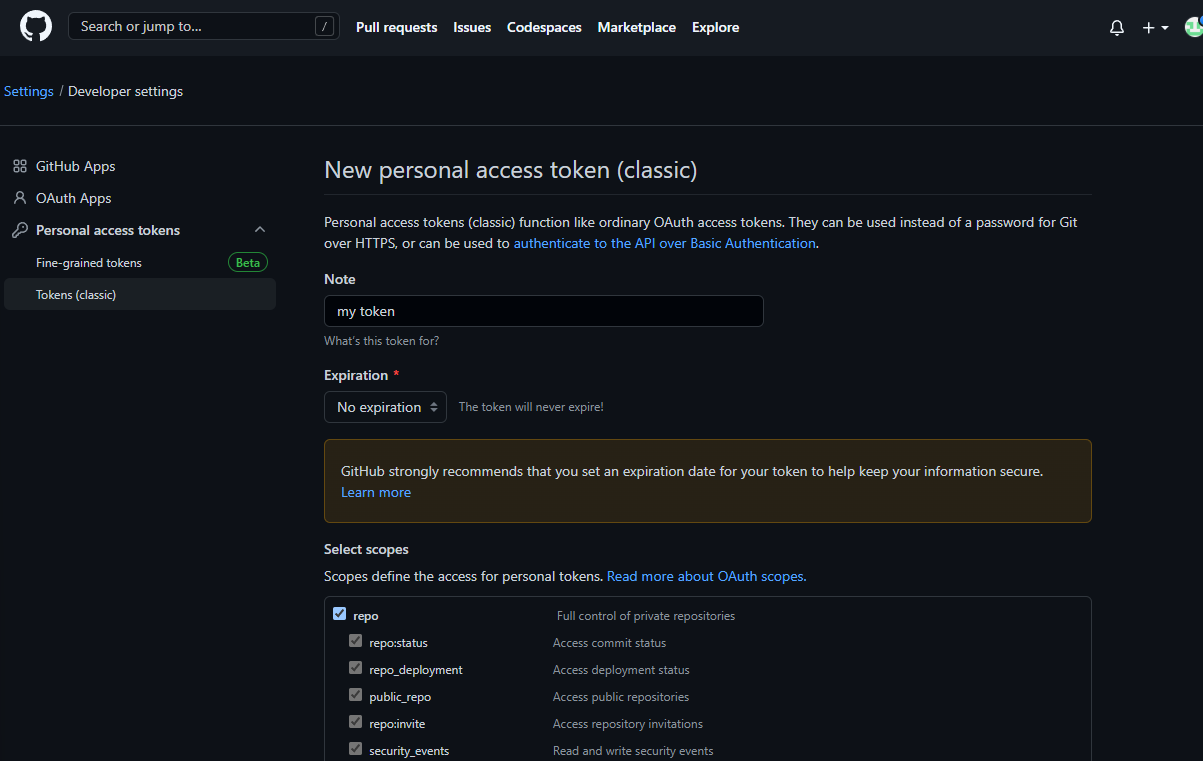
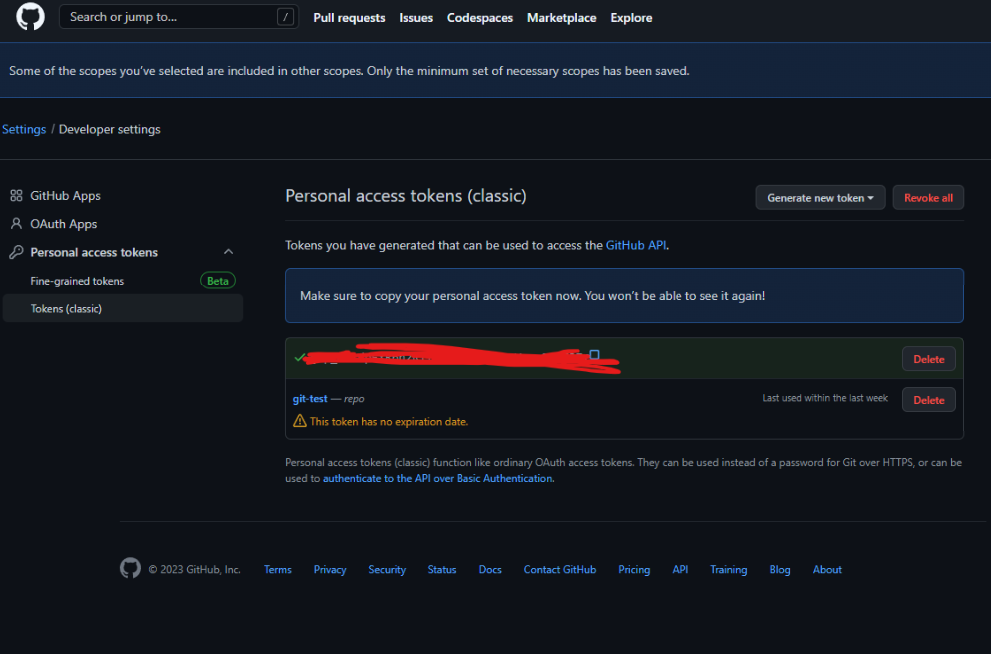
- 빨갛게 가려놓은 부분을 복사한다.
-
pc 검색 창에 자격 증명 관리자 입력
-
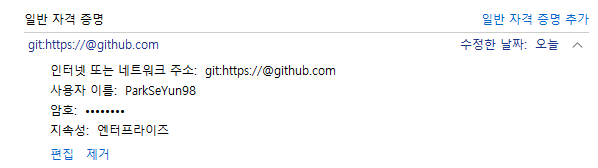
Windows 자격 증명 관리자 - Windows 자격 증명 - git:https://@github.com 자격 정보 생성 - 사용자명, 토큰 붙여넣기
-
위 과정을 완료하면 아래 사진처럼 된다.
☑️ SourceTree에도 추가하기
- 도구 < 옵션 < 인증
☑️ GitHub에 새 repository 생성하기
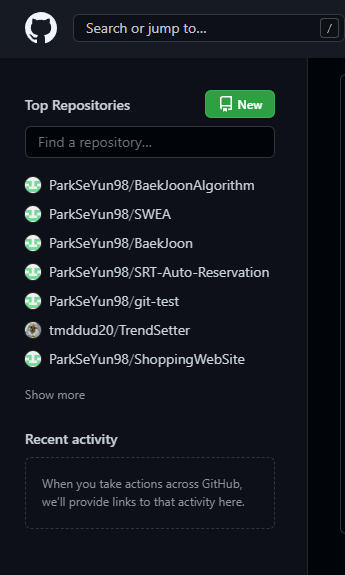
new 클릭
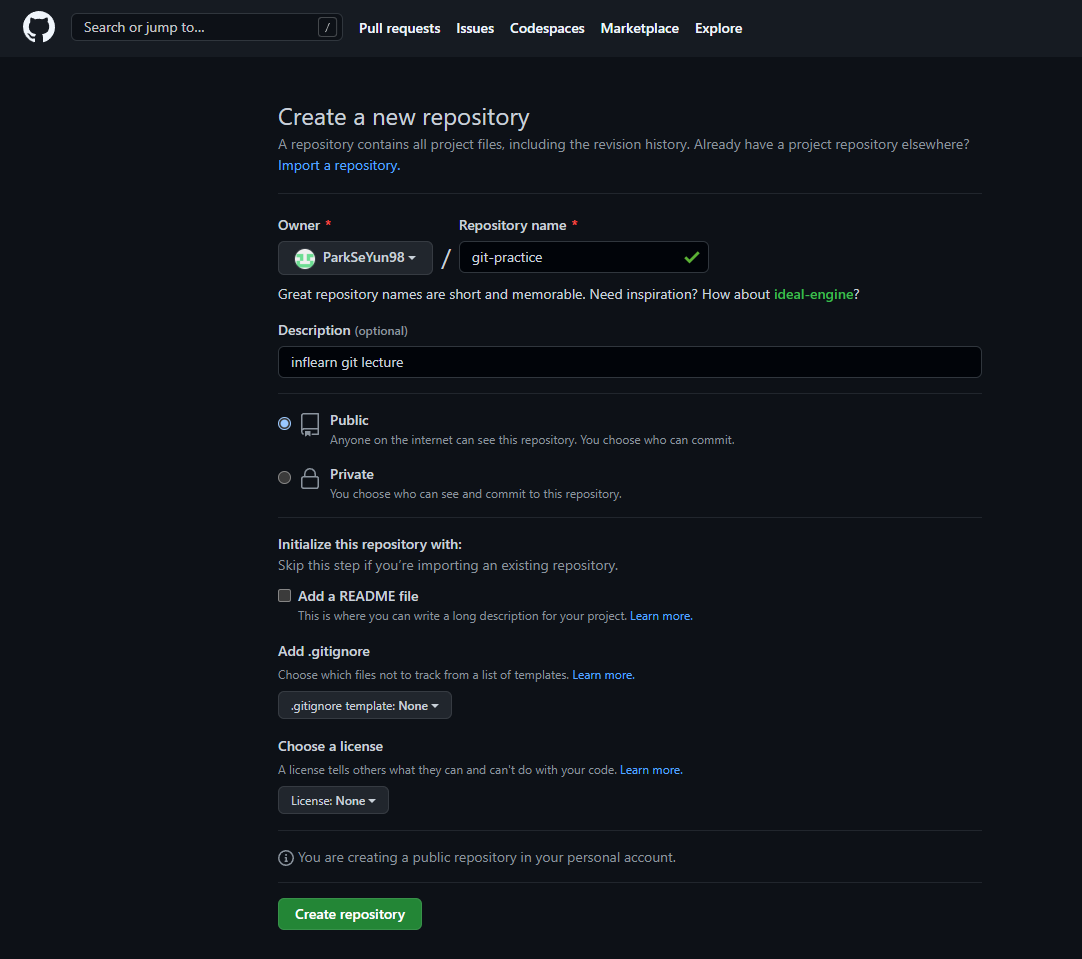
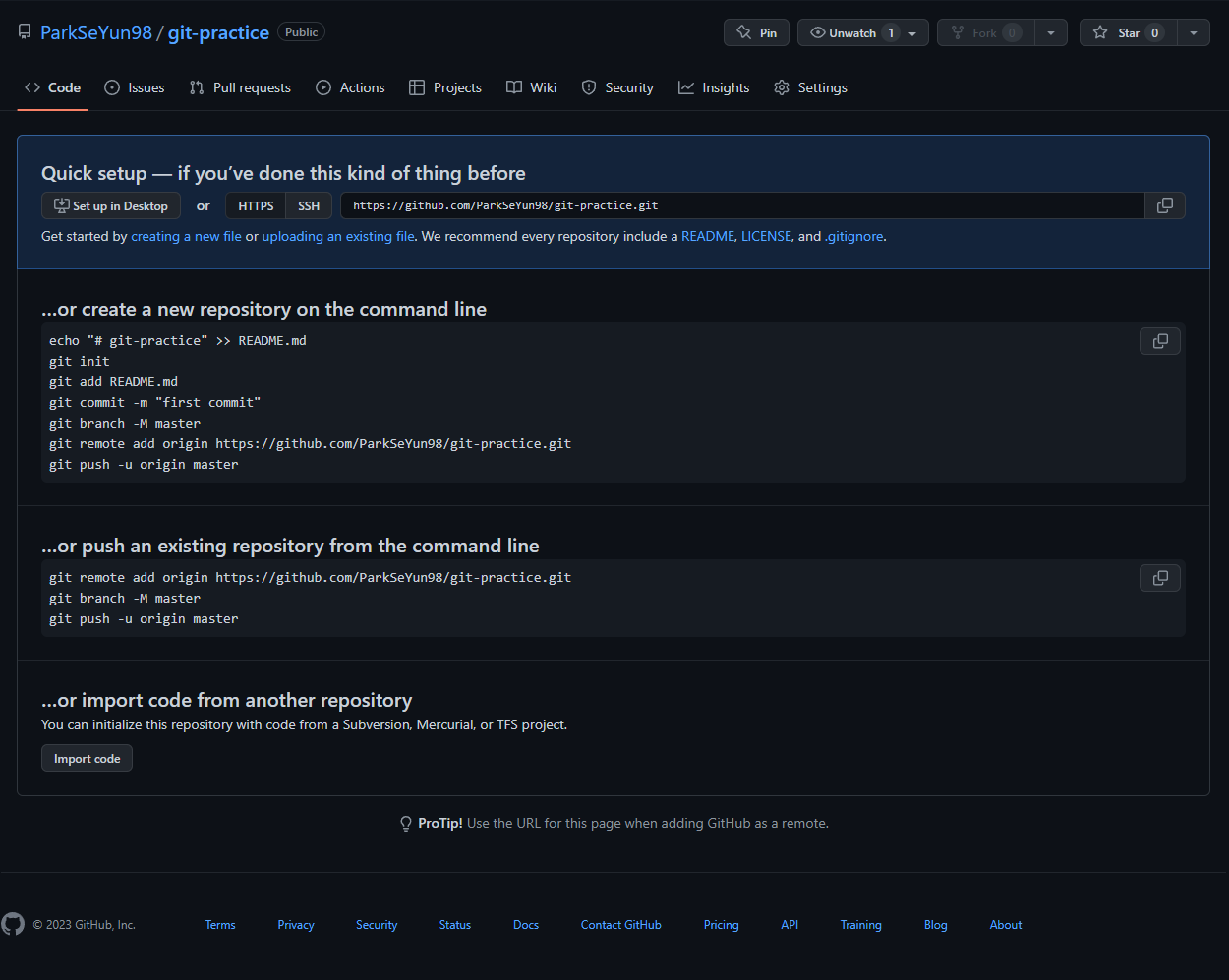
- 만약 팀원을 추가하고 싶다면?
- 위 화면에서 Settings < Manage access
📌 원격 저장소 사용하기
☑️ 프로젝트 GitHub 연동
- Git으로 관리하는 모든 내역들이 GitHub의 연동된 Repository로 올라가게 됨.

위 복사 후 vscode 터미널에 입력
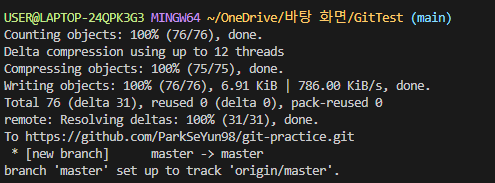
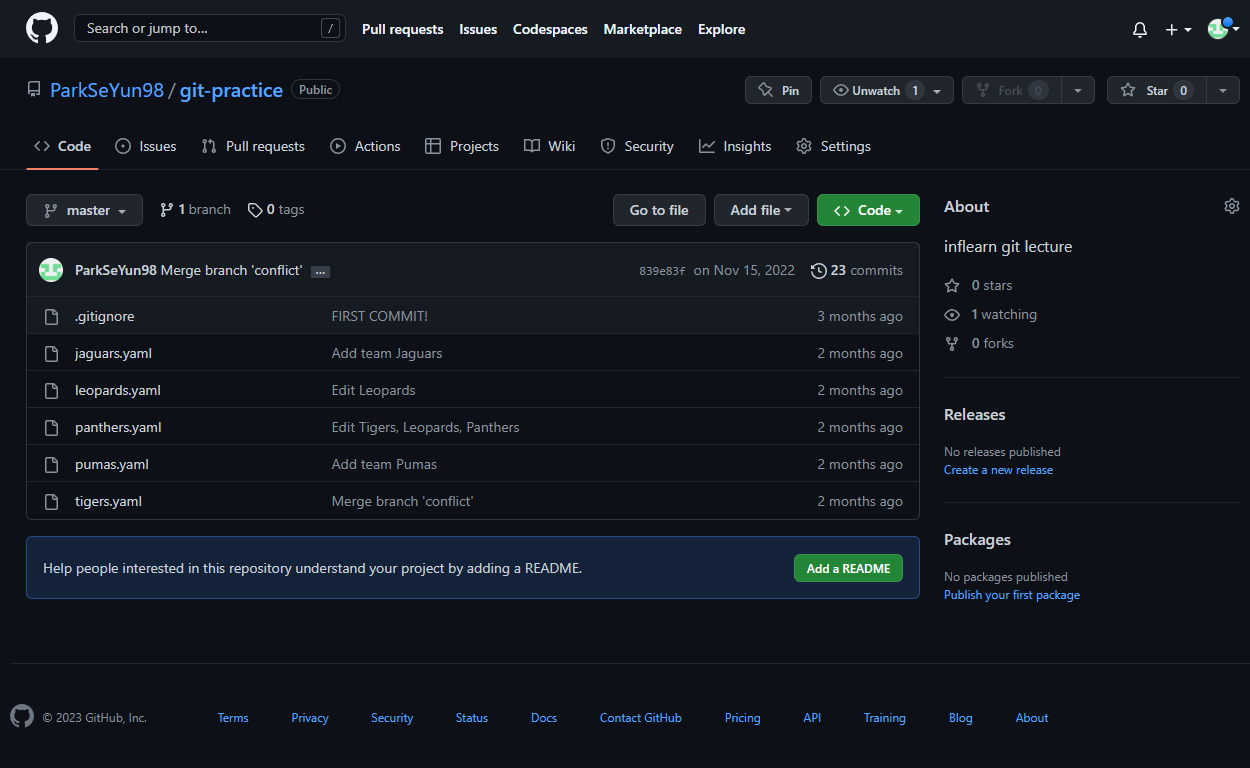
이후 아까 레포지토리 있던 사이트 새로고침 하면 아래 사진처럼 변함
git remote add origin (원격 저장소 주소)
-
로컬의 Git 저장소에 원격 저장소로의 연결 추가
- origin 대신 다른 것으로도 수정 가능하긴 함.
- 일반적으로 원격 저장소 이름은 origin으로 많이 하긴 함
git branch -M main
- 기본 브랜치명은 Main 권장
git push -u origin main
- 로컬 저장소의 커밋 내역들 원격으로 push(업로드)
git remote
- 현재 프로젝트와 연동되어 있는 원격 저장소를 알려줌
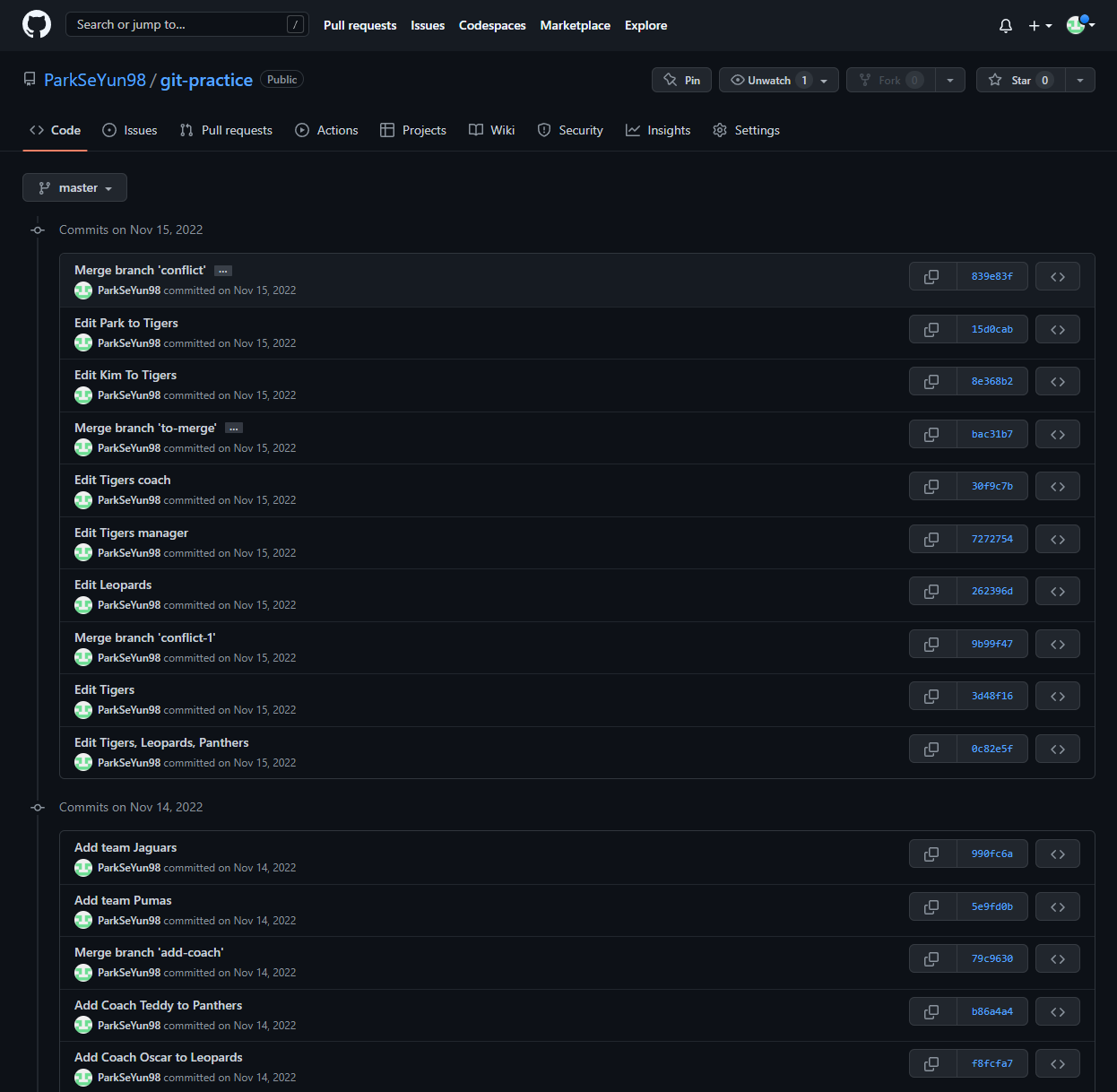
- 레포지토리 페이지에서 n commits 글자를 클릭해보면 여태껏 commit 내역들을 볼 수 있다.
☑️ GitHub에서 프로젝트 다운받기
- 다운 받고 싶은 폴더에서 우클릭 - 더 많은 옵션 표시 (window 10 기준) - git bash here
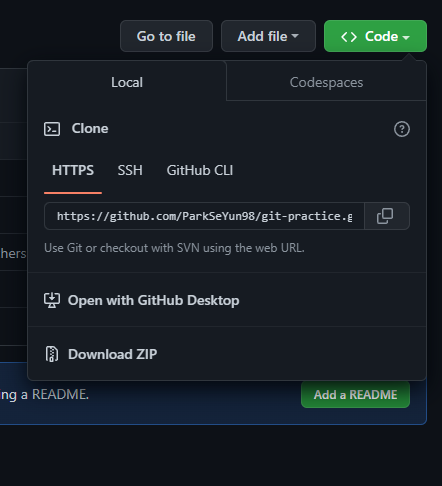
위 https 복사
git clone (원격 저장소 주소)
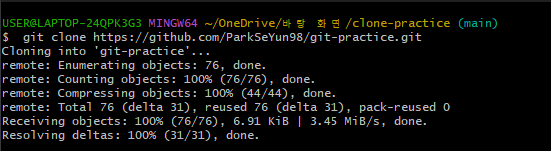
- cloning : reposi의 파일, 커밋내역 등을 모두 내 로컬 pc로 복사
개발 공부!