C#의 작은 실험실
"이 코드 한 줄만 테스트해보고 싶은데..."
이런 생각을 할 때마다 프로젝트를 만들고, 코드를 작성하고,
F5를 눌러 컴파일하고 실행하는 과정을 반복하고 있지는 않으신가요?
비주얼 스튜디오 안에 숨겨진 작은 실험실 기능이 있습니다.
이번 글에서는 인터랙티브(Interactive)의 개념, 사용법, 실전 예시를 살펴봅니다.
1)인터랙티브(Interactive)란?
C# 인터랙티브는 REPL(Read-Eval-Print Loop) 환경을 제공하는 도구입니다.
내부적으로는 컴파일 기반으로 동작하지만, 그 과정이 매우 신속하게 이루어집니다.
즉, 코드를 한 줄씩 입력하고 결과를 바로 보여주는 대화형 C# 실행 환경입니다.
더 이상 작은 테스트를 위해 프로젝트를 만들고 컴파일을 기다릴 필요가 없죠!
2)여기서 REPL이 뭔가요?
이름 그대로 읽고(Read), 평가하고(Eval), 출력하고(Print),
다음 명령을 기다리는 과정을 반복(Loop)하는 환경을 말합니다.
마치 우리가 친구와 한마디씩 대화를 주고받는 것과 같아요.
- 나 (Read): "안녕?" 이라고 코드를 입력
- 컴퓨터 (Eval): '안녕?' 이라는 코드를 해석하고 실행
- 컴퓨터 (Print): 실행 결과를 화면에 보여줌
- 반복 (Loop): 나의 다음 입력을 기다림
3)기본 사용법
비주얼 스튜디오에서는 기본으로 내장되어 있습니다.
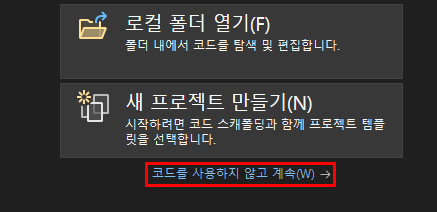
프로젝트를 생성하지 않아도 인터랙티브 기능을 사용할 수 있어요.
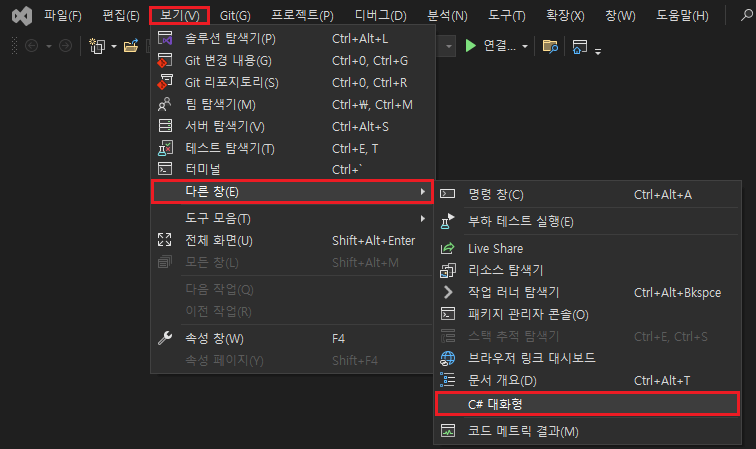
아래 경로를 통해 쉽게 창을 열 수 있어요.
보기(View) → 다른 창(Other Windows) → C# 대화형(C# Interactive)
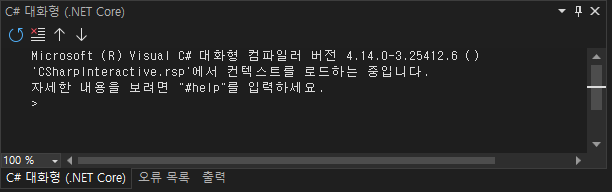
인터랙티브 콘솔 창이 나타났습니다. 창의 크기도 조절할 수 있어요.
어렵게 생각할 것 없이, 그냥 C# 코드를 입력하고 Enter 키를 누르면 됩니다.
[사용법1]
> 1 + 1
2
> string message = "Hello, C#!";
> Console.WriteLine(message);
Hello, C#!
> message.ToUpper()
"HELLO, C#!"
놀라운 점은 이전에 선언했던 변수를 다음 줄에서 사용할 수 있다는 것입니다.
이처럼 C# 인터랙티브는 이전의 상태(Context)를 계속 기억합니다.
[사용법2]
> double radius = 5.0;
> double area = Math.PI * radius * radius;
> area
78.53981633974483
간단한 계산이 필요할 때 계산기 대신 사용할 수 있습니다.
[사용법3]
> int Add(int a, int b)
. {
.     return a + b;
. }
> Add(10, 20)
30
메서드를 정의하고 호출하는 것도 당연히 가능하죠.
4)환경 초기화
테스트하다 보면 변수나 상태가 꼬여서 처음부터 다시 시작하고 싶을 때가 있습니다.
그럴 땐 아래 명령어를 입력해 보세요.
> #reset
실행 엔진을 다시 설정하는 중입니다.
'CSharpInteractive.rsp'에서 컨텍스트를 로드하는 중입니다.
5)화면 지우기
창이 지저분해지면 #cls 또는 #clear명령어를 입력해 보세요.
> #cls
> #clear
6)정리하며
C# 인터랙티브는 코드를 곧바로 실행해 볼 수 있는 REPL 환경입니다.
- 프로젝트를 생성하지 않아도 인터랙티브 기능을 사용할 수 있습니다.
- 변수/메서드를 정의해 두고, 이전 상태를 그대로 이어서 사용할 수 있습니다.
#reset,#cls같은 명령으로 세션을 초기화하거나 화면을 정리할 수 있습니다.