Github-Eclipse 연동 및 커밋
1. 깃허브에서 Repository 생성하기
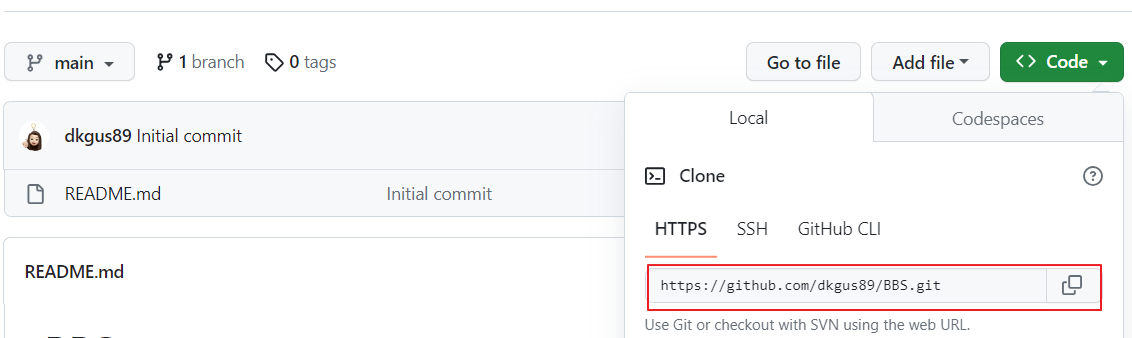
깃허브에 로그인 한 후, 새로운 Repository를 생성해준다. 그리고 해당 깃허브에 주소를 복사해준다.
2. 이클립스 git 환경 설정하기 및 Repository 연동
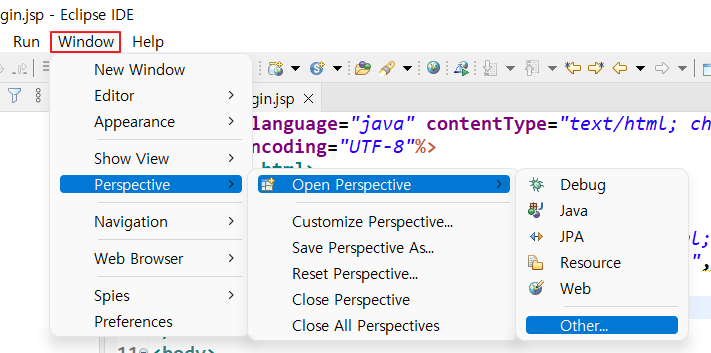
이클립스 메뉴에서 Window>Perspctive>Open Perspective>Others...를 클릭해준다.
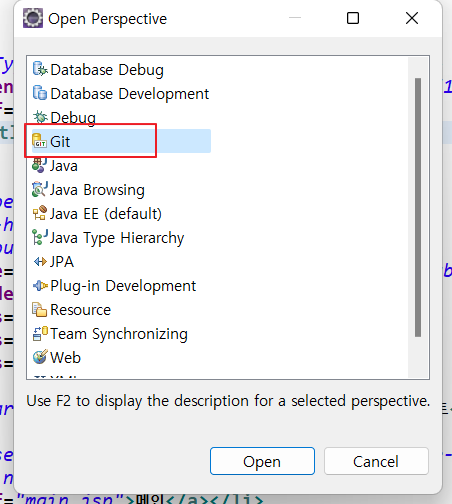
클릭하고 나면 아래와 같은 화면이 뜬다. 여기서 git를 클릭해준다.
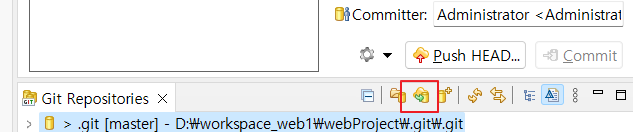
그럼 우측에 아래와 같은 화면이 나타난다. 우린 Repository를 만들어 두었으니 Clone a Git repository를 선택해주자.
만약 깃허브에 Repository를 생성하지 않았다면 Create a new locat Git repository를 통해 생성할 수 있다.
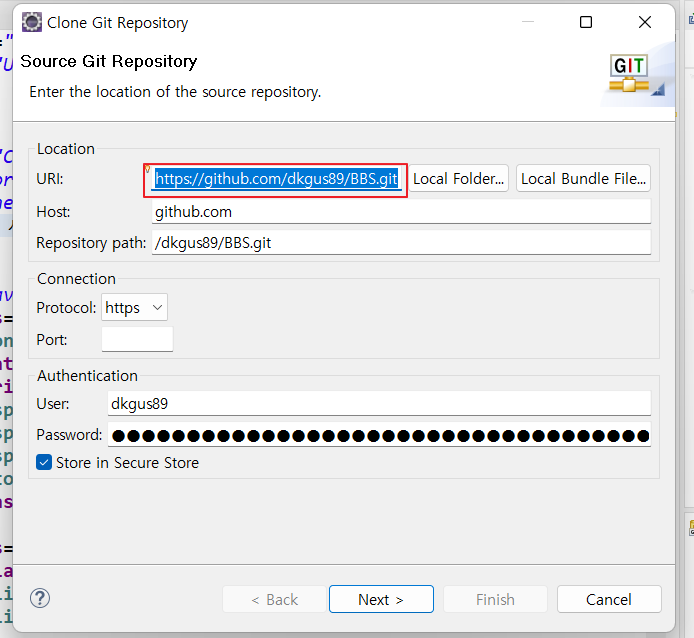
아래와 같은 화면이 나타나면 깃허브에서 생성 시 복사해두었던 주소를 URL 부분에 붙여 넣기 해준다. 그럼 Host와 Repository path, Protocol이 자동으로 생성된다.
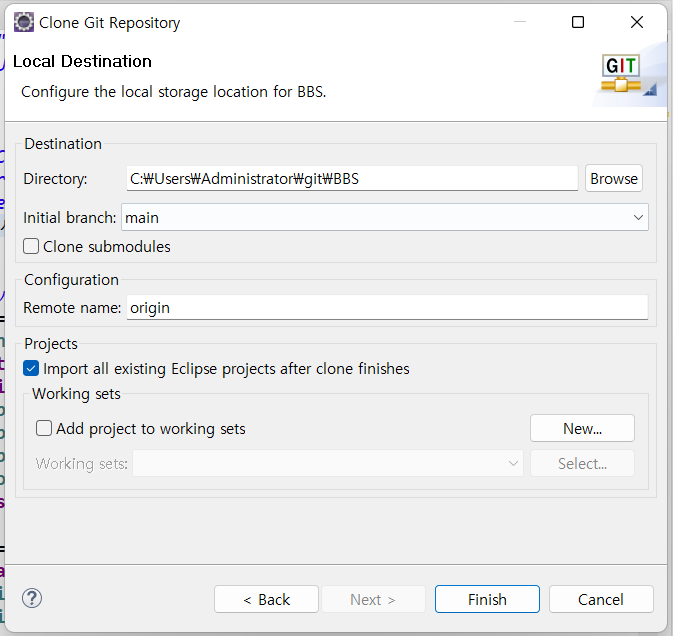
이제 로컬에 저장된 경로를 지정해 준다. 기본적으로 사용자의 git폴더에 저장된다. 경로를 지정해주었다면 이제 Finish 버튼을 누른다.
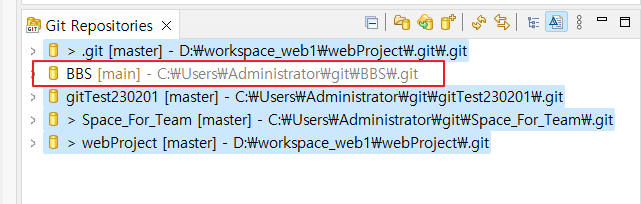
그러면 아래와 같이 깃허브에서 생성해던 레포지토리가 연동된 것을 볼 수 있다.
3. 기존 프로젝트를 연동한 Repository에 연동하기
1번과 2번 과정을 진행했다면 Repository에는 아무런 프로젝트가 없을 것이다. 그럼 이클립스에 작성한 기존 프로젝트와 연동해줘야 한다.
연동하고자 하는 프로젝트 폴더에서 오른쪽 마우스를 클릭한 후 Team>Share Project...를 클릭한다.
아래와 같은 화면이 뜨는데 Repository를 선택해주면 방금 전 연동했던 Repository를 확인할 수 있다. clone한 Repository를 선택한 후 Finish 버튼을 눌러준다.

4. 연동한 프로젝트 Github에 Commit & Push 하기
프로젝트 파일에서 오른쪽 마우스를 클릭 후 Team으로 가면 메뉴가 달라졌을 것이다. 여기서 Commit를 선택해준다.

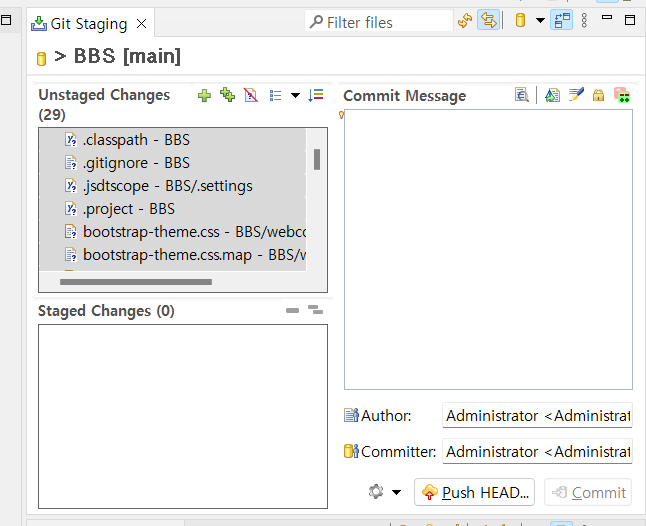
그럼 아래와 같은 화면이 나타난다. Unstaged Changes에 새로 만들어지거나 수정된 파일 생긴다. 여기서 Staged Changes로 파일을 옮겨준다. 그 후 Commit and Push 버튼을 부르면 연동된 깃허브 저장소에 데이터가 올라간다.