Nano 텍스트 편집기
- 더 흔하게 볼수 있는 것 Vim Emacs
- 조금 더 어려움
nano 파일 수정
-
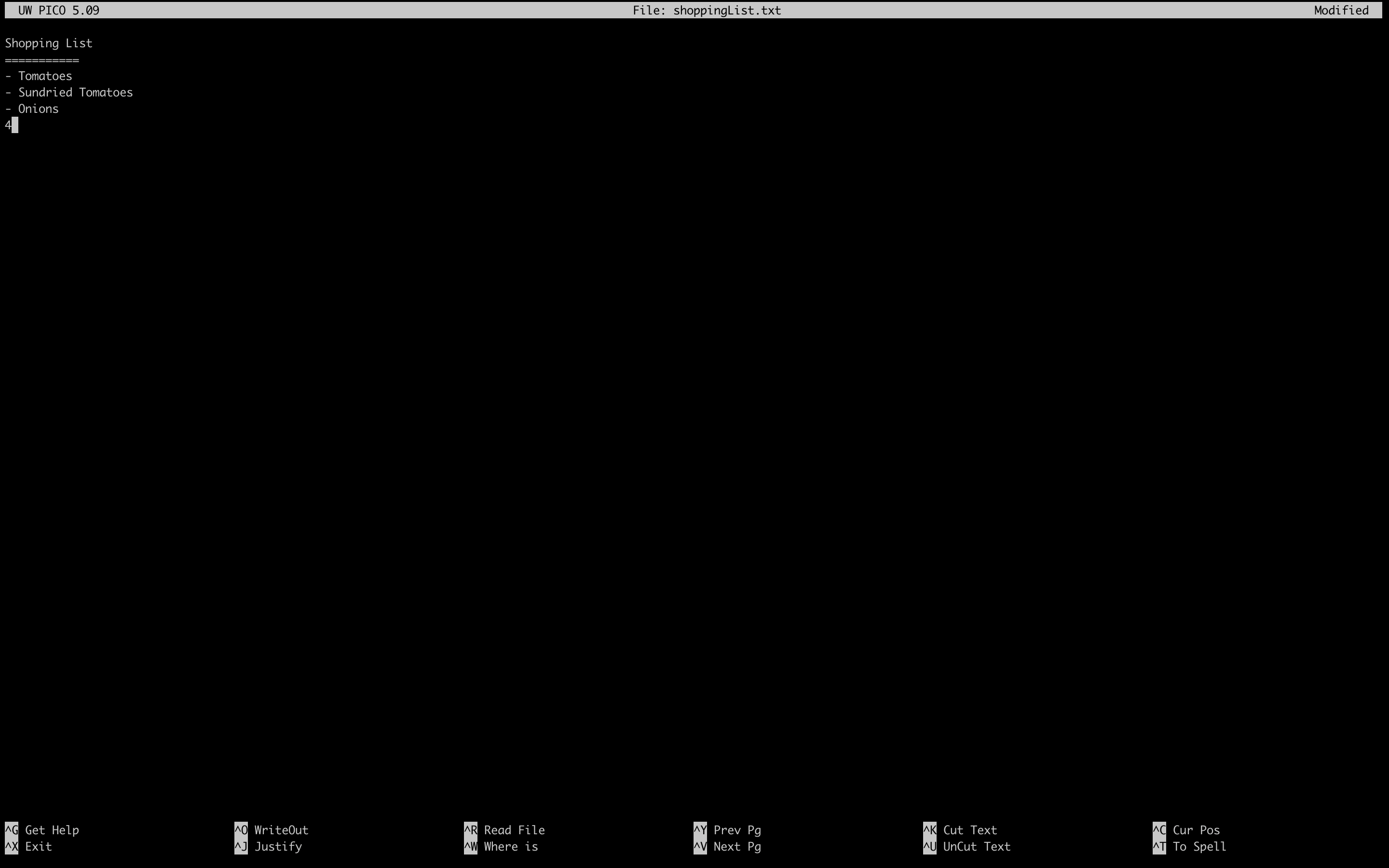
nano 수정시
-
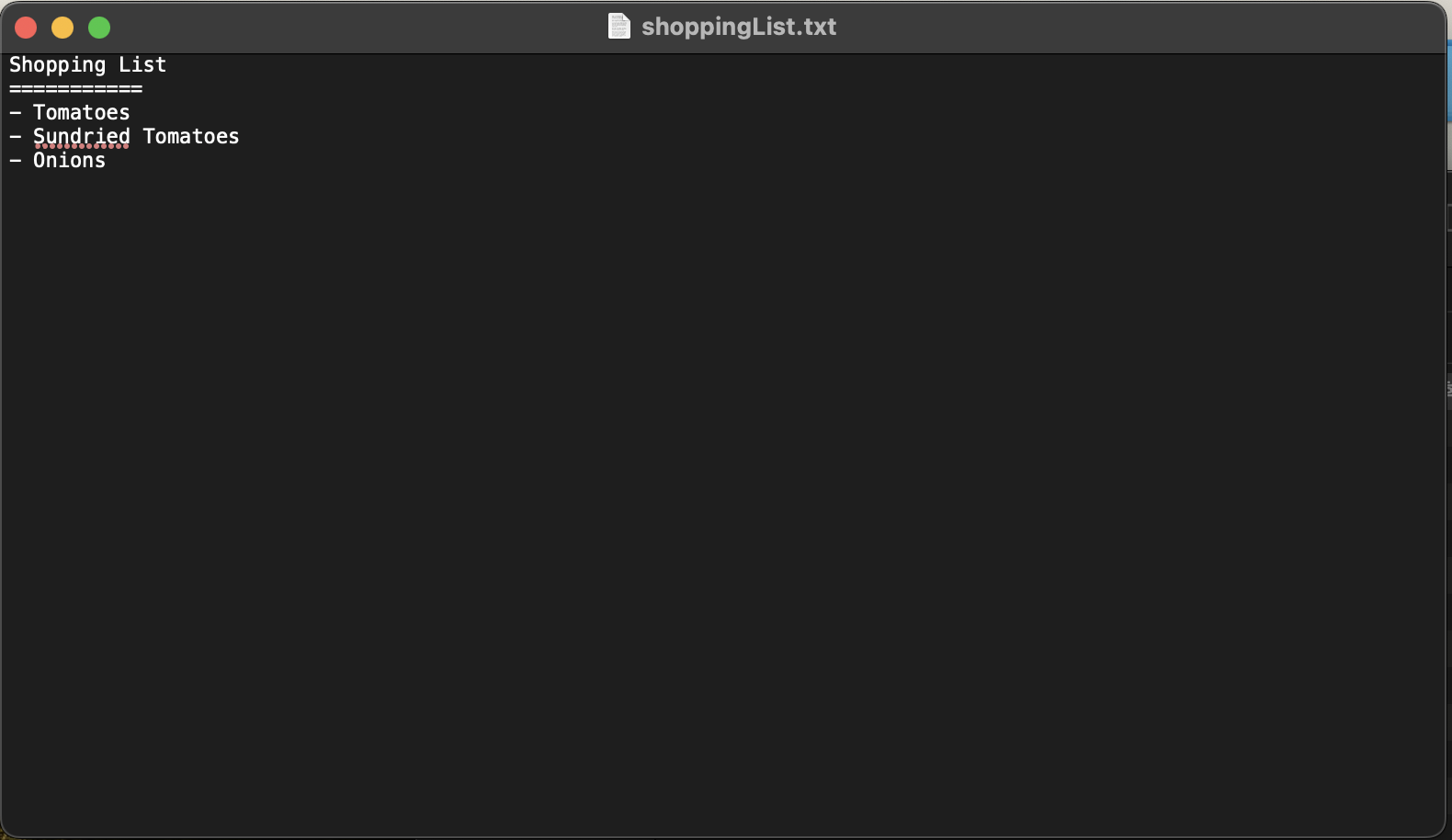
txt 파일 수정 완료
-
명령어
- 내보내려면 컨트롤 + O
- 나가려면 컨트롤 + x
- 중간과정 없이 즉시 저장 컨트롤 + s
nano 파일 생성하기
nano 없는파일.txtnano 단축키
기본 단축키
Ctrl + O: 현재 파일 저장 (Write Out)
Ctrl + X: nano 종료 (Exit)
Ctrl + R: 파일 열기 (Read File)
Ctrl + K: 현재 줄 자르기 (Cut Line)
Ctrl + U: 자른 줄 붙여넣기 (Paste Line)
Ctrl + J: 현재 줄 맞추기 (Justify Line)
Ctrl + C: 현재 커서 위치 표시 (Show Cursor Position)
탐색 및 편집
Ctrl + A: 커서를 줄의 시작으로 이동 (Move to Beginning of Line)
Ctrl + E: 커서를 줄의 끝으로 이동 (Move to End of Line)
Ctrl + Y: 한 페이지 위로 이동 (Page Up)
Ctrl + V: 한 페이지 아래로 이동 (Page Down)
Ctrl + _: 특정 행으로 이동 (Go to Line Number) - 이 단축키를 누른 후, 이동할 행 번호를 입력
Ctrl + W: 검색 (Search) - 검색어 입력 후 Enter
**Ctrl + **: 검색 및 바꾸기 (Search and Replace) - 검색어와 바꿀 내용 입력 후 Enter
텍스트 편집
Ctrl + T: 맞춤법 검사 (Spell Check) - nano에 맞춤법 검사 기능이 활성화된 경우
Ctrl + G: 도움말 표시 (Get Help)
Ctrl + D: 커서 위치의 문자 삭제 (Delete Character)
선택 및 복사
Ctrl + Shift + 6: 선택 모드 시작 (Set Mark) - 선택 모드를 시작한 후, 화살표 키로 영역을 선택
Alt + 6: 선택한 텍스트 복사 (Copy Selected Text)
기타
Ctrl + X: 종료 (Exit) - 변경사항이 저장되지 않은 경우, 저장할지 물어봄
Ctrl + W: 텍스트 검색 (Search for Text)
Nano 환경설정 및 철자 검사
- 기본적으로 nano는 철자 검사가 막혀 있다.
Nano 환경설정
- aspell 설치하기
brew install aspell- hunspell 설치하기
brew install hunspell- nano 설정 파일 수정하기
nano의 설정 파일에 스펠체크 도구를 지정하려면, nano의 설정 파일인 ~/.nanorc를 수정해야 합니다. 이 파일이 존재하지 않으면 새로 생성할 수 있습니다.
nano ~/.nanorcNano 실습
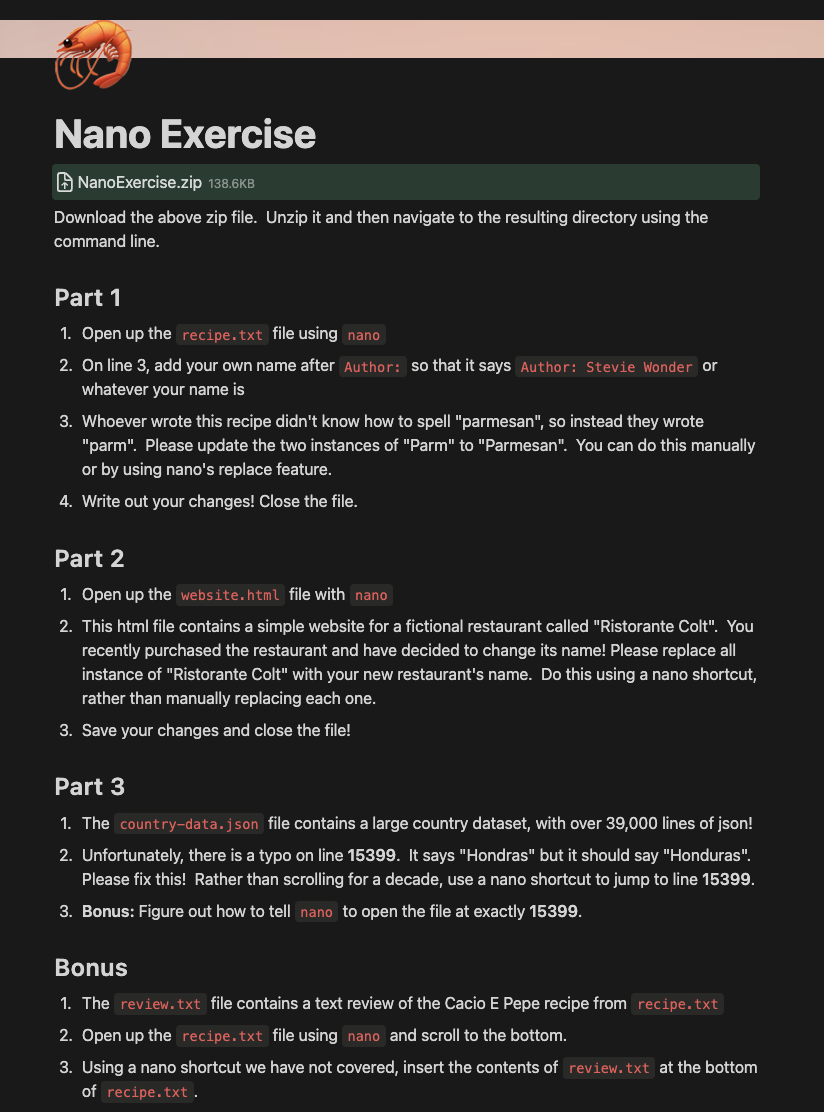
1번 문제
nano를 사용해 recipe.txt 파일을 열고, 3번째 줄에 이름을 추가하고, "Parm"을 "Parmesan"으로 변경한 후, 변경 사항을 저장하고 종료하세요.
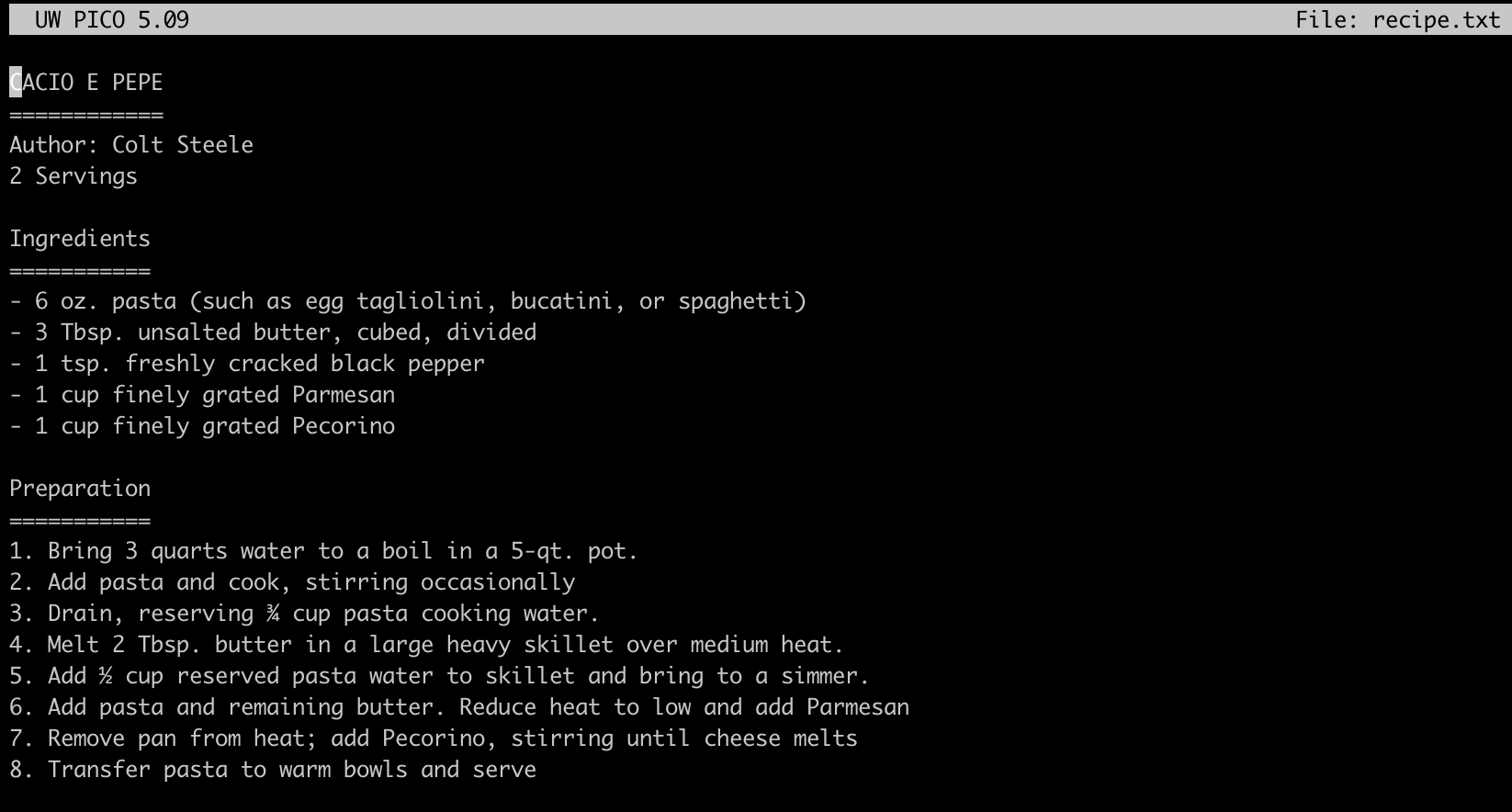
2번 문제
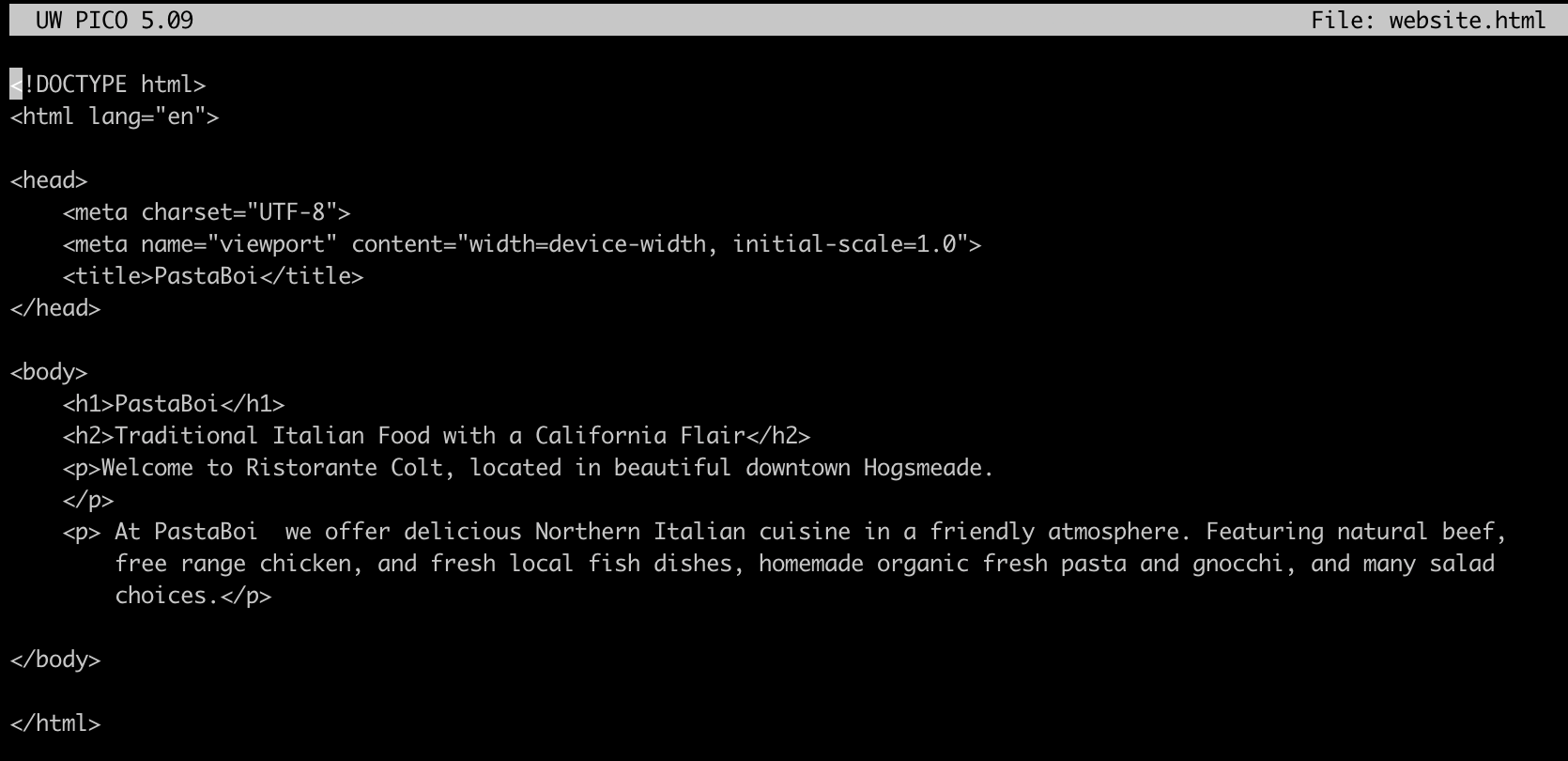
nano에서 website.html 파일을 열고, 단축키를 사용해 "Ristorante Colt"를 새로운 레스토랑 이름으로 모두 교체한 후, 변경 사항을 저장하고 종료하세요.
3번 문제
nano에서 country-data.json 파일을 열고, 단축키를 사용해 15399번째 줄로 이동하여 "Hondras"를 "Honduras"로 수정한 후, 파일을 저장하고 종료하세요. Bonus: 파일을 직접 15399번째 줄에서 열어보세요.
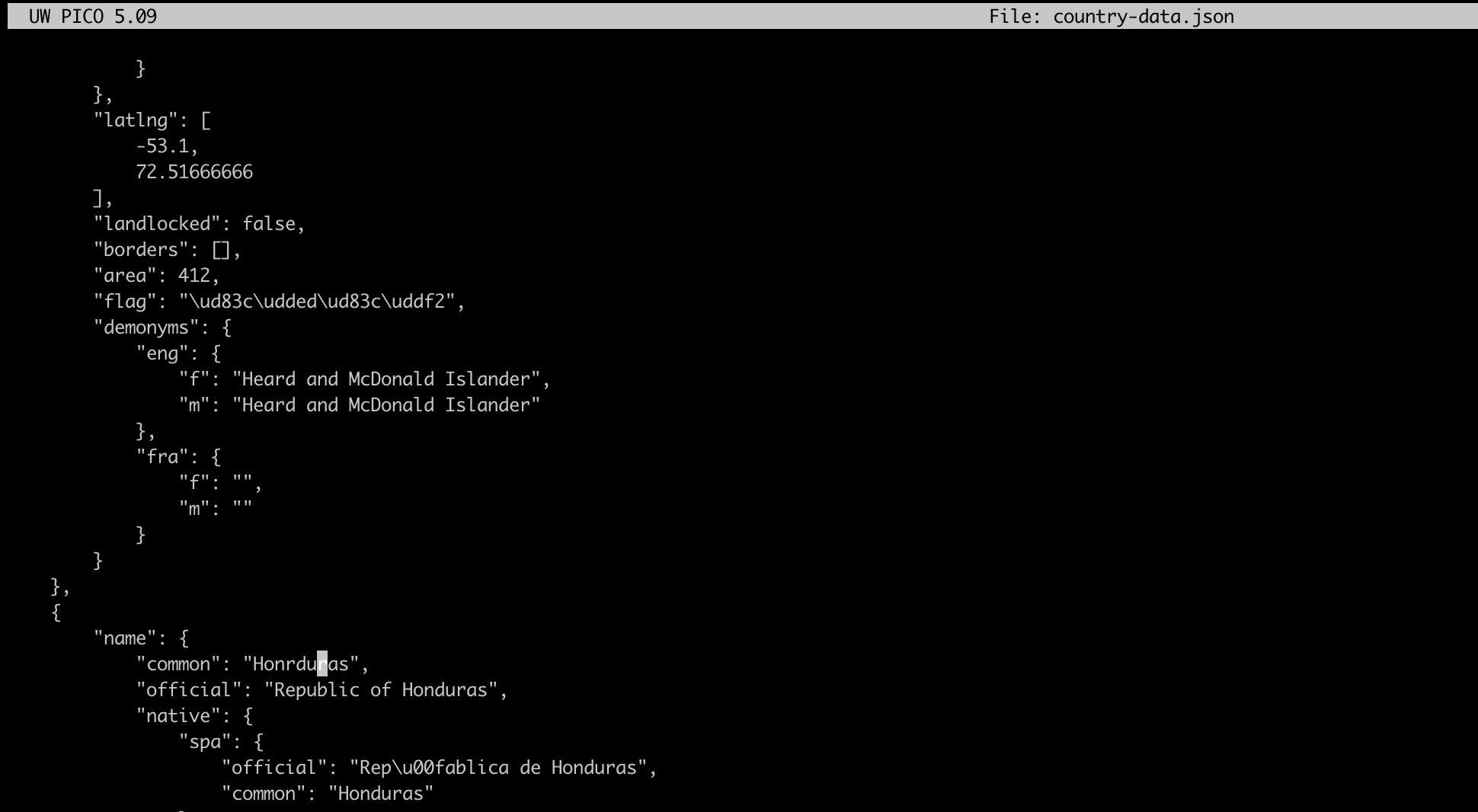
- 파일을 직접 15399번째 줄에서 여는법
nano +15399 country-data.json
공부 블로그