
안녕하세요.
이전 글에서는 Linux에서 시스템 상태를 실시간으로 모니터링하는 top 명령어에 대해 알아보았습니다. top 명령어가 궁금하신 분들은 이전 글을 참고해주세요.
이번 글은 더 직관적이고 사용자 친화적인 인터페이스를 제공하는 htop에 대해 알아보겠습니다.
htop
: Linux에서 사용하는 프로세스 모니터링 도구
→ CPU, 메모리, 프로세스 등의 시스템 상태를 실시간으로 모니터링
- 기본적으로 약 1초 간격으로 갱신되며, 설정을 통해 변경 가능(d)
htop설치 방법
sudo apt install htop # 데비안 계열
sudo yum install htop # 레드햇 계열
htop 명령어 실행 예시
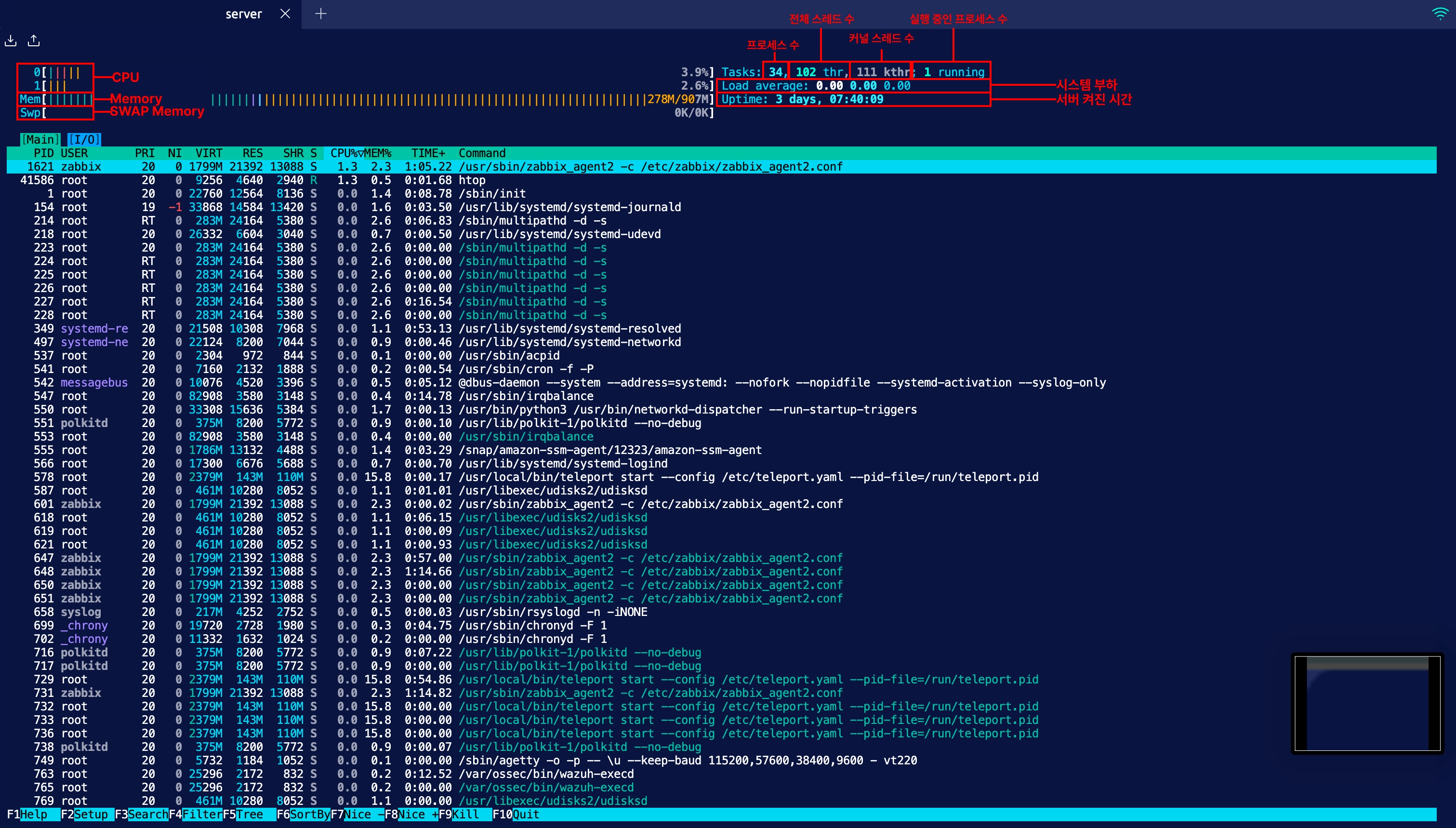
Memory vs SWAP Memory
Memory(RAM)
- 실제 물리 메모리
SWAP Memory(가상 메모리)
- 실제 메모리(RAM)가 가득 차고 더 많은 메모리가 필요할 때 디스크 공간(가상 메모리)으로 대체하는 것
- Swap 메모리는 디스크를 사용하기 때문에 RAM보다 속도가 매우 느리며, 사용량이 증가할수록 성능이 저하될 수 있음
프로세스 테이블
- PID : 프로세스 ID
- USER : USER 이름
- PR : 커널에 의해 스케줄링 되는 우선순위(priority)
- NI : PR에 영향을 주는 nice 값
- VIRT : 프로세스가 사용할 수 있는 가상 메모리 사용량
- RES : RAM에서 사용중인 메모리
- SHR : 다른 프로세스와 공유하는 메모리(shared)
- S : 프로세스 현재 상태
- R : 실행 중(running)
- S : 대기(sleeping)
- I : idle(커널 스레드가 아무 작업도 안 하는 상태)
- Z : zombie
- D : I/O대기
- T : 중지됨
- %CPU : CPU 사용률
- %MEM : 메모리 사용률
- TIME+ : 누적 CPU 시간
- COMMAND : 해당 프로세스를 실행한 명령
NI(nice 값)
: CPU 우선순위 조절 값
| 값 | 의미 |
|---|---|
| -20 | 가장 높은 우선순위 |
| 0 | 기본 |
| 19 | 가장 낮음 |
PRI(priority)
: 스케줄링 우선순위
- NI 값 기반으로 결정됨
-> NI 값이 낮을수록 더 높은 우선순위를 가지며, PRI 값은 커널 스케줄러가 실제로 사용하는 우선순위이다.
htop의 특징
- 컬러 UI로 자원 사용량을 직관적으로 확인 가능
- 마우스 및 키보드 조작 지원
- 프로세스 정렬 및 필터링 기능 제공
- top보다 사용자 친화적인 인터페이스 제공

감사합니다! 복 받으세요!