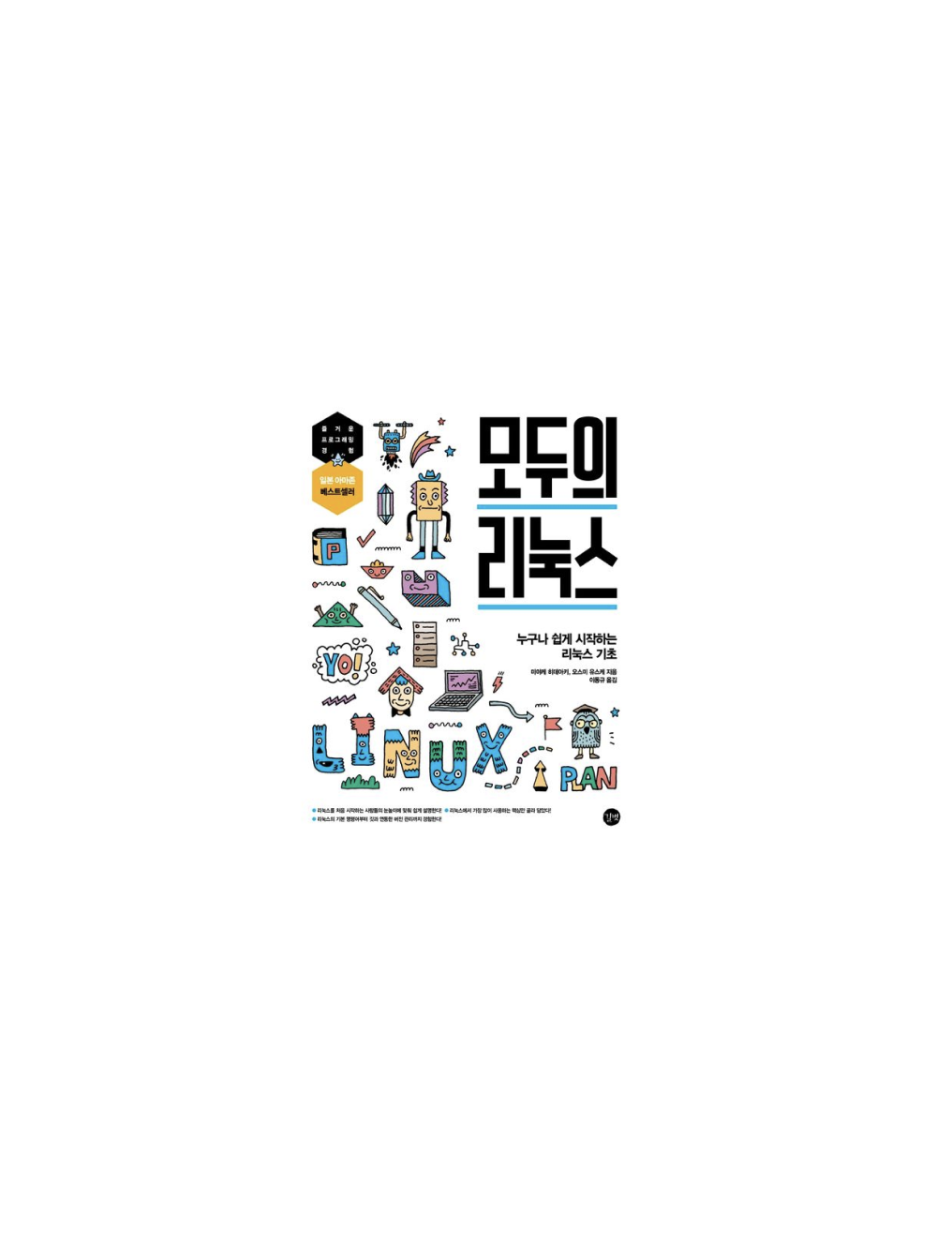
이번 글은 『모두의 리눅스 – 누구나 쉽게 시작하는 리눅스 기초』 7장을 공부하고 정리한 내용입니다.
7.1 텍스트 파일과 바이너리 파일
텍스트 파일
텍스트(문자열)가 적혀진 파일
Ex. 작성한 메모, 프로그램 코드, HTML 파일 등
특징
- 전용 애플리케이션을 사용하지 않아도 내용을 쉽게 확인 가능
- 호환성이 높아 많은 애플리케이션에서 사용할 수 없음
- 텍스트 파일을 다루는 수많은 리눅스 명령어 활용 가능
바이너리 파일
이미지나 음성 파일, 리눅스 명령어 파일
텍스트로 쓰인 것이 아니라 사람이 직접 읽을 수 없음
7.2 Vim: 기본 에디터
1. Vim 설치
# Ubuntu에서 Vim 설치
$ apt-get install vim
2. 기동과 종료
vim 시작
$ vim
$ vi
vim 종료
$ :q [enter]
$ :q! - 저장하지 않고 vim 종료
7.3 파일 열기와 저장하기
1. 주의 사항
vim에는 명령어를 입력하는 모드와 텍스트를 입력하는 모드 존재
텍스트 입력 모드에서는 명령어를 입력해도 그저 텍스트로 입력되어 원하는 기능을 수행할 수 없음
[Esc]를 여러 번 눌러서 입력 모드에서 벗어나야 함
2. 파일 열기
$ vim <파일 이름>3. 파일 저장하기
$ :w - 편집 중인 파일 저장
$ :w <파일 이름> - 파일 이름을 지정하여 저장
7.4 Vim 파일 편집
1. 커서 이동
h : 왼쪽
j : 아래
k : 위
l : 오른쪽
2. 문자 삭제
x : 문자 삭제
3. 문자 입력
i : 커서 왼쪽에 문자 추가
a : 커서 오른쪽에 문자 추가
입력 후 [ESC] 누르면 입력 모드 종료
7.5 효율적인 커서 이동
1. 단어 단위로 이동
w : 단어의 첫 글자로 이동
b : 이전 단어의 첫 글자로 이동
W : 공백을 기준으로 다음 단어의 첫 글자로 이동
B : 공백을 기준으로 이전 단어의 첫 글자로 이동
2. 행의 처음이나 끝으로 이동
O : 행의 시작으로 이동
$ : 행의 끝으로 이동
3. 행 번호로 이동
gg : 첫 행으로 이동
G : 마지막 행으로 이동
<행 번호>G : 해당 행으로 이동
7.6 자르기, 복사하기, 붙여넣기
자르기 : 삭제(delete)
복사 : 복사(yank)
붙여넣기 : 붙여넣기(put)
1. tkrwp
d$ : 현재 행의 위치에서 마지막까지 삭제
d0 : 현재 행의 위치에서 시작까지 삭제
x, dl : 문자 한 개 삭제
dw : 단어 한 개 삭제
dgg : 현재 위치엣서 문서 시작까지 삭제
dG : 현재 위치에서 문서 끝까지 삭제
2. 붙여넣기
d로 지운 텍스트는 p로 원하는 곳에 넣을 수 있음
3. 복사
yy : 현재 커서가 있는 행을 복사
dd : 현재 커서가 있는 행을 삭제
7.7 그 외의 조작
1. 다음 행과 연결하기
J : 현재 행과 다음 행이 한 행이 됨
2. 취소와 재실행
U(undo) : 직전에 실행한 조작 취소
Ctrl + r(redo) : 취소한 동작에 대해 다시 실행
7.8 검색과 치환
1. 검색
/<문자열> : 아래 방향으로 <문자열> 검색
?<문자열> : 위 방향으로 <문자열> 검색
n : 다음 검색 결과로 이동
N : 이전 검색 결과로 이동
2. 치환
%s/<검색할 문자열>/<치환할 문자열>/g
7.9 도움말과 공식문서
$ vimtutor
$ :help