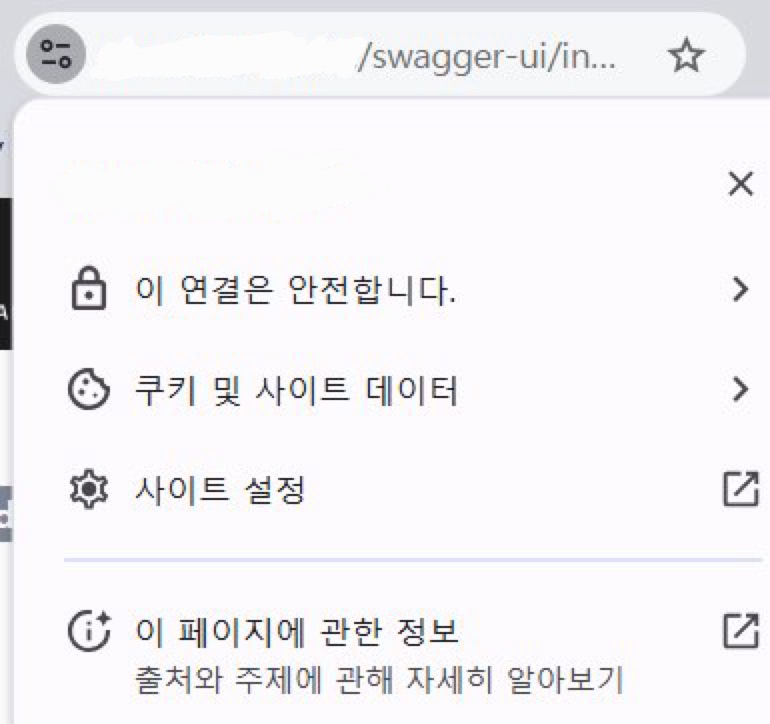
- 항상 프로젝트를 배포하고 마지막에 진행하는 작업은 HTTP 프로토콜을 HTTPS로 변경하는 작업이었다.
- 항상 이 작업을 할 때마다 복잡한 과정에 대한 이해를 하지 않고 진행하다보니 에러가 생겨도 어디가 원인인지를 찾기가 굉장히 힘들었다.
- 앞으로도 있을 수많은 HTTPS 설정을 위해 간단하고 쉬운 방식을 정리해 놓으려고 한다.
HTTPS 동작 원리
- 클라이언트와 서버 간의 통신이 암호화되지 않은 HTTP와 달리, 암호화되어 다른 사람이 해당 내용을 알 수 없도록 한다.
- HTTPS는 HTTP 프로토콜에 암호화를 담당하는 SSL/TLS 프로토콜을 추가한 프로토콜이다.
- SSL/TLS는 웹사이트의 신뢰성을 보장하는 인증서가 핵심이다.
- 우리는 Let's Encrypt라는 무료 인증 기관을 통해 인증서를 발급받을 예정이다.
- 인증서를 발급받는 과정에서 설정과 갱신 과정이 복잡하므로 해당 과정을 자동화하는
Certbot을 사용할 것이다.
HTTPS 적용 과정
1. Certbot & nginx 설치
- Nginx, Certbot과 NGINX 플러그인을 설치한다.
Debian 계열
sudo apt update
sudo apt install certbot python3-certbot-nginx
sudo apt install nginx
RPM 계열
sudo yum update
sudo yum install certbot python3-certbot-nginx
sudo yum install nginxpython3-certbot-nginx를 설치함으로써 nginx와 통합하여 SSL/TSL 인증서를 발급, 설치, 구성, 재발급 작업을 자동화한다.
2. Certbot 실행
- Certbot의 NGINX 플러그인을 사용하여 인증서를 발급받고 설정을 자동으로 변경합니다.
sudo certbot --nginx

- 인증서를 적용할 도메인을 입력하라고 한다.
- 이때 본인의 도메인 뿐만 아니라 서브도메인인 www까지 포함된 총 2개의 도메인을 입력한다.
예)naver.com,www.naver.com
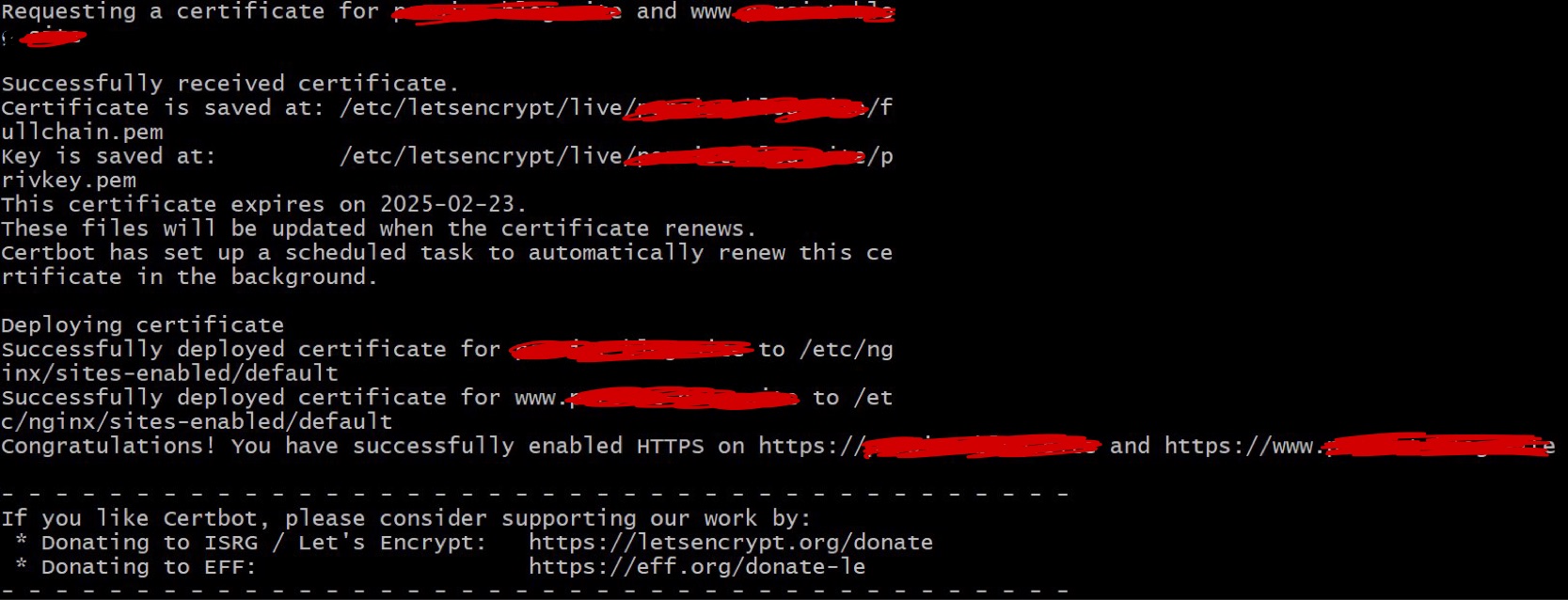
-
다음과 같이 입력한 도메인에 대한 인증서를 발급받을 수 있다.
-
필자는 인증서를 발급받은 적이 있으므로 별다른 과정을 거치지 않았지만 이메일 입력, ACME Server 등록 여부, 이메일 수신 여부 등을 선택하는 과정이 존재한다.
-
이때 ACME Server 등록은 동의를 하고, 이메일 수신 여부는 원하는대로 하면 된다.
-
인증서(certificate) 발급이 완료되었다고 뜨면, 개발자가 직접 해야하는 과정을 cerbot이 자동으로 수행한다.
- ertbot은 발급받은 인증서와 비공개 키를 올바른 위치에 구성한다.
- /etc/letsencrypt/live/{domain_name}/ 에 위치하게 된다.
- 웹 서버 nginx의 설정파일인 /etc/nginx/sites-enabled/default 파일에 자동으로 SSL/TSL부분을 업데이트한다.
server {
        listen 80 default_server;
        listen [::]:80 default_server;

        root /var/www/html;

        # Add index.php to the list if you are using PHP
        index index.html index.htm index.nginx-debian.html;

        server_name _;

        location / {
                proxy_pass http://localhost:8080;
                proxy_set_header X-Real_IP $remote_addr;
                proxy_set_header X-Forwarded-For $proxy_add_x_forwarded_for;
                proxy_set_header Host $host;
        }
}

server {
        root /var/www/html;

        # Add index.php to the list if you are using PHP
        index index.html index.htm index.nginx-debian.html;
    server_name persist-blog.site www.persist-blog.site; # managed by Certbot

        location / {
                proxy_pass http://localhost:8080;
                proxy_set_header X-Real_IP $remote_addr;
                proxy_set_header X-Forwarded-For $proxy_add_x_forwarded_for;
                proxy_set_header Host $host;
        }

    listen [::]:443 ssl ipv6only=on; # managed by Certbot
    listen 443 ssl; # managed by Certbot
    ssl_certificate /etc/letsencrypt/live/persist-blog.site/fullchain.pem; # managed by Certbot
    ssl_certificate_key /etc/letsencrypt/live/persist-blog.site/privkey.pem; # managed by Certbot
    include /etc/letsencrypt/options-ssl-nginx.conf; # managed by Certbot
    ssl_dhparam /etc/letsencrypt/ssl-dhparams.pem; # managed by Certbot
}

server {
    if ($host = www.persist-blog.site) {
        return 301 https://$host$request_uri;
    } # managed by Certbot


    if ($host = persist-blog.site) {
        return 301 https://$host$request_uri;
    } # managed by Certbot


        listen 80 ;
        listen [::]:80 ;
    server_name persist-blog.site www.persist-blog.site;
    return 404; # managed by Certbot
}
managed by Certbot주석처리가 되어있는 부분이 Certbot이 자동으로 설정한 부분이다.- 80포트로 접속 시 HTTPS포트인 443포트로 포워딩 시키는 설정이다.
- Certbot이 자동으로 위치시켜놓은 인증서의 경로를 지정하여 사용한다.
- HTTPS를 적용하기 위해 우리가 작성해야하는 nginx 설정 파일을 위와 같이 Certbot이 작성해준다.
3. 인증서 갱신 자동화
- Let's Encrypt의 인증서는 90일이 만료기간이므로 만료기간이 지나기 전에 갱신작업을 진행해야한다.
- HTTPS설정을 자동화하는 Certbot은 갱신또한 자동화해주는 기능을 보유하고있다.
sudo certbot renew --dry-run
- 해당 명령어를 통해 갱신 자동화를 활성화 시킬 수 있다.
4. 확인
-
해당 명령어를 통해 nginx의 설정 파일이 올바른지 체크한다.
sudo nginx -t -
테스트에 성공했으면, nginx를 재시작하여 Certbot을 이용해 설정한 HTTPS를 적용한다.
sudo systemctl reload nginx
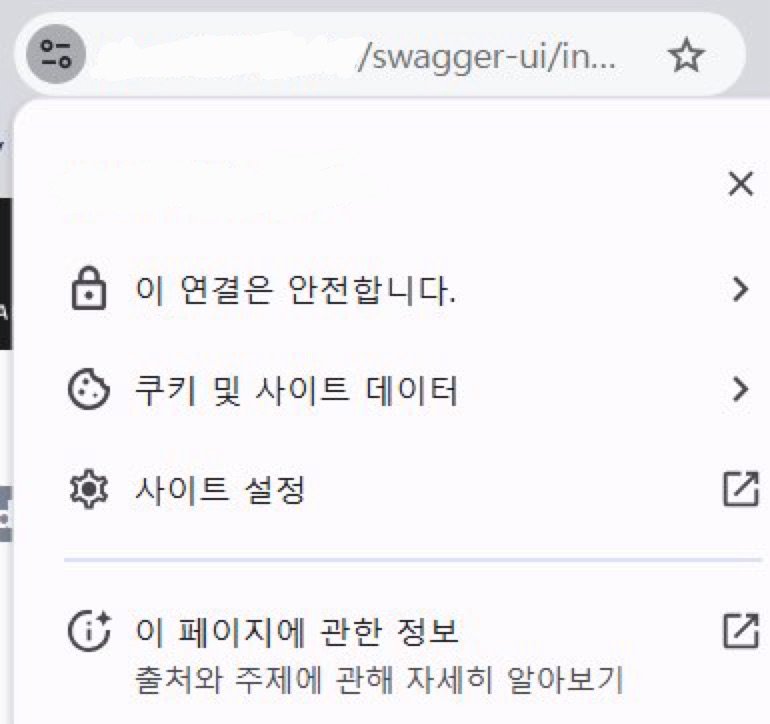
- 설정한 도메인으로 접속하면 다음과 같이 HTTPS프로토콜 연결이 완료됨을 확인할 수 있다.
