터미널이란?

📌터미널의 정의
나무위키에서의 정의를 살펴보자면,
터미널 에뮬레이터(또는 터미널)는 명령줄 인터페이스 또는 텍스트 기반 사용자 인터페이스를 GUI에서 사용할 수 있도록 하는 프로그램이다. 보통 커서의 위치, 글자 색상 등을 제어하기 위한 이스케이프 시퀀스 집합을 지원한다.
간단히 말하자면, 터미널은 컴퓨터와 사용자 간의 상호작용을 위한 도구로, 명령어 기반의 인터페이스라고 이해하면 될 것 같아요:)
📌터미널의 종류
✔️ 운영체제 - 윈도우(Windows)
-
명령 프롬프트 (CMD)
윈도우의 기본 명령어 인터페이스로, 텍스트 기반의 명령어를 사용하여 시스템 작업을 수행합니다. 매우 간단하고 직관적이지만, 기능은 제한적입니다. 예를 들어, 파일 관리나 네트워크 설정 등 간단한 작업에 사용됩니다. -
PowerShell
PowerShell은 CMD보다 훨씬 더 강력한 명령어 인터페이스로, 객체 지향적인 명령어 언어를 사용합니다. 시스템 관리 작업을 자동화하거나 복잡한 스크립트를 작성할 때 유용합니다. 다양한 명령어와 고급 기능을 제공하여 윈도우 환경에서 매우 유용하게 사용됩니다. -
Windows Terminal
Windows Terminal은 윈도우 10과 11에서 제공하는 최신 터미널 애플리케이션으로, PowerShell, CMD, WSL(Windows Subsystem for Linux) 등을 탭 형식으로 지원합니다. 사용자 친화적이고, 다양한 셸 환경을 동시에 사용할 수 있어 개발에 적합한 환경을 제공합니다.
✔️ 운영체제 - macOS
-
Terminal (macOS)
macOS의 기본 터미널로, Bash나 Zsh를 주로 사용합니다. Unix 기반의 macOS에서 제공되는 기본적인 명령어 인터페이스입니다. GUI 대신 명령어 기반으로 시스템 작업을 효율적으로 처리할 수 있습니다. macOS의 Terminal은 리눅스와 유사한 환경을 제공하기 때문에 개발자들에게 친숙합니다. -
iTerm2 (macOS)
iTerm2는 macOS의 터미널 환경을 개선해주는 인기 있는 터미널 애플리케이션입니다. 다양한 기능을 제공하며, 예를 들어 세션 분할, 자동화된 명령어 실행, 탭 관리 등을 지원하여 효율적인 작업을 할 수 있습니다. 터미널의 커스터마이징과 성능이 뛰어나고, 개발자들 사이에서 많이 사용됩니다.
📌터미널은 어떻게 생겼을까?
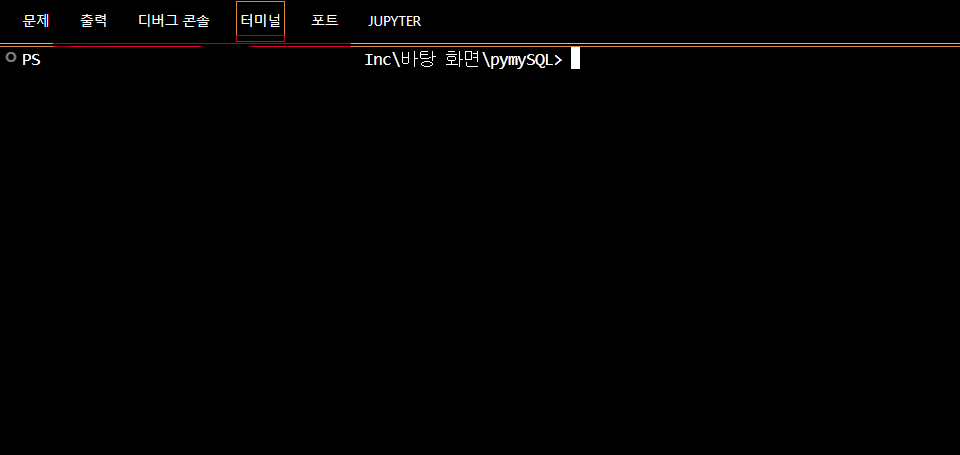
아래 화면의 터미널은 제가 VS Code에서 터미널을 실행시켰을 때의 모습입니다.
VS Code에서는 내장된 터미널을 통해 PowerShell이나 Bash 등 여러 가지 셸 환경을 사용할 수 있습니다. 터미널을 열면 코드와 터미널을 동시에 사용할 수 있기 때문에 개발 작업에 매우 유용합니다.
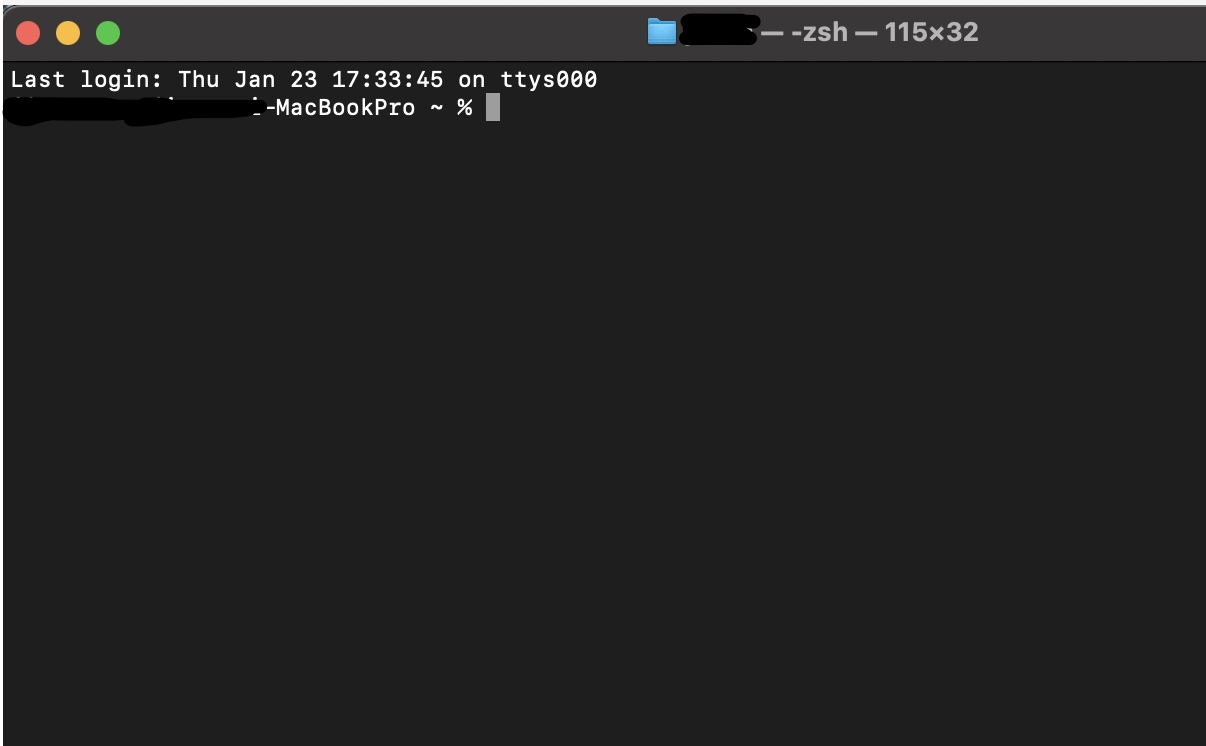
아래 화면은 macOS 환경에서 Terminal을 실행시킨 모습입니다. macOS는 윈도우와는 달리 기본적으로 자체 터미널 앱을 제공하므로, 별도의 추가 프로그램을 설치하지 않고 바로 터미널을 사용할 수 있어 매우 편리합니다.
📌터미널을 쓰는 이유
-
효율성: 명령어를 통해 다양한 작업을 한 번에 처리할 수 있기 때문에 그래픽 인터페이스보다 빠르고 효율적입니다.
-
자동화: 반복적인 작업을 스크립트로 작성해 자동화할 수 있습니다.
-
시스템 관리: 많은 서버나 시스템 관리 작업은 GUI보다 CLI(명령줄 인터페이스)가 더 유용하게 작동합니다.
사실 강의를 들을 때 맥 환경의 동영상을 보다가 윈도우의 터미널과는 다른 건가 하고 헷갈려서 작성해보았습니다 !!❤️(●'◡'●)