환경 : M3 Pro, 맥북
(새삥 ㅋㅎㅋㅎ)
먼저 postgreSQL을 로컬에서 사용해보고 AWS를 통해 배포까지 해보려고 한다.
설치 방법
brew install postgresql
명령어 입력해 postgresql을 설치한다.
서버 접속 방법
그리고
psql postgres
로 서버에 접속하려고 했는데 해당 오류가 발생했다.
psql: error: connection to server on socket
psql: error: connection to server on socket "/tmp/.s.PGSQL.5432" failed: No such file or directory
Is the server running locally and accepting connections on that socket?
해결법
To start postgresql@14 now and restart at login:
  brew services start postgresql@14
Or, if you don't want/need a background service you can just run:
  /opt/homebrew/opt/postgresql@14/bin/postgres -D /opt/homebrew/var/postgresql@14
설치 당시 이런게 떴는데, 그냥 넘겼다.
터미널에
brew services start postgresql@14
psql postgres
이거를 순서대로 입력하면 postgres 서버가 시작되고, 접속된다.
사용자 확인 방법

명령어 \du를 입력하면 생성된 사용자가 보인다.
자동으로 내 루트가 생겼다. 나는 zzang_gah로 생성이 되었다.
Superuser, Create role, Create DB, Replication 암튼 슈퍼유저다. 모든 권한이 다 있다. 남발해서 사용하지 않도록 주의해야겠다.
우선 이 계정의 비밀번호를 설정해야한다.
왜냐하면 디비를 생성하고 접속할 때 필요하기 때문이다.
사용자 비밀번호 설정
\password {사용자이름} 명령어를 통해 설정이 가능하다.

DB 생성
\l : DB 리스트 조회
CREATE DATABASE {DB이름} : 명령어로 DB 생성
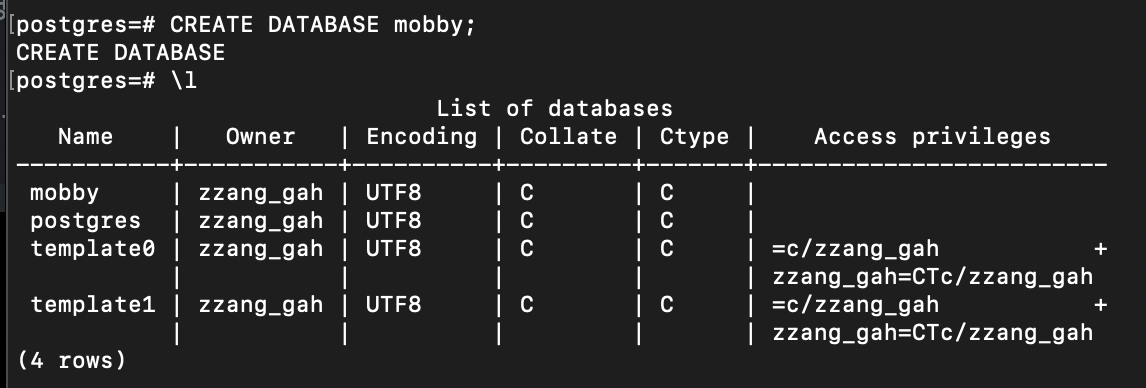
MySQL이랑 문법은 비슷한거 같네..
mobby라는 이름으로 디비를 만들었다. 근데 보면 Access privileges 유저가 없다. 즉, 접근 가능한 유저가 없는데 이제 만들어 줄꺼다.
GRANT ALL PRIVILEGES ON DATABASE {DB} TO {사용자};
이 명령어로 접속 가능한 사용자를 설정하며, 모든 권한을 부여한다.
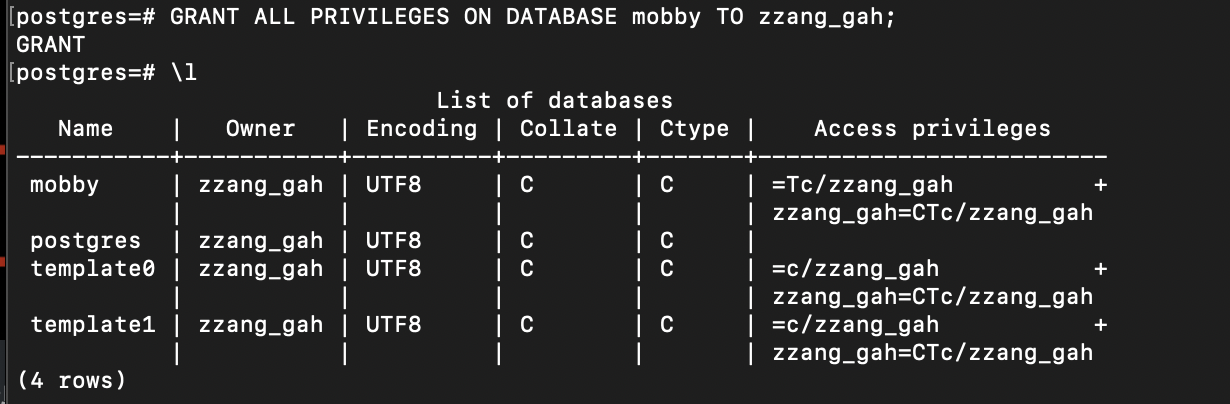
다시 확인해보면 이렇게 허용된 것을 볼 수 있다.
GUI 확인
DB를 시각적으로 쉽게 사용하기 위해 GUI Tool을 사용할꺼다.
나는 Jet Brain의 DataGrip을 활용한다.
이유는 IntelliJ와 호환성 때문이다.
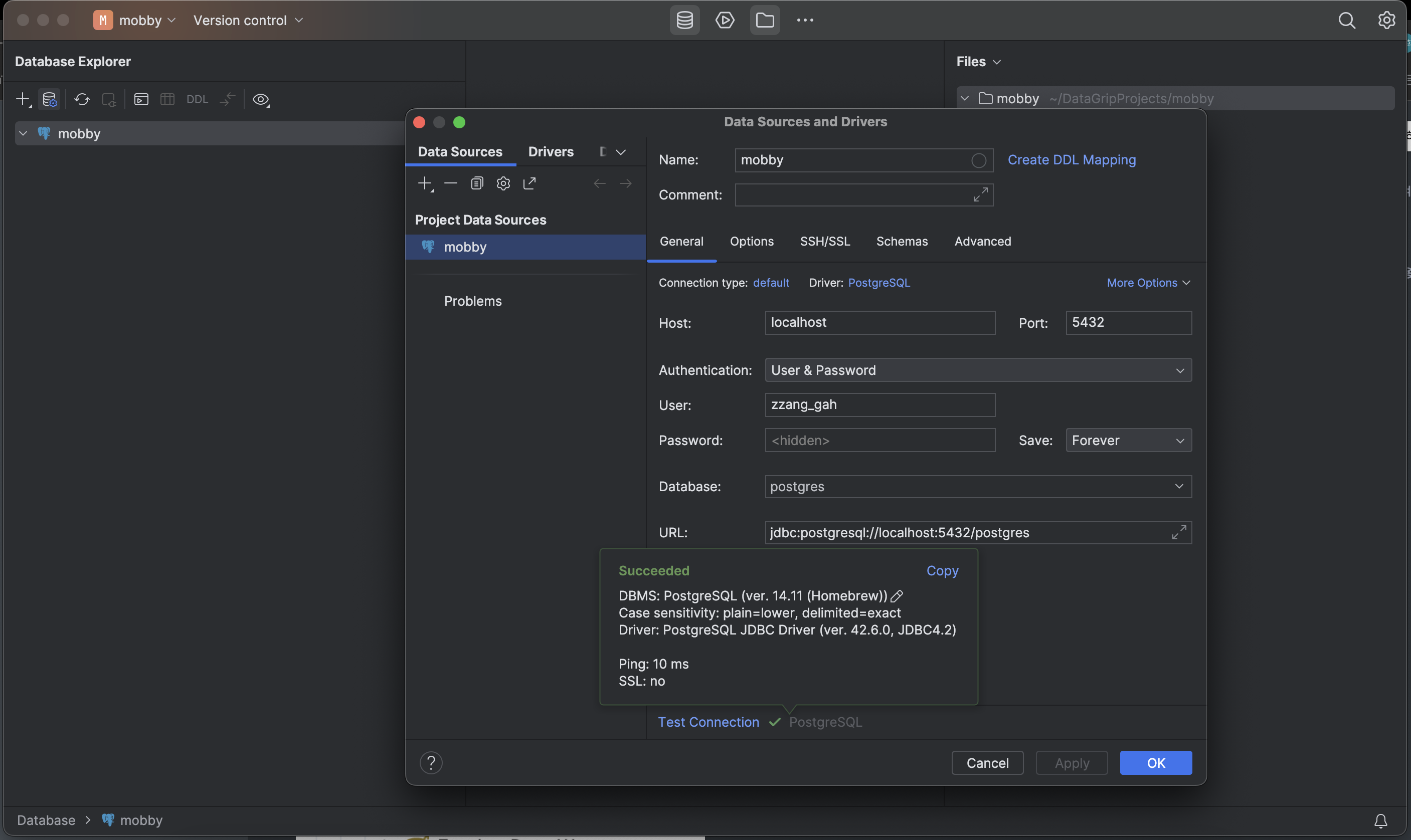
이렇게 하면 postgres만 DB확인이 되니, 반드시 모든 DB에 대해 체크를 한다.
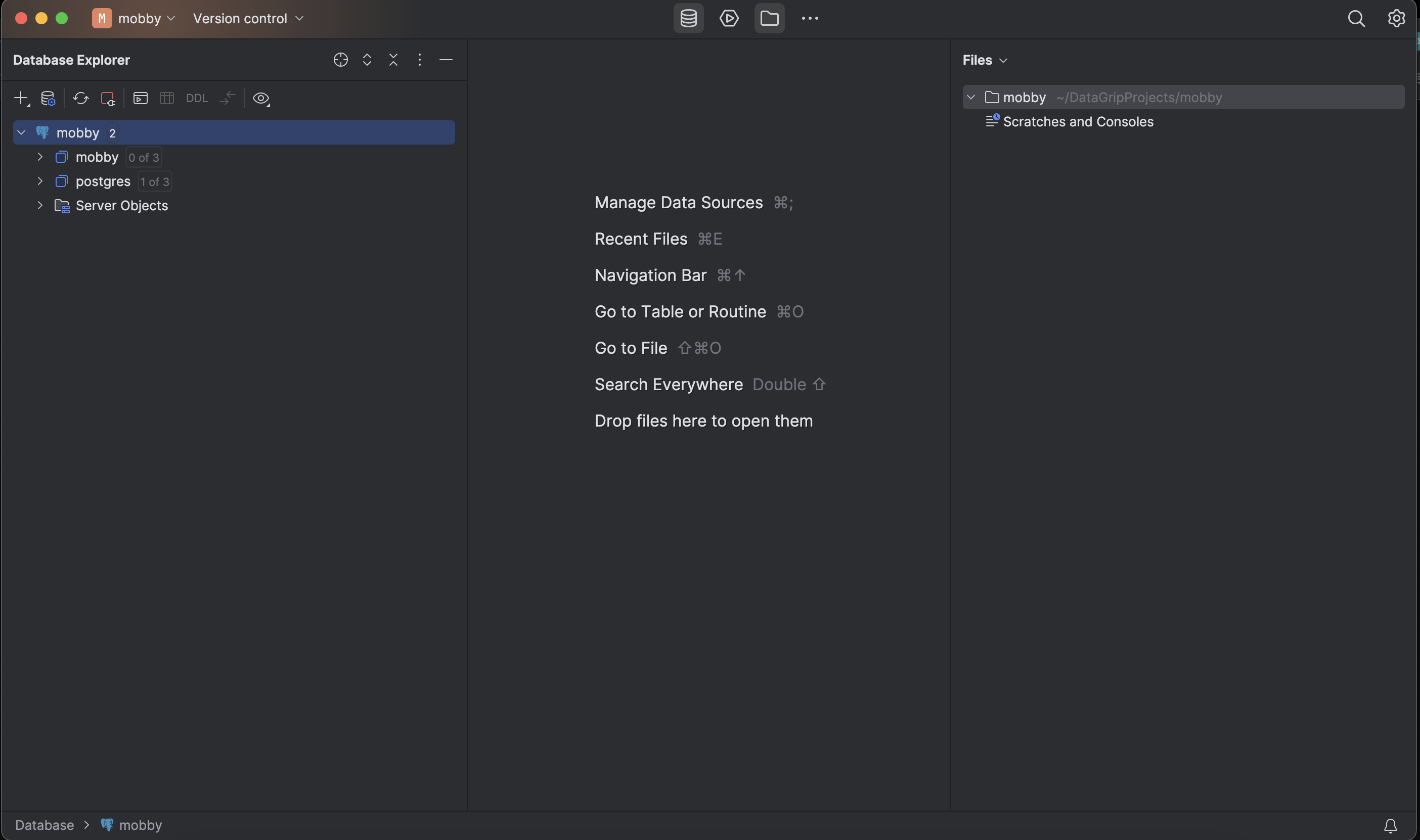
그러면 다음과 같이 생성한 데이터베이스가 보인다.
로컬 연결 끝 !
이제 스프링부트 내에 yaml 파일 설정을 통해 환경변수 설정을 마친 뒤 테이블을 만들고 데이터도 넣어보고 확인을 해보겠다.