어도비 일러스트레이터
1. 벡터를 다루는 일러스트레이터
일러스트레이터는 벡터 기반의 그래픽 디자인 도구이다.
픽셀형식으로 파일을 처리하는 포토샵과는 다르게 선과 점으로 구성되어 있어
확대해도 깨지지 않는 디자인이 가능하다.
➡️ 로고, 아이콘, 인쇄물 등 다양한 분야에서 활용됨
블리드 기능
인쇄 시 안전 영역을 확보하는 블리드 기능이 있다.
2. 자주 사용하는 단축키
shift+X 배경색 선색 바꾸기
I 누른 채로 클릭 = 레이어 특성 복사
I+shift+클릭 = 특정 특성만 복사
cmd+2 레이어 잠금
cmd+shift+o 윤곽선 만들기 (폰트깨기)
cmd+G 그룹화
실습
1. 펜툴 그리기
캐릭터 사진 위로, 펜툴을 사용하여 똑같이 그리는 실습이 진행되었다.
option 누르면 핸들 방향을 바꿔줄 수 있다.
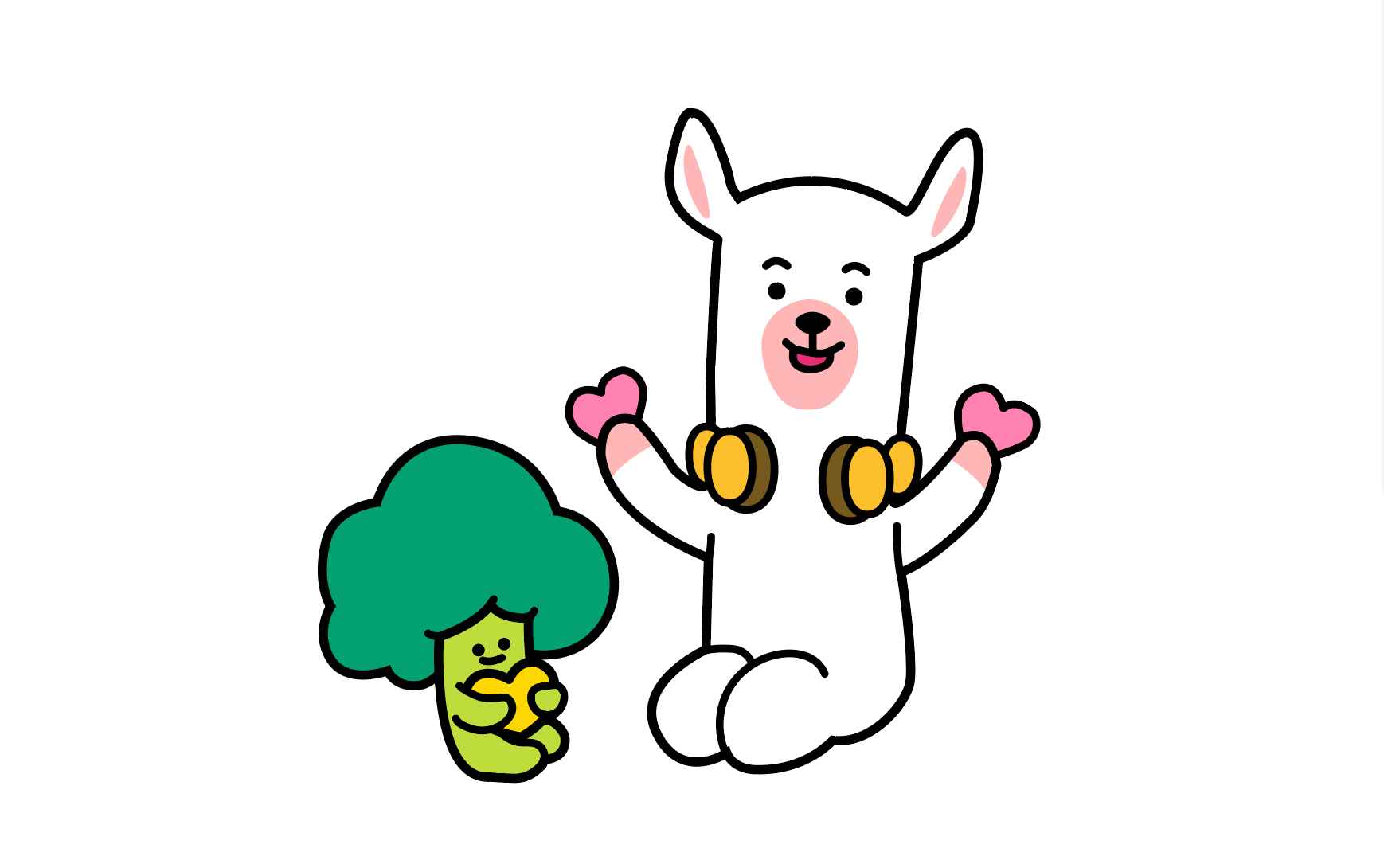
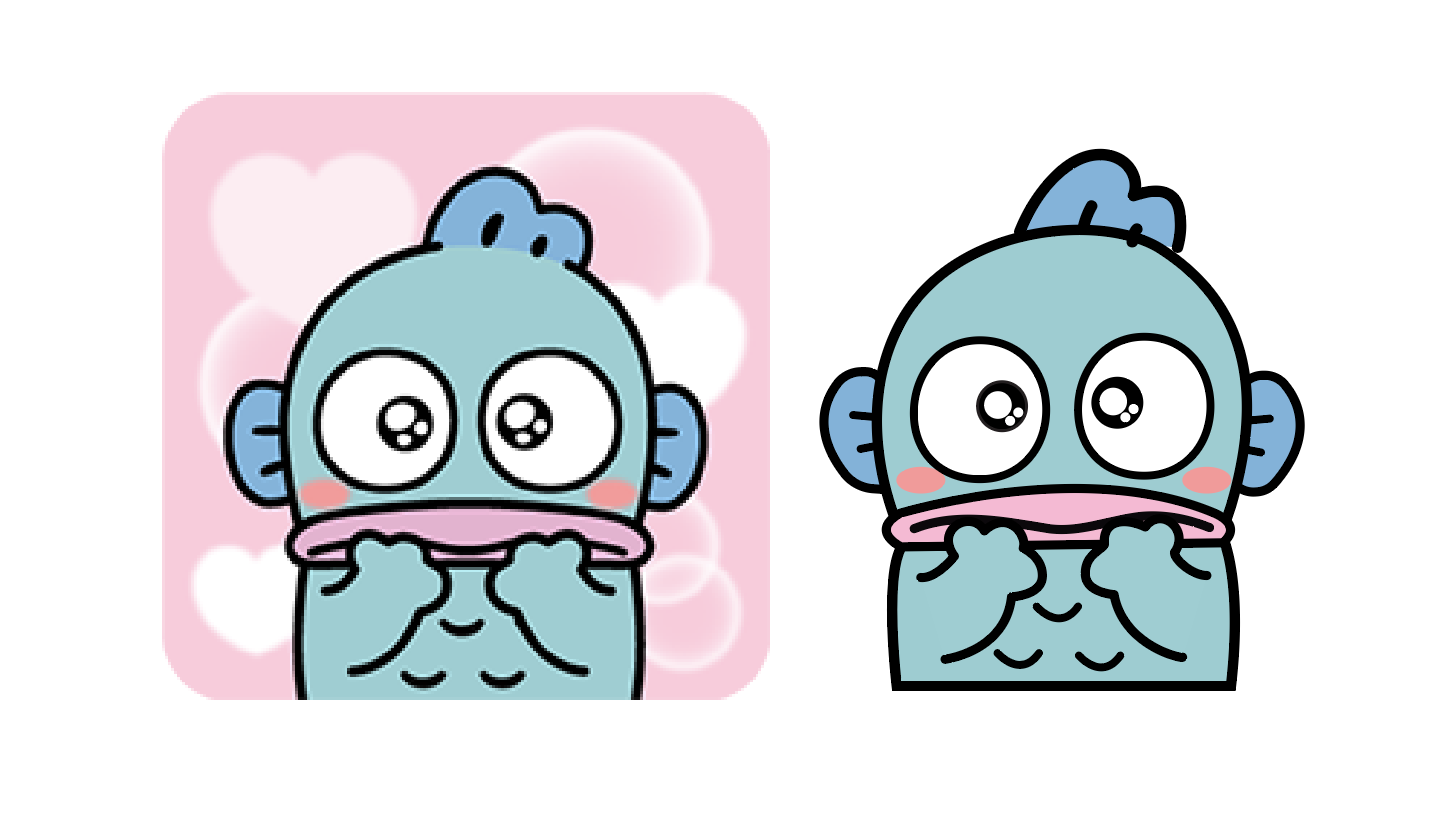
한교동도 그려봤다.
내가 자주 쓰는 이모티콘..
머리 부분은 따로 못지우는 건지?
아직 너무 어려운 일러스트...
도형툴이랑 브러쉬 툴도 사용하고, 단순화 기능도 사용했다.
단순화 말끔하게 해줘서... 너무 좋은 기능같다 헤헤
느낀 점
역시 펜툴은 너무 어려워...
핸들이나 어디에 고정점을 잡아야하는지는 많이 해봐야 감이 생길 것 같다.
아직은 삐뚤빼뚤.... 연습많이 연습만이 살 길...‼️🥹
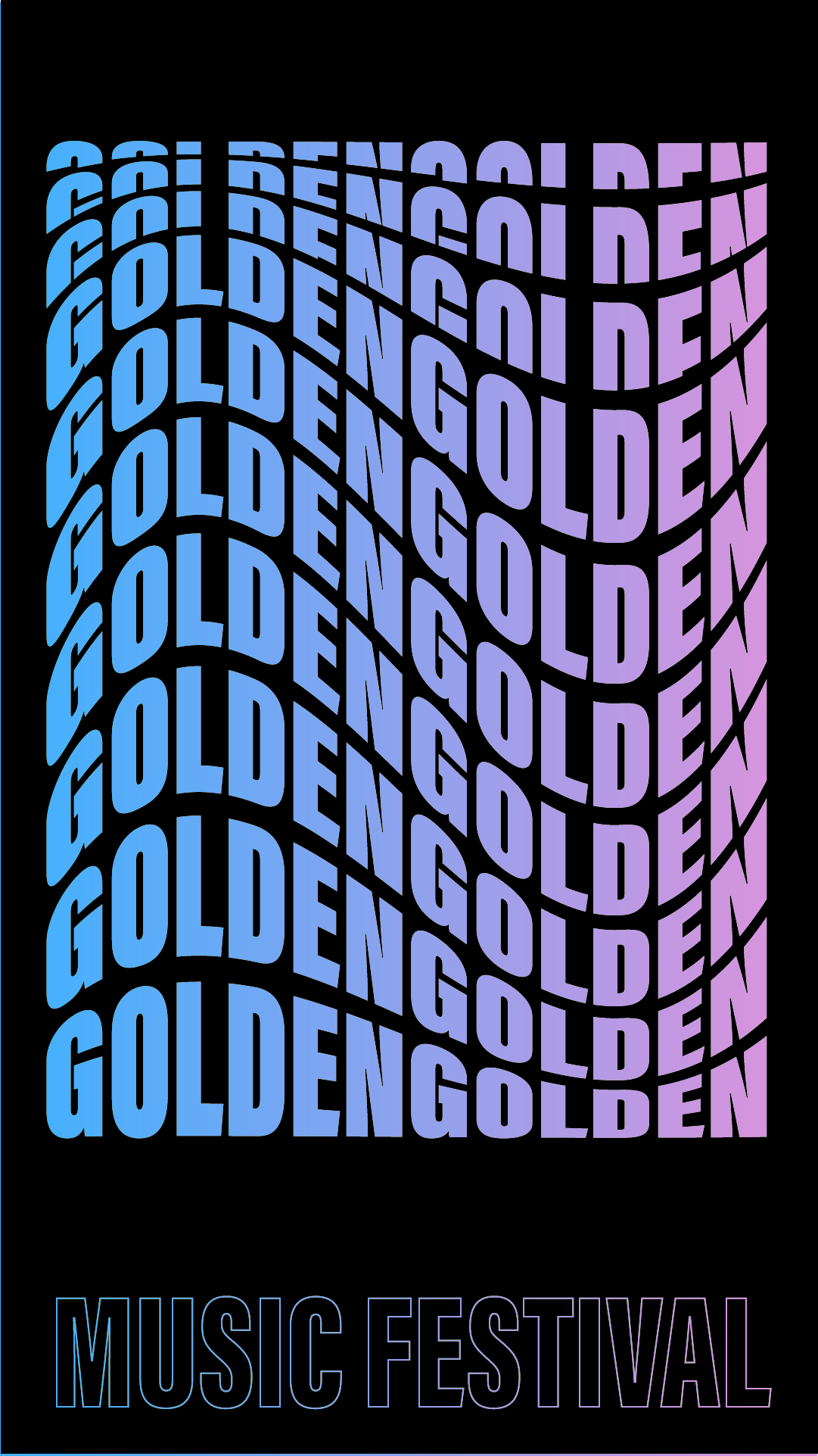
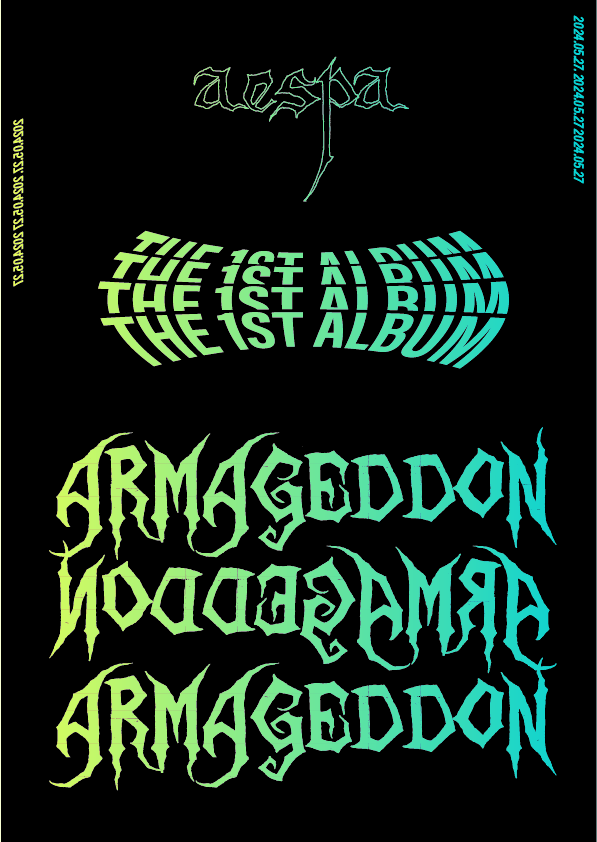
2. 일러스트레이터로 포스터 만들기
1️⃣ 작업 과정
- 배경색 채우기, 배경 레이어 잠금 (cmd+2)
- 텍스트 입력 및 윤곽선 만들기
- 사각형 도형 > 오브젝트 > 패스 > 격자로나누기 10
- 텍스트 레이어와 사각형 패스 레이어 패스파인더 나누기
- 매직완드툴로 사각형 패스 레이어 제거
- alt+드래그 및 cmd+D로 텍스트 레이어 복제
- 위 레이어들 그룹 해제 후 아래 부분 지우고 재배치
- 텍스트 레이어들 패스파인더 합치기 후 효과 > 변형 > 물결
- 그라디언트 레이어 추가 > 투명도 > 어둡게하기로 모드 변경
2️⃣ 완성작
3️⃣ 실습
느낀 점
일러스트레이터는 포토샵보다 익숙하지 않아서 그런지 더 손이 많이 가는 느낌이다...
단축키 같은 것도 있지만 다른 것도 있고,,, 포토샵에서 자동선택 기능이 계속 켜져있는 것 같다.
각각의 툴과 기능을 열심히 사용해보고, 내가 원하는 결과물에 어떤 걸 써야 가장 효율적으로 도달할 수 있는지 알면 훨씬 수월해질 것 같다!
현업에서의 태도
로고 얘기를 하면서, 현업에서 어떻게 디자이너로써 임해야 하는지 얘기해주셨다.
디자인은 다양한 의사결정자에게 보여진다.
그래서 어떤 근거, 재료로 만들어졌는지 설득이 필요하다.
디자인 과정, 의도, 스토리텔링이 아주 중요하다.
로고를 만들면서의 고뇌 과정을 알려주고, 로고에 의미가 담겨있는 것이 중요하다고 하셨다.
회고
분명 일러스트를 배우긴 했었는데... 역시 잘 안사용하다보니 다 까먹었다 😭
사용할 수 있는 도구가 많다면, 적재적소에 쓰면서 작업하는 데에 분명 더 좋을 거라고 생각한다.
새로 생기고 발전하는 디자인툴들이 정말 다양한데, 디자이너 또한 머무르는 것이 아니라 계속 공부하며 나아가는 직업인 것 같다.
#일러스트 적응 가보자고~!