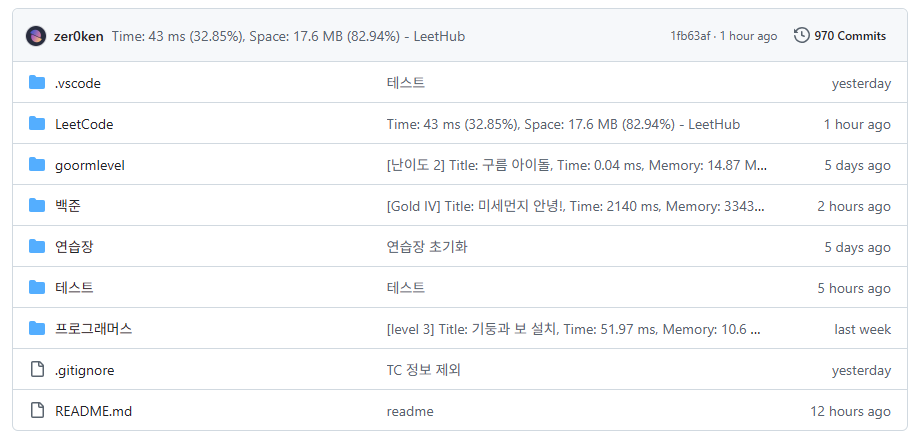
PS를 한 뒤에 코드가 자동으로 깃허브 리포지토리에 커밋되도록 설정해봅시다.
0. 백준허브?
백준허브는 브라우저 확장 기능으로, 이 확장이 설치된 브라우저에서 백준 문제 제출이 감지되면 자동으로 해당 문제와 소스코드 정보를 연결된 깃허브 리포지토리에 커밋해줍니다.
현재는 백준 뿐만 아니라, 구름LEVEL, 프로그래머스 등의 다른 PS 플랫폼도 지원하고 있습니다.
1. 확장 설치
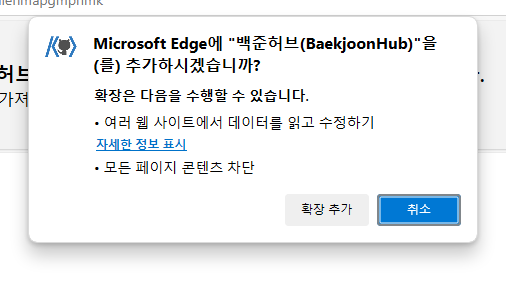
우선 확장을 브라우저에 추가해줍니다.
2. 깃허브 인증
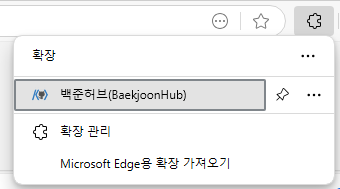
이후 브라우저의 확장 목록에서 설치가 끝난 백준허브를 선택하고 실행해봅니다.
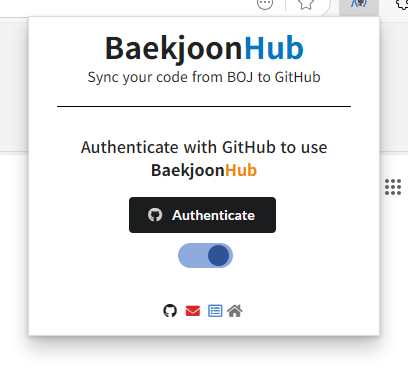
아래와 같이 깃허브 계정을 인증하라는 버튼이 나오면, 버튼을 눌러 깃허브 계정으로 로그인하고 인증합니다.
3. 리포지토리 설정
인증을 마치면 다음과 같은 페이지로 이동됩니다.
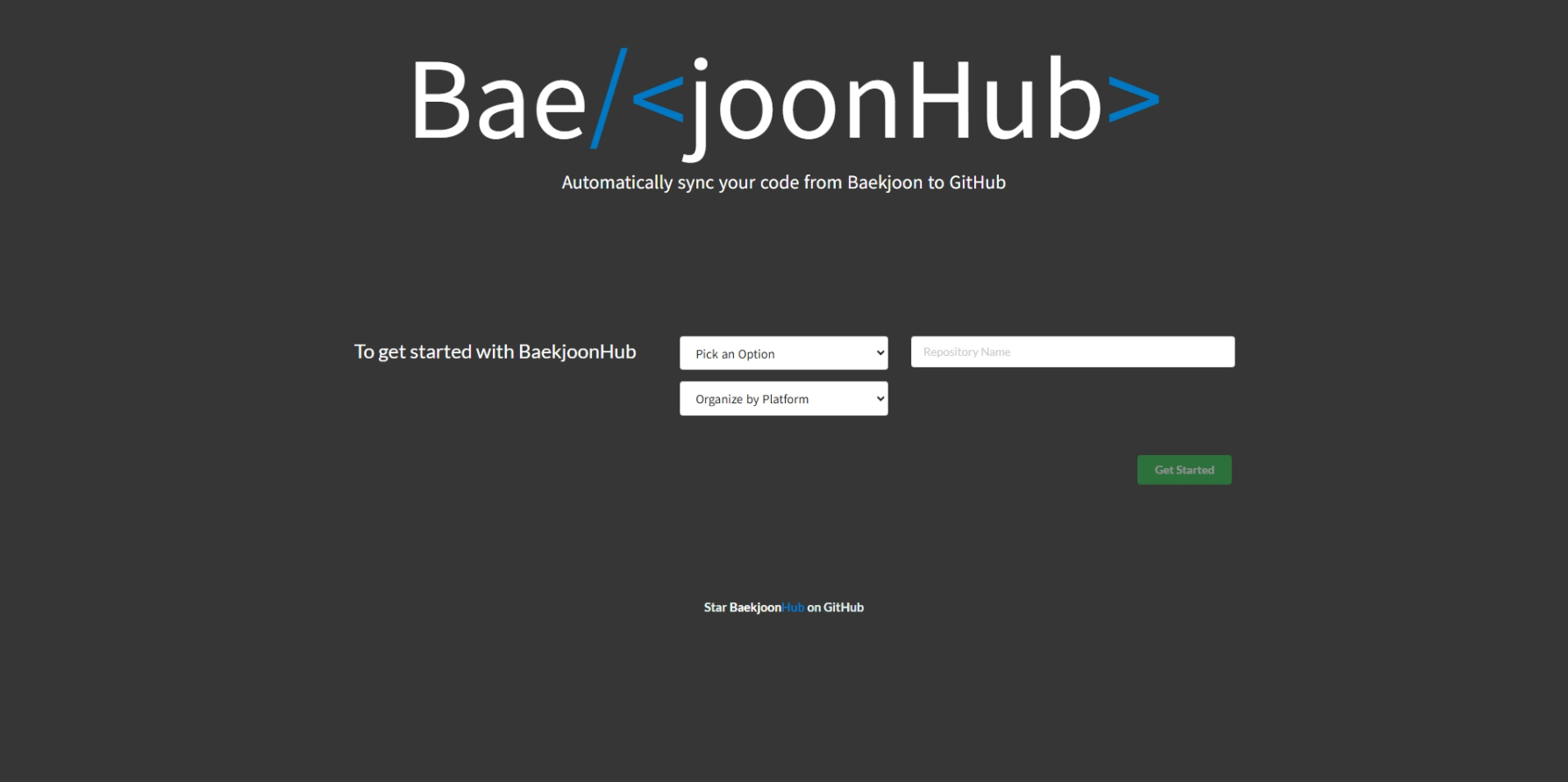
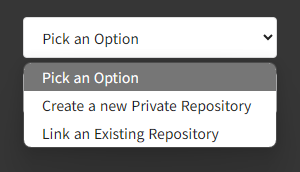
여기에서 어떤 리포지토리에 연결할지 설정해줍니다. 이미 존재하는 리포지토리에 연결하려면 Link an Existing Repository, 새 리포지토리를 만들어 연결하려면 Create a new Private Repository를 선택합니다.
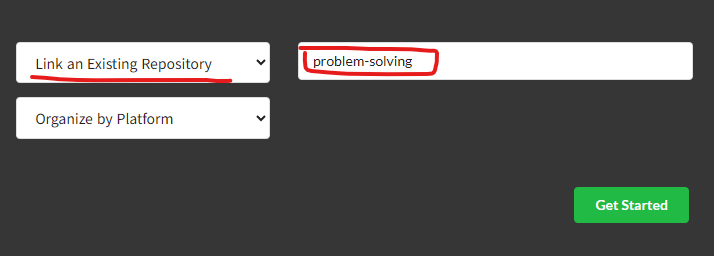
예를 들어, 저는 이미 존재하는 zer0ken/problem-solving 리포지토리로 연결하기 위해 다음과 같이 설정했습니다.
4. 디렉토리 구조 설정
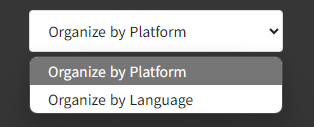
이제 자동으로 생성되는 디렉토리 구조를 설정합니다. 백준 이외에도 프로그래머스와 같은 다른 PS 플랫폼도 인식하기 때문에, Organize by Platform을 선택하면 플랫폼 이름으로 디렉토리를 생성하고 그 안에 각 플랫폼의 문제 관련 문서를 정리해줍니다. Organize by Language를 선택하면 문제 풀이에 사용된 프로그래밍 언어를 기준으로 디렉토리를 생성하게 됩니다.
5. 설정 끝!
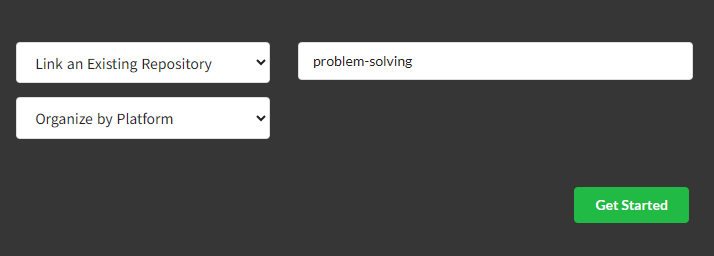
오른쪽 아래의 탐스러운 녹색 버튼을 눌러 설정을 완료하면, 다음 페이지로 이동합니다.
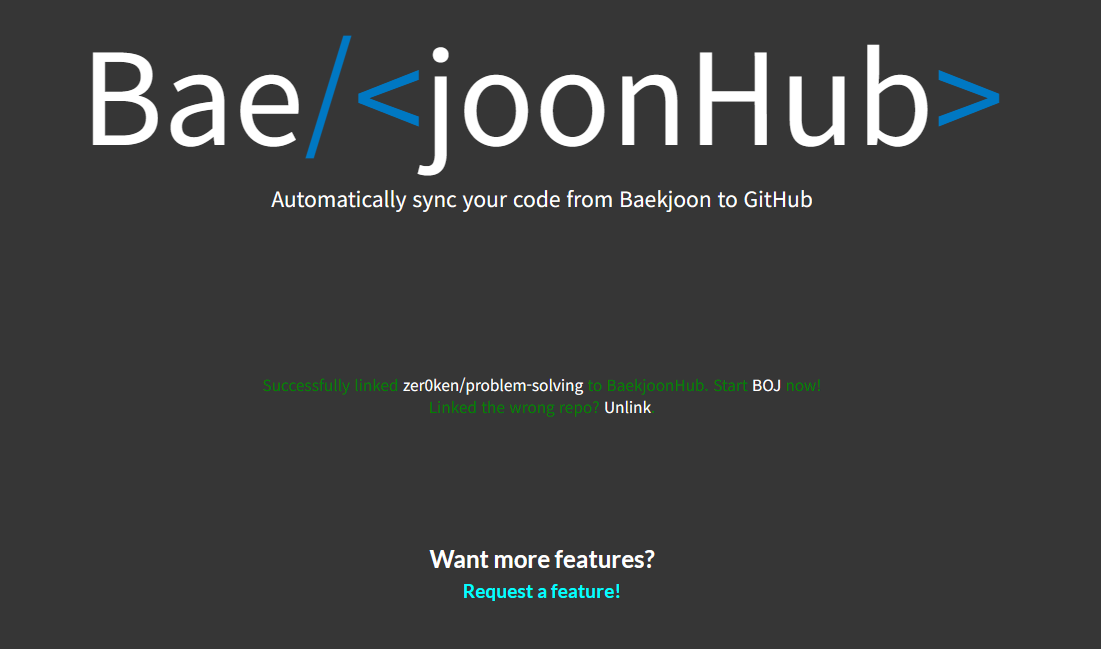
이제 모든 설정이 끝났습니다!!!
6. 테스트
백준으로 가서 문제를 제출하고 내 제출 탭을 가만히 보고있으면, 테이블의 결과 열 오른쪽에 ✔️ 아이콘이 생기는 것을 확인할 수 있습니다.
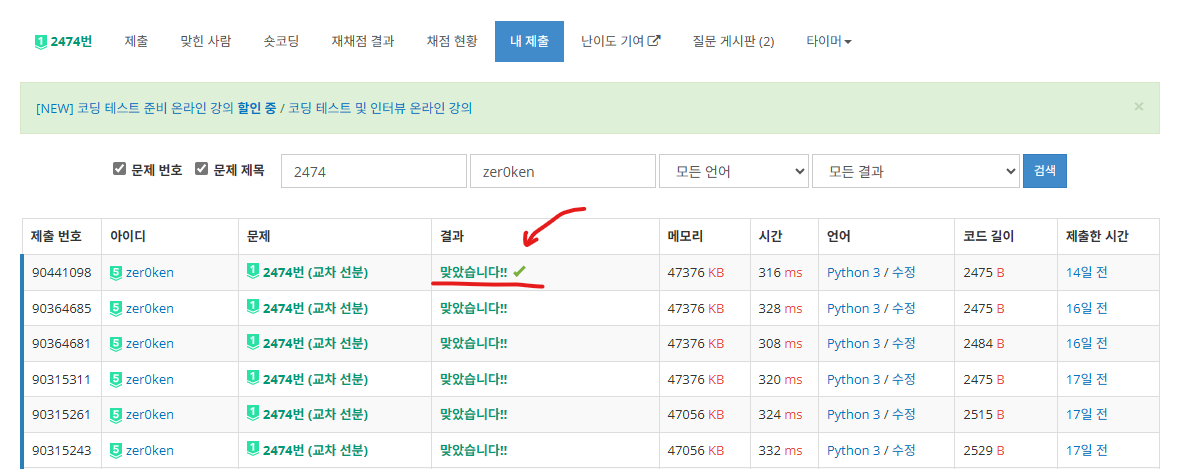
이 아이콘이 생기면 리포지토리로 커밋이 완료되었다는 의미입니다. 아이콘을 클릭해보면 생성된 문서로 바로 이동할 수 있습니다.
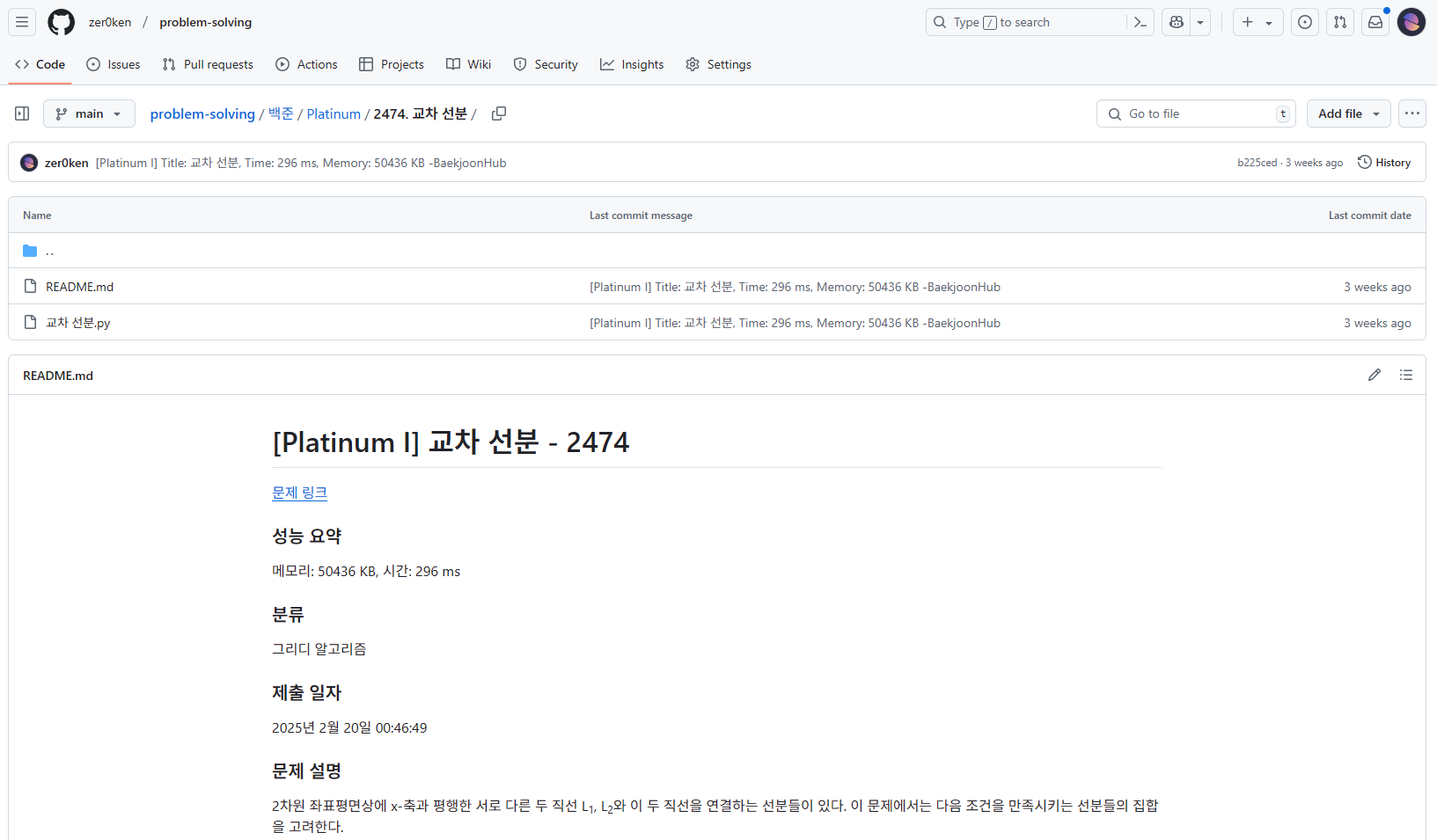
ℹ️ 오답 코드는 자동으로 커밋되지 않습니다!!!