
인텔리제이에서 편하게 개발하기 위한 몇가지 팁을 알아보자! (단축키 : 윈도우 기준)
Live Template
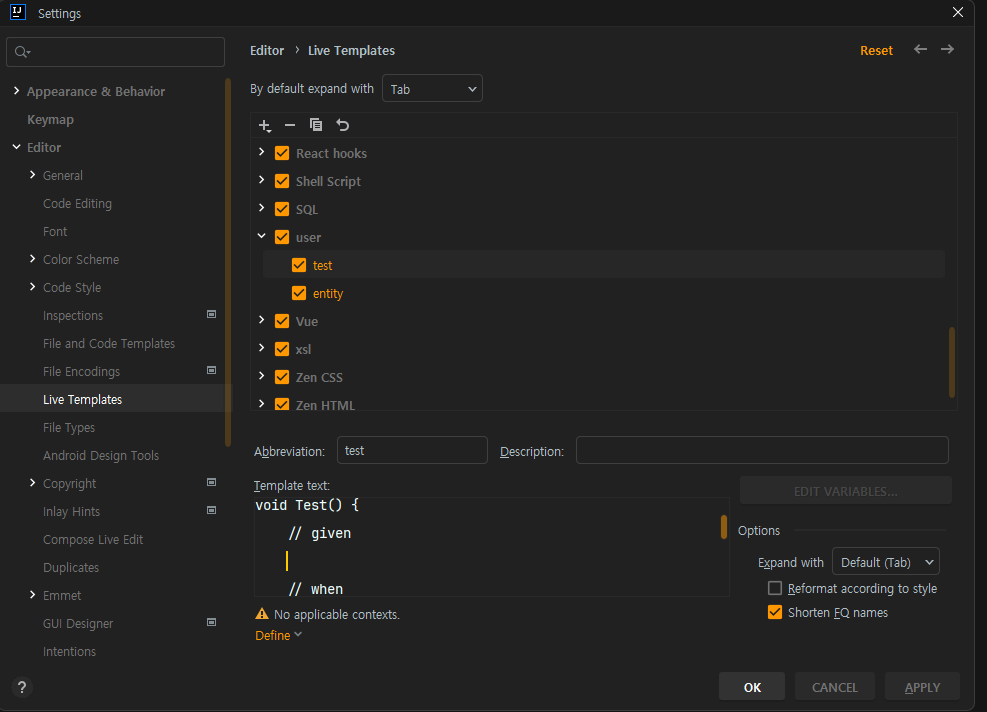
Live Template을 활용하면 자주 사용하는 코드를 템플릿화 할 수 있다. default로 지정된 템플릿도 있는데 대표적으로 System.out.println(); 을 자동 출력하는 sout 등이다. 사용자 지정 템플릿 작성을 위해 예를 들자면, 테스트 코드를 작성할 때마다 given, when, then을 주석으로 작성해줄 때 해당 주석을 매번 쓰거나 복사 붙여넣기 하는것은 상당히 귀찮을 수 있다. 이러한 경우에서 Live Template를 활용하면 test라고만 입력해도 해당 주석이 자동으로 출력되도록 설정할 수 있는 것이다.
-
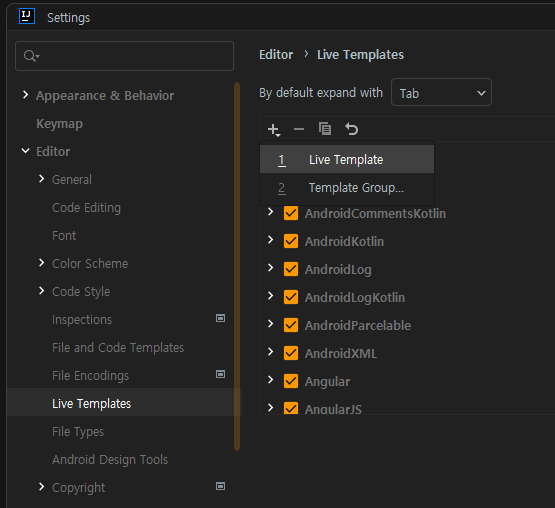
Live Template 설정창에서
+버튼을 눌러 템플릿을 추가한다.Abbreviation에 단축키,Template text에 작성하고 싶은 코드를 작성한다. 필요하다면Description에서 설명도 작성해준다.
-
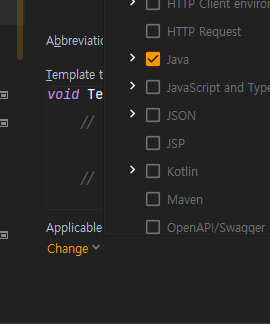
하단의 Define을 눌러 템플릿을 사용할 곳을 지정한다. java에서 사용한다면 java를 선택하면 된다.
-
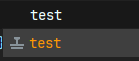
적용버튼을 누르면 바로 사용 가능하다.
Actions on Save
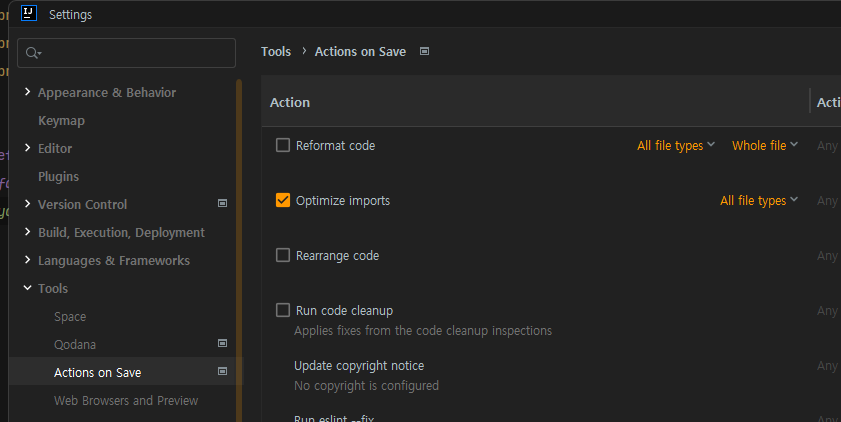
Actions on Save 설정은 말 그대로 저장시 수행되는 동작이다.
Reformat code를 설정하면 ctrl + s 로 저장을 하는 순간 지정한 형식에 맞춰 코드가 자동으로 정리된다. 협업에서 같은 형식을 지정하여 사용한다면 코드의 통일성과 가독성을 편리하게 높일 수 있을 것이다.
Optimize imports를 설정하면 사용하지 않는 import를 알아서 제거하여 정리해준다. 물론 이는 ctrl + alt + o 단축키가 이미 있긴 하지만.. 더 편리하게 사용할 수 있을 것이다.
이 외에도 다양한 설정이 있으니 개인의 환경에 맞추어 사용하면 된다.