
📌이클립스 설치
2023.01.30.
수업 첫째 날!
자바를 공부하기 위해 통합 개발 환경인 이클립스를 설치했다!
이클립스 설치
(구글 : 이클립스 검색)
https://www.eclipse.org/downloads/
자바 JDK 17 설치
(구글 : jdk 17 download 검색)
https://www.oracle.com/java/technologies/javase/jdk17-archive-downloads.html
JDK가 잘 설치되었는지 확인해주기 위해 명령 프롬프트를 실행했다.
✔ java -version
✔ javac -version
위 명령어로 정상적으로 나오는지 확인해보는게 첫 번째 미션!
근데 나는 처음부터 동공지진을 일으키고 말았다.

왜죠...?
뭘 잘못 한거죠...
근데 알고보니 자바와 -version 사이에 공백을 입력해주지 않은 것..ㅎㅎ
띄어쓰기 하나도 그냥 지나칠 수가 없다.
블로그를 작성하면서 다시 실행해보니 당황했던 어제의 내가 웃프다^_^;
무튼 정상적으로 다운 받은 것도 확인 완료!
이제 다음 단계로 넘어가 본다!
📌이클립스 프로젝트 생성
프로젝트를 생성해보았다.
Java Project -> 프로젝트 이름 작성 -> module.info 체크 해제 후 finish를 눌러주면 프로젝트가 생성된다.
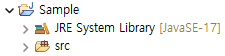
생성된 프로젝트에 들어가니 src 폴더가 생긴 것을 볼 수 있다.
src 폴더내에 New -> Class 생성 (이름 작성, public static void main 체크!)
💡public static void main 을 체크하지 못했더라도 괜찮다!
직접 작성하거나 다른 곳에서 복사해오면 된다.
public static void main(String[] args) {}
📌"Hello World" 출력하기
자바에서 출력을 하는 코드이다.
System.out.println();
<public class SampleMain {
	public static void main(String[] args) {
    	System.out.println("Hello World!");
    }
}
코딩의 시작은 "Hello World"의 출력..ㅎㅎ
💡실행 단축키 : Ctrl + F11
사용하지 않는 코드나 설명을 추가하고 싶을 땐 주석을 사용한다!
//
슬래시 두개를 사용하면 한 줄 주석을 사용할 수 있다.
여러 줄을 주석하고 싶을 땐 아래처럼 사용할 수 있다.
/* 이 사이를 주석으로 사용할 수 있어요 */
💡주석 단축키 : Ctrl + / or Ctrl Shift + C
💡정렬 단축키 : Ctrl + i (Ctrl + A 와 세트로 움직인다. Ctrl + A는 전체선택!)
or Ctrl + Shift + F
💡코드 위치 변경 단축키 : Alt + 방향키
💡Ctrl + Space : 입력 중에 완성 기능 호출