2주간의 프로젝트 기간을 거치고 SQL 수업으로 돌아왔다..! 프로젝트는 Git에만 열심히 푸쉬했는데 시간이 된다면 Velog에도 정리해서 올려야겠다!(사실 정처기 실기 준비하느라 지킬 수 있을 약속인지는 미지수..ㅎ)
그럼 바로 SQL 시작!
📌오라클 DB 서버 설치
https://www.oracle.com/kr/
오라클 사이트에 접속하여 회원가입을 해주었다. (다운을 위해선 회원가입을 해야함..!)
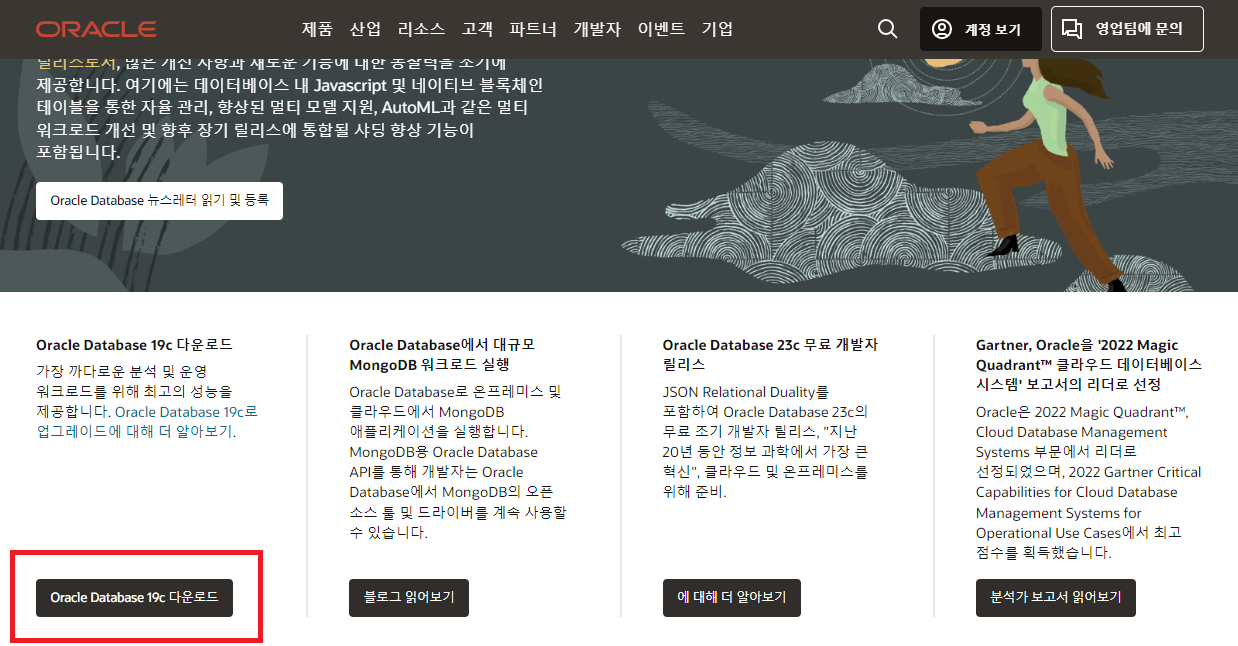
Oracle Database에 들어가서 19c를 다운로드 해준다.
D드라이브에 oracle 폴더를 새로 생성한 후 19c를 압축 해제해주었다. (oracle 폴더를 하나 더 생성한 이유는 드라이브 바로 아래에 설치하게 되면 충돌이나 여러 문제가 발생할 수 있기 때문이라고 한다!!)
setup.exe를 '관리자 권한'(!중요!)으로 실행하여 아래의 과정대로 설치해주었다. (setup.exe 파일 마우스 우클릭 - 관리자 권한으로 실행)
설치 프로그램 단계에서 눌러야할 라디오버튼(or 입력란)
- 단일 인스턴스 데이터베이스 생성 및 구성
- 데스크톱 클래스
- 가상 계정 사용
- 설치 경로 확인
- 전역 데이터베이스 이름 : orcl
- 비밀번호 : 1234
설치가 완료되고 나서 cmd(명령프롬프트)를 실행했다.
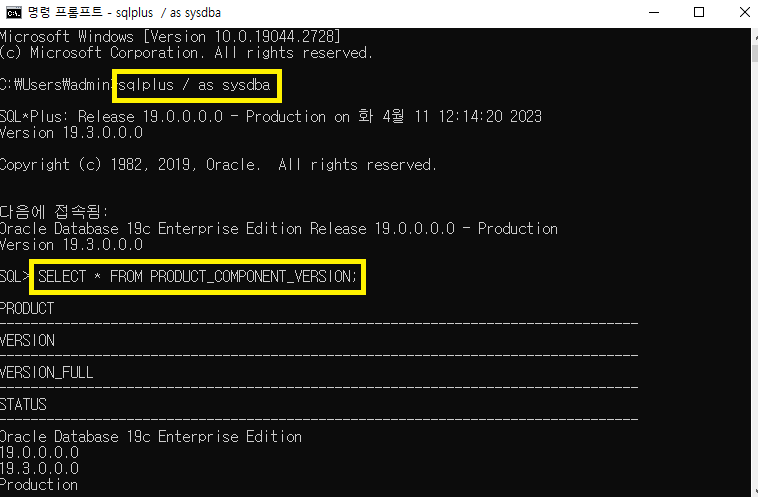
- sqlplus / as sysdba
입력하여 접속 - SELECT * FROM PRODUCT_COMPONENT_VERSION;
명령어 실행하여 버전 확인
아래처럼 나오면 정상적으로 설치가 완료된 것이다.
이번엔 해당 경로에 폴더를 생성하고 연습용 계정을 생성한 후 계정에 권한 주기를 실행해보았다.
- testdb 라는 폴더 생성하기
- 연습용 계정 생성하기
계정 아이디 : scott
계정 비밀번호 : tiger - scott 계정에 적절한 권한 주기
- 연습용 계정 scott로 로그인하기
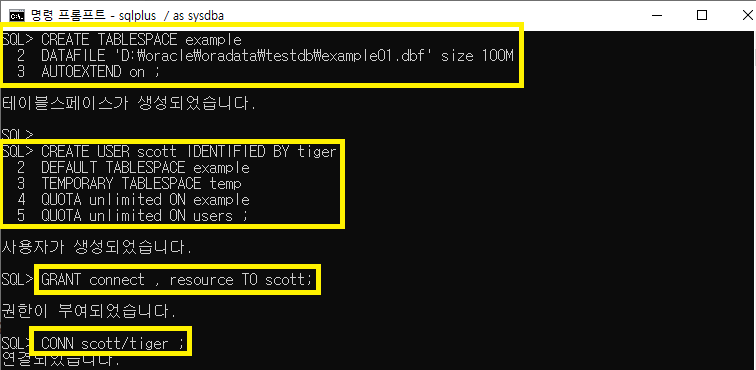
성공적으로 계정이 생성되었다.
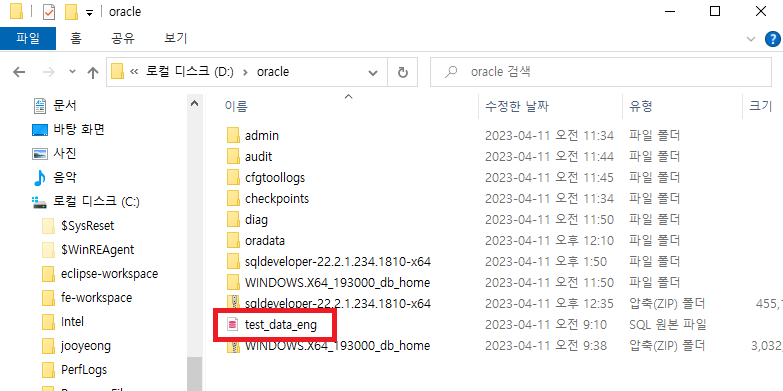
실습 데이터 생성 스크립트(test_eng_data.sql 파일)를 실행해보았다. (해당 파일이 들어있는 경로를 잘 확인해야 한다. D드라이브 > oracle > test_data_eng.spl)
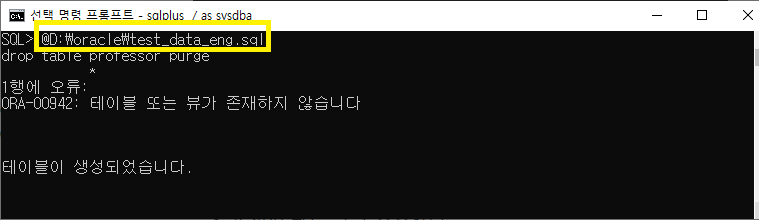
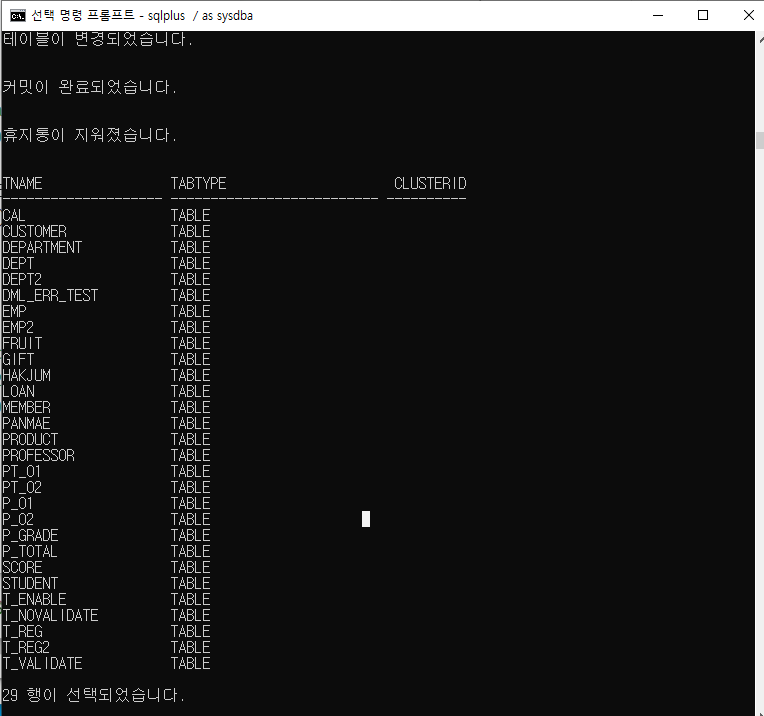
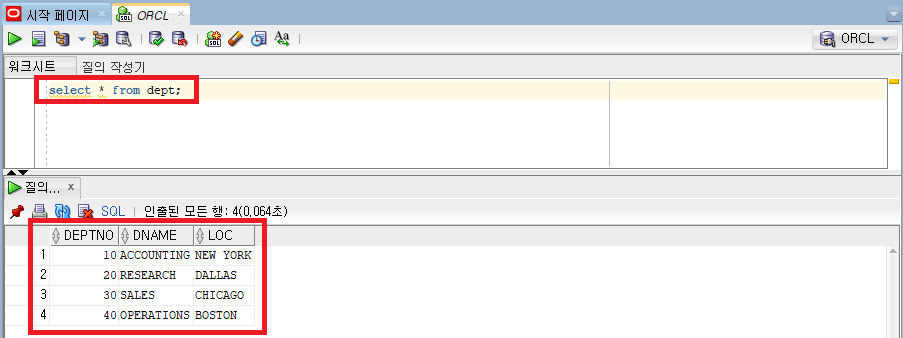
샘플 데이터 생성 후 sql 쿼리문을 확인하면 아래와 같은 테이블 결과를 볼 수 있다.
📌오라클 DB 접속 및 활용 툴 SQL Developer 설치
https://www.oracle.com/database/sqldeveloper/technologies/download/
사이트로 들어가서 제일 위에 있는 Windows 64-bit with JDK 11 included를 다운로드 해주었다. (JDK17을 사용 중인데 다운받은 파일이 JDK11을 포함함) 압축 해제 후 sqldeveloper를 실행했다.
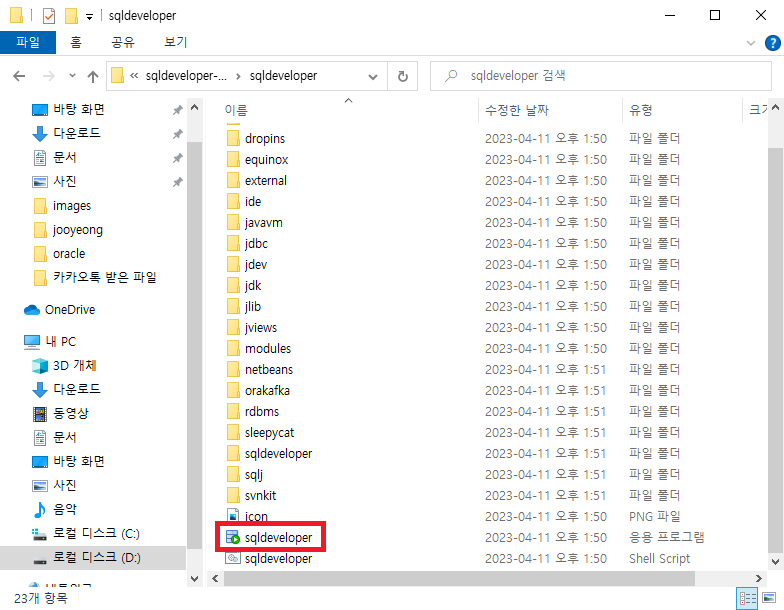
그럼 아래와 같은 툴이 뜬다.
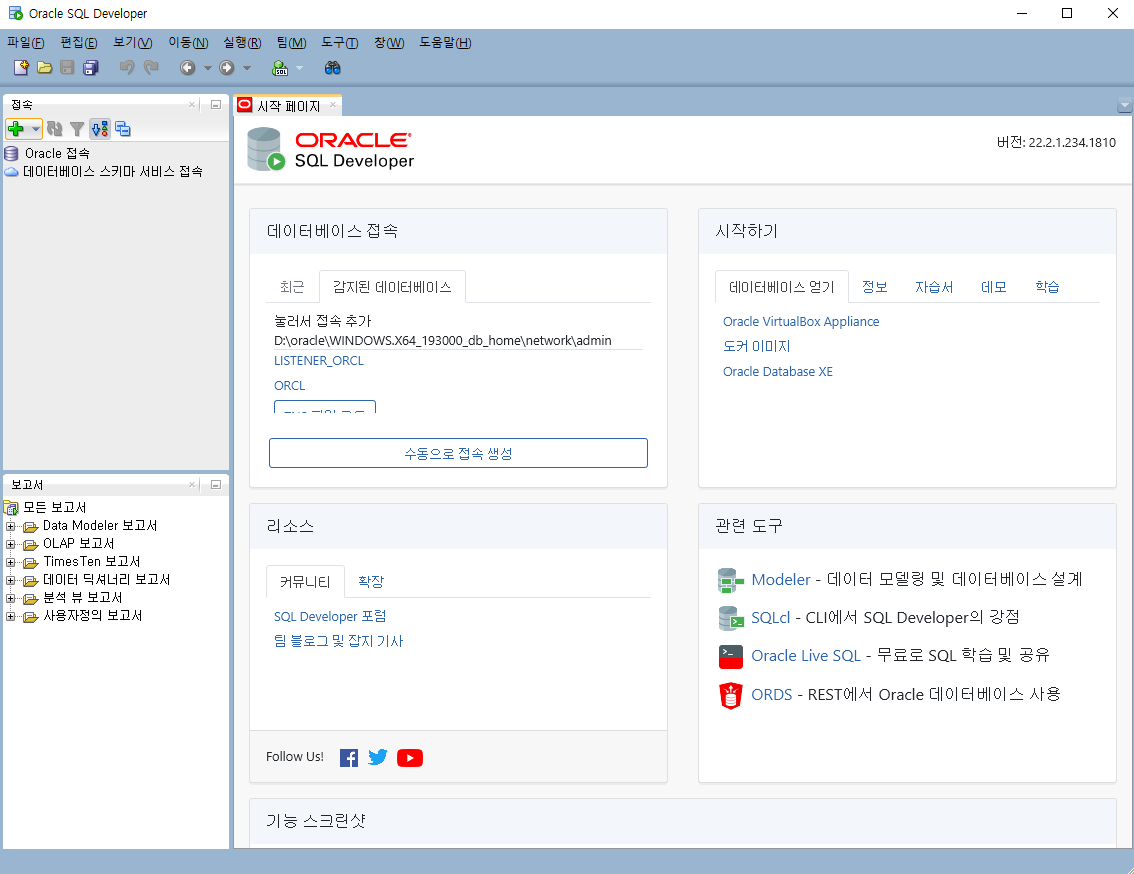
데이터베이스 접속 탭에서 ORCL 클릭 후 아까 생성했던 scott 계정(비밀번호는 tiger)으로 접속해준다.
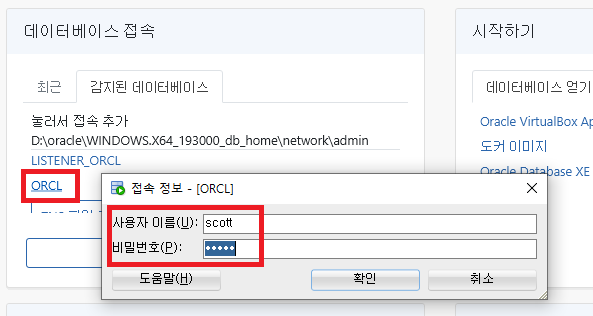
접속 후 뜬 워크시트에
아까 cmd에서 했던
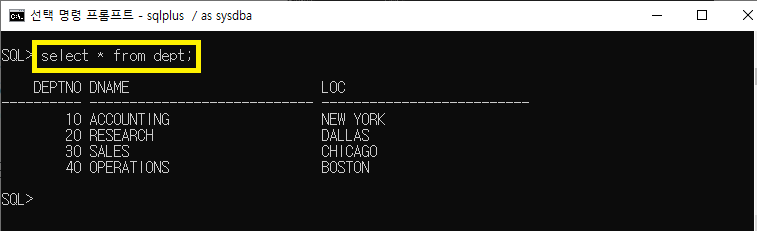
- SELECT * FROM dept;
(dept라는 테이블 안의 모든 데이터를 조회)
sql 쿼리문을 실행하면 cmd에서 봤던 것과 같은 결과를 확인할 수 있다.