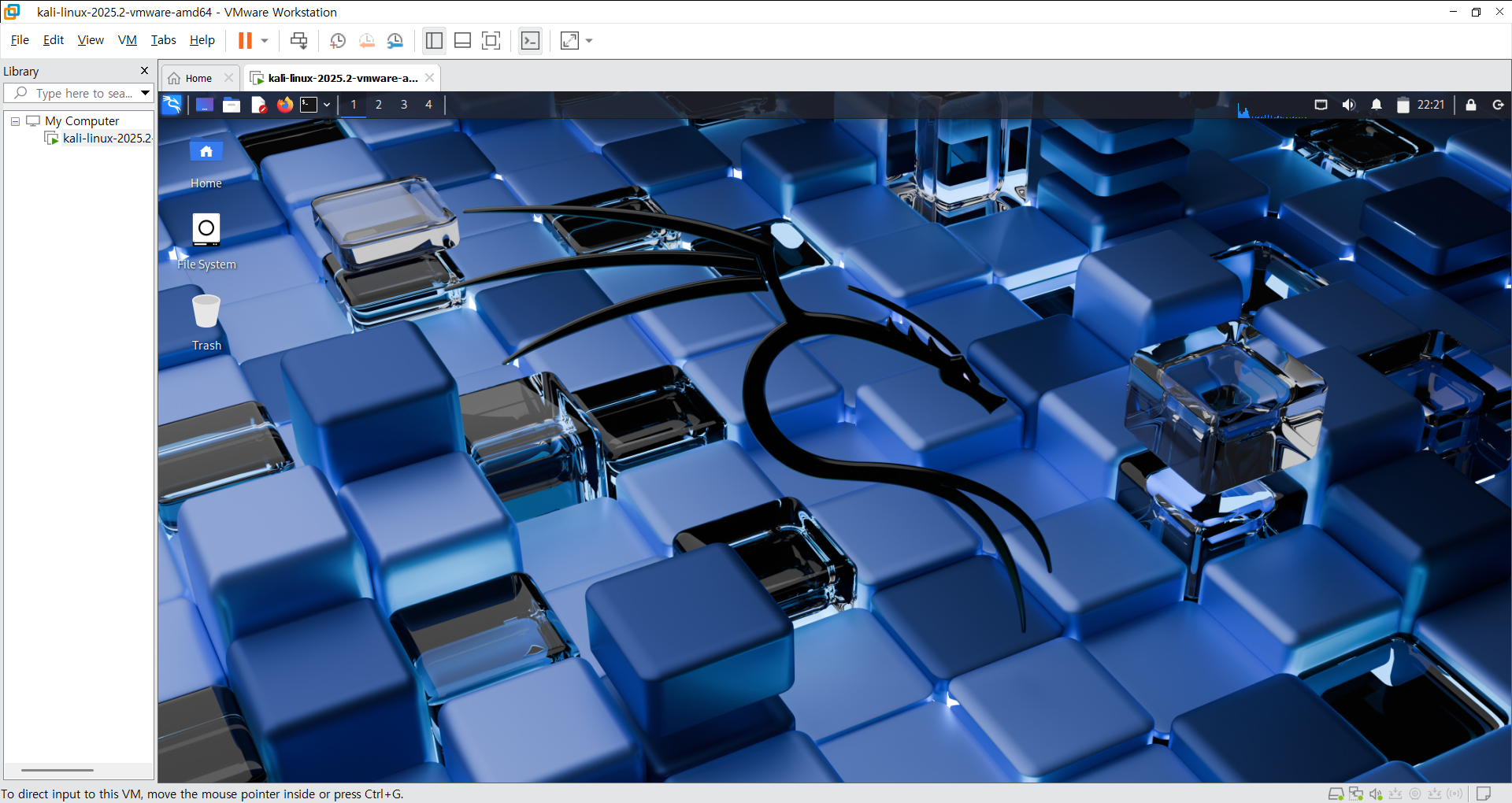
1. 가상환경
일단 kali를 설치하기 전에 kali를 설치할 가상환경을 구한다.
window에는 다양한 가상환경들(VMware, VitualBox, wsl 등)을 사용할 수 있는데 원하는 가상환경으로 구해서 사용하면 된다.
VMware, VitualBox, wsl 셋 다 무료로 사용할 수 있다.
2. kali 설치
일단 kali 공식 홈페이지에 들어간다.
(https://www.kali.org/)
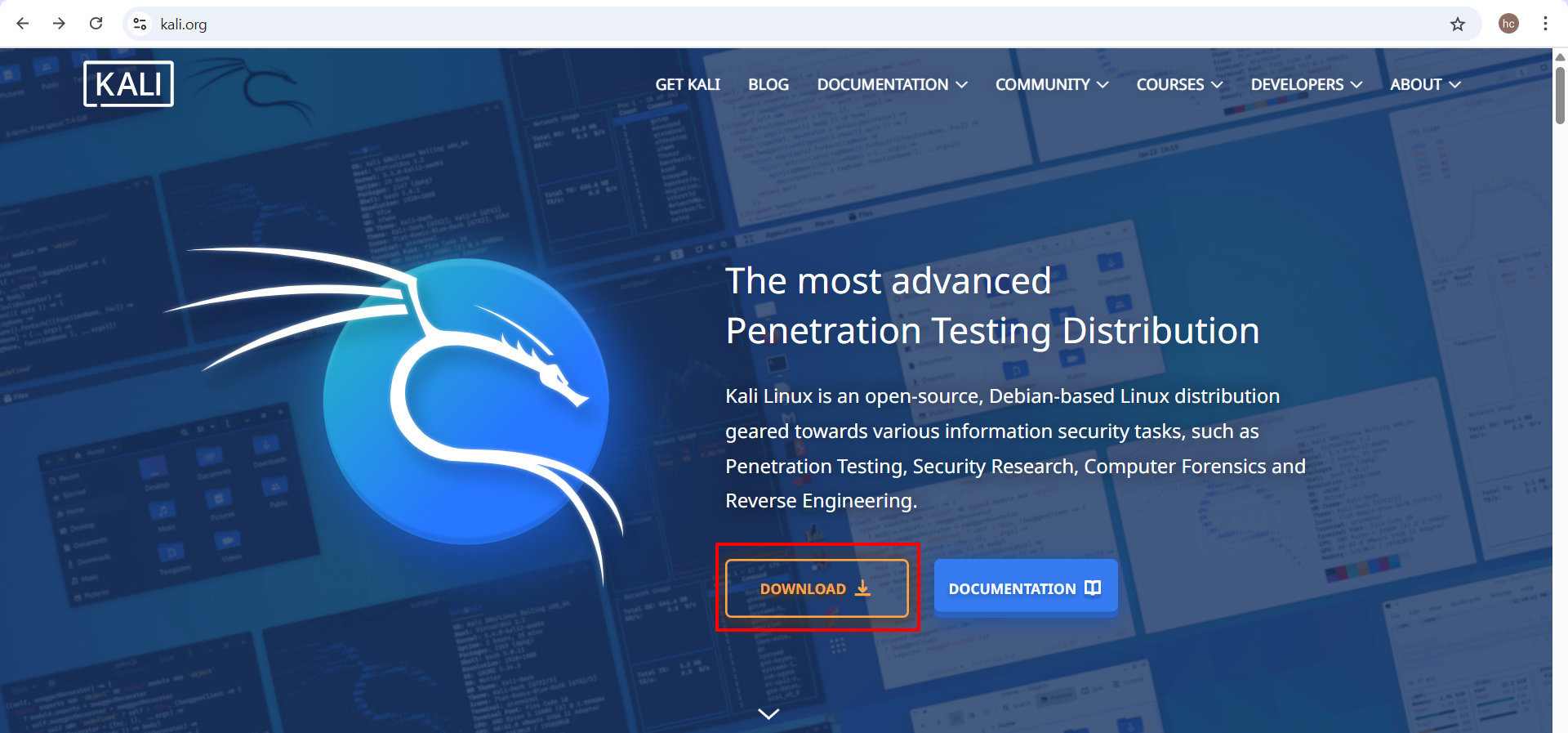
그리고 Download를 눌러서 들어가면 kali를 설치할 수 있는 플랫폼들이 나온다.
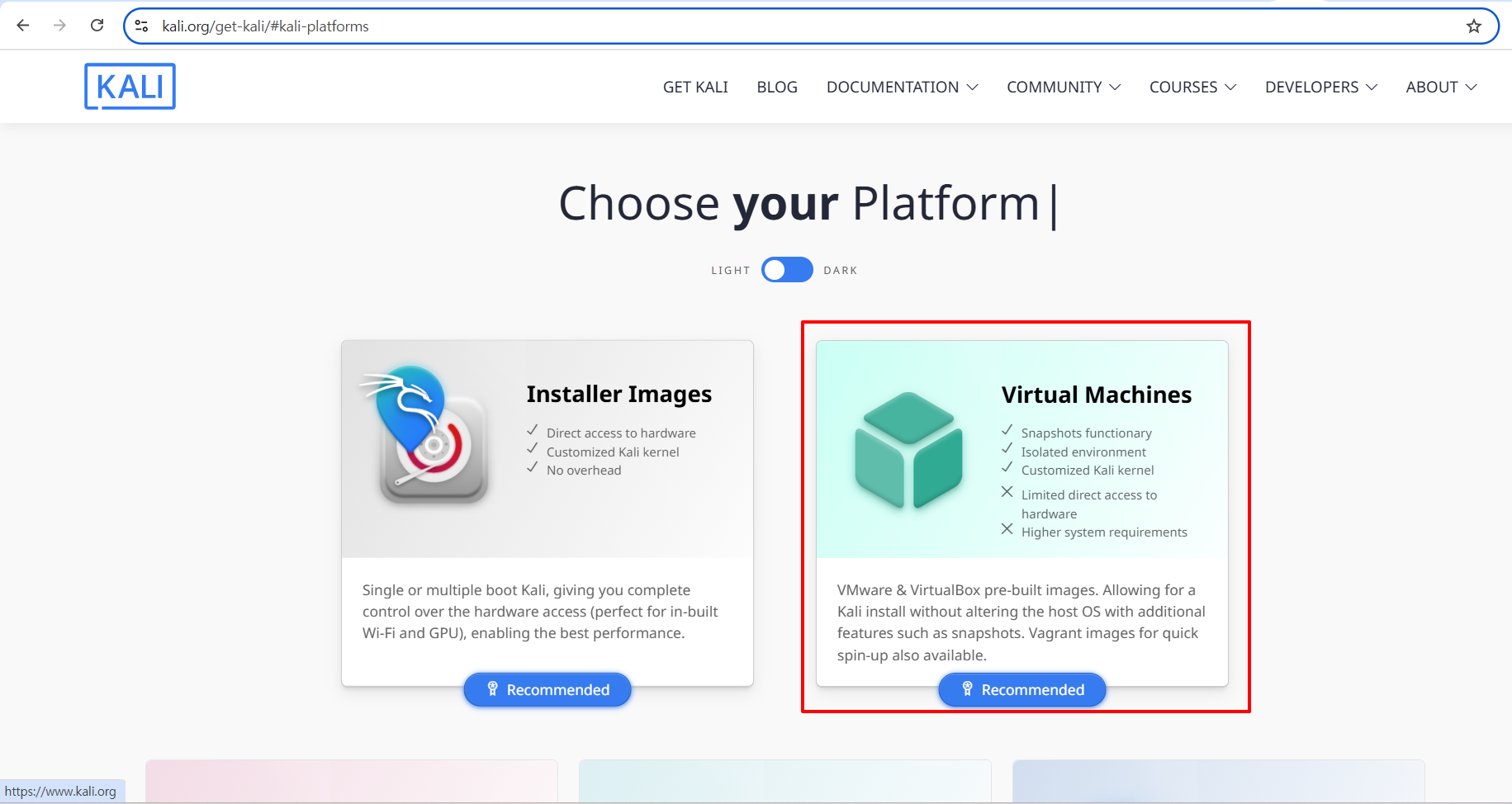
몇몇 분들은 여기서 ubuntu를 설치하는 것처럼 왼쪽 kali 이미지를 선택해서 다운을 받는데 그렇게 다운받아서 하나씩 설치할 필요는 없다.
가상환경에 kali를 설치할 예정이니 오른쪽 Virtual Machines를 선택한다.
들어가면 다양한 가상 환경들이 나오는데 이번에 VMware에 kali를 설치할 예정이니 VMware에 있는 파일 설치한다.
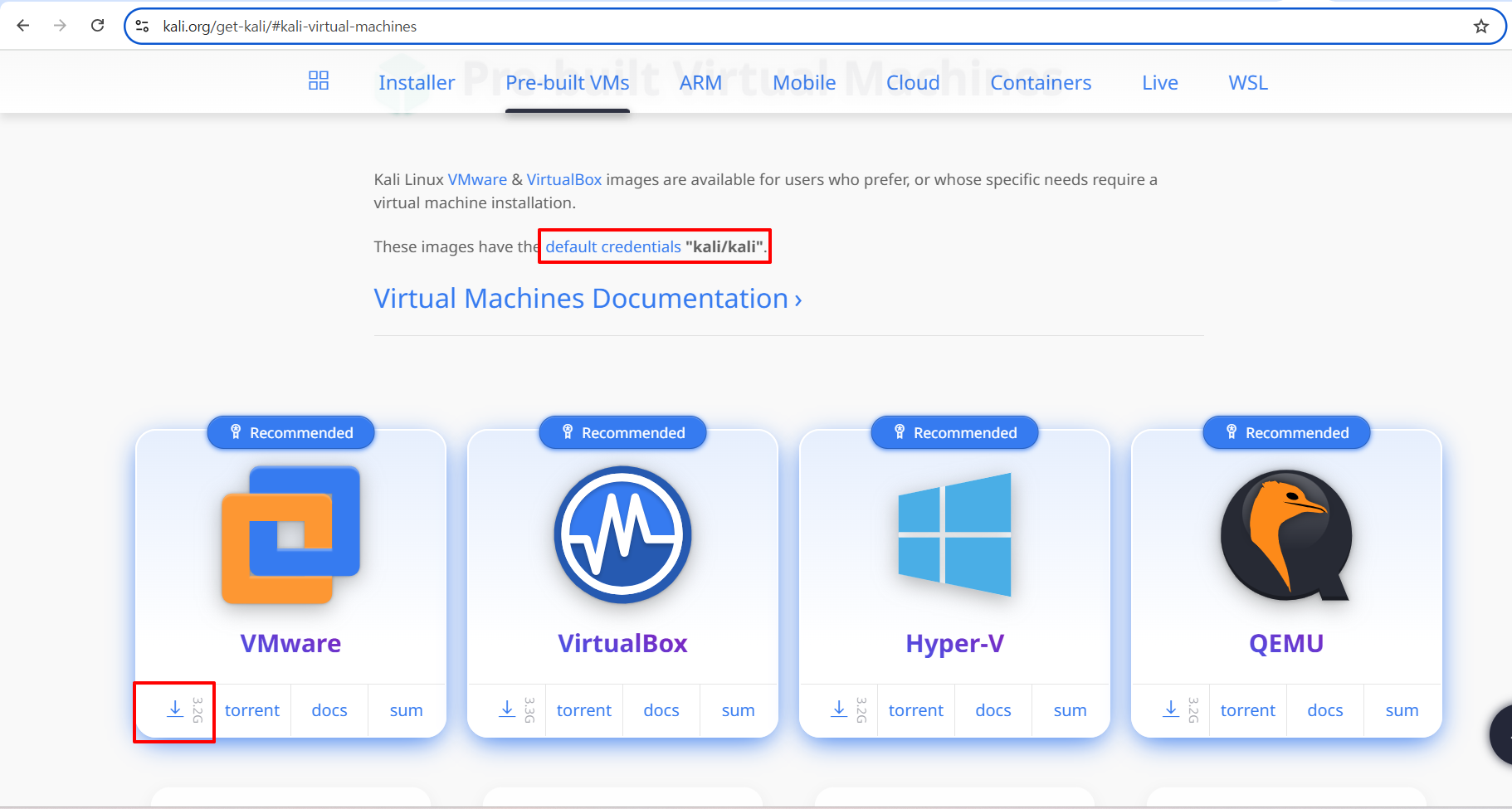
그리고 여기서 설치한 kali는 user:password가 kali:kali로 되어 있다.
파일을 설치하면 압축파일로 되어 있는데 압축을 풀어준다.

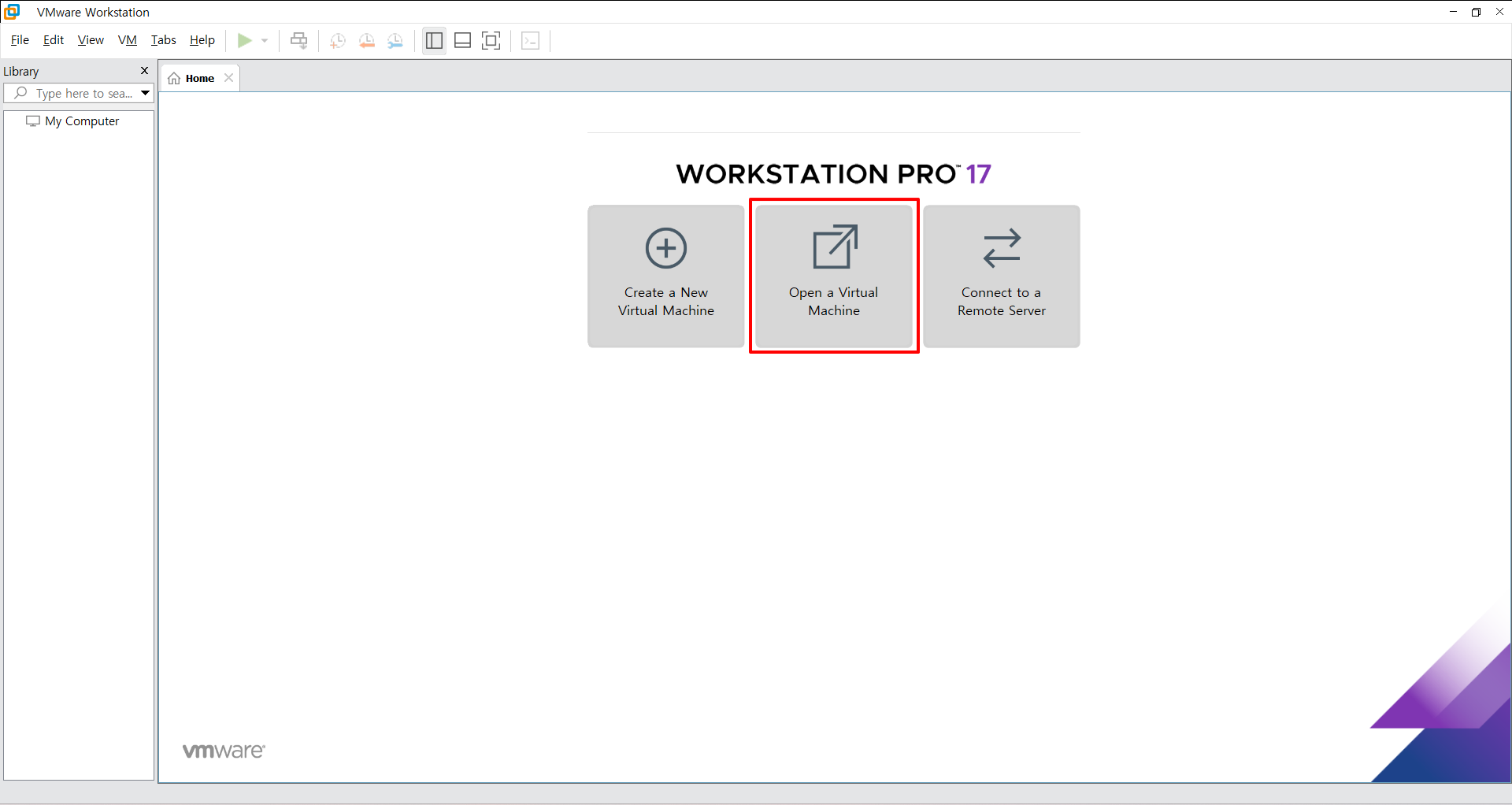
압축을 푼 뒤에 VMware로 들어가서 Open a Virtual Machine을 선택한다.
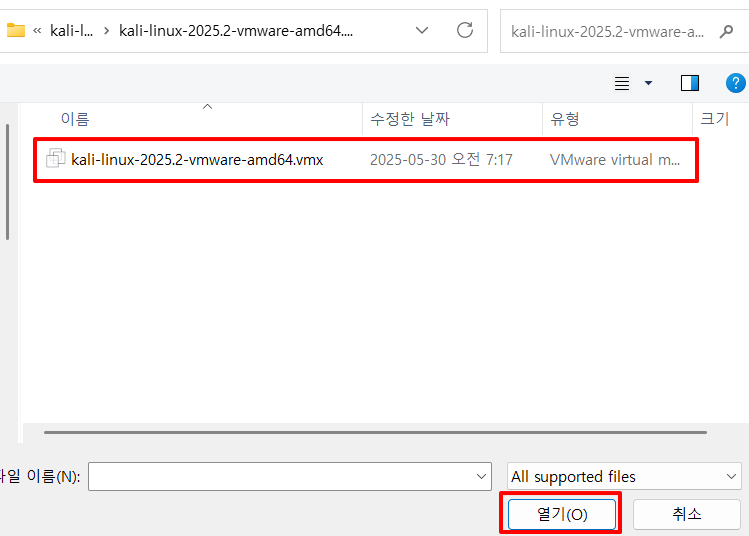
그러면 파일을 선택하는 창이 나오는데 압축을 푼 파일에 들어가서 선택 후 열기를 한다.
그렇게 하면 이제 kali를 구동할 수 있게 된다.
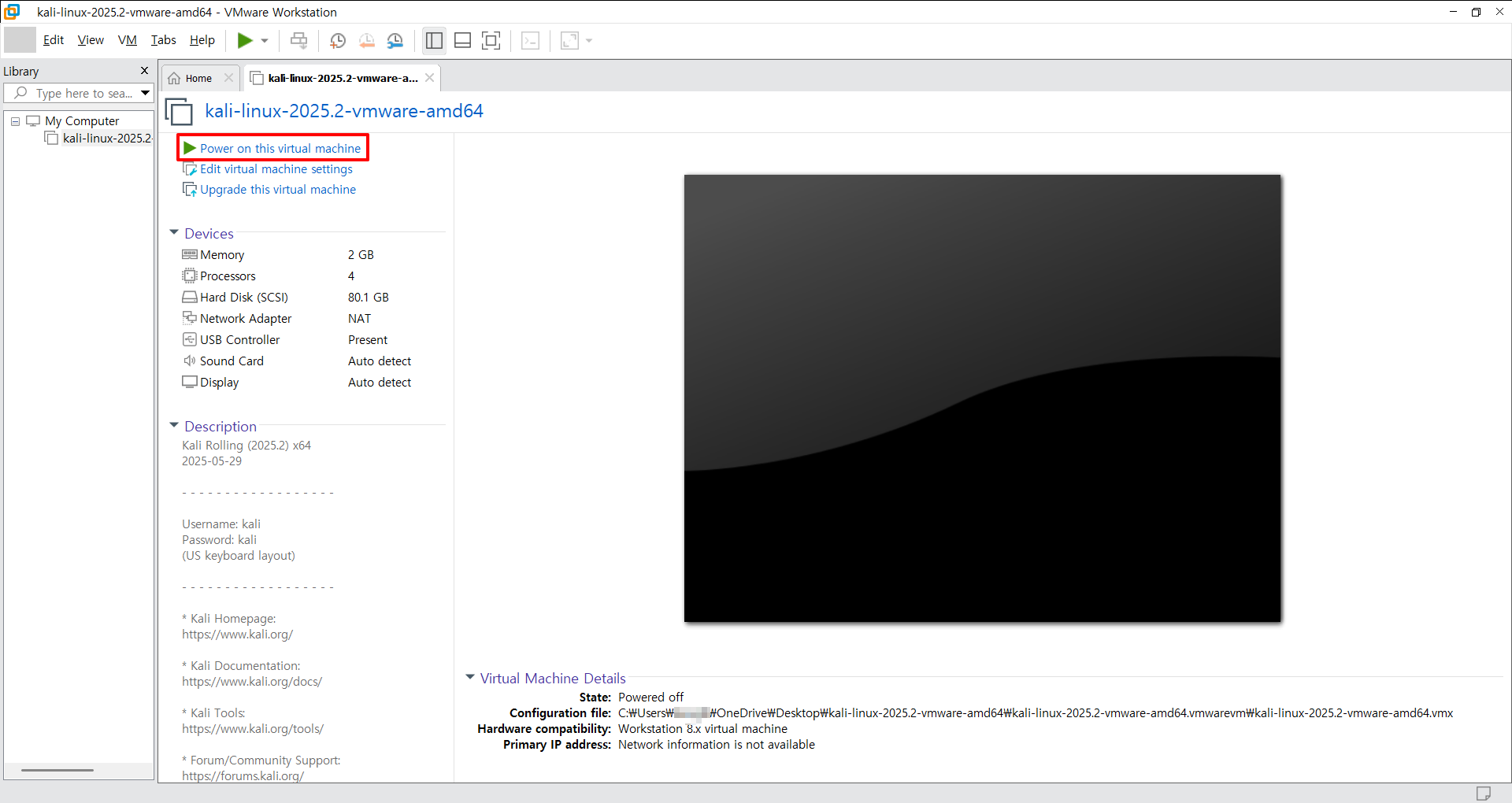
이제 Power on the virtual machine를 눌러서 kali를 구동시킨다.
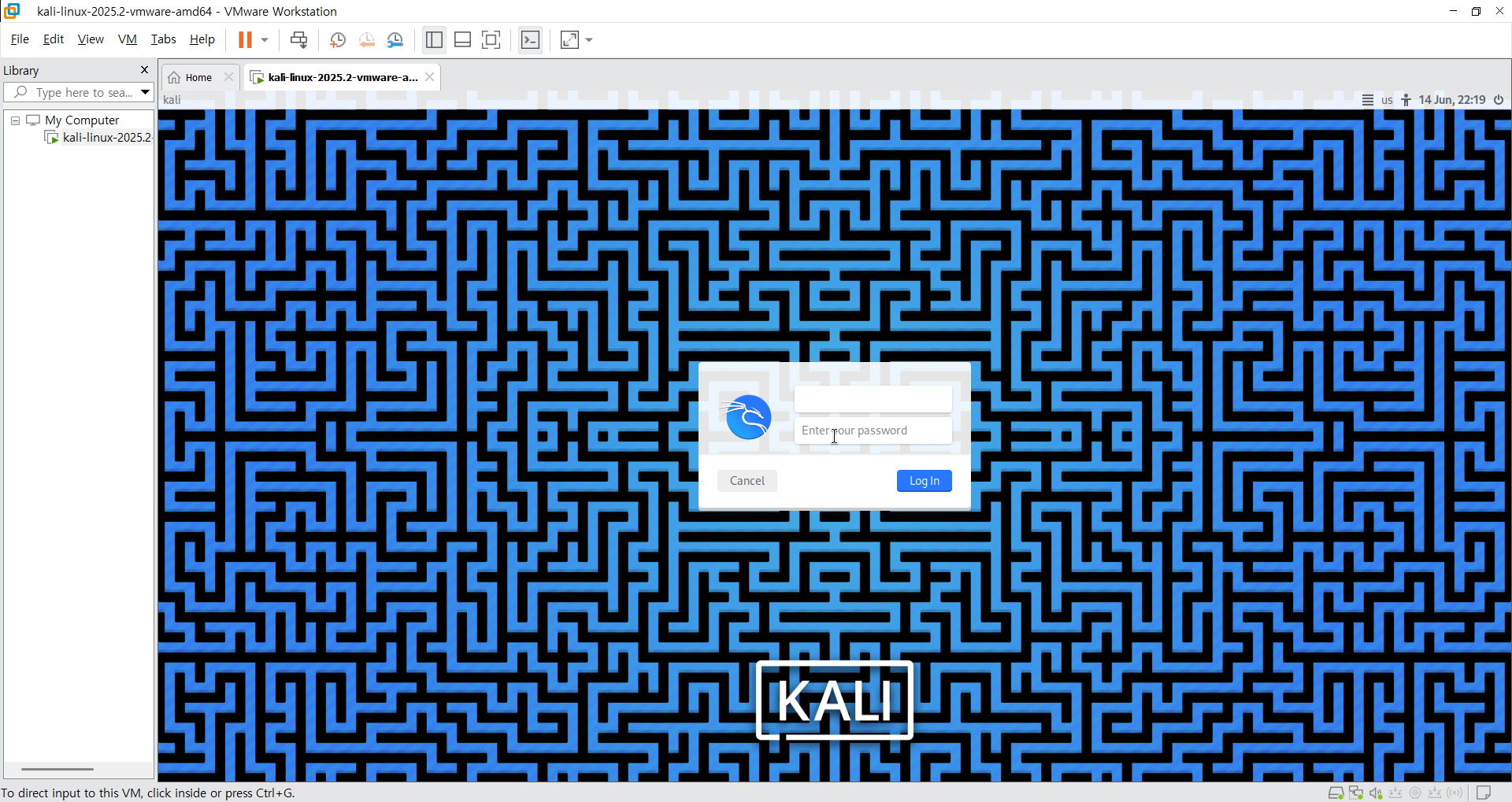
구동하면 이렇게 로그인이 나오는데 아까 디폴트 계정 kali:kali라고 했으므로 kali:kali를 치고 로그인하면 kali linux를 사용할 수 있게 된다.