이번 포스팅에서는 기본 스크린샷 단축키를 flameshot으로 대체하겠습니다. 물론 우분투 자체로 제공하는 캡처기능이 있는데 동작속도가 느리고 쓰기 불편해서 이것으로 대체해서 쓰려고 합니다.
1.밑밥 깔기
sudo apt update
sudo apt upgrade
2.터미널을 열러 바로 설치하기(이거는 일일이 다운로드해서 setup파일을 실행할 필요가 없다)
sudo apt-get install flameshot해당 프로그램이 깔렸으면 flameshot 어플 아이콘을 찾아 우클릭으로 Configure에 들어가준다.
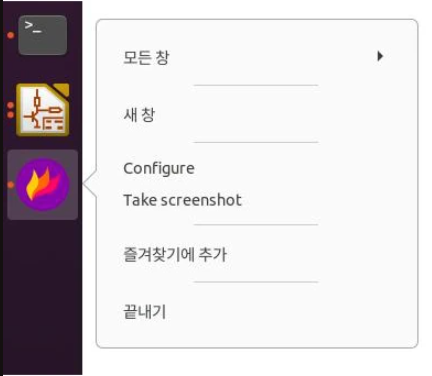
Configure 메뉴에서 flameshot에서 제공하는 다양한 기능들을 원하는 설정에 맞게 커스터마이징해줄 수 있다(생략가능)
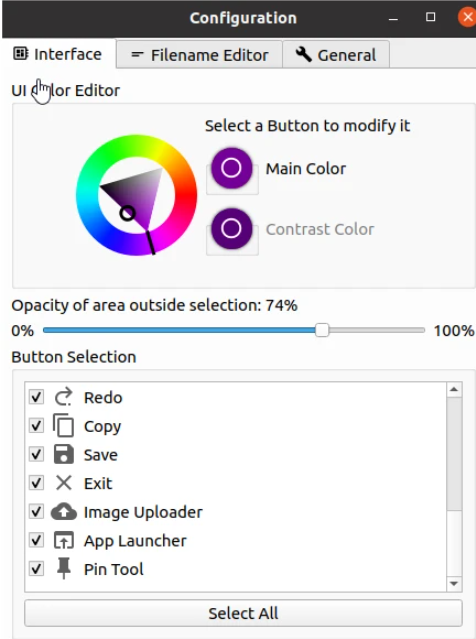
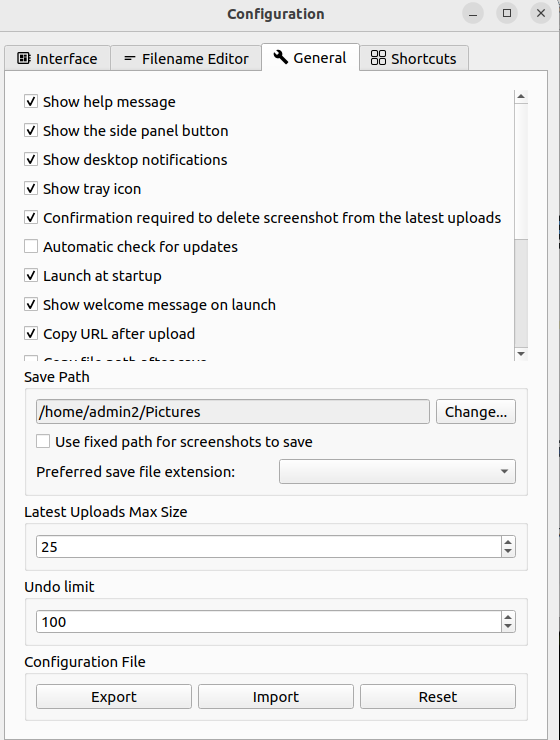
취향에 맞게 설정해주었다면 시작프로그램에 등록을 체크해주었다.(General무조건 아래 세가지를 체크해주어야 한다)
- Show desktop notifications
- Show tray icon
- Launch at startup
지금부터 우분투 22.04이냐, 우분투 20.04이냐에 따라 UI설정이 달라서 두가지 방식으로 설명드리겠습니다.
3.설정에 들어가서 단축키 등록하기
- Ubuntu 20.04일 경우
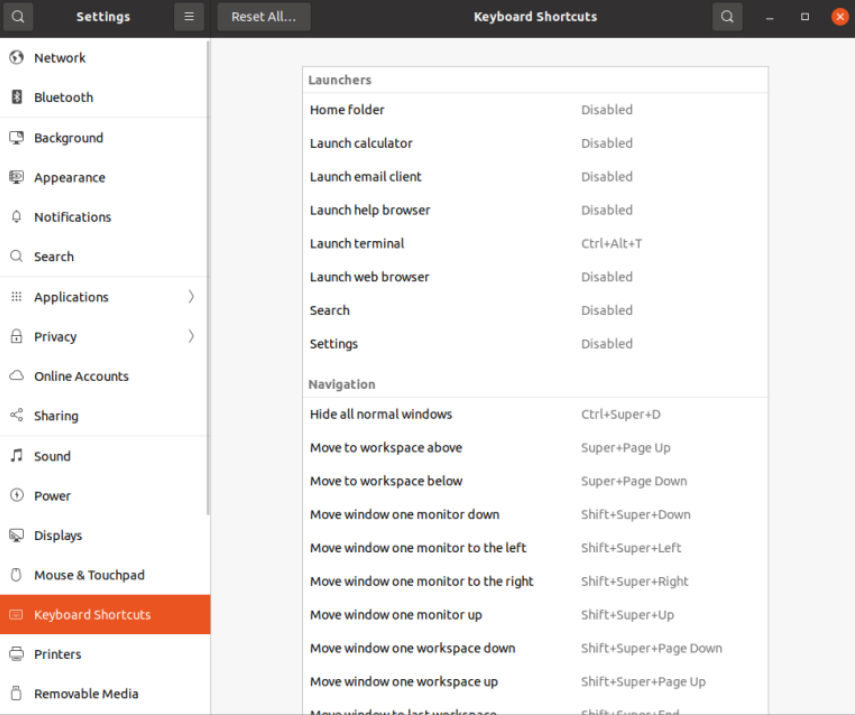
그리고 settings -> Keyboard Shotcuts에 들어간다.
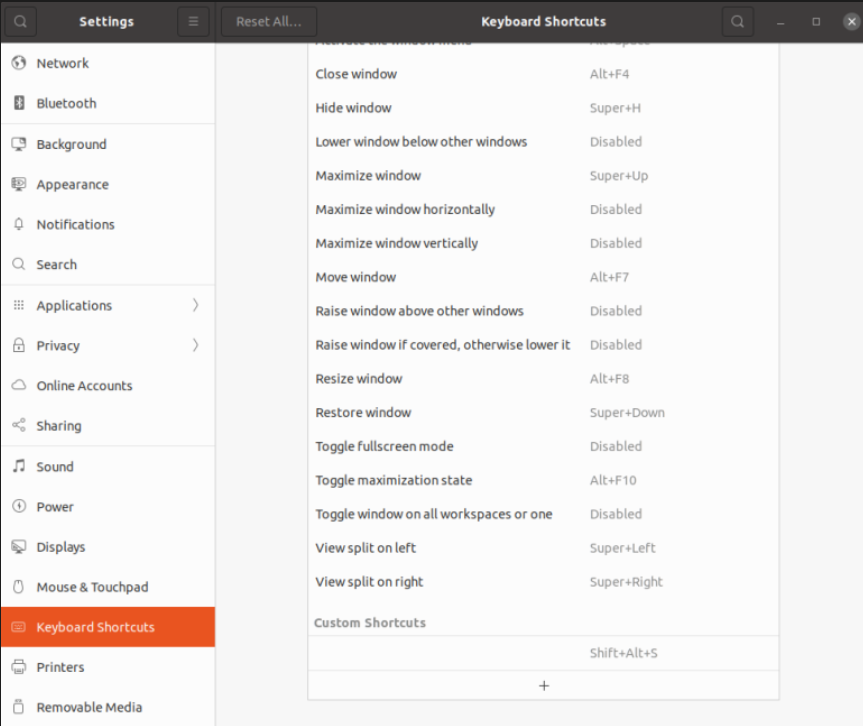
좌측 매크로 정보에서 스코롤 바를 내려 아래로 내려가면 +로 생긴 추가버튼이 있는데, 이 버튼을 눌러준다.
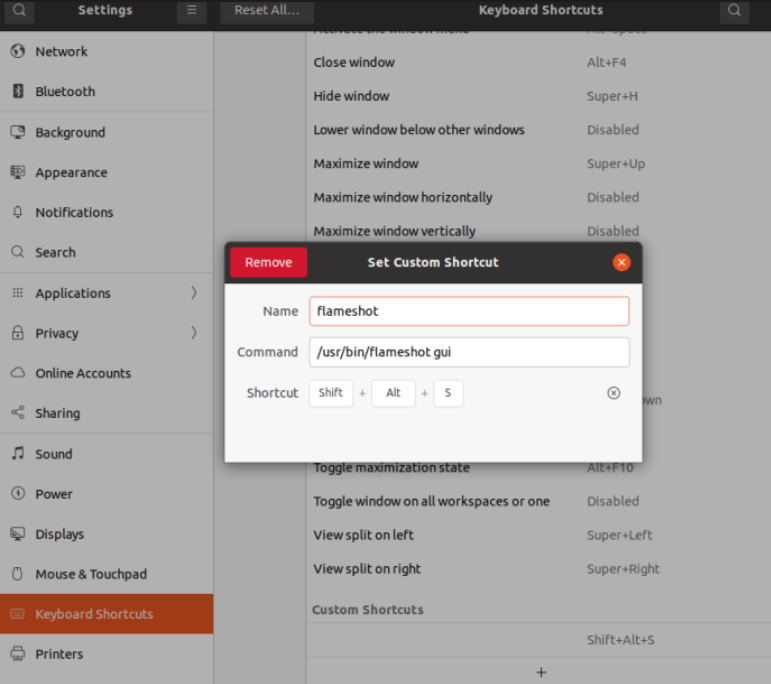
그리고 위와 같이
- Name: flameshot
- Command: /usr/bin/flameshot gui
- Shotcut: Shift + Alt + S
로 기입하고 설정창읃 닫아준다.
- Ubuntu 22.04일 경우
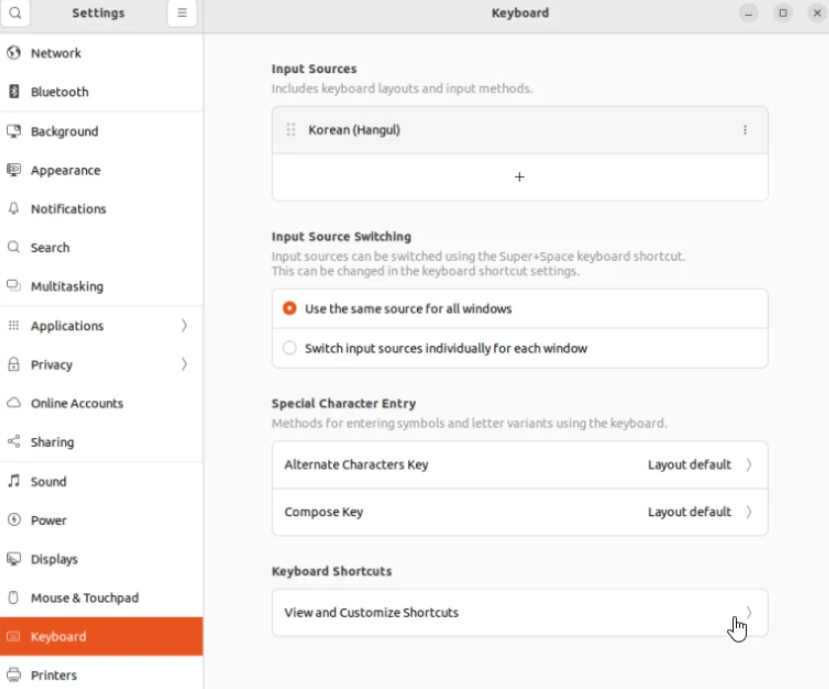
그리고 settings -> Keyboard -> Keyboard Shotcuts 아래 View and Customize Shortcuts에 들어가서 "print"를 검색하여 원래 기본 내장되어 있던 키를 BackSpace를 통해 지워준다.
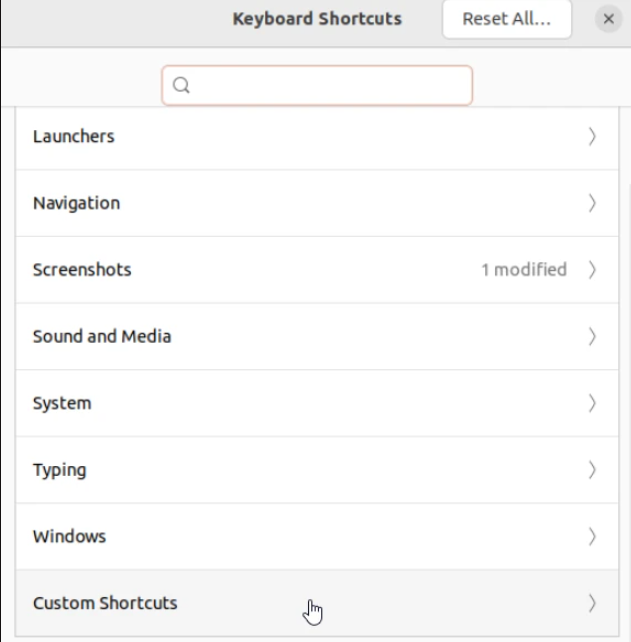
이후 Keyboard Shortcuts 메뉴 아래에 내려가다 보면 [Custom Shortcuts]가 있는데 클릭해준다.
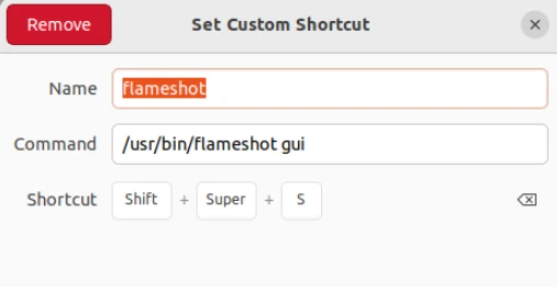
그리고 위와 같이
- Name: flameshot
- Command: /usr/bin/flameshot gui
- Shotcut: Shift + Alt + S
로 기입하고 설정창읃 닫아준다.

안녕하세요, AUTONOMOUS PCC 대표이자 APLabs 연구소의 Jack입니다. 풀스택 웹 개발을 넘어, 이제는 풀스택 모빌리티 개발자를 꿈꾸며 나아가고 있습니다.