[한/영]변환 키를 눌러도 한국어가 입력되지 않는다면, 이는 한국어 자판 및 설정이 제대로 되지 않았다는 뜻이다.
그래서 이에 대한 솔루션을 제시한다.
# 한국어 ibus 키보드 프로그램 설치
sudo apt install ibus-hangul
# 재부팅
sudo reboot

# 재부팅 후, 터미널 창에 다음과 같이 입력
ibus-setup 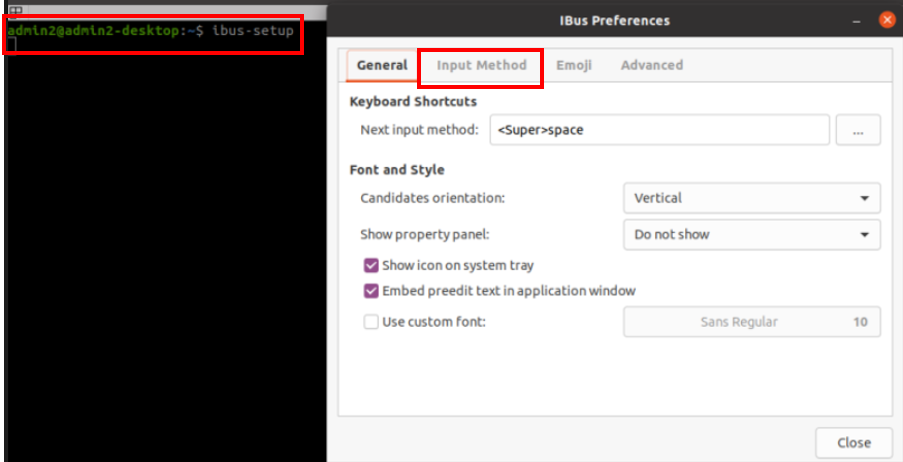
재부팅 이후 터니미널을 열어 ibus-setup을 통해 설정차에 들어왔다면, [Input Method]탭에 들어가줍니다.
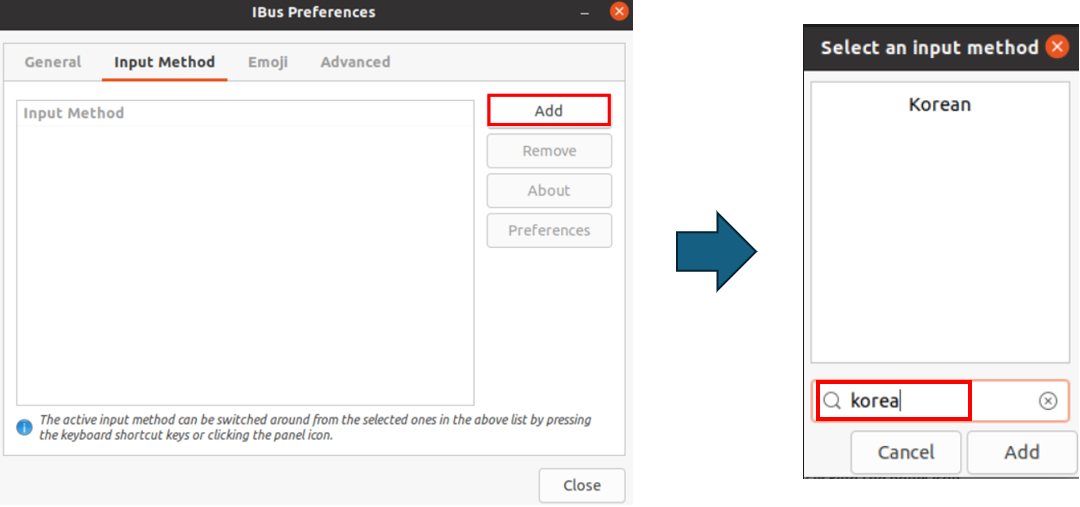
그리고 [Add]버튼을 눌러 korean을 치고, 위 korean이라는 항목을 선택하고 Add해줍니다.
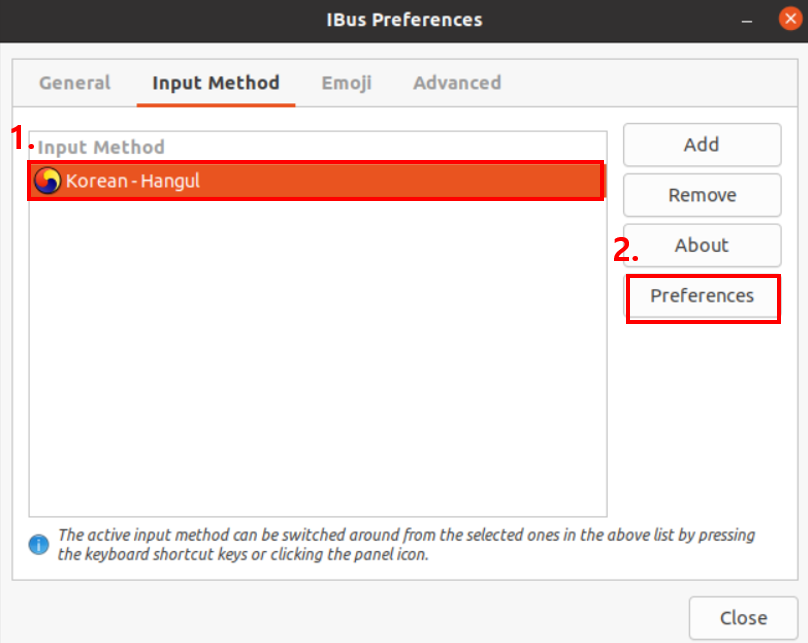
그러면 Add를 눌러 창을 닫아주면, 위와 같이 아이콘+Hangul이 뜰텐데 이 항목을 눌러준 상태에서 [preferences]를 클릭해줍니다.
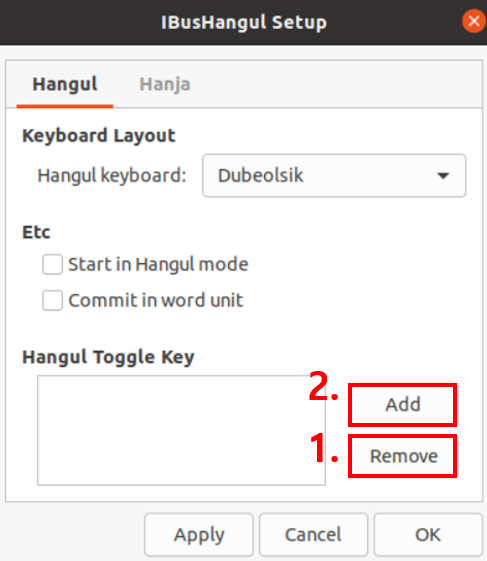
Hangul Toggle Key 목록에 있던 옵션들을 모두 remove로 삭제해주고, Add를 눌러줍니다.
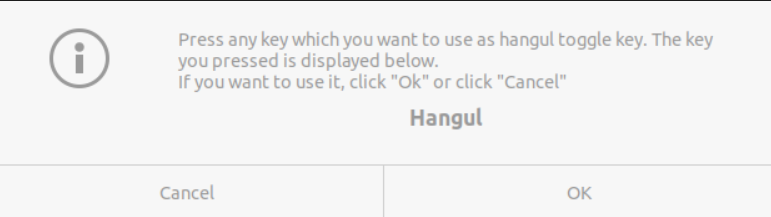
그리고 한영변환버튼을 클릭한 후, OK를 해줍니다. 그리고 재부팅!!(sudo reboot)
그 이후부터는 우분투 버전에 따라 설정방법이 상이합니다.
우분투 20.04에서 세팅하는 방법
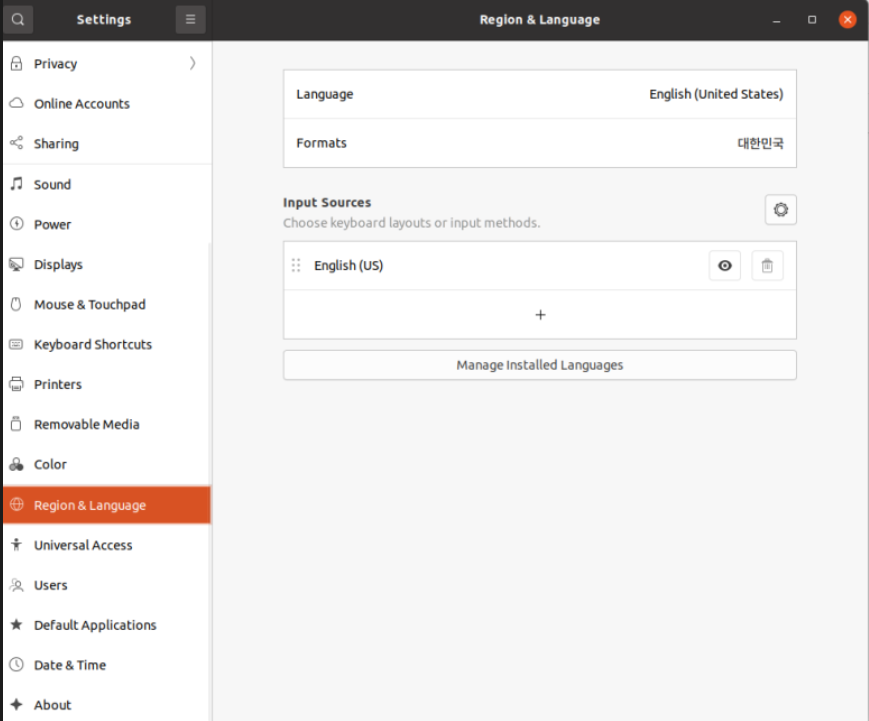
재부팅하고나서 setting으로 들어가서 [Region & Language]를 눌러줍니다.
그리고 아래에 있는 "+"기호를 클릭해줍니다.
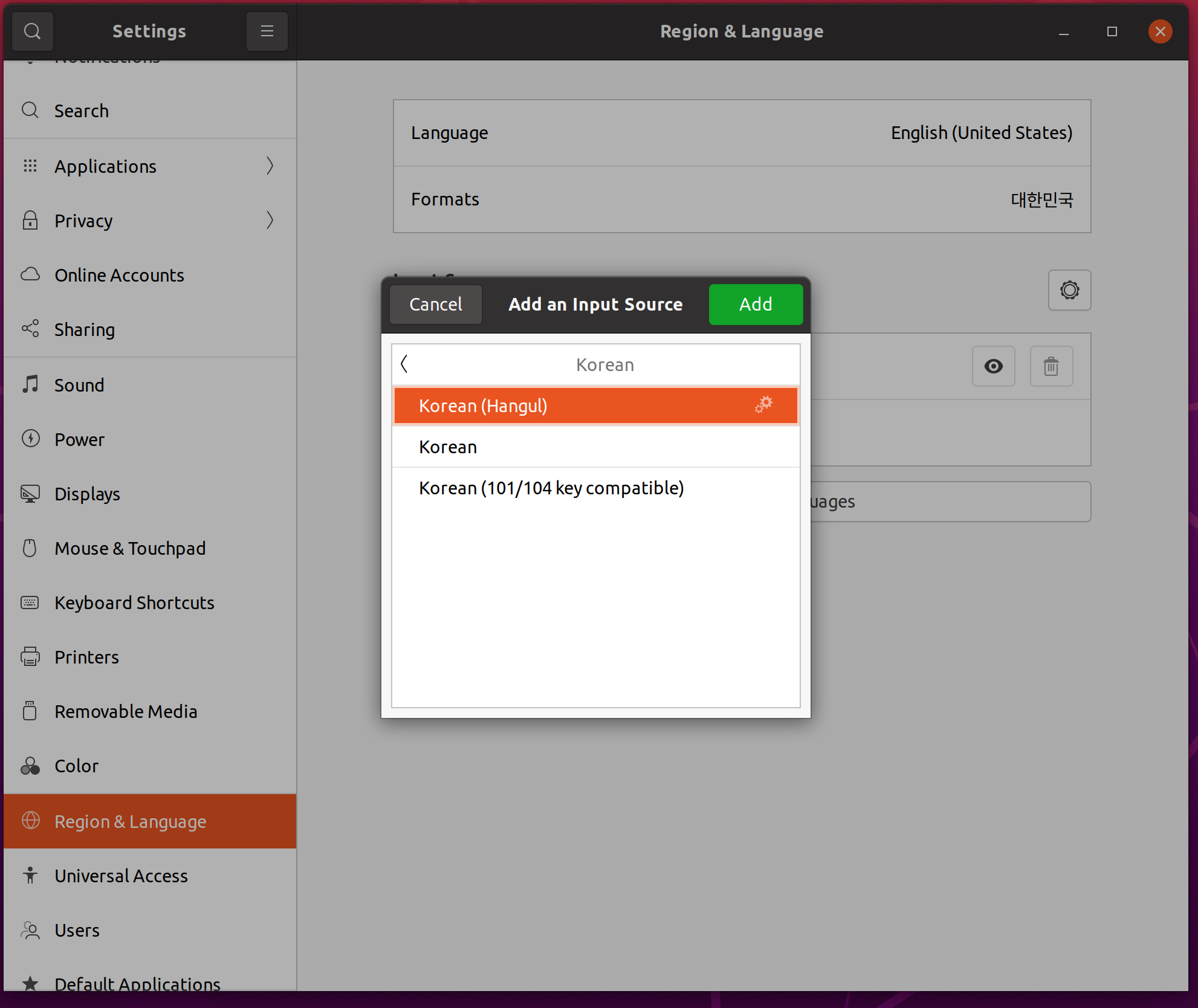
그러면 우리가 설치한 "Korean(Hangul)"가 있을 겁니다.
[Add]를 눌러 목록에 추가해줍니다.
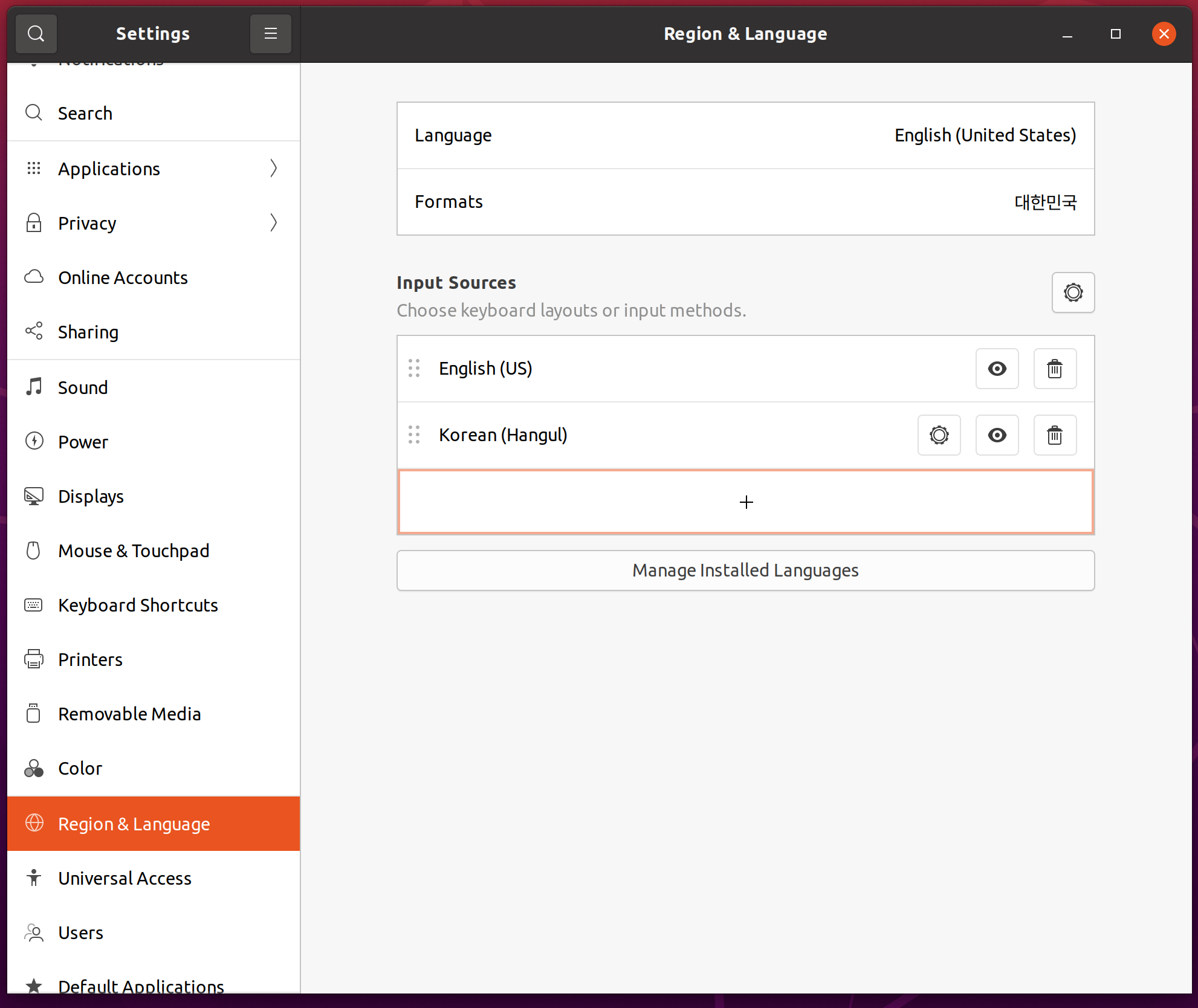
위와 같이 추가가 되었다면 기존에 첫번째 항목에 있던 English(US)를 삭제해줍니다.
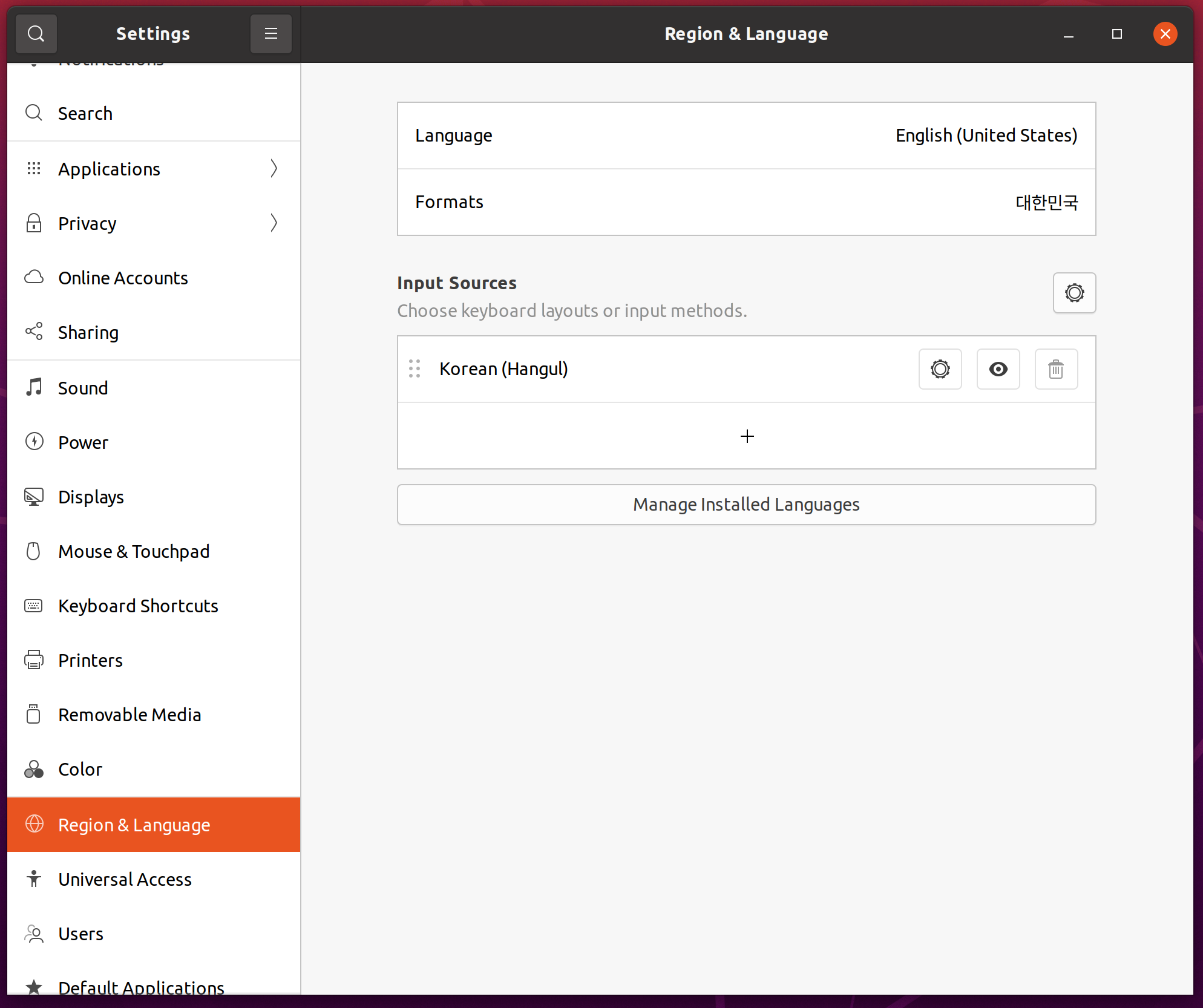
그러면 위와 같이 될겁니다.
이제 테스트를 해볼겁니다!
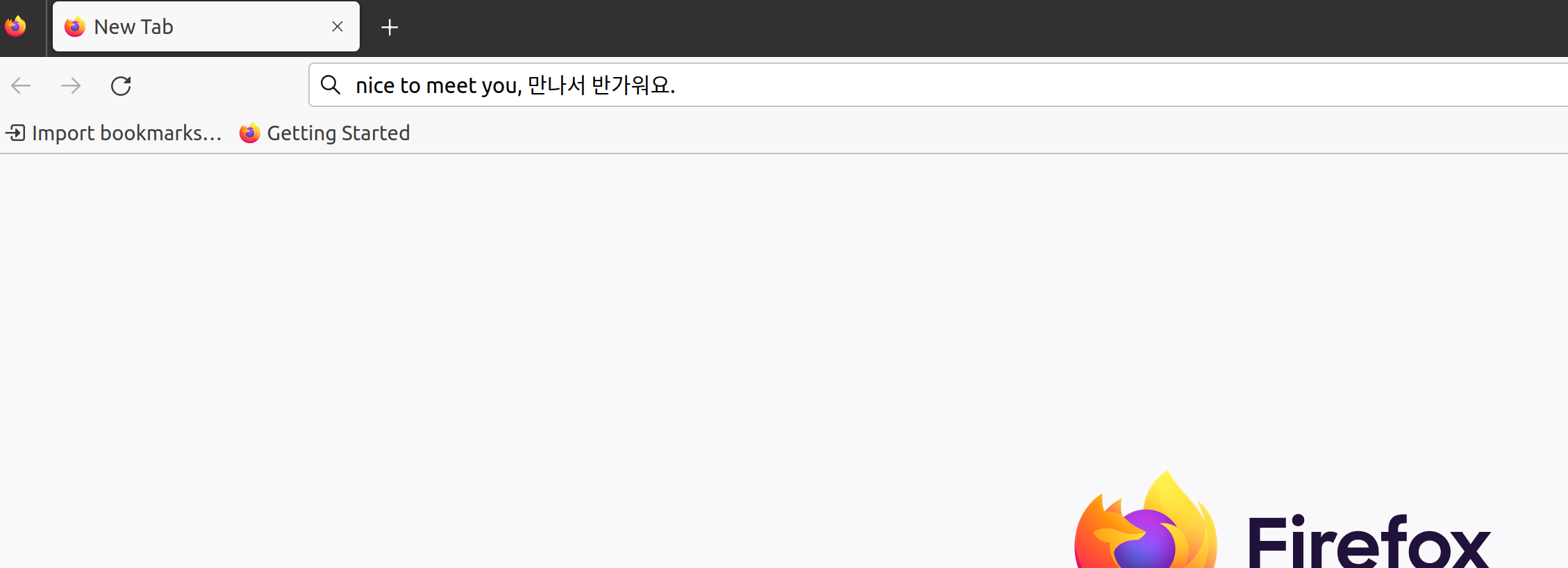
위와 같이 정상적으로 한영변환이 되는 것을 알 수 있습니다.
우분투 22.04에서 세팅하는 방법
재부팅하고나서 setting으로 들어가서 [Region & Language]를 눌러줍니다.
그리고 [Manage Installed Languages]를 클릭해줍니다.
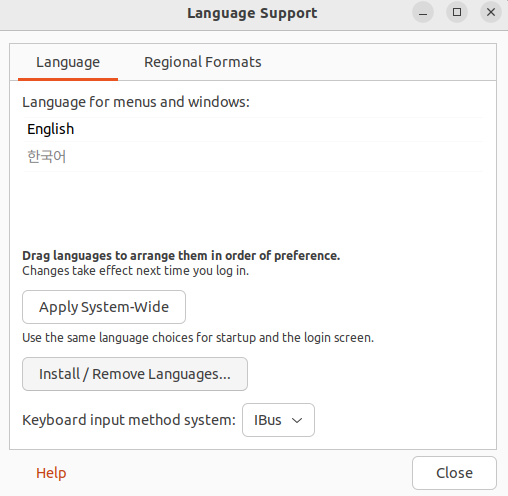
Install/Remove Languages를 눌러 [한국어]를 설치하고 나면 위와 같이 English라는 키워드 아래에 한국어가 자리잡게 된다. 이제 [Close]한다.
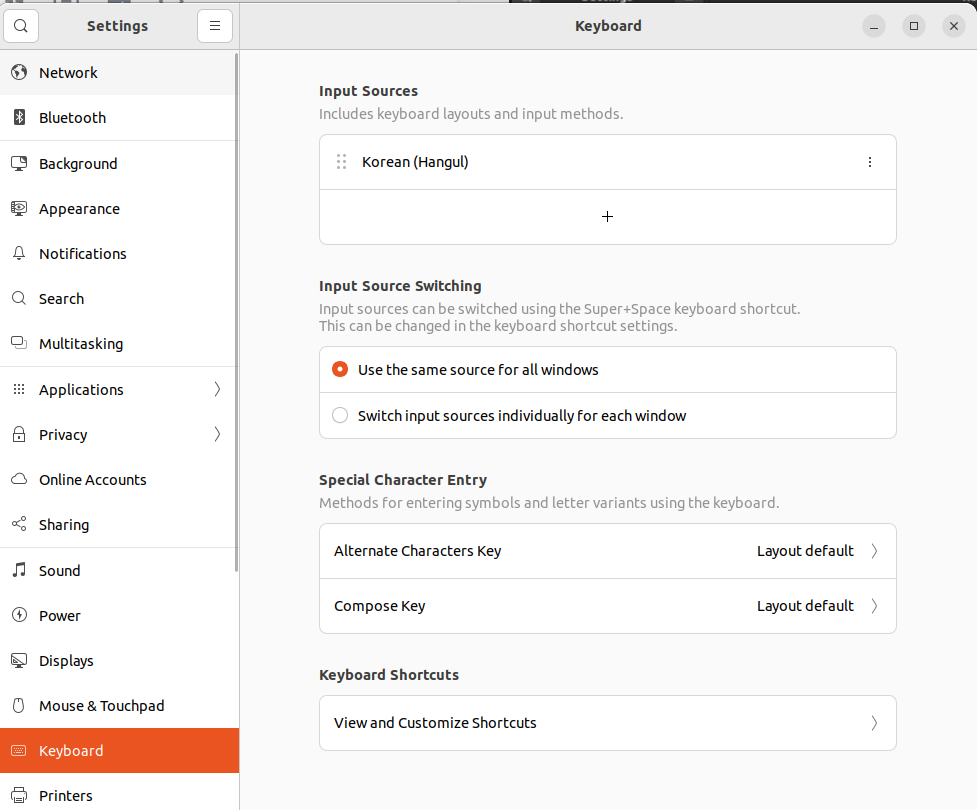
위와 같이 기존에 Input Sources에 있던 English를 삭제하고 Korean(Hangul)로 대체한다.