해당 포스팅에서는 아예 저처럼 노트북의 용량이 워낙 작아 거대한? 윈도우를 과감히 날려버리고 우분투로 갈아타시는 분들을 위한 글입니다.
1.윈도우 삭제하고 Ubuntu 20.04 설치하기
Step(1)우분투 다운로드
우분투 공식홈페이지에 접속하여 설치하고자 하는 버전의 파일을 다운로드 합니다.
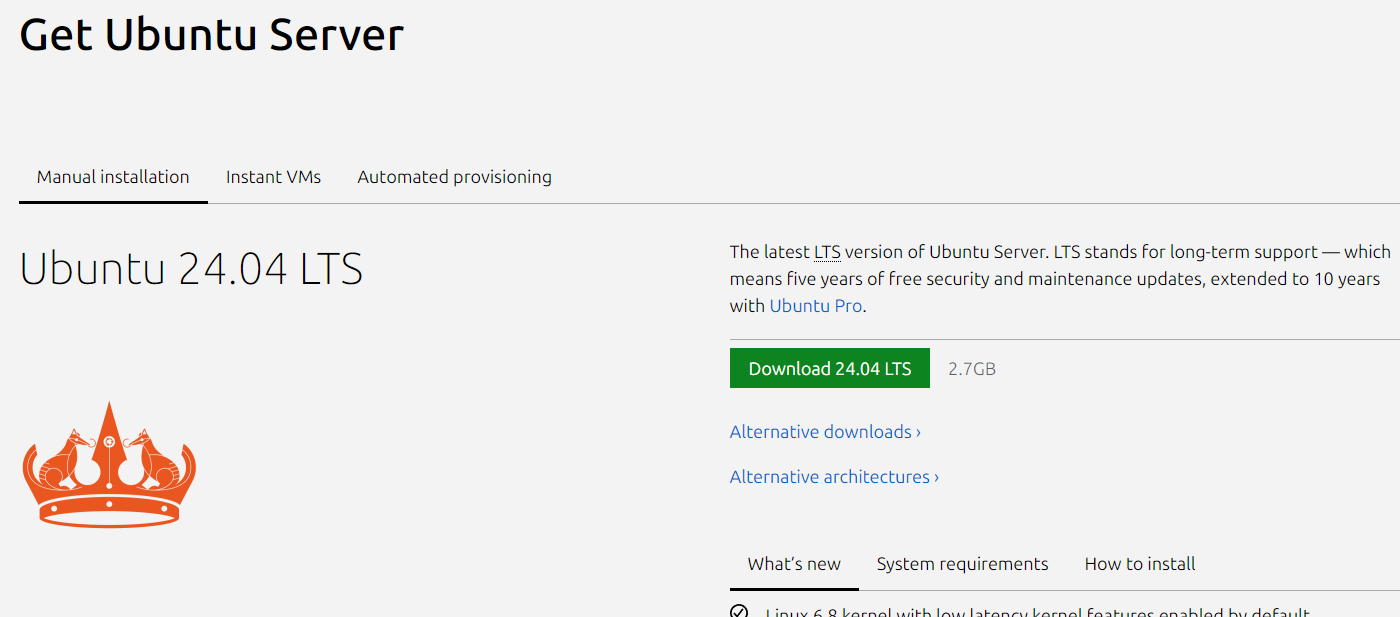
여기서는 우분투 LTS버전인 20.04을 다운로드 받아 설치를 진행해보도록 하겠습니다.
Step(2)설치USB 만들기
우선 Rufus를 설치해줍니다. 이는 기존에 USB에 들어있던 내용들을 싹다 밀어내고 우분투 설치용으로 환골탈태?를 시켜주기 위함인데요,
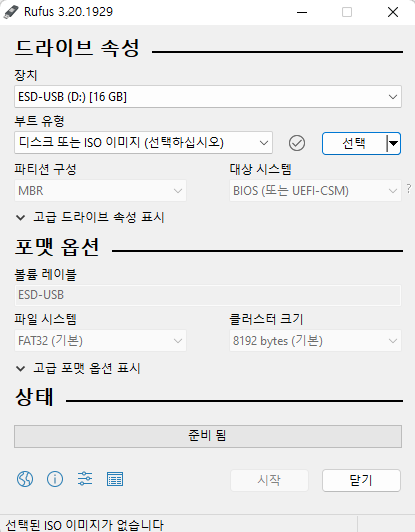
- 설치용 USB를 만들어냈다면 이제 재부팅을 해줍니다.
Step(3)부팅옵션에 들어가 우선순위 변경하기
재부팅을 통해 BIOS 부팅옵션에 진입하기 위해서는 윈도우에 접근하기 전 부트로더 단계에서 F2를 3초간 꾹! 눌러줍니다.
(ASUS기준으로 F2키를 누르지만 다른 기종의 컴퓨터일 경우 직접 인터넷에 찾아보셔야 합니다->메인보드 제조사별 바이오스 진입은 해당링크 참고)
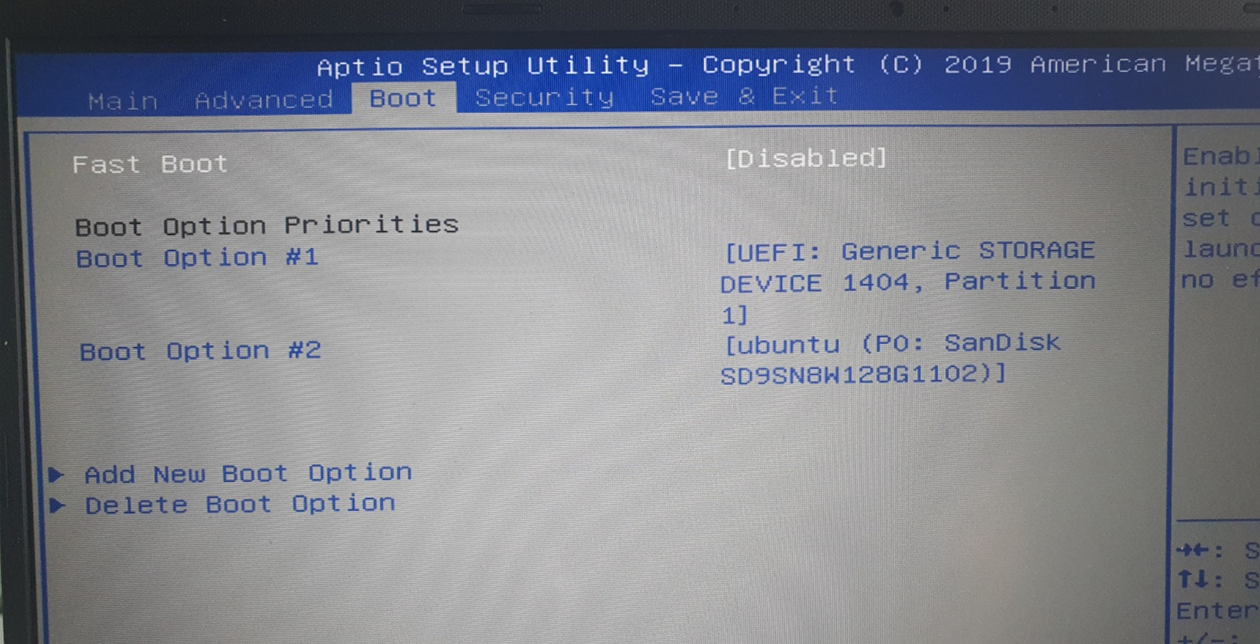
메인보드 바이오스에서 위와 같이 USB 옵션을 부팅 우선순위 맨위로 올려줍니다.
(저같은 경우에는 [UEFI: Generic STORAGE DEVICE 1404, Partition 1]을 위로 올려주었습니다)
Step(4)우분투 설치하기
(1/7)
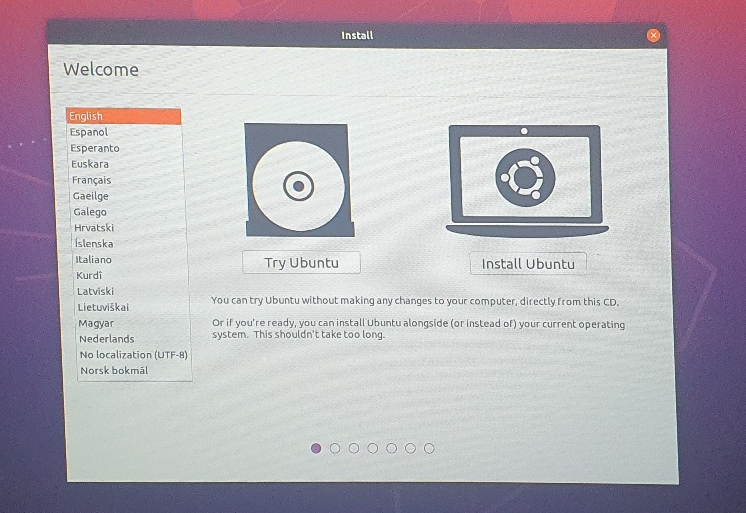
위와 같은 창이 뜬다면 제대로 설치단계에 들어온 것입니다. 이후 Install Ubuntu를 눌러 설치를 진행해줍니다.
(2/7)
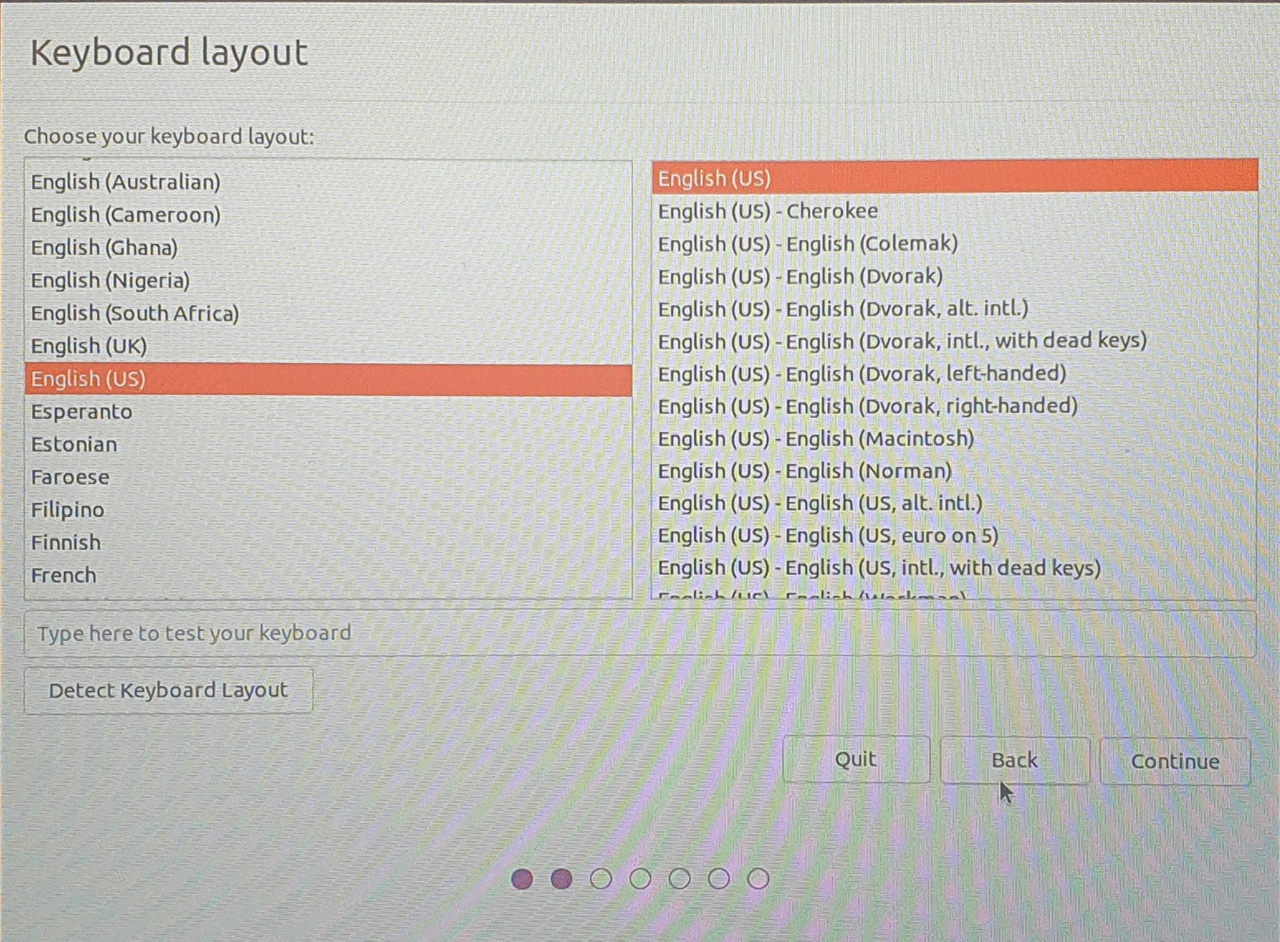
Install Ubuntu을 눌렀다면 이제 언어를 선택하라는 코멘트가 뜰텐데 그냥 기본으로 설정해줍니다. (이는 나중에 개발을 위해서 그렇습니다. 한국어로 설정하면 나중에 개발할때 로그가 한국어로 저장되고 그러면 로그분석이 어려워지게 됩니다)
(3/7)
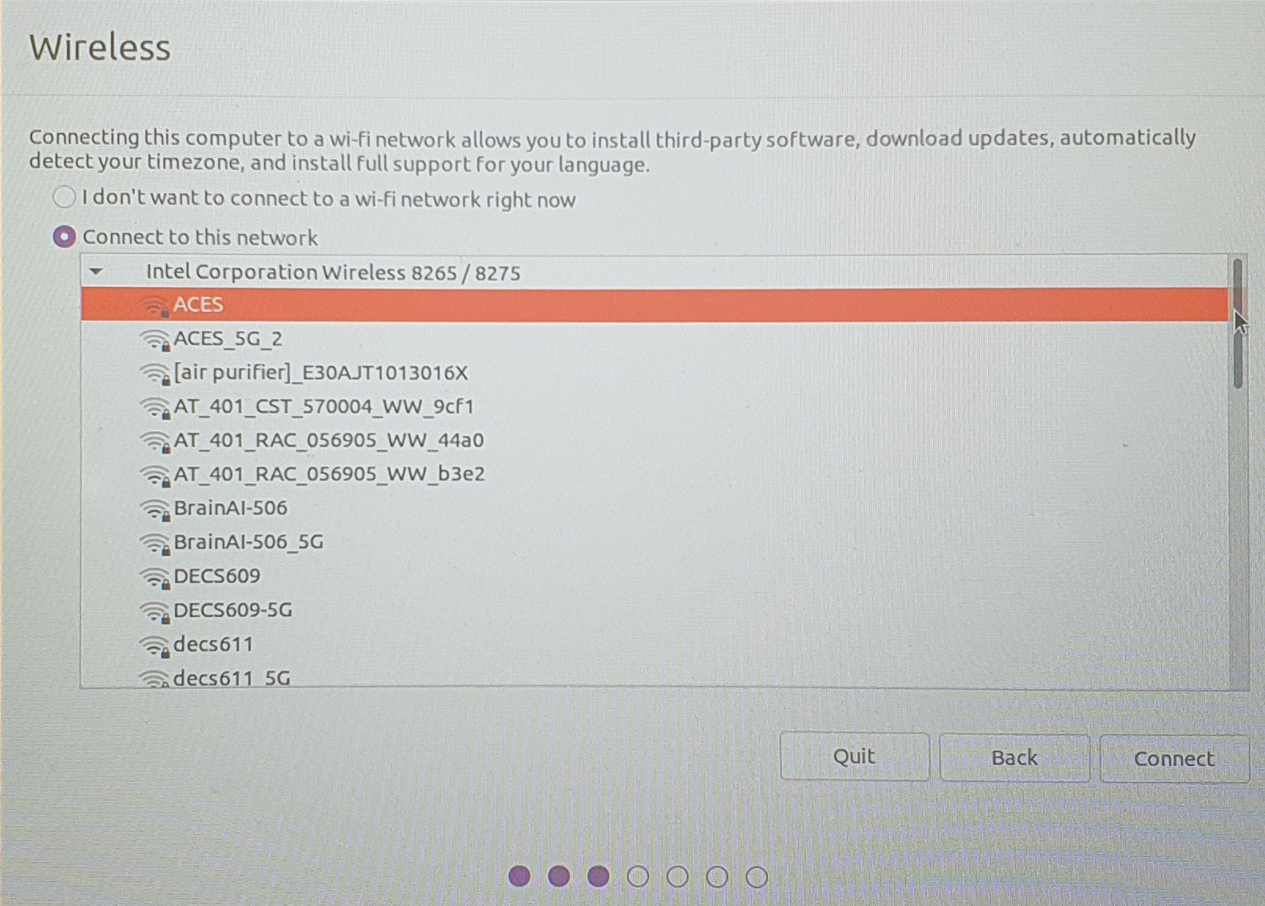
그 다음으로 인터넷 접속입니다. 유선연결이 되어있다면 바로 IP/DNS/Gateway/SubnetMask를 입력후 바로 연결이 되겠지만, 저같은 경우에는 HotSpot을 열어 여기에 물려 인터넷에 접속해주겠습니다.(이게 편해요ㅇㅇ)
(4/7)
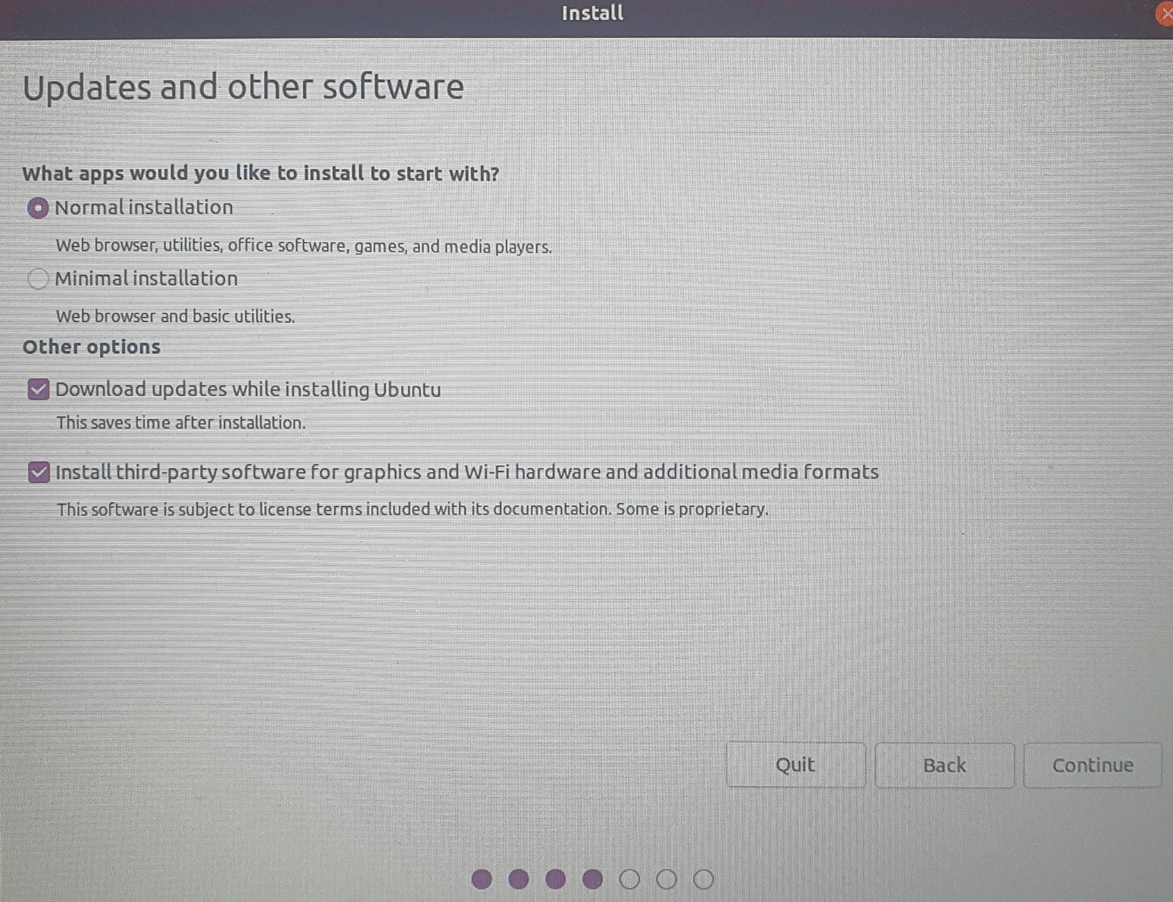
그리고 위와 같이 일반설치를 진행해줍니다(최소설치는 나중에 패키지관리자 등 기본적인 것들을 일일이 설치해주어야 해서 번거로워 집니다)
밑에 있는 두 옵션(Other options)에 대해서도 체크박스를 할수있으면 해줍니다.
(5/7)
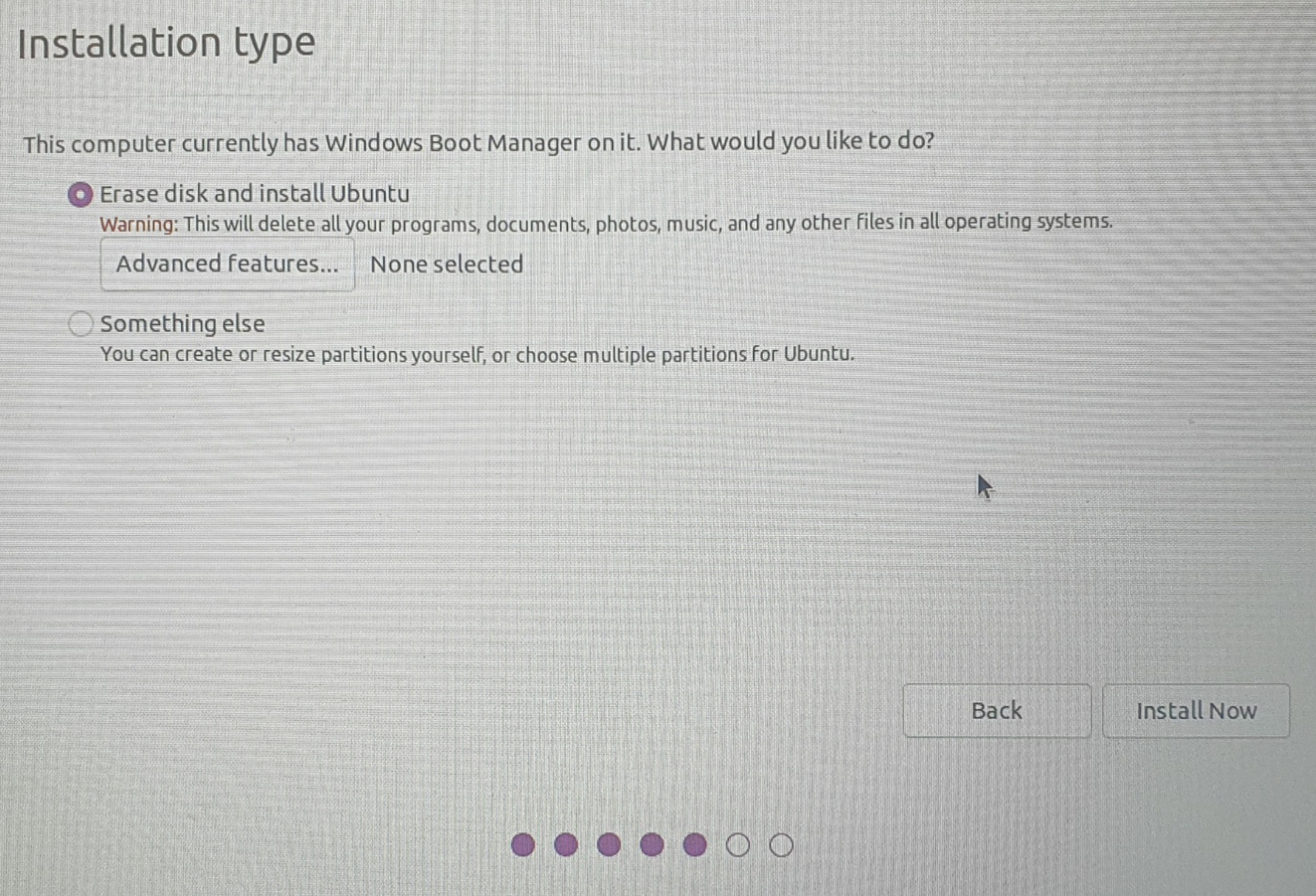
이후 위 두가지 선택지 중에 저희는 기존에 있던 윈도우를 날리고 우분투 전용 노트북으로 만들기 위해서 첫번째 선택지를 클릭해줍니다.(두번째 선택지를 클릭하면 기존에 있던 윈도우를 남겨두기 때문에 듀얼부팅이 됩니다)
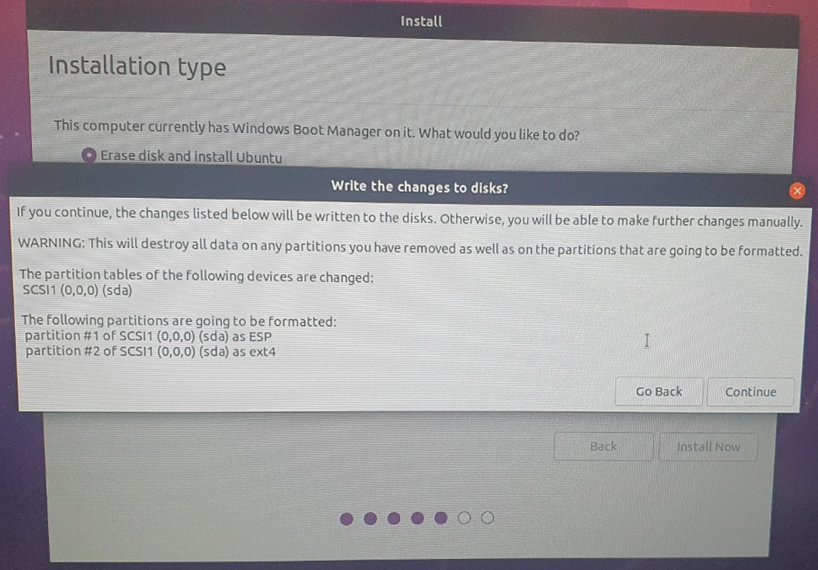
그러면 위와 같이 경고창이 뜨는데 이는 디스크에 Ubuntu를 write하기 전에 미리 어떻게 포맷되는지 알리는 경고문입니다.
해당 내용을 좀더 자세히 살펴보면 현재 저희 디스크 구조에 아래와 같이 포맷될 것임을 알리고 있습니다.(이는 각 개개인의 컴퓨터 상황 및 환경에 따라 달라질 것이므로 참고만 해주시면 됩니다)
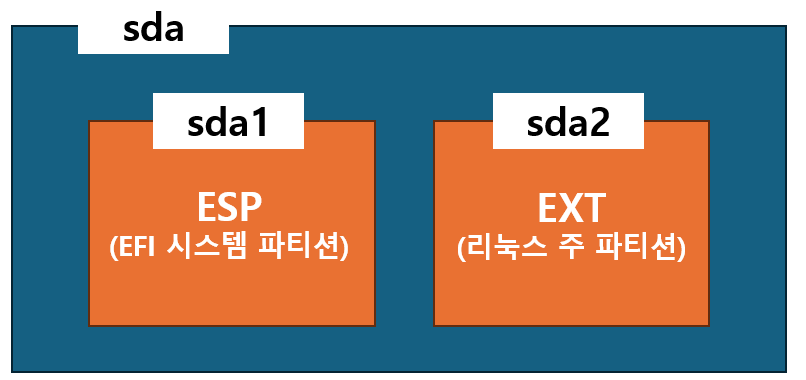
현재 제 디스크에 위와 같이 포맷을 하겠다고 되어 있습니다. WSL이나 VirtualBox, VMWare등을 쓰면 가상으로 OS가 깔리는 것이기 때문에 EXT파일 시스템 하나만 구축이 되지만, 여기서는 아예 물리적으로 우분투를 Write하는 것이기 때문에 ESP라는 예약파티션이 부가적으로 같이 생성되게 계획되어 있습니다.
따라서 Continue를 눌러 다음단계로 진행해줍니다.(이후 혹시 에러가 발생하게 되면, 아래 TroubleShooting(2) 내용을 참고하여 재부팅을 진행해줍니다)
(6/7)
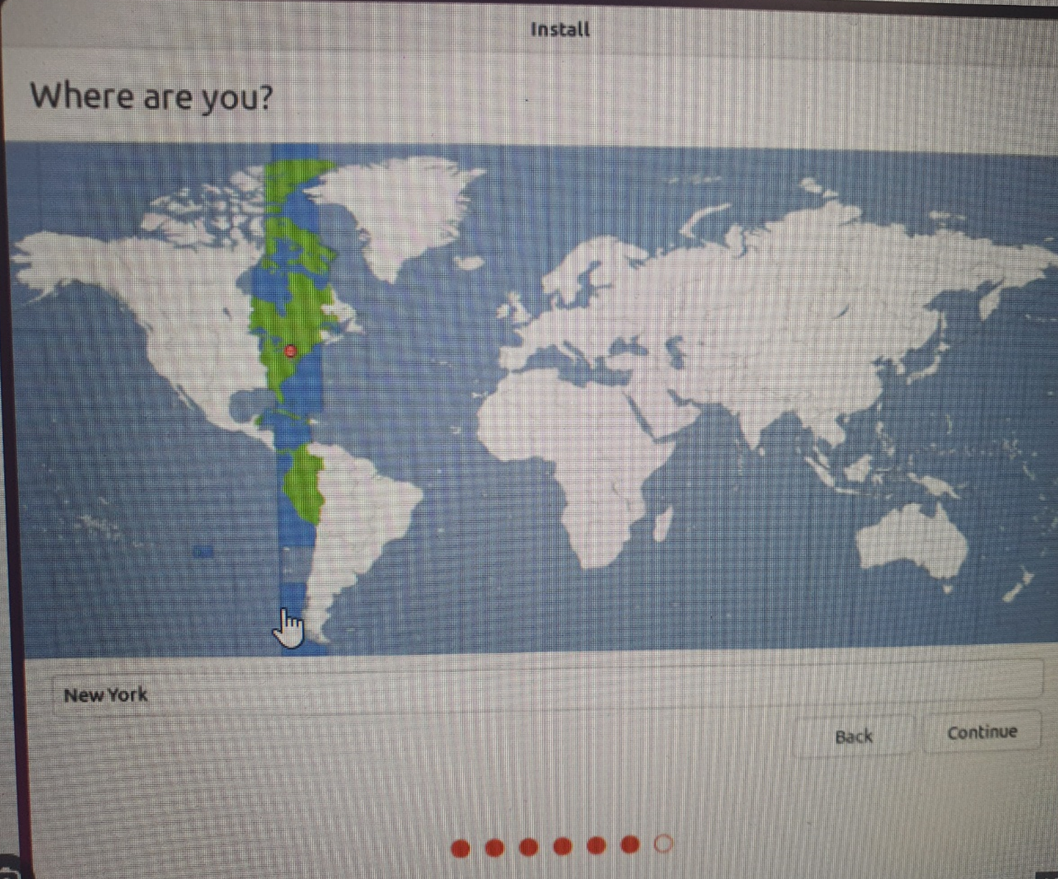
이후 저희 나라를 설정해줍니다.(우리나라를 선택하면 seoul을 기준으로 잡히게 될겁니다)
이를 통해 한국기준으로 시간을 맞춰줄 수 있습니다.
(7/7)
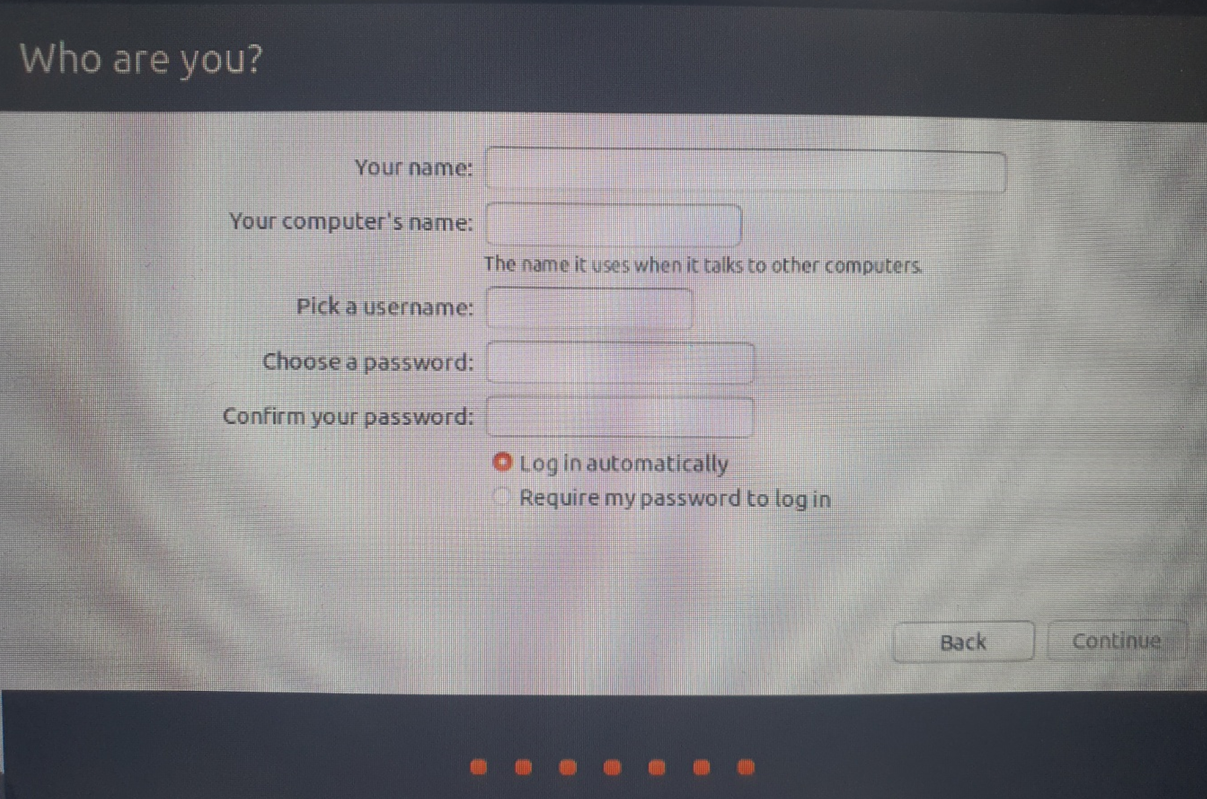
마지막으로 위 항목의 내용을 채워줍니다. (한가지 유의할 사항은 Your name과 Your computer's name은 admin으로 해줄 수 있으나, Pick a username은 OS정책상 admin으로 해줄 수 없습니다. 그래서 저는 admin2로 잡아주었습니다. 그리고 비밀번호는 admin1234)
Step(5)우분투 접속하기
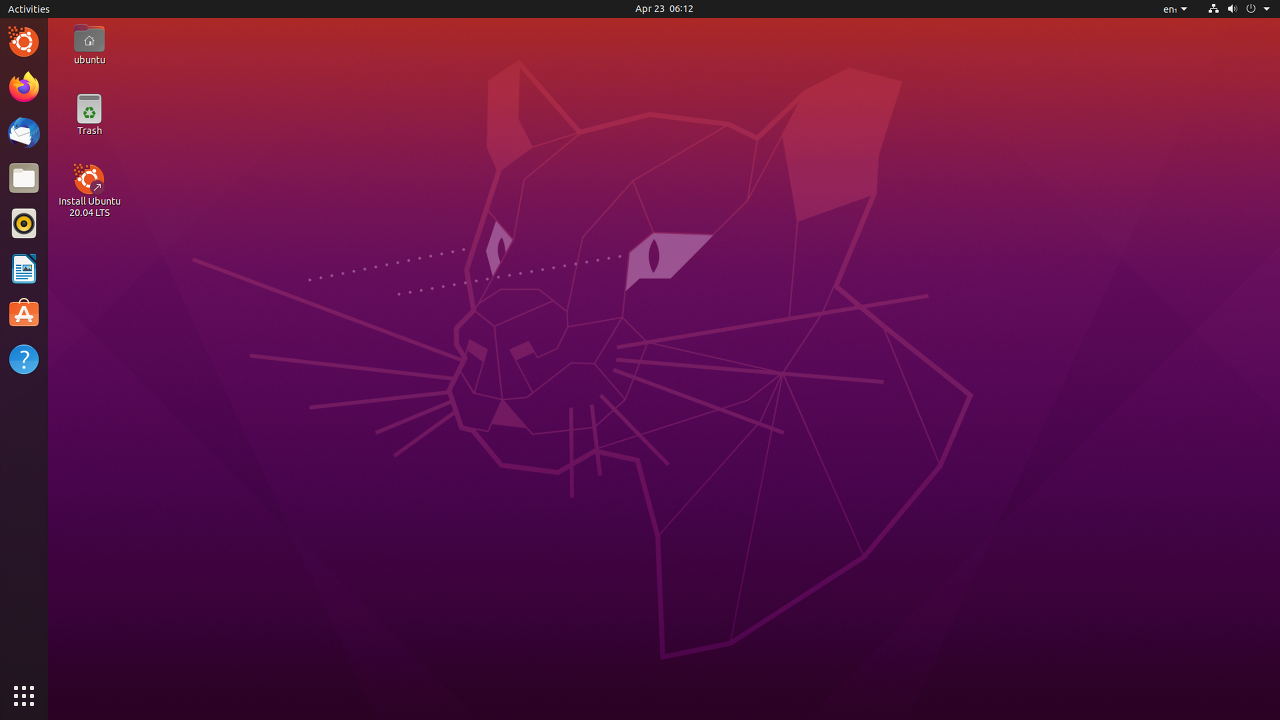
위와 같이 정상적으로 화면에 접속되는지 확인합니다.
2.TroubleShooting
(1)Grub 프롬프트가 뜨는 문제
Step(3)에서 USB로 우선순위를 변경한 후, 재부팅을 하고 Step(4)에 넘어갈려고 했는데, 의도치않게 아래와 같은 화면이 뜨는 경우가 있습니다.
이는 USB내부의 GRUB 부트로더가 제대로 설정되지 않았거나 손상된 경우 발생하는 문제입니다.
이를 해결하는 방법은 다양하게 있을 수 있습니다. USB내에 있는 SD카드에 문제가 있을수도 있고, SD카드 리더기 자체의 문제일수도 있습니다.
당장 취해볼 수 있는 조치는 다음과 같습니다.
- GRUB에서 부팅항목을 수동으로 설정해주기
ls명령어를 써서 현존하는 디스크와 파티션 항목을 확인하고, 여기서 USB가 있는 파티션을 다시 선택한 후, initrd를 써서 부팅을 재시도해줍니다.
- SD카드 리더기 교체해보기
(2)커널에 업데이트 사항을 알릴 수 없는 문제
Step(4)의 (5/7)에서 위와 같이 문구가 떠서 Continue를 눌렀다면, 아래와 같은 오류가 뜰 가능성이 있습니다.
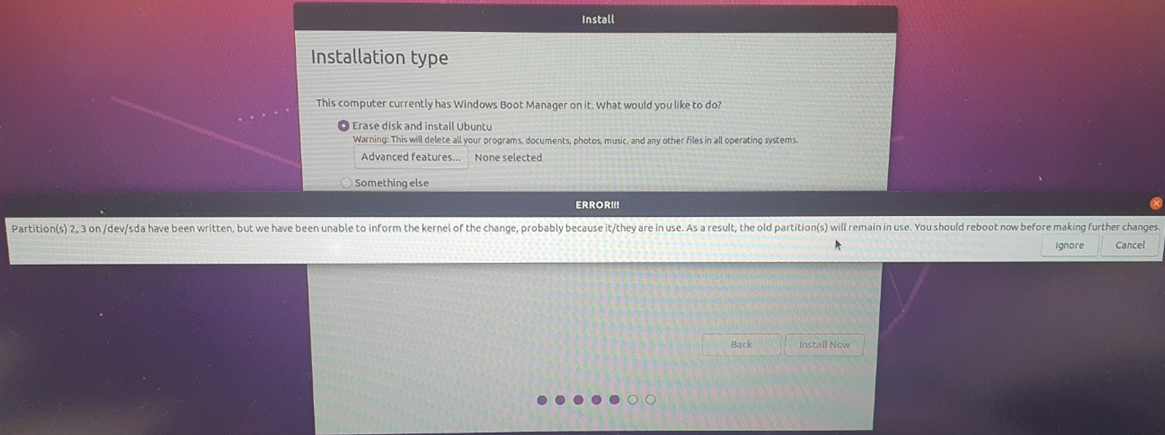
Partition(s) 2, 3 on /dev/sda have been written, but we have been unable to inform the kernel of the change, probably because it/they are in use. As a result, the old partition(s) will remain in use. You should reboot now before making further changes.
이 에러 메시지는 /dev/sda의 파티션 변경사항이 커널에 적용되지 않았음을 나타내며, 이때 변경사항이 반영되기 위해서는 재부팅이 필요하다는 메시지 입니다.
=>따라서 재부팅을 하고 다시 이 단계로 오면 다음 단계로 넘어갈 수 있게 됩니다.