해당 포스팅에서는 내장하드(1TB)에 윈도우를, 외장하드(1TB)에 우분투를 듀얼부팅으로 설치하시는 분들을 위한 글입니다.
Ubuntu 20.04로 듀얼부팅설치하기
Step(1)우분투 ISO파일 다운로드
우분투 공식홈페이지에 접속하여 설치하고자 하는 버전의 파일을 다운로드 합니다.
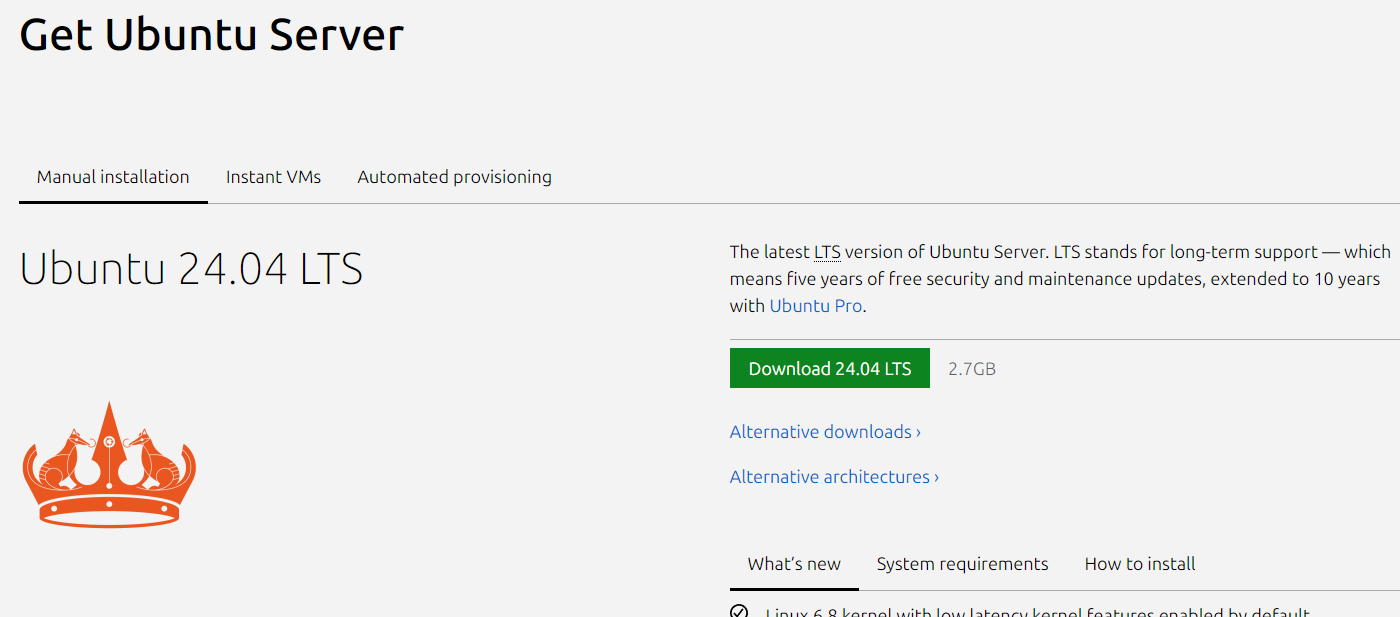
여기서는 우분투 LTS버전인 20.04을 다운로드 받아 설치를 진행해보도록 하겠습니다.
Step(2)설치USB 만들기
우선 Rufus를 설치해줍니다. 이는 기존에 USB에 들어있던 내용들을 싹다 밀어내고 우분투 설치용으로 환골탈태?를 시켜주기 위함인데요,
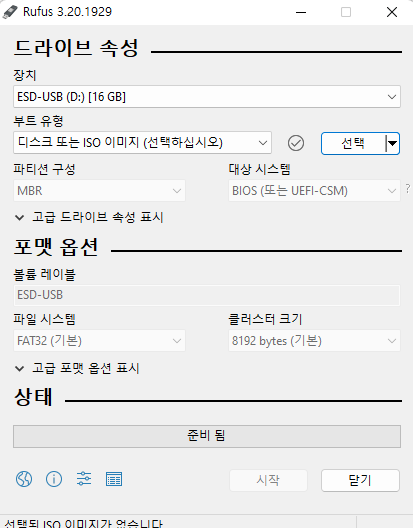
부트유형에서 선택을 눌러 위에서 다운로드 받은 ISO파일을 선택해줍니다.
- 설치용 USB를 만들어냈다면 이제 재부팅을 해줍니다.
Step(3)부팅옵션에 들어가 우선순위 변경하기
재부팅을 통해 BIOS 부팅옵션에 진입하기 위해서는 윈도우에 접근하기 전 부트로더 단계에서 F2를 3초간 꾹! 눌러줍니다.
(제 PC기준으로 F2키를 누르지만 다른 기종의 컴퓨터일 경우 직접 인터넷에 찾아보셔야 합니다->메인보드 제조사별 바이오스 진입은 해당링크 참고)
메인보드 바이오스에서 부팅순서를 바꿔줍니다. USB가 우선적으로 부팅되도록 변경합니다.
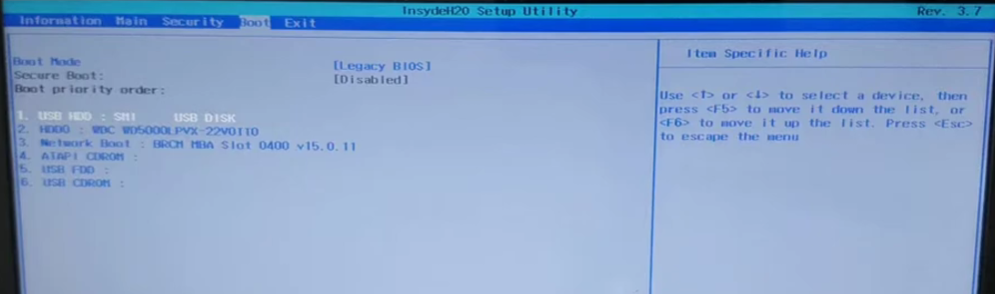
- 바이오스에서 변경사항을 저장하고 나오면 재시작이 되는데, 이때 Ubuntu를 클릭하여 실행해줍니다.
Step(4)우분투 설치하기
(1/7)
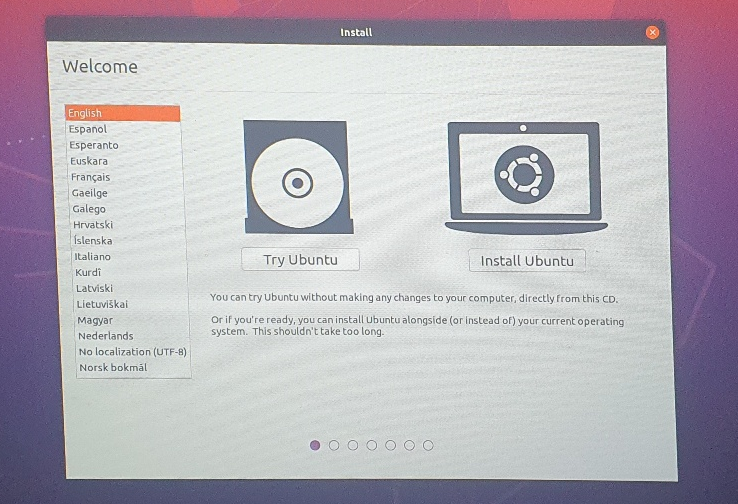
위와 같은 창이 뜬다면 제대로 설치단계에 들어온 것입니다. 이후 Install Ubuntu를 눌러 설치를 진행해줍니다.
(2/7)
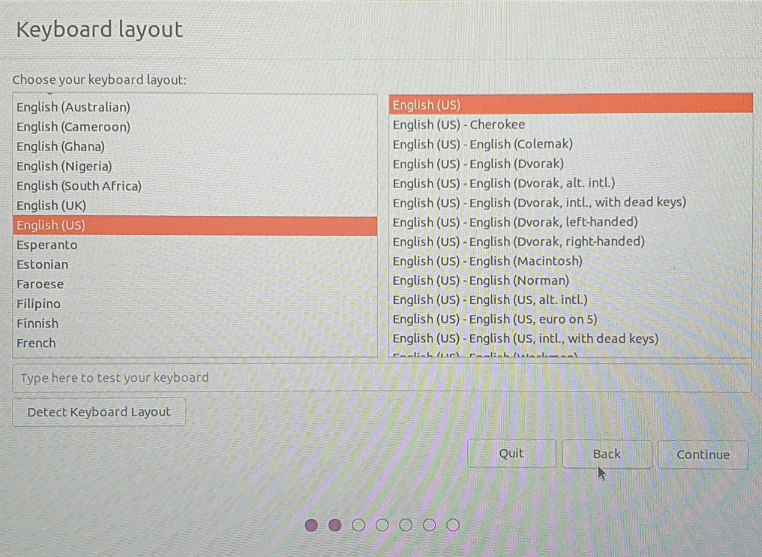
Install Ubuntu을 눌렀다면 이제 언어를 선택하라는 코멘트가 뜰텐데 그냥 기본으로 설정해줍니다. (이는 나중에 개발을 위해서 그렇습니다. 한국어로 설정하면 나중에 개발할때 로그가 한국어로 저장되고 그러면 로그분석이 어려워지게 됩니다)
(3/7)
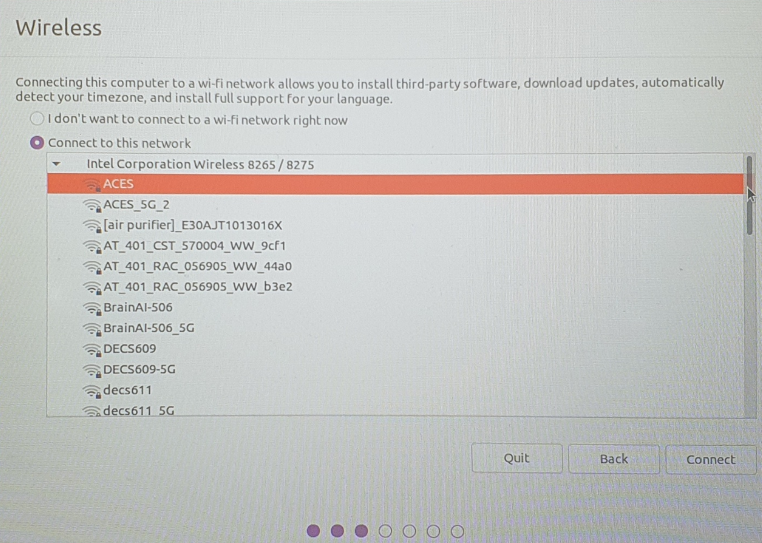
그 다음으로 인터넷 접속입니다. 유선연결이 되어있다면 바로 IP/DNS/Gateway/SubnetMask를 입력후 바로 연결이 되겠지만, 저같은 경우에는 HotSpot을 열어 여기에 물려 인터넷에 접속해주겠습니다.(이게 편해요ㅇㅇ)
(4/7)
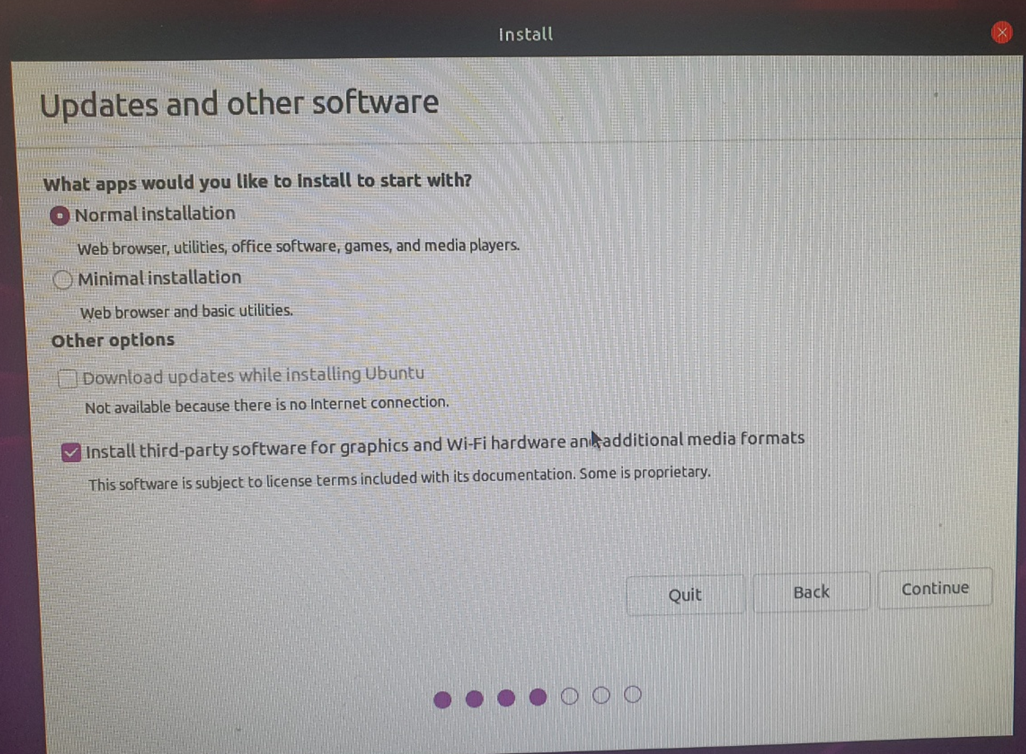
그리고 위와 같이 일반설치를 체크해주고,(최소설치는 나중에 패키지관리자 등 기본적인 것들을 일일이 설치해주어야 해서 번거로워 집니다) 저처럼 그래픽카드를 사용할 경우밑에 서드파티 소프트웨어도 체크해준 후, Continue를 눌러줍니다.
(5/7)
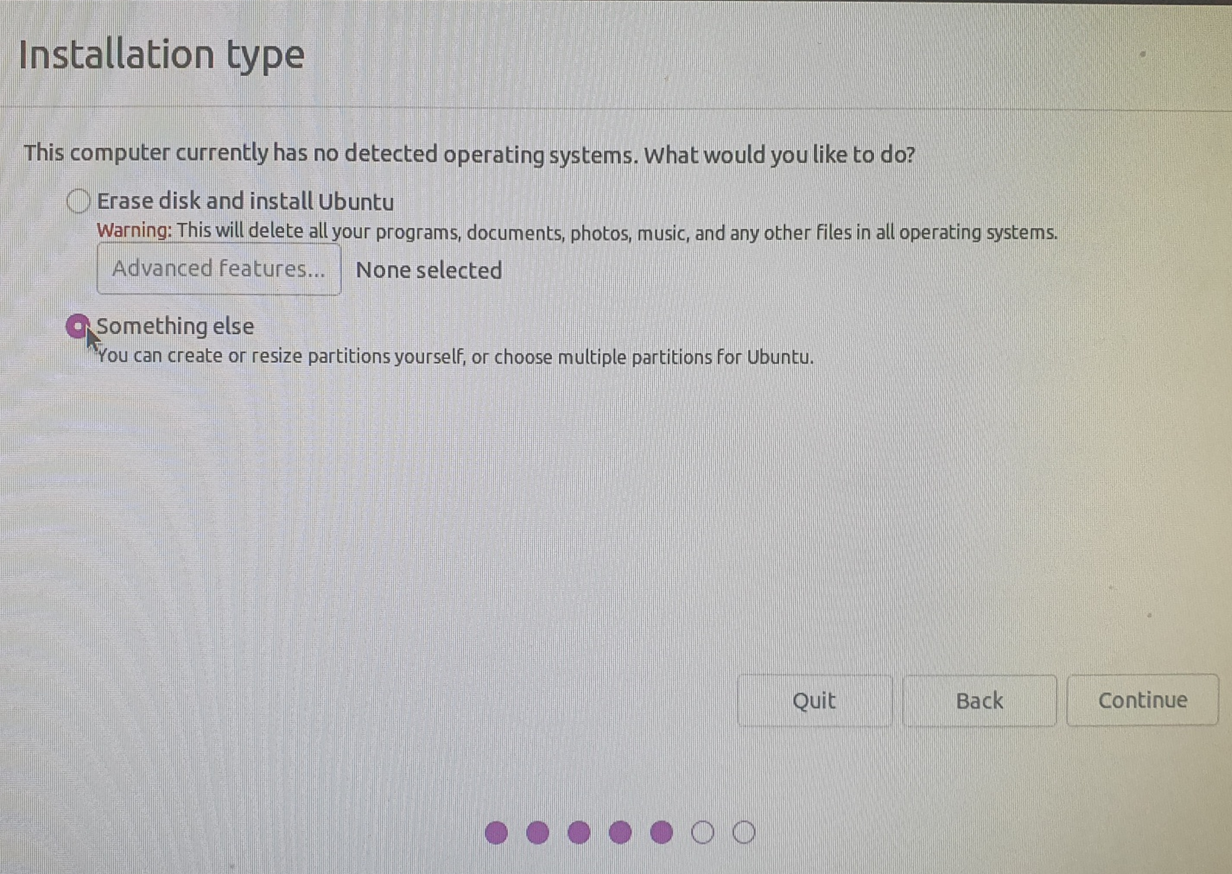
이후 위와 같이 (윈도우 깔려있는) 디스크 날리고 우분투만 까는 옵션이 나오는데, 이거 말고 Something else를 체크해주고 continue를 눌러줍니다.
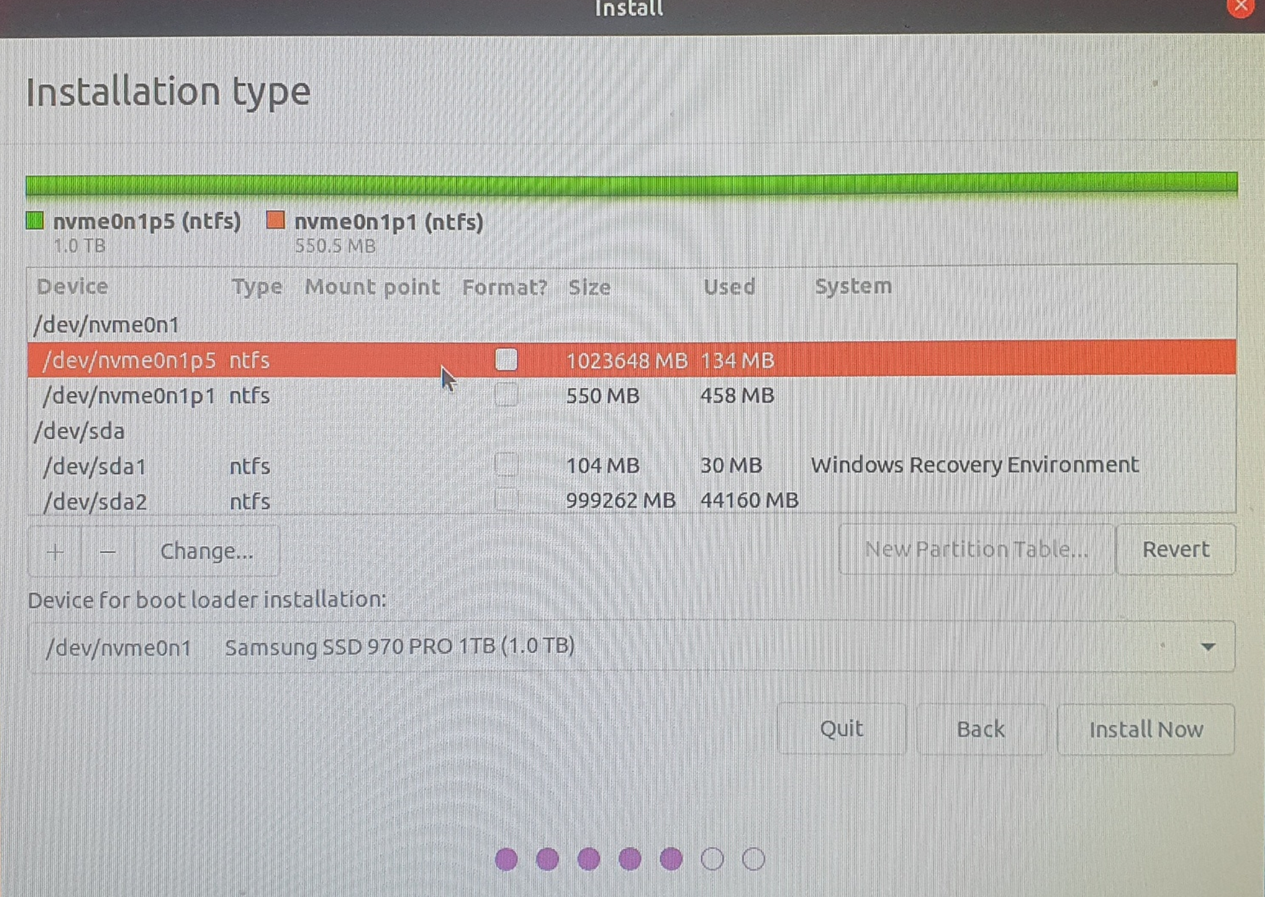
위 그림을 보아, 현재 제 컴퓨터의 구조는 다음과 같이 되어있는 것을 짐작해볼 수 있습니다.
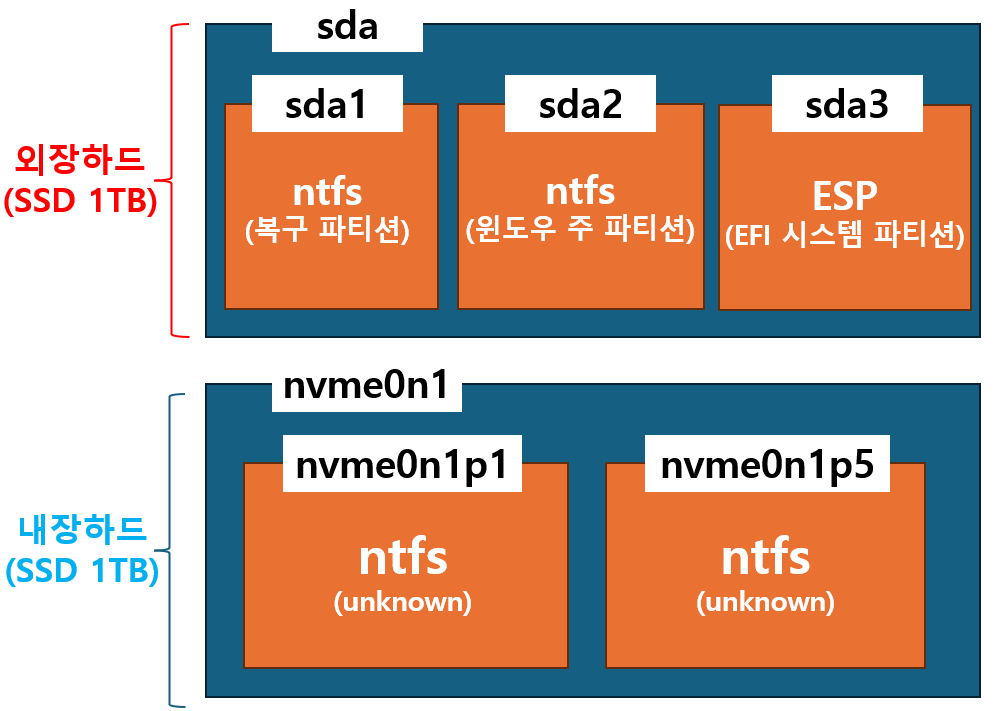
보면 저같은 경우에 내장SSD(nvme0n1)와 외장SSD(sda)로 구성되어 있는 것을 알수가 있습니다. 근데 sda도 Type이 ntfs(new technology file system)로 되어있는 것을 보니, 원래 윈도우에서 접근할 수 있는 디스크였음을 알수가 있는데요, 이를 우분투 전용으로 만들어주도록 하겠습니다.
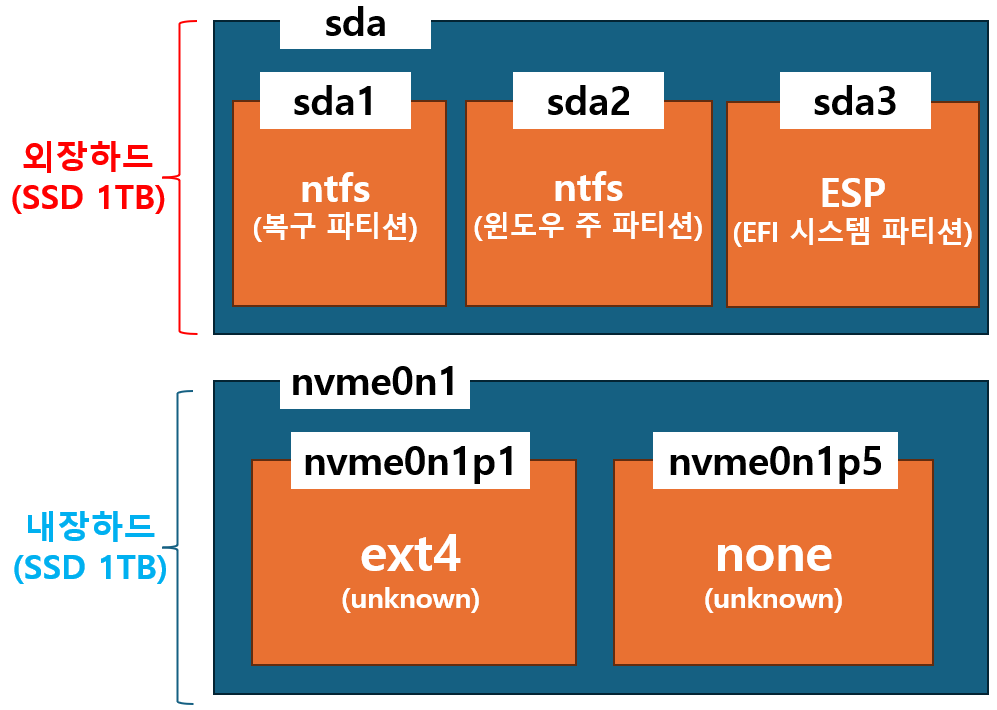
위와 같이 리눅스를 넣을 공간을 ext파일시스템으로 설정해주고도록 하겠습니다.
1.위와 같이 먼저 외장하드를 free space로 만들어주기 위해 비워줘야 합니다. 우클릭하고 free space로 만들어줍니다.
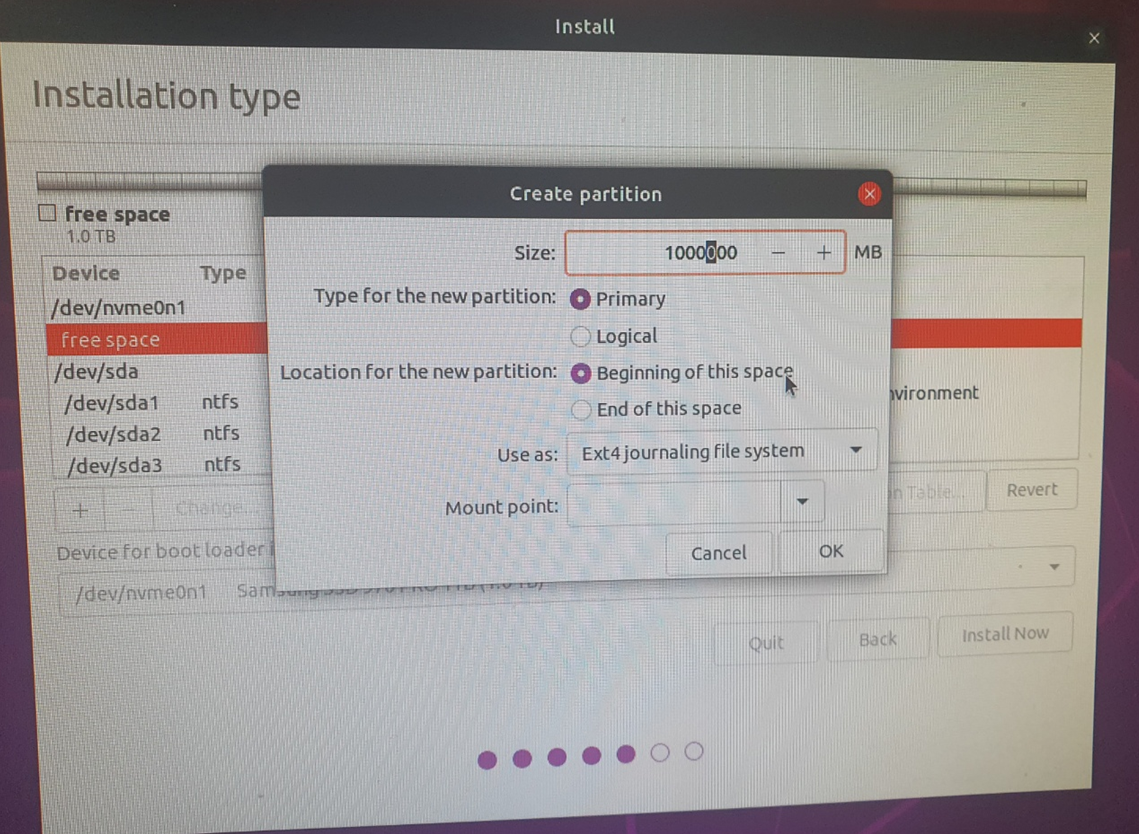
2.위와 같이 free space가 된 공간에 파티션을 새롭게 만들어줄겁니다. 기존 외장하드는 1.02TB였는데, 이중 1TB만을 파티션으로 할당해 우분투 전용 디스크 공간으로 만들어줄겁니다.
(Primary, Beginning of this space에 체크! "Use as"에 파일시스템 유혀은 Ext4로 맞춰줍니다. Mount point"는 루트로 잡아줍니다.)
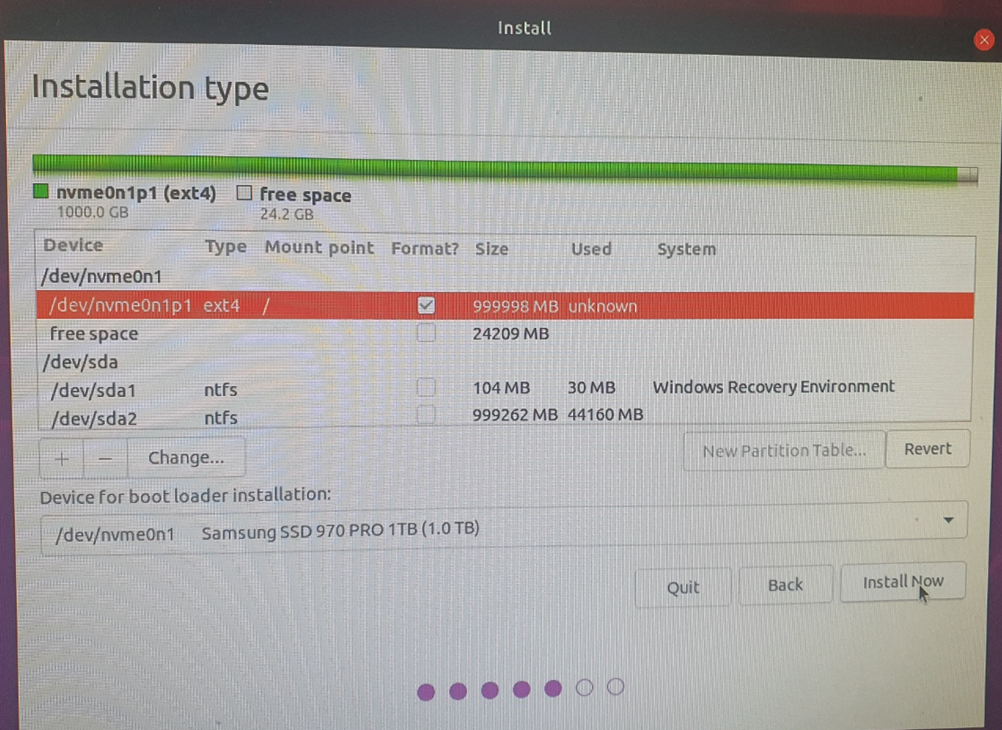
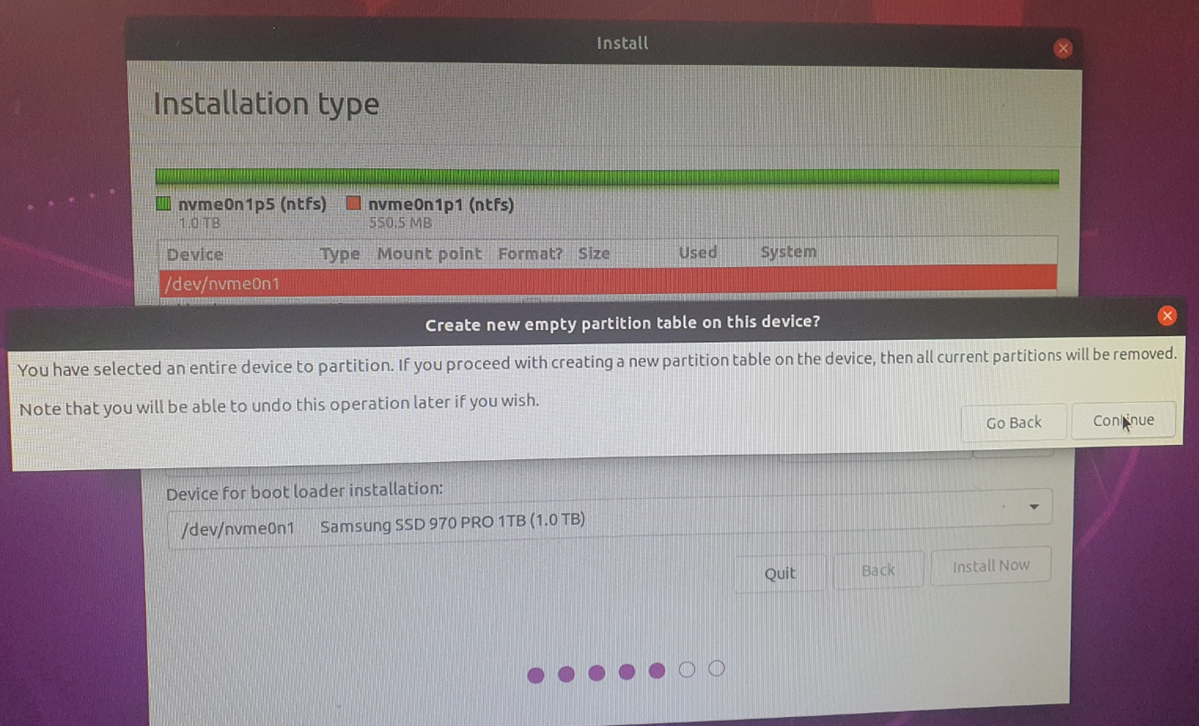
3.위와 같이 nvmeon1p1이 ext4로 잡힌것을 확인할 수 있습니다.(다 계획대로 흘러가고 있습니다!) 이제 Install Now를 눌러줍니다!
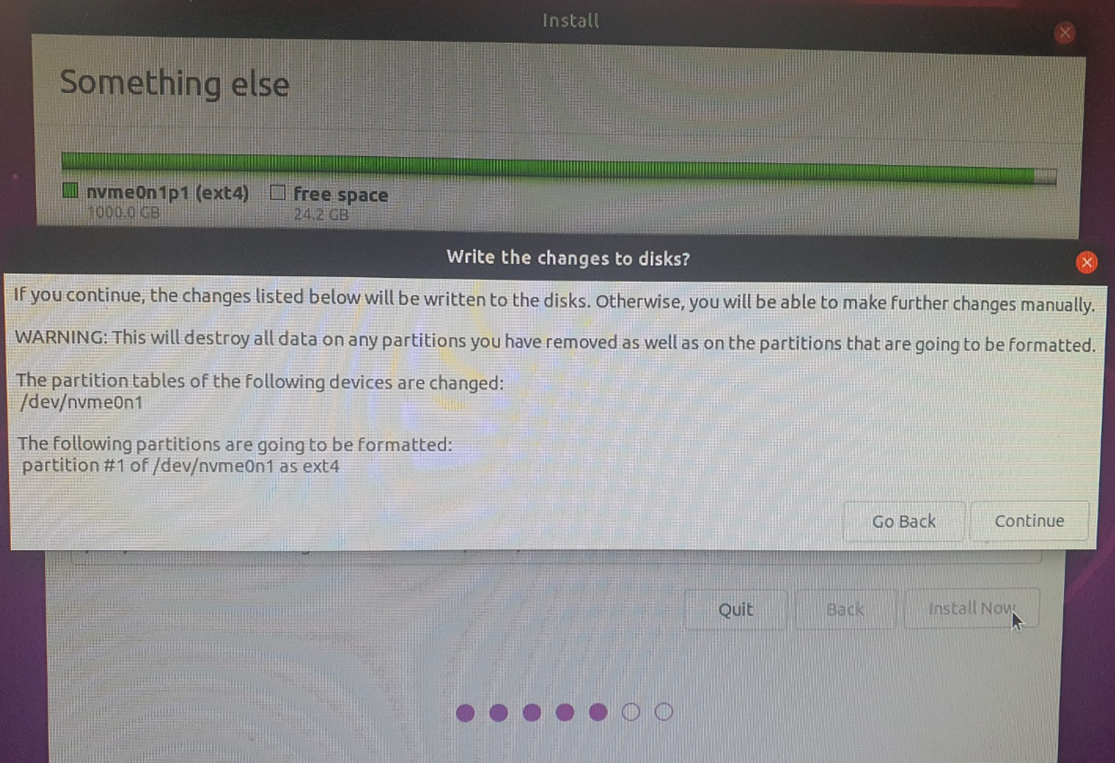
4.확인하는 경고창인데, 과감히! Continue를 눌러줍니다.
(6/7)
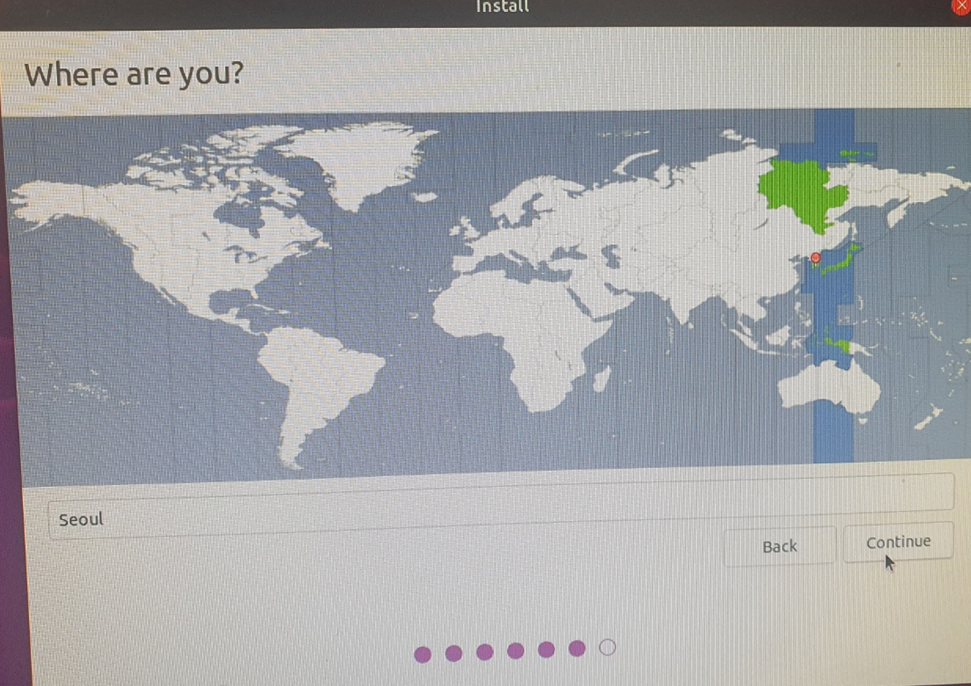
이후 저희 나라를 설정해줍니다.(우리나라를 선택하면 seoul을 기준으로 잡히게 될겁니다)
이를 통해 한국기준으로 시간을 맞춰줄 수 있습니다.
(7/7)
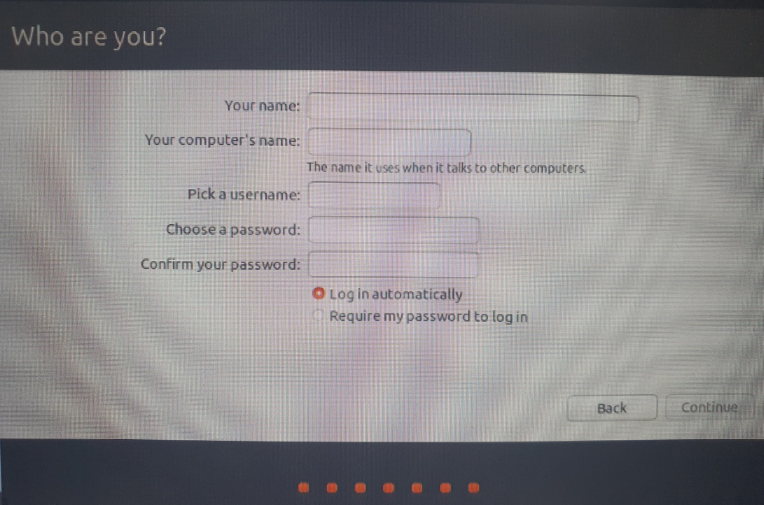
마지막으로 위 항목의 내용을 채워줍니다. (한가지 유의할 사항은 Your name과 Your computer's name은 admin으로 해줄 수 있으나, Pick a username은 OS정책상 admin으로 해줄 수 없습니다. 그래서 저는 admin2로 잡아주었습니다. 그리고 비밀번호는 wilco)
Step(5)우분투 접속하기
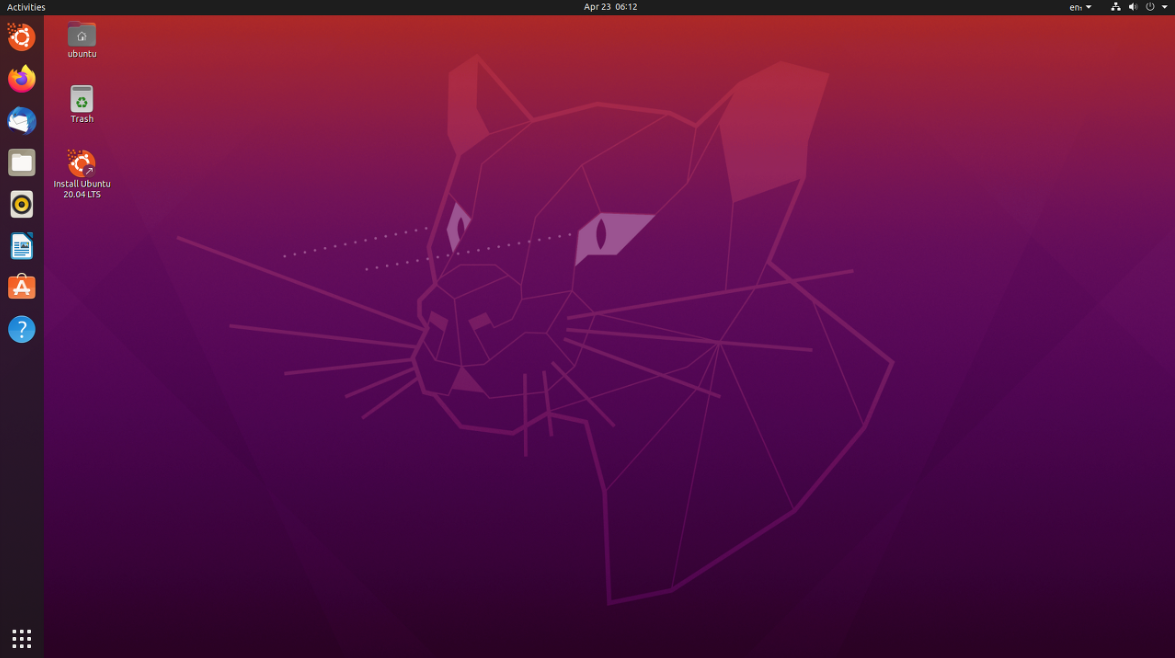
위와 같이 정상적으로 화면에 접속되는지 확인합니다.