와이어프레임란?
(Wireframe)
웹 또는 애플리케이션을 개발할 때 레이아웃의 뼈대를 그리는 단계를 와이어프레임이라고 합니다. 와이어프레임은 말 그대로 "와이어로 설계된 모양"을 의미하며, 단순한 선이나, 도형으로 웹이나 앱의 인터페이스를 시각적으로 묘사한 것입니다.
목업(Mock-up)
대부분의 산업에서 목업은 실물 크기의 모형을 뜻합니다. 실물 제품이 없는 무형의 웹 또는 앱은 어떻게 목업을 만들까요? 웹 또는 앱을 제품이라고 할 때, 목업은 실제 제품이 작동하는 모습과 동일하게 HTML 문서를 작성합니다. 예를 들어, 트윗 작성자, 트윗 내용, 작성한 날짜 등을 HTML 문서 내에 하드코딩하는 방식입니다.
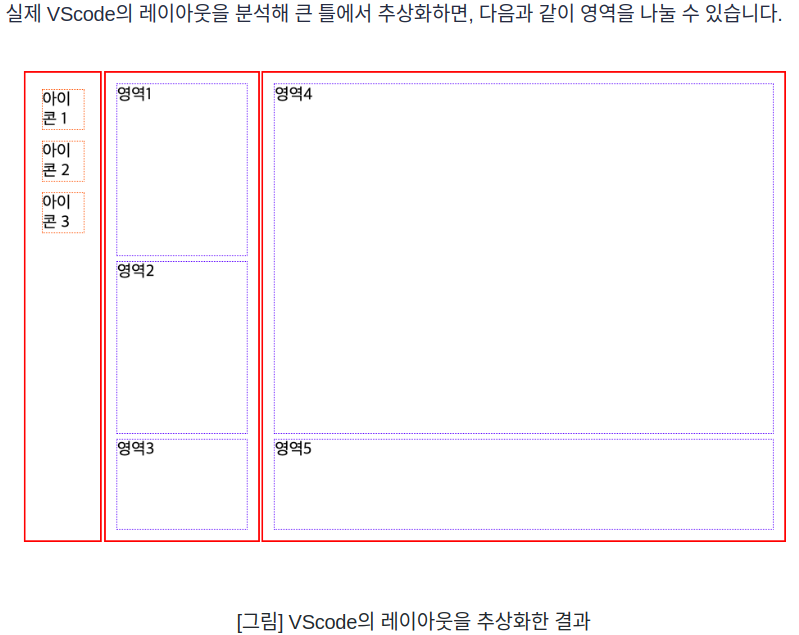
HTML 구성하기
<div id="container">
  <div class="col w10">
    <div class="icon">아이콘 1</div>
    <div class="icon">아이콘 2</div>
    <div class="icon">아이콘 3</div>
  </div>
  <div class="col w20">
    <div class="row h40">영역1</div>
    <div class="row h40">영역2</div>
    <div class="row h20">영역3</div>
  </div>
  <div class="col w70">
    <div class="row h80">영역4</div>
    <div class="row h20">영역5</div>
  </div>
  </div>
- 참고: 클래스 이름으로 지정된 w10, w20, w70, 또는 h20, h40, h80 을 CSS로 구현하면, 다음과 같습니다.이렇게 클래스 이름과 구현을 1:1로 일치시켜 아주 작은 단위로 CSS를 작성 기법을 Atomic CSS 방법론이라고 합니다. 클래스 이름을 선언하는 방법에 대한 이야기는 CSS Architcture: Atomic CSS에서 확인할 수 있습니다.
.w70 { width: 70%; }
.h40 { height: 40%; }
레이아웃 리셋
HTML 문서는 기본적인 스타일을 가지고 있습니다. 때때로 HTML 문서가 갖는 기본 스타일이, 레이아웃을 잡는 데 방해가 되기도 합니다.
박스의 시작을 정확히 (0,0)의 위치에서 시작하고 싶은데, body 요소가 가진 기본 스타일에 약간의 여백이 있습니다.* { box-sizing: border-box; } body { margin: 0; padding: 0; }
Flexbox 개요
Flexbox로 레이아웃을 구성한다는 것은, 박스를 유연하게 늘리거나 줄여 레이아웃을 잡는 방법입니다.
display: flex 분석하기
display: flex 는 부모 박스 요소에 적용해, 자식 박스의 방향과 크기를 결정하는 레이아웃 구성 방법입니다. Flexbox 속성들을 활용하면 요소의 정렬, 요소가 차지하는 공간을 설정해줄 수 있습니다.main { display: flex; border: 1px dotted red; }

부모 요소에 적용해야하는 Flexbox 속성들
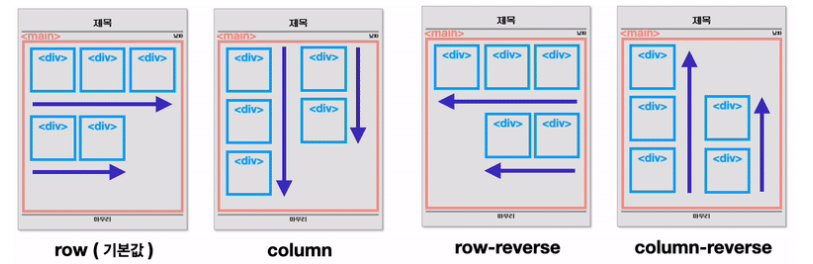
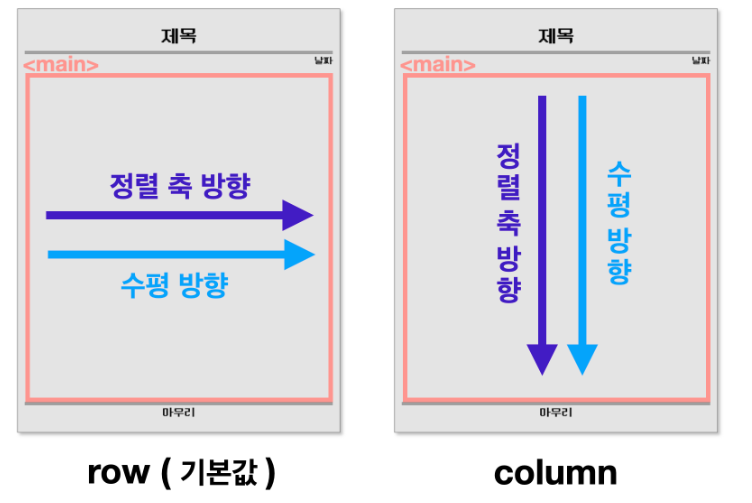
flex-direction : 정렬 축 정하기
flex-direction 속성은 부모 요소에 설정해주는 속성으로, 자식 요소들을 정렬할 정렬 축을 정합니다. 아무 설정도 해주지 않으면 기본적으로 가로 정렬을 합니다.main { display: flex; **flex-direction : row;** } /* 부모 요소인 main에 작성하여 자식 요소인 div들을 정렬할 축을 정합니다. */
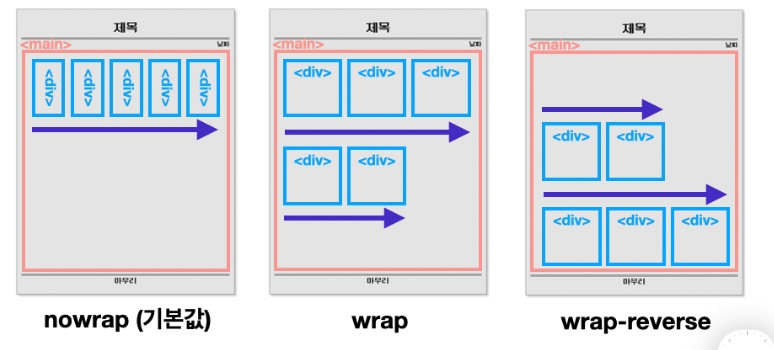
flex-wrap : 줄 바꿈 설정하기
flex-wrap 속성은 하위 요소들의 크기가 상위 요소의 크기를 넘으면 자동 줄 바꿈을 할 것인지 정합니다. 설정해 주지 않으면 줄 바꿈을 하지 않습니다.main { display: flex; **flex-wrap : nowrap;** } /* 부모 요소인 main에 작성하여 자식 요소인 div들의 줄 바꿈을 어떻게 할지 정합니다. */
justify-content : 축 수평 방향 정렬
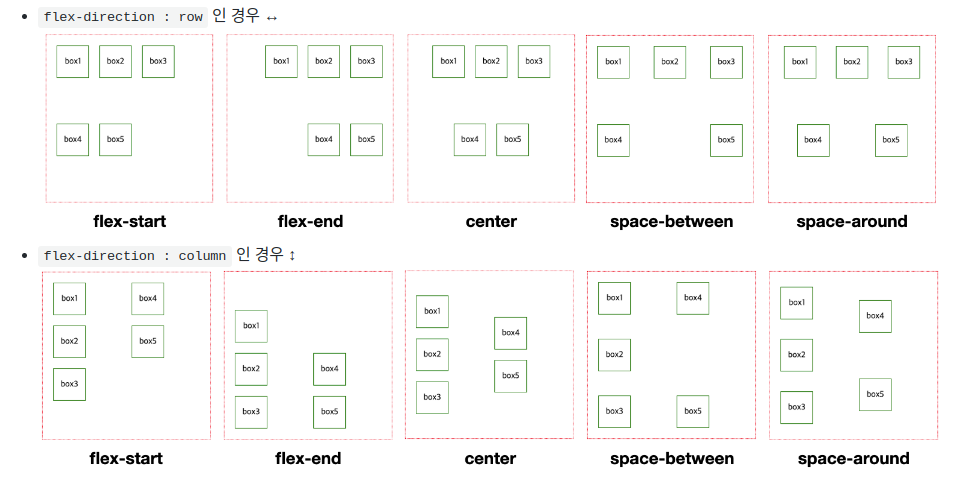
justify-content 속성은 자식 요소들을 축의 수평 방향으로 어떻게 정렬할 것인지 정합니다. 요소들이 가로로 정렬되어 있다면 가로 방향으론 어떻게 정렬할 것인지, 세로로 정렬되어 있다면 세로 방향으론 어떻게 정렬할 것인지 정하는 속성입니다.
주요 속성값으로는 flex-start , flex-end, center, space-between, space-around 이 있습니다. 각 속성값의 특성이 잘 드러날 수 있도록 자식 요소의 크기를 동일하게 설정해놓았습니다. 각 속성값이 축 방향에 따라 요소들을 어떻게 정렬시키는지 눈으로 확인해보세요.
align-items : 축 수직 방향 정렬
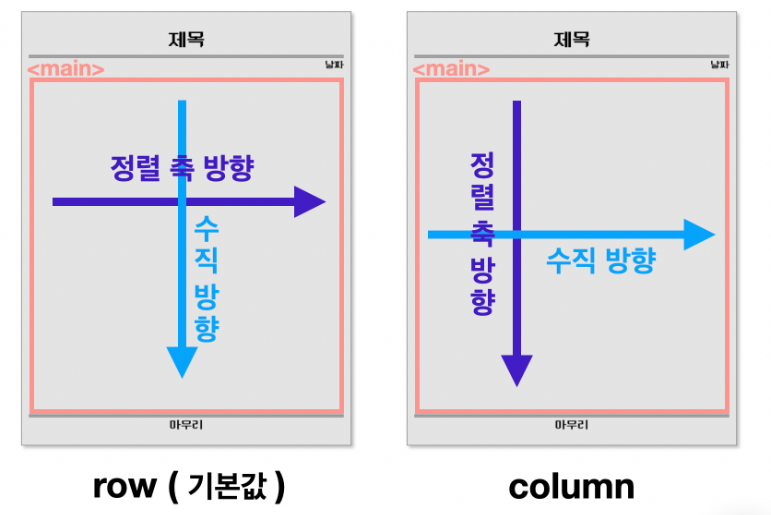
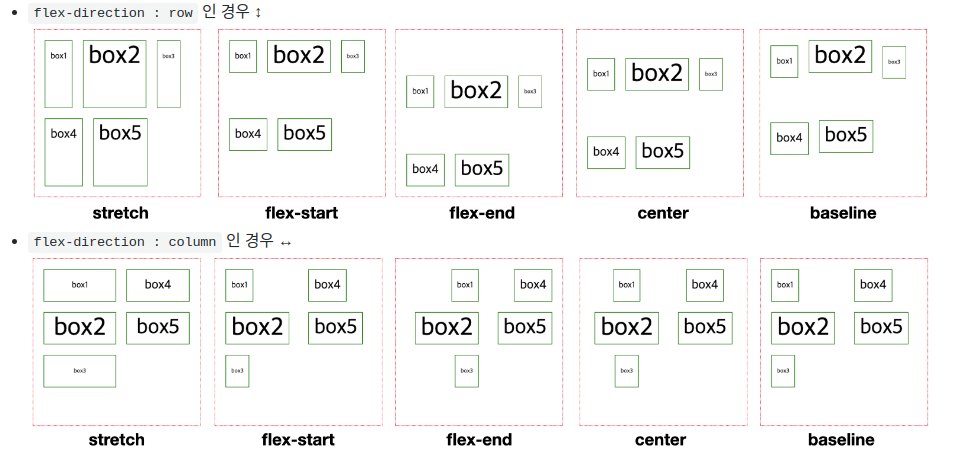
align-items 속성은 자식 요소들을 축의 수직 방향으로 어떻게 정렬할 것인지 정합니다. 요소들이 가로로 정렬되어 있다면 세로 방향으론 어떻게 정렬할 것인지, 세로로 정렬되어 있다면 가로 방향으론 어떻게 정렬할 것인지 정하는 속성입니다.
주요 속성값으로는 stretch , flex-start , flex-end , center , baseline 이 있습니다. 이번에는 각 속성값의 특징이 명확하게 드러날 수 있도록 자식 요소의 글씨 크기를 각각 다르게 설정해놓았습니다. 각 속성값이 축 방향에 따라 요소들을 어떻게 정렬시키는지 눈으로 확인해보세요.
자식 요소에 적용해야 하는 Flexbox 속성
flex 속성의 값
flex 속성에는 세 가지 값을 지정해줄 수 있습니다.flex: <grow(팽창 지수)> <shrink(수축 지수)> <basis(기본 크기)>grow(팽창 지수) : 요소의 크기가 늘어나야 할 때 얼마나 늘어날 것인지
shrink(수축 지수) : 요소의 크기가 줄어들어야 할 때 얼마나 줄어들 것인지
basis(기본 크기) : 늘어나고 줄어드는 것과 상관없이 요소의 기본 크기는 얼마인지를 의미
자식 요소에 flex 속성을 따로 설정해주지 않으면 다음과 같은 기본값이 적용되며, 왼쪽에서부터 오른쪽으로 콘텐츠의 크기만큼 배치됩니다.
순서와 기본값은 반드시 기억해주세요. flex: grow shrink basis, flex: 0 1 auto
꼭 flex 속성 안에 세 가지 값을 한 번에 설정해줄 필요 없이, 다음과 같이 각 값을 따로 지정해줄 수 있습니다.
참고
shrink(수축 지수)는 grow와 반대로, 설정한 비율만큼 박스 크기가 작아집니다. 비율이 클수록 더 많이 줄어드는 것이죠. 그러나 flex-grow 속성과 flex-shrink 속성을 함께 사용하는 일은 추천하지 않습니다. 비율로 레이아웃을 지정할 경우 flex-grow 속성 또는 flex: grow 1 auto와 같이 grow 속성에 변화를 주는 방식을 권장합니다. flex-shrink 속성은 width 나 이후 설명할 flex-basis 속성에 따른 비율이므로 실제 크기를 예측하기가 어렵기 때문입니다. flex-grow 속성으로 비율을 변경하는 경우, flex-shrink 속성은 기본값인 1로 두어도 무방합니다.
flex-grow 속성의 값이 0인 경우에만 flex-basis 속성의 값이 유지됩니다. diplay 속성에 flex 가 적용된 컨테이너 내부에 존재하는 자식 박스는 경우에 따라, basis 로 설정된 크기가 항상 유지되는 것은 아닙니다. flex-grow 속성의 값이 양수일 경우, 늘어나면서 flex-basis 속성에 적용한 값보다 커질 수도 있습니다.
width와 flex-basis를 동시에 적용하는 경우, flex-basis가 우선됩니다.
콘텐츠가 많아 자식 박스가 넘치는 경우, width가 정확한 크기를 보장하지 않습니다.
(flex-basis를 사용하지 않는다면) 콘텐츠가 많아 자식 박스가 넘치는 경우를 대비해, width 대신 max-width를 쓸 수 있습니다.