
1. 다운로드
ubuntu.com에서 다운로드하거나
mirrors에서 지역 별 사이트에서 다운로드할 수 있다.
여기서는 20.04버전의 ISO를 이용하여 VMware에 설치할 예정이다.
2. 설치
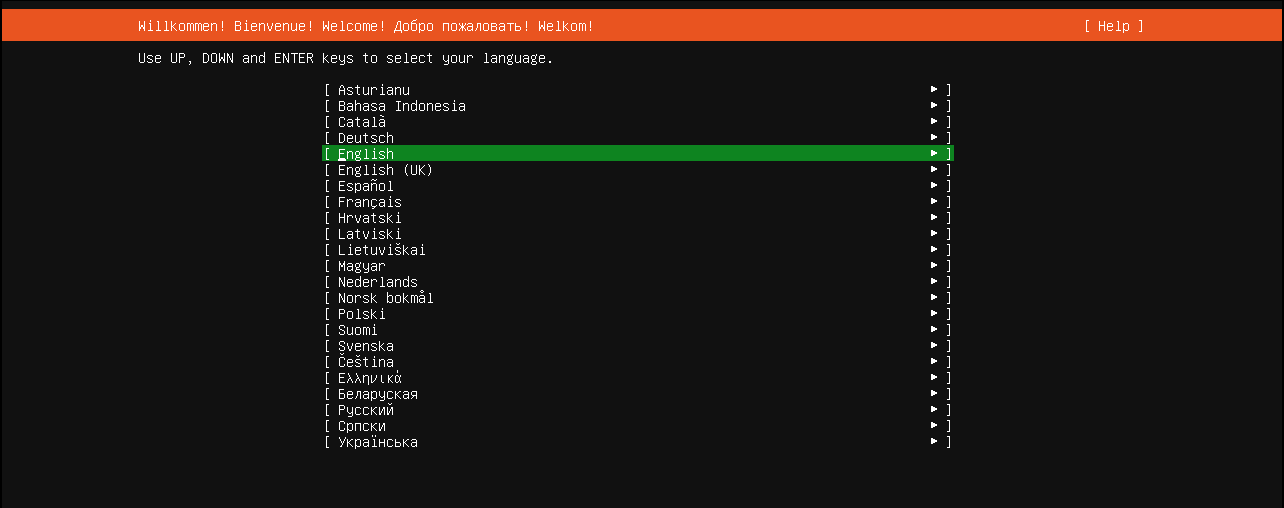
ISO를 통해 부팅 후 첫 화면이다. English에서 Enter를 눌러 다음으로 넘어간다.
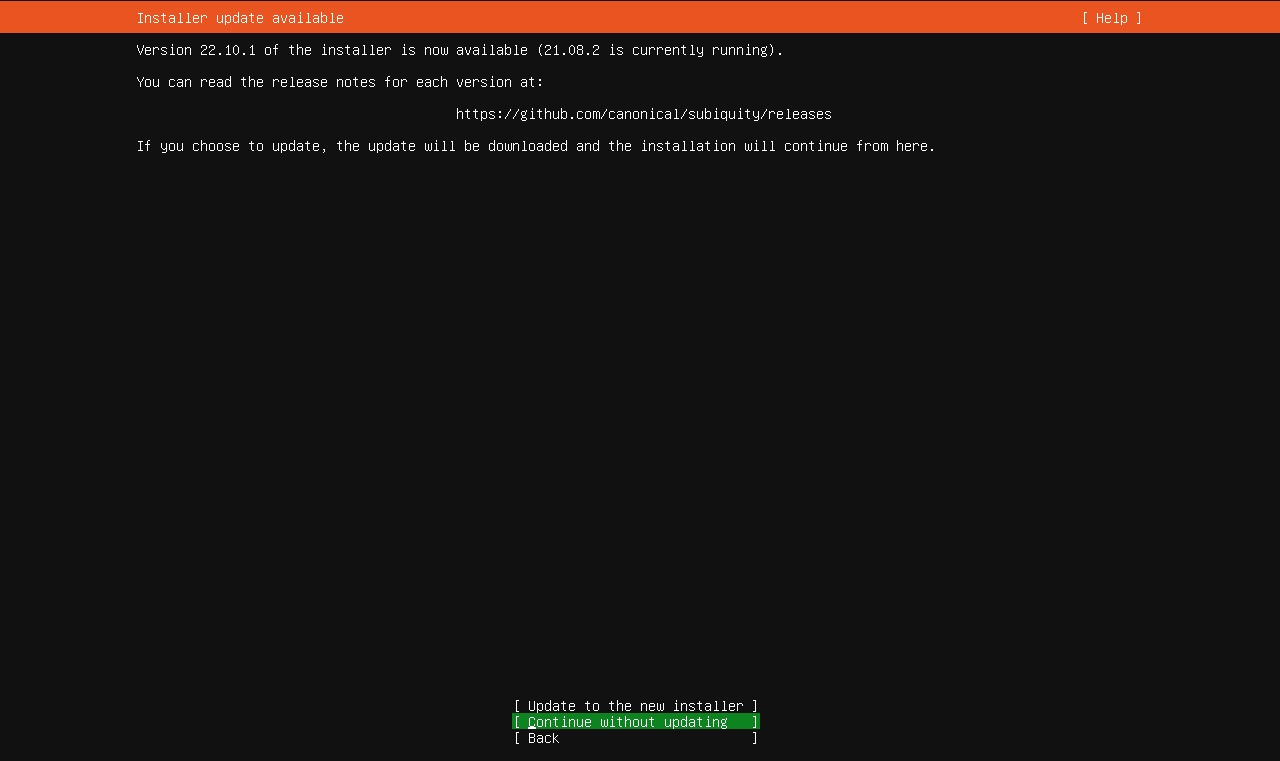
신규 업데이트 버전이 존재하며 최신 버전으로 설치할건지 묻는다.
그냥 다운받은 버전으로 설치한다.
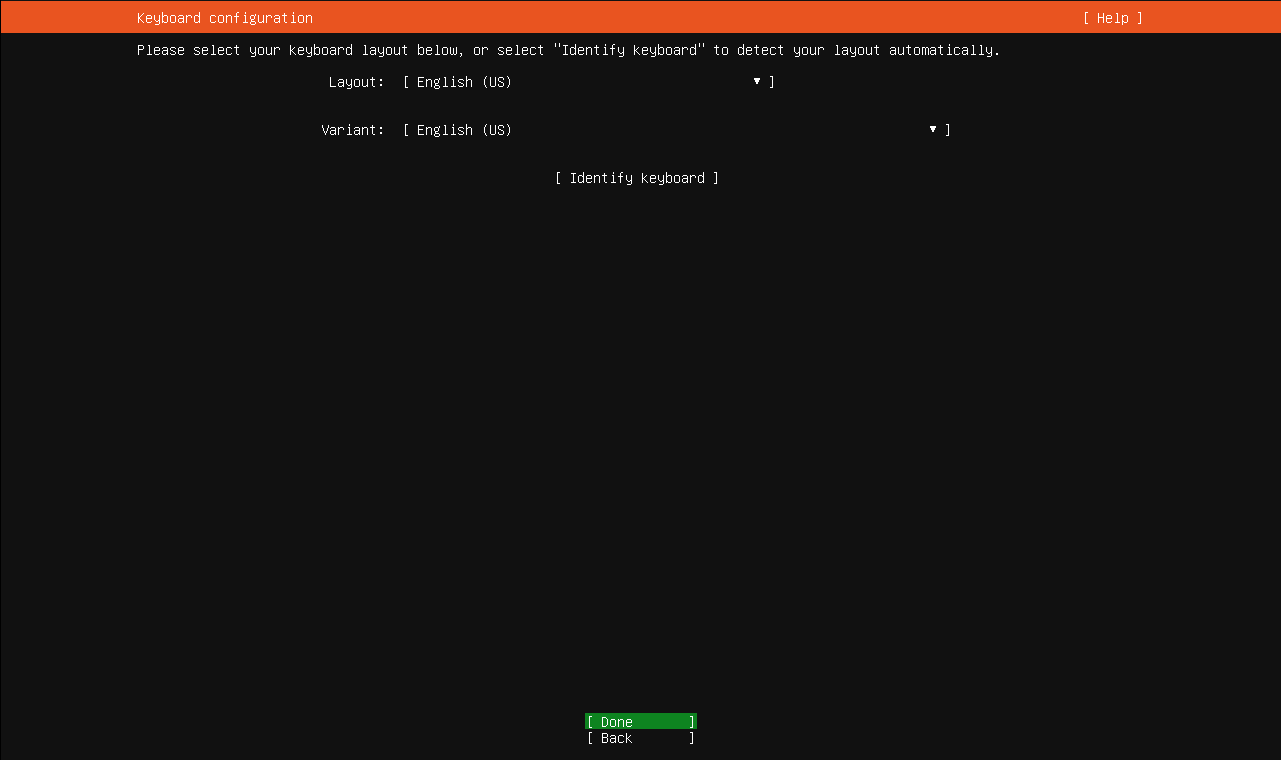
특별한 키보드가 아니라면 Enter를 눌러 넘어간다.
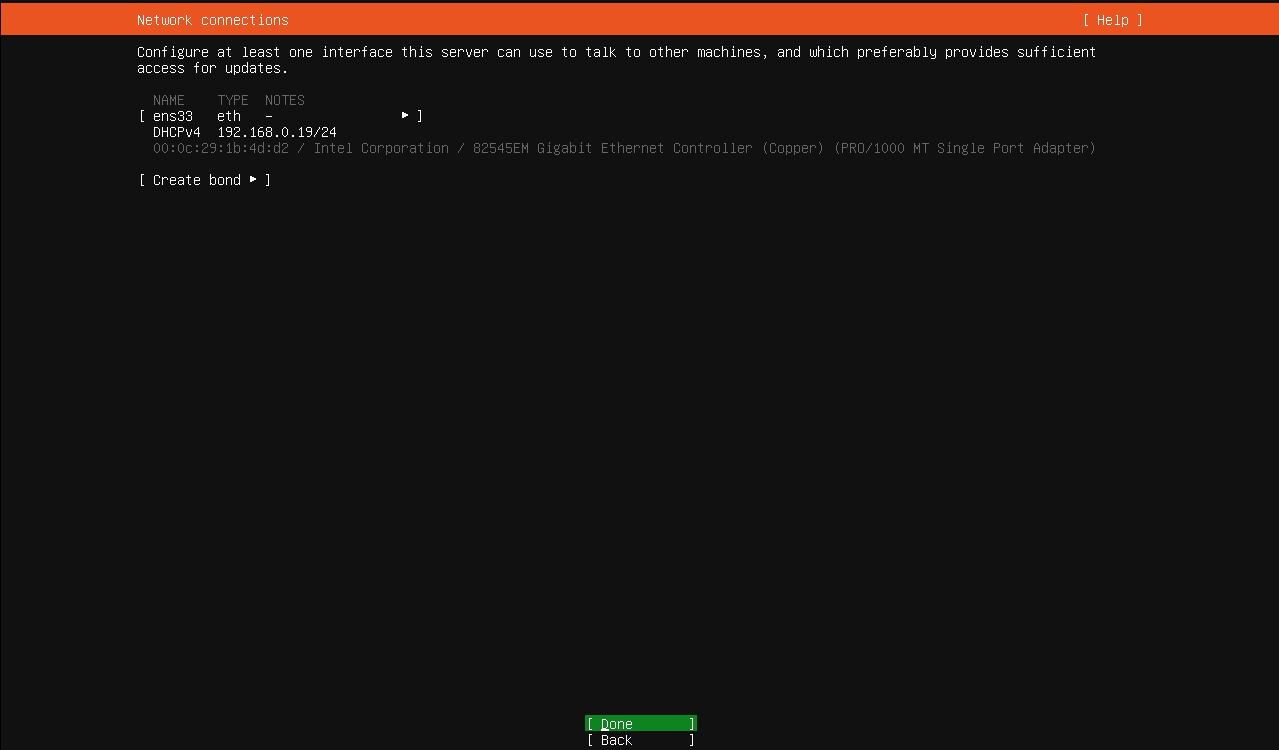
네트워크 설정이다. DHCP 서버가 존재한다면 자동으로 IP를 받아올것이다.
별도로 필요하지 않은 설정들은 넘어간다.


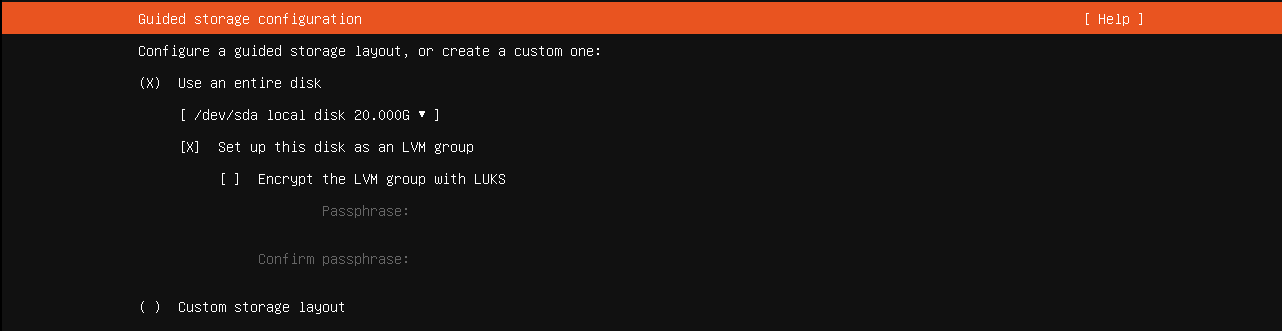
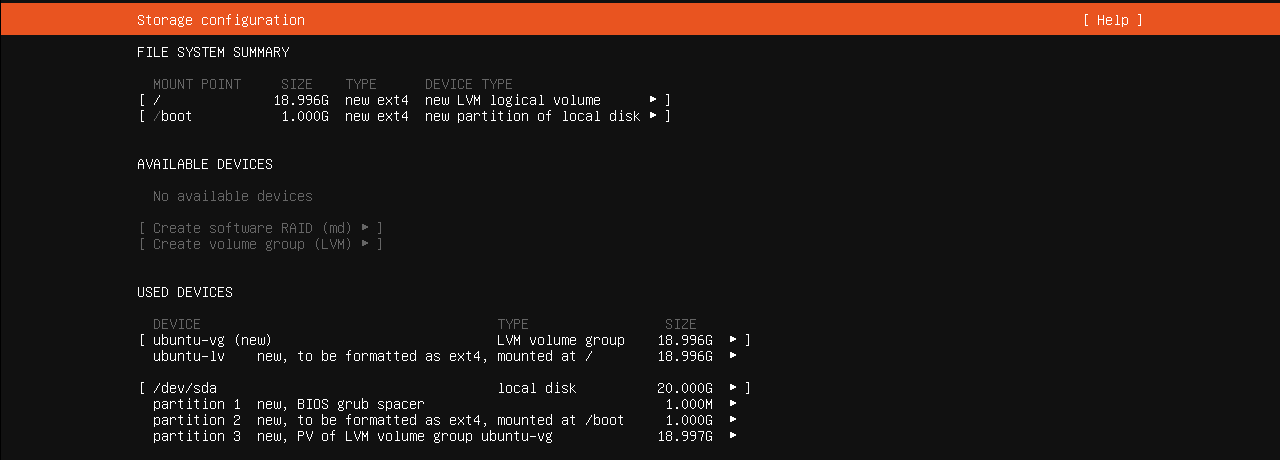
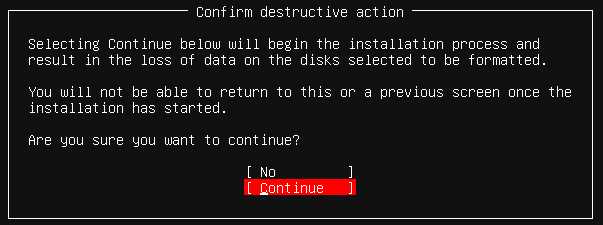
디스크 내용이 지워질것이다. 어차피 빈 디스크이므로 Continue를 선택한다.
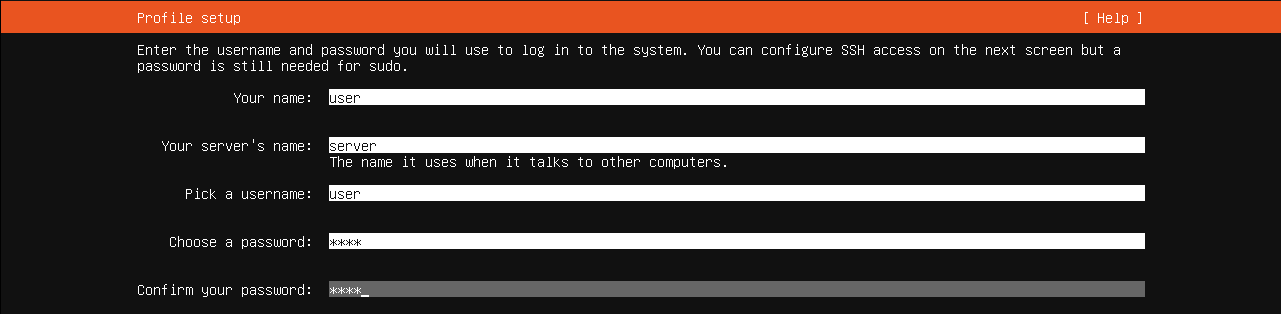
사용자 정보 및 서버 이름을 설정한다.
SSH 서버를 설치할 것이라면 대괄호에 커서를 두고 스페이스 바를 눌러 선택한다.

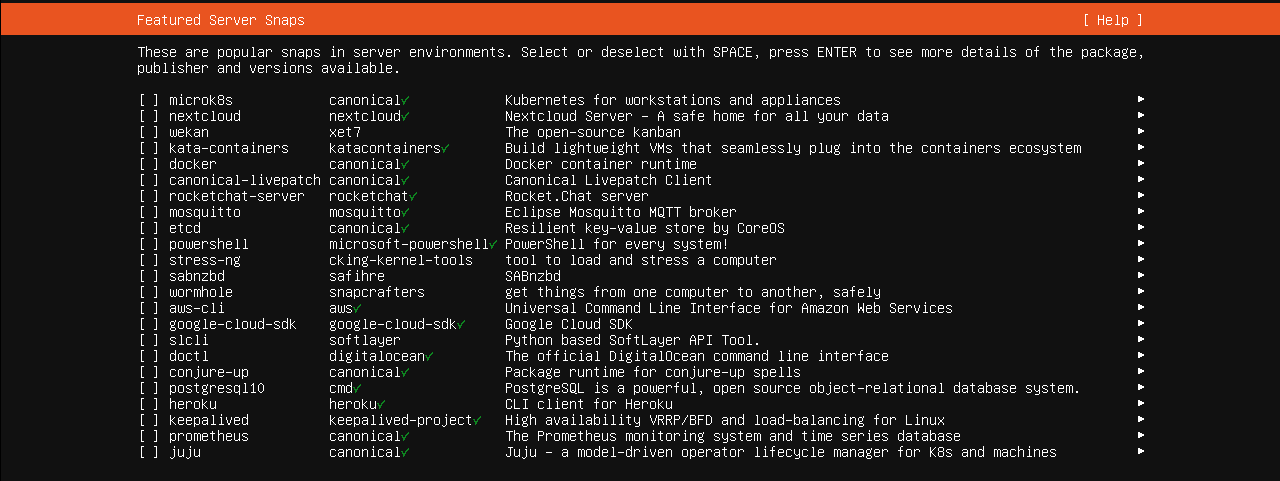
특별히 설치할 것이 없다면 넘어간다.
설치가 진행중이다.
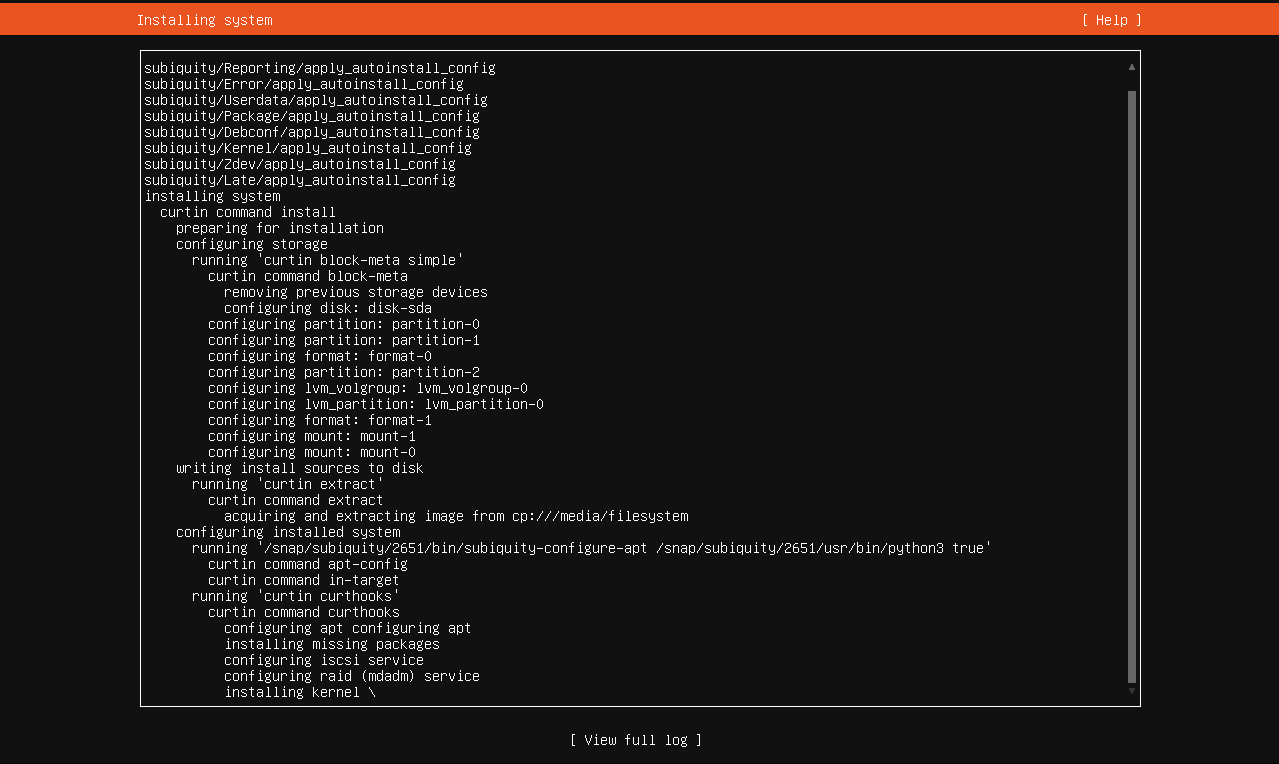
설치는 끝나더라도 보안 업데이트가 진행된다.
중단하고 설치만 하고 싶다면 탭(Tab)을 눌른 후 방향키로 Cancel을 선택 후 Enter를 누른다.

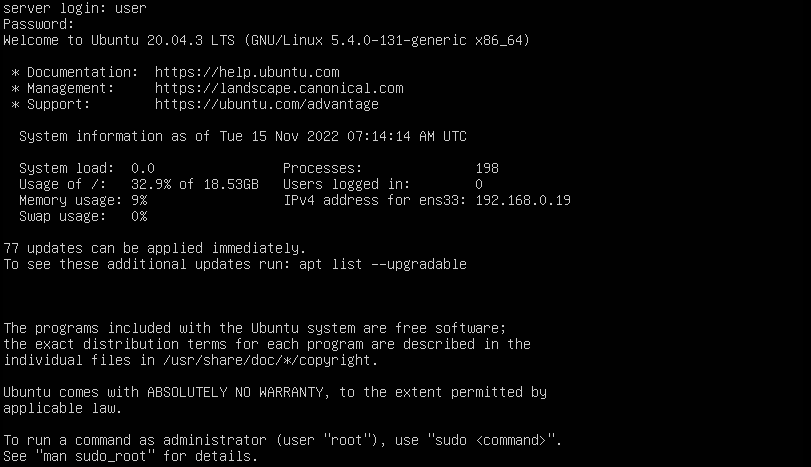
재부팅이 완료되면 로그인 해본다.
3. IP 설정
/etc/netplan/00-installer-config.yaml파일에서 네트워크 설정이 가능하다.
dhcp로 설정되어 있다면 dhcp4가 true로 설정되어 있다.
network:
  ethernets:
    ens33:
      dhcp4: true
  version: 2
정적 IP 주소를 설정하고 싶다면 다음과 같이 작성한다.
network:
  ethernets:
    ens33:
      dhcp4: false
      addresses:
        - 192.168.0.19/24
      gateway4: 192.168.0.1
      nameservers:
        addresses: [168.126.63.1, 8.8.8.8]
  version: 2
변경된 네트워크를 적용시키고 싶다면 netplan apply 명령을 실행한다.
$ sudo netplan apply
$ ip addr
1: lo: <LOOPBACK,UP,LOWER_UP> mtu 65536 qdisc noqueue state UNKNOWN group default qlen 1000
    link/loopback 00:00:00:00:00:00 brd 00:00:00:00:00:00
    inet 127.0.0.1/8 scope host lo
       valid_lft forever preferred_lft forever
    inet6 ::1/128 scope host
       valid_lft forever preferred_lft forever
2: ens33: <BROADCAST,MULTICAST,UP,LOWER_UP> mtu 1500 qdisc fq_codel state UP group default qlen 1000
    link/ether 00:0c:29:1b:4d:d2 brd ff:ff:ff:ff:ff:ff
    inet 192.168.0.19/24 brd 192.168.0.255 scope global ens33
       valid_lft forever preferred_lft forever
    inet6 fe80::20c:29ff:fe1b:4dd2/64 scope link
       valid_lft forever preferred_lft forever
IT 도서관